Power Pivot – KalendertabellenDynamischer Kalender mit ISO-Kalenderjahr und ISO-Kalenderwoche
Warum es einen speziellen Kalender braucht
Wenn Sie in Power Pivot und in Ihren Pivot-Tabellen Daten nach der Zeit analysieren, unterscheiden Sie meist Jahre, Quartale oder Monate. In manchen Fällen ist allerdings auch eine Analyse nach Kalenderwochen notwendig.
Dann taucht beim Jahreswechsel das Problem auf, dass der 01.01. eines Jahres mal in die letzte Woche des Vorjahres und mal in die erste Woche des aktuellen Jahres fällt. Denn in Europa gilt für die Wochenzählung der ISO-8601-Standard.
Entsprechend ordnet die DAX-Funktion die entsprechend korrekte Kalenderwoche zu, wenn der Parameter 21 ergänzt wird:
Kalenderwoche:= WEEKNUM(Kalendertabelle[Datum]; 21)
Je nach Jahr erhält der 01.01. dann mal die Kalenderwoche (KW) 52, 53 oder 1 zugeordnet.
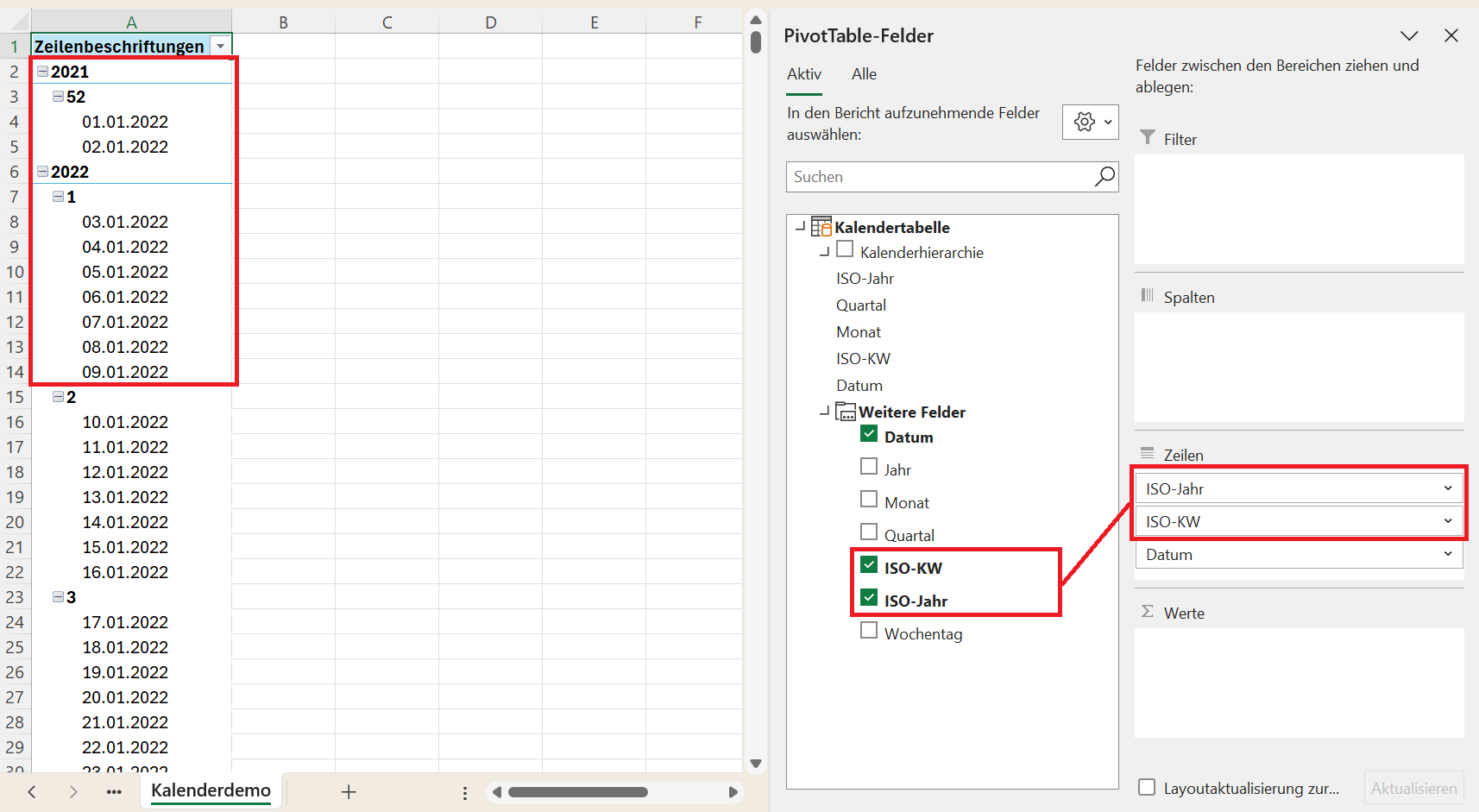
Problematisch wird dies bei der Darstellung in der Kalenderwoche. Denn, wenn der 01.01. eines Jahres der KW 52 zugeordnet wird, dann erscheint er in der Tabelle an der falschen Stelle. Es wird falsch sortiert (siehe Abbildung).
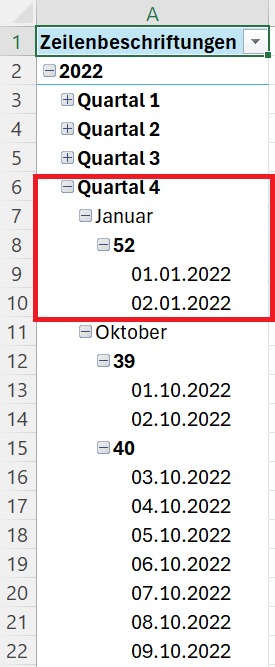
Der 01.01.2022 fällt in die Kalenderwoche 52 des Vorjahres (2021). Die Pivot-Tabelle ordnet das Datum korrekt der KW 52 zu und ordnet diese auch korrekt dem 4. Quartal zu – aber dem falschen Jahr. Deshalb erscheint der 01.01.2022 an einer falschen Stelle.
Die Lösung: Korrektur der ISO-Kalenderwoche in Power Query
Um diesen Fehler zu beheben, müssen Sie eine korrekte Berechnung hinterlegen. Das erfolgt am besten in Power-Query im M-Code.
In dieser Excel-Vorlage ist der entsprechende Kalender mit dem entsprechenden M-Code angelegt. Sie können diesen für Ihre Zwecke übernehmen und anpassen.
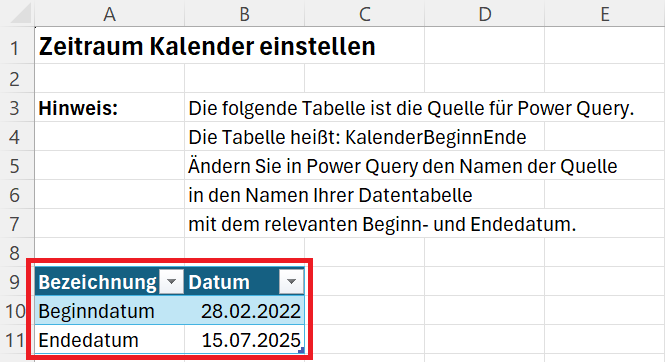
In der Vorlage tragen Sie im Tabellenblatt Datumeingabe in der Tabelle KalenderBeginnEnde das jeweilige Datum ein, zu dem Ihre Kalendertabelle starten und enden soll.
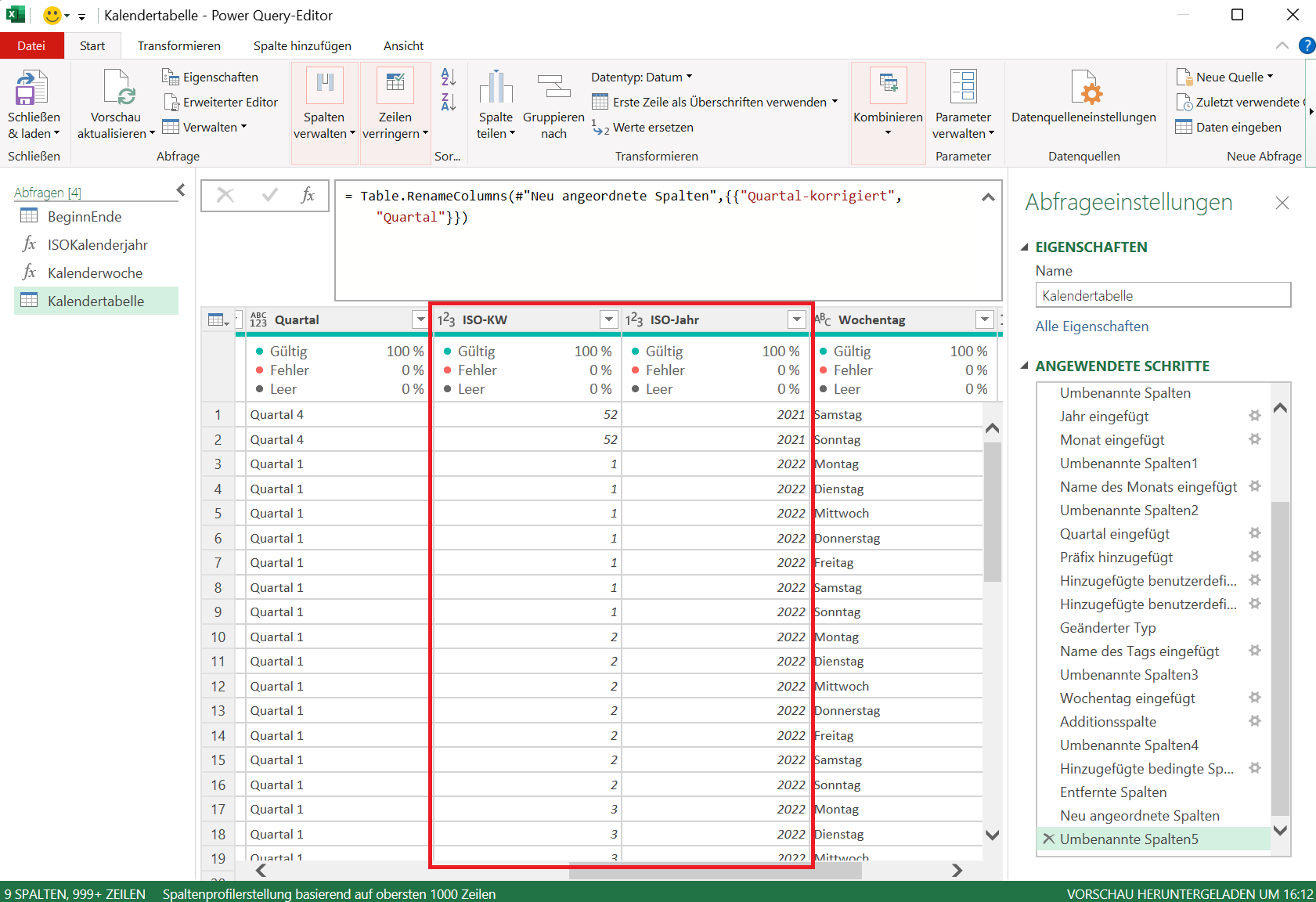
In Power Query wird dann automatisch eine Kalendertabelle angelegt, in der die korrekte ISO-Kalenderwoche mit dem jeweiligen korrekten ISO-Jahr verbunden wird.
Hinweis: Lesen Sie in dieser Anleitung, wie Sie eine Kalendertabelle in Power Query erstellen.
Wenn Sie diese Kalendertabelle in Ihr Power-Pivot-Datenmodell einbinden, erhalten Sie dann die korrekte Sortierung der Kalenderwochen. Dazu wird der Kalender im Power-Pivot-Datenmodell als Datumstabelle markiert und es wird eine Kalenderhierarchie erstellt.
Sie nutzen dazu allerdings die Spalten: ISO-Jahr und ISO-KW.
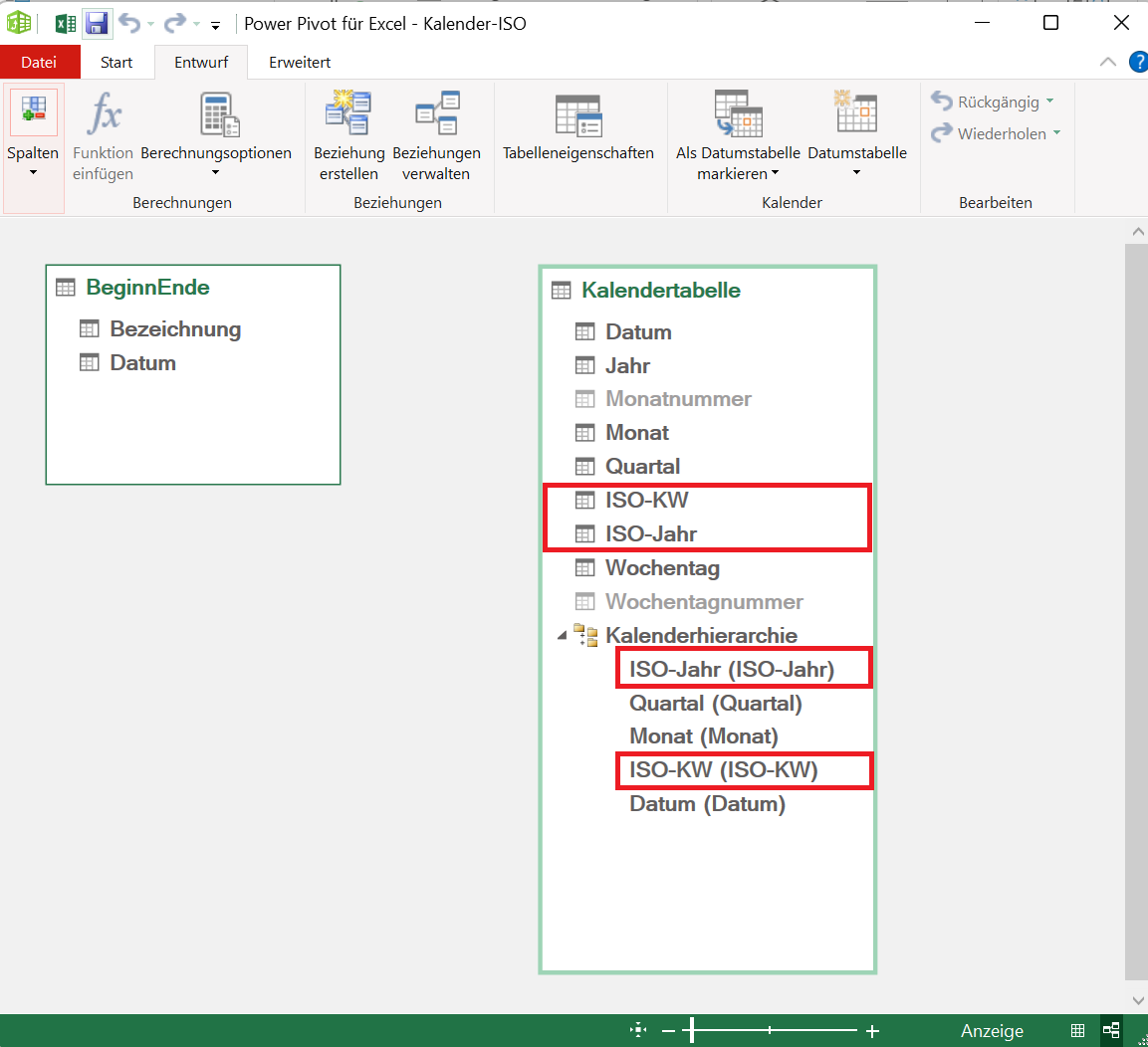
Mit dieser Kalendertabelle werden dann alle Kalenderwochen in Ihren Pivot-Tabellen an der korrekten Stelle einsortiert.
Beachten Sie folgende Einschränkungen:
- Die kombinierte Darstellung von Quartal, Monat und Kalenderwoche kann zu einer falsch sortierten Reihenfolge führen.
- Sie sollten deshalb für die Darstellung nach Kalenderwoche auf die zusätzliche Ausgabe von Quartal und Monat verzichten.
In der Excel-Vorlage sehen Sie die Darstellung mit Kalenderwochen an einem Beispiel im Tabellenblatt Kalenderdemo.