Excel-Diagramme – GrundlagenDer richtige Excel-Diagrammtyp für jede Fragestellung
- Was Sie bei Excel-Diagrammen beachten sollten
- Datenvisualisierung bedeutet Kommunikation
- Die 4-Schritte-Methode zur Diagrammauswahl
- Schritt 1: Den Kontext verstehen
- Schritt 2: Die Daten vorbereiten
- Schritt 3: Das Diagramm erstellen
- Schritt 4: Das visuelle Rauschen minimieren (Clean-up)
- Die 6 wichtigsten Botschaften in Diagrammen
- Praxisbeispiel: Die vier Schritte in Aktion
- Eine schnelle Entscheidungshilfe
- Fazit
Was Sie bei Excel-Diagrammen beachten sollten
Professionelle Datenvisualisierung beginnt nicht mit dem Diagramm. Sie beginnt mit der Botschaft.
Öffnen Sie einen beliebigen Bericht in einem Unternehmen. Oft finden Sie dort Diagramme, die zwar technisch korrekt erstellt wurden, deren Aussage jedoch unklar bleibt. Die Daten stimmen. Das Diagramm funktioniert. Und trotzdem versteht niemand auf Anhieb, was eigentlich gezeigt werden soll.
Der Grund ist die sogenannte kognitive Belastung: Wenn das Gehirn des Betrachters erst mühsam entschlüsseln muss, was die Achsen bedeuten oder welcher Balken zu welcher Legende gehört, geht die Botschaft verloren.
Viele Anwender wählen das Diagramm schlicht nach Gewohnheit aus: „Ich nehme einfach ein Kreisdiagramm.“ „Ich erstelle schnell ein Säulendiagramm.“ „Excel hat mir dieses Diagramm vorgeschlagen.“ Doch Excel kennt Ihre Botschaft nicht. Excel kennt lediglich die Rohdaten.
Die eigentliche Übersetzungsarbeit übernimmt der Mensch vor dem Bildschirm. Denn jedes Diagramm erzählt eine Geschichte. Und bevor Sie ein Diagramm erstellen, sollten Sie wissen, welche Geschichte Sie erzählen möchten.
Datenvisualisierung bedeutet Kommunikation
Der eigentliche Zweck eines Diagramms besteht nicht darin, Daten einfach nur abzubilden. Der Zweck besteht darin, Informationen effizient zu kommunizieren.
Ein Diagramm ist immer für eine spezifische Zielgruppe bestimmt:
- die Geschäftsführung,
- Kollegen oder Projektteams,
- Kunden und Investoren oder
- die breite Öffentlichkeit.
Die wichtigste Frage lautet deshalb: Was soll mein Betrachter nach maximal 3 bis 5 Sekunden verstanden haben? Wenn Sie diese Frage nicht beantworten können, wird auch das optisch schönste Diagramm scheitern.
Die 4-Schritte-Methode zur Diagrammauswahl
Für die Auswahl des richtigen Diagramms hat sich in der Praxis ein strukturierter, vierstufiger Prozess bewährt:
- Kontext verstehen
- Daten vorbereiten
- Diagramm auswählen
- Unnötige Elemente entfernen (Clean-up)
Dieser Ansatz wird in ähnlicher Form von Visualisierungsexperten weltweit empfohlen und bildet die Grundlage für professionelle Reports und Dashboards.
Schritt 1: Den Kontext verstehen
Bevor Sie Excel anrühren, definieren Sie den genauen Zweck. Stellen Sie sich drei strategische Fragen:
Wer ist die Zielgruppe?
Das C-Level-Management benötigt hochaggregierte Trends und Signale bei Abweichungen zwischen Plan und Ist. Fachabteilungen benötigen operative Details, um Ursachenforschung zu betreiben.
Welche Entscheidung soll unterstützt werden?
Gute Diagramme sind handlungsorientiert. Sie bereiten Entscheidungen visuell vor und helfen bei Fragen wie: Soll ein Produkt eingestellt werden? Welche Region benötigt mehr Budget? Wo laufen die Kosten aus dem Ruder?
Welche analytische Beziehung liegt vor?
Damit klären Sie, welche Botschaft Sie Ihrer Zielgruppe vermitteln wollen, um Ihr Ziel (Entscheidung) zu erreichen.
Schritt 2: Die Daten vorbereiten
Nachdem die Botschaft feststeht, folgt die handwerkliche Basis. Ein Diagramm ist nur so gut wie das Datenfundament. Denn es gilt: „Garbage in, garbage out“. Deshalb sollten Sie zunächst:
- Daten bereinigen: Duplikate, fehlende Werte und offensichtliche Ausreißer prüfen.
- Kategorien sinnvoll zusammenfassen: zum Beispiel die fünf wichtigsten Produkte zeigen, die restlichen 20 unter „Sonstige" aggregieren.
- Moderne Werkzeuge wie Power Query nutzen, um Daten automatisiert zu transformieren, anstatt sie händisch zu kopieren.
Bevor Sie zum Diagramm greifen, prüfen Sie außerdem, ob die Botschaft nicht sogar klarer in einer Tabelle zur Geltung kommt. Wenn exakte Werte verglichen werden müssen und die Unterschiede minimal sind, ist eine sortierte Tabelle oft aussagekräftiger als jede Grafik.
Als Faustregel gilt: Sind es weniger als fünf Kategorien und sind exakte Werte entscheidend, wählen Sie die Tabelle. Geht es um Muster, Trends oder mehr als fünf Kategorien, ist das Diagramm im Vorteil.
Schritt 3: Das Diagramm erstellen
Erst jetzt wird das Diagramm erstellt. Excel bietet eine riesige Palette an Diagrammtypen. Dazu gehören auch „moderne Varianten“ wie Treemaps, Sunburst oder Karten-Diagramme.
Wählen Sie den in Schritt 1 definierten Typ aus, anstatt auf die „empfohlenen Diagramme“ zu vertrauen.
Achtung: Drei Excel-Standards verfälschen Ihre Botschaft am häufigsten
y-Achse beginnt nicht bei Null
Bei Balken- und Säulendiagrammen muss die Wertachse immer bei null starten, sonst übertreiben Sie Unterschiede optisch. Bei Liniendiagrammen hingegen kann eine abgeschnittene Achse sinnvoll sein, um kleine Schwankungen sichtbar zu machen – hier kommt es auf Ihren Kontext an.
Sekundärachse ohne Not
Zwei unterschiedlich skalierte Achsen erzeugen oft Schein-Korrelationen. Nutzen Sie eine Sekundärachse nur, wenn es gute Gründe dafür gibt, und beschriften Sie beide Achsen eindeutig.
Automatische Farben und Legenden
Excel setzt bunte Standardfarben und platziert die Legende rechts. Ersetzen Sie das durch eine einzige Signalfarbe für die Kernaussage und beschriften Sie Datenreihen direkt im Diagramm.
Tipp: Bei Mischformen (zum Beispiel Umsatz und Umsatzanteil) greifen Sie zu einem Kombi-Diagramm (Säule und Linie). Das ist in Excel mit zwei Klicks möglich und oft die eleganteste Lösung, wenn eine einzelne Kategorie nicht ausreicht.
Schritt 4: Das visuelle Rauschen minimieren (Clean-up)
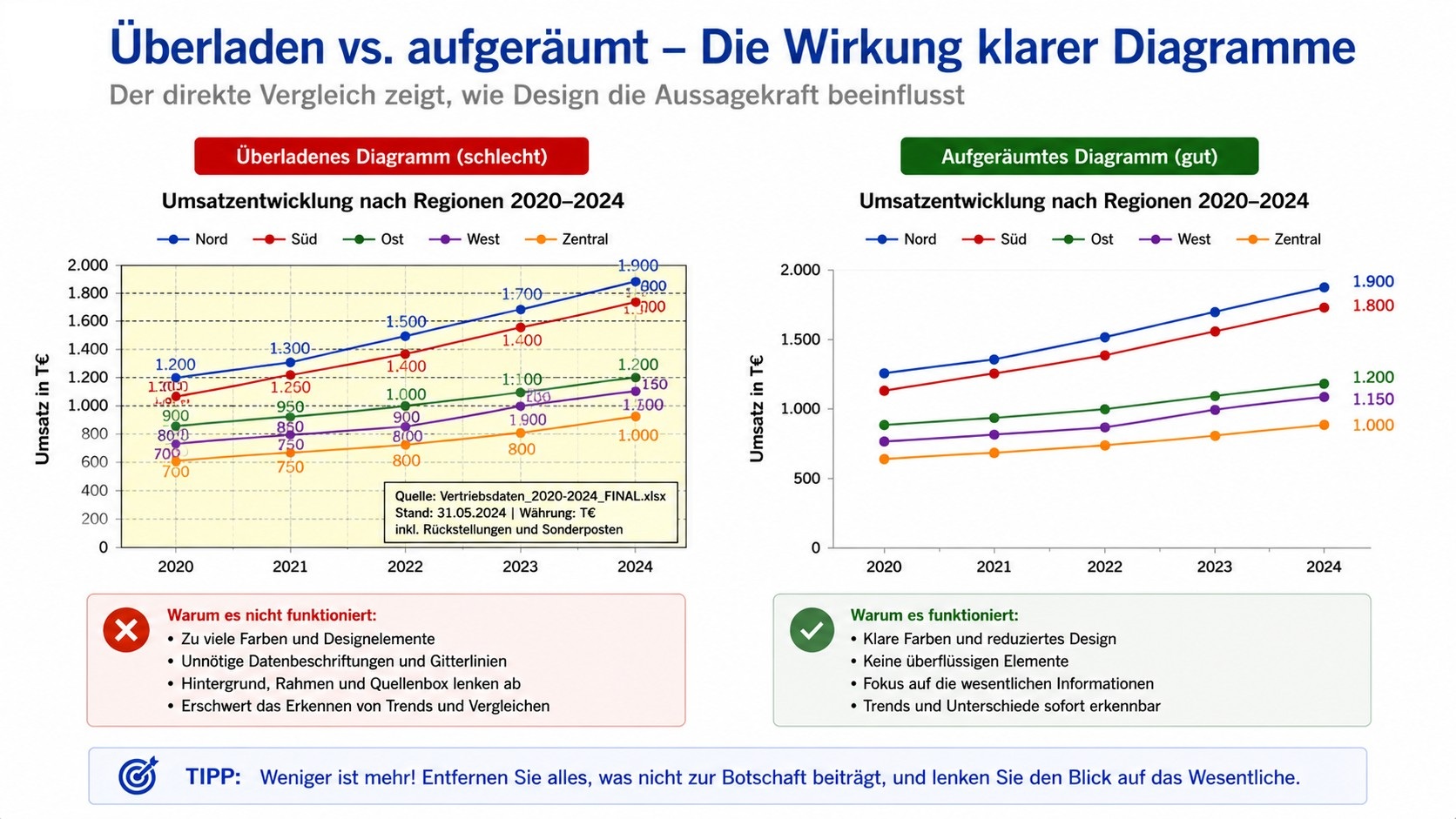
Ein kritischer Schritt, den die meisten Anwender überspringen. Der Visualisierungsexperte Edward Tufte prägte hierfür den Begriff der Data-Ink-Ratio (Daten-Tinte-Verhältnis).
Er besagt: Möglichst viel der verbrauchten „Tinte" (Pixel auf dem Bildschirm) sollte für die Darstellung der reinen Daten genutzt werden, nicht für Dekoration.
Entfernen oder reduzieren Sie radikal:
- Dominante, tiefschwarze Gitternetzlinien; besser: dünn und hellgrau.
- Hintergrundfarben und dicke Rahmenlinien um das Diagramm.
- 3D-Effekte und Schatten; sie verzerren die Werte und erschweren das Ablesen).
Nutzen Sie stattdessen präattentive Merkmale wie eine gezielte Signalfarbe, um das Auge des Betrachters sofort auf den wichtigsten Datenpunkt – Ihre Botschaft – zu lenken.
Achten Sie dabei auf Barrierefreiheit: Rund 8 % der Männer im DACH-Raum sind rot-grün-farbenblind. Verlassen Sie sich daher nie allein auf Farbe. Kombinieren Sie Farbe immer mit einer zweiten Eigenschaft wie Direktbeschriftung, unterschiedlicher Strichstärke oder Mustern. Oder nutzen Sie die IBCS-Standards.
Prüfen Sie zudem den Kontrast – ein hellgraues Gitternetz, das am Monitor dezent wirkt, verschwindet auf dem Beamer im Meetingraum oft komplett.
Die 6 wichtigsten Botschaften in Diagrammen
In der täglichen Excel-Praxis haben sich die folgenden Diagramm-Varianten für sechs häufige Fragestellungen besonders bewährt.
Vergleiche darstellen für nominal- und rangskalierte Daten
Vergleiche gehören zu den Standardaufgaben im Berichtswesen. Typische Fragen sind:
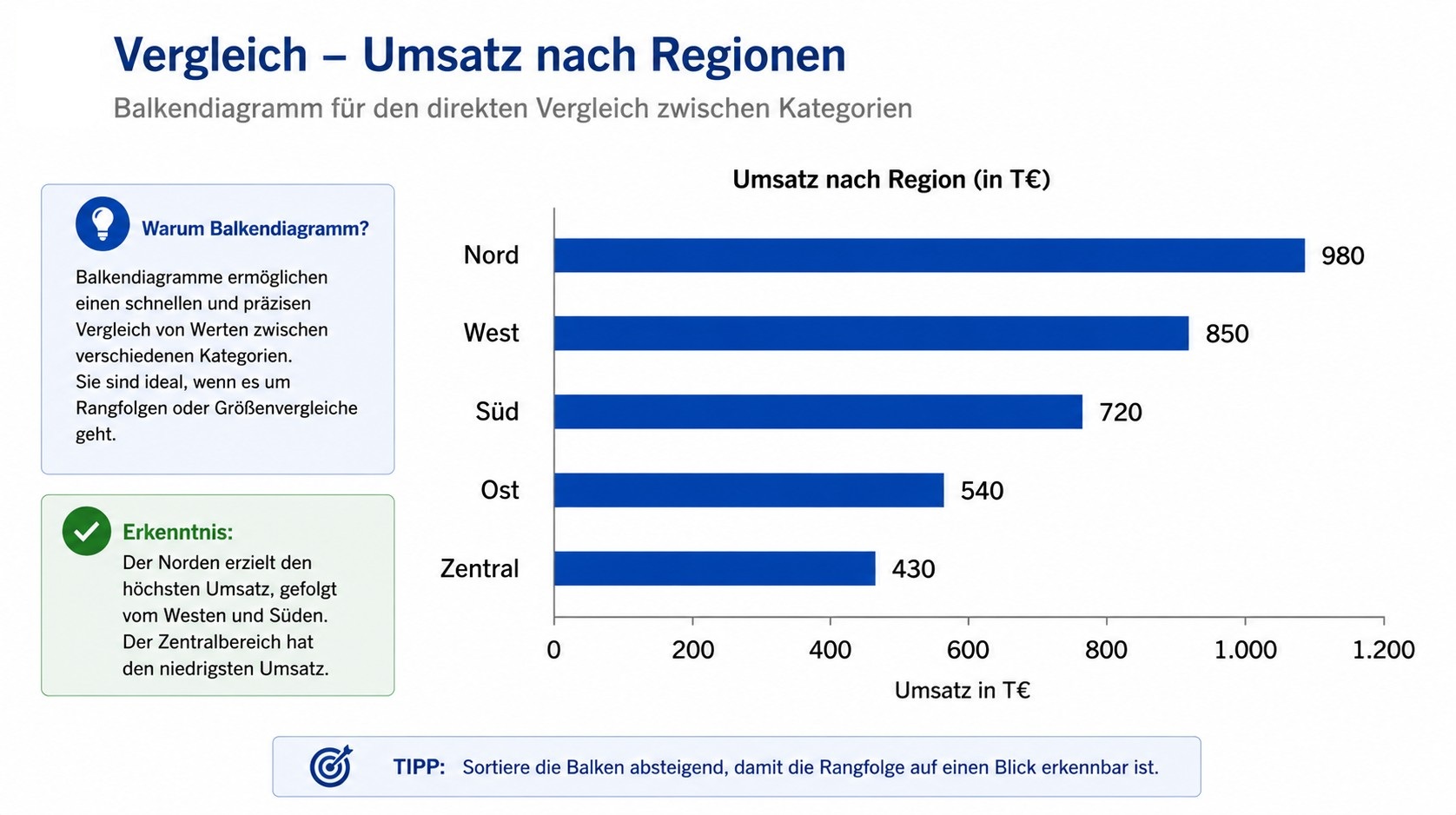
- Welche Region erzielt den höchsten Umsatz?
- Welches Produkt verkauft sich am besten?
Geeignete Diagramme sind das Balkendiagramm (horizontal) oder das Säulendiagramm (vertikal). Das menschliche Auge kann Längen- und Positionsunterschiede auf einer gemeinsamen Achse präzise und schnell erfassen.
Nutzen Sie horizontale Balken, wenn die Kategoriebezeichnungen lang sind – so verhindern Sie schwer lesbare, schräge Texte. Bei Vergleichen sortieren Sie die Daten absteigend oder aufsteigend. Der Betrachter erkennt Rangfolgen dann sofort.
Verteilungen darstellen (Streuung und Cluster)
Manchmal interessiert nicht der aggregierte Wert, sondern die Struktur der Daten. Typische Fragen sind:
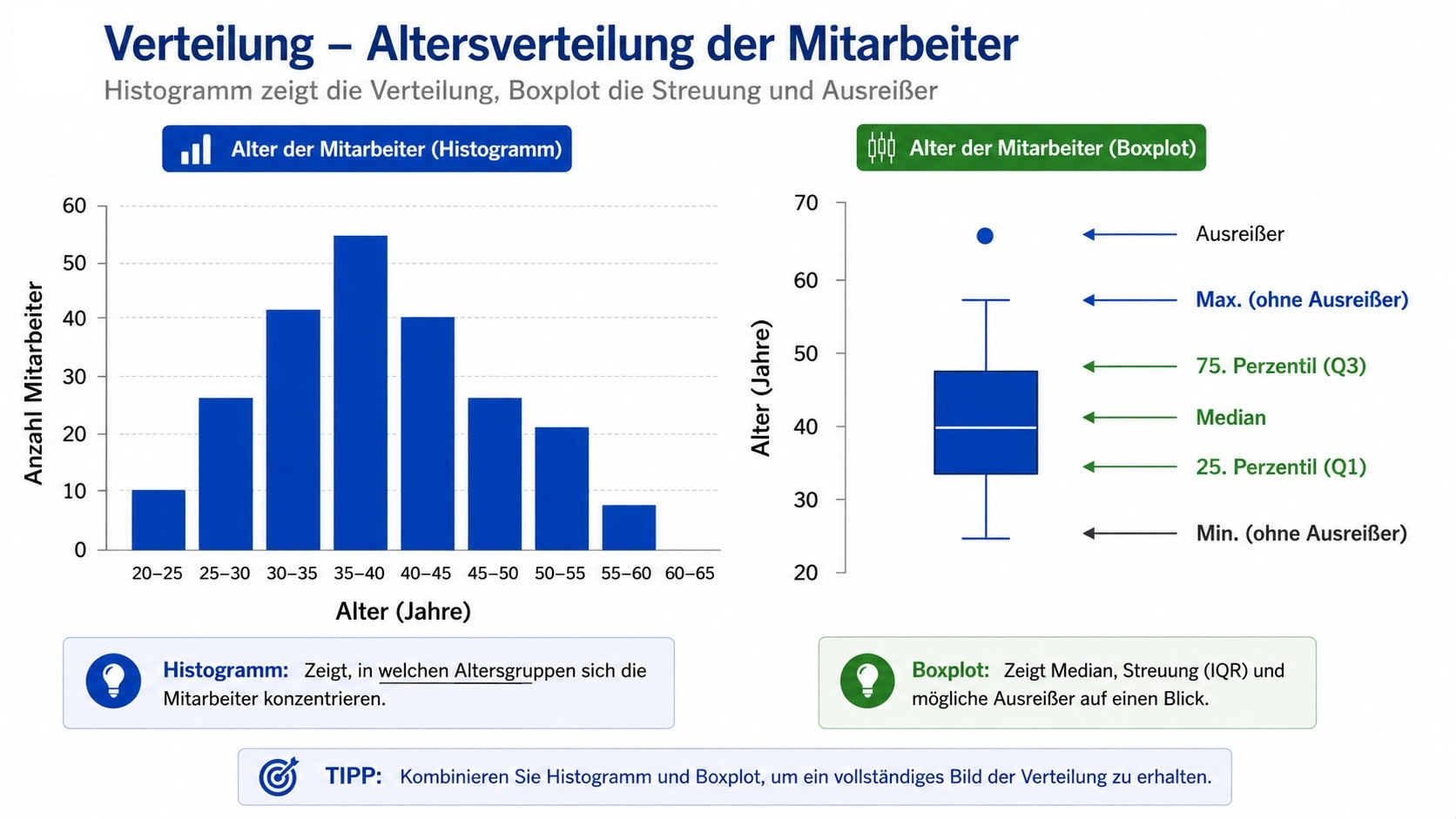
- Wie alt ist unsere Belegschaft im Schnitt?
- Wie stark streuen die Bearbeitungszeiten von IT-Tickets?
Geeignete Diagramme sind Histogramm, Boxplot (Kastengrafik), Punktdiagramm (Scatter Plot). Ein Histogramm zeigt die Häufigkeitsverteilung in Clustern (zum Beispiel Altersbänder). Ein Boxplot geht tiefer und zeigt statistische Kennzahlen wie den Median, Quartile und Ausreißer auf einen Blick.
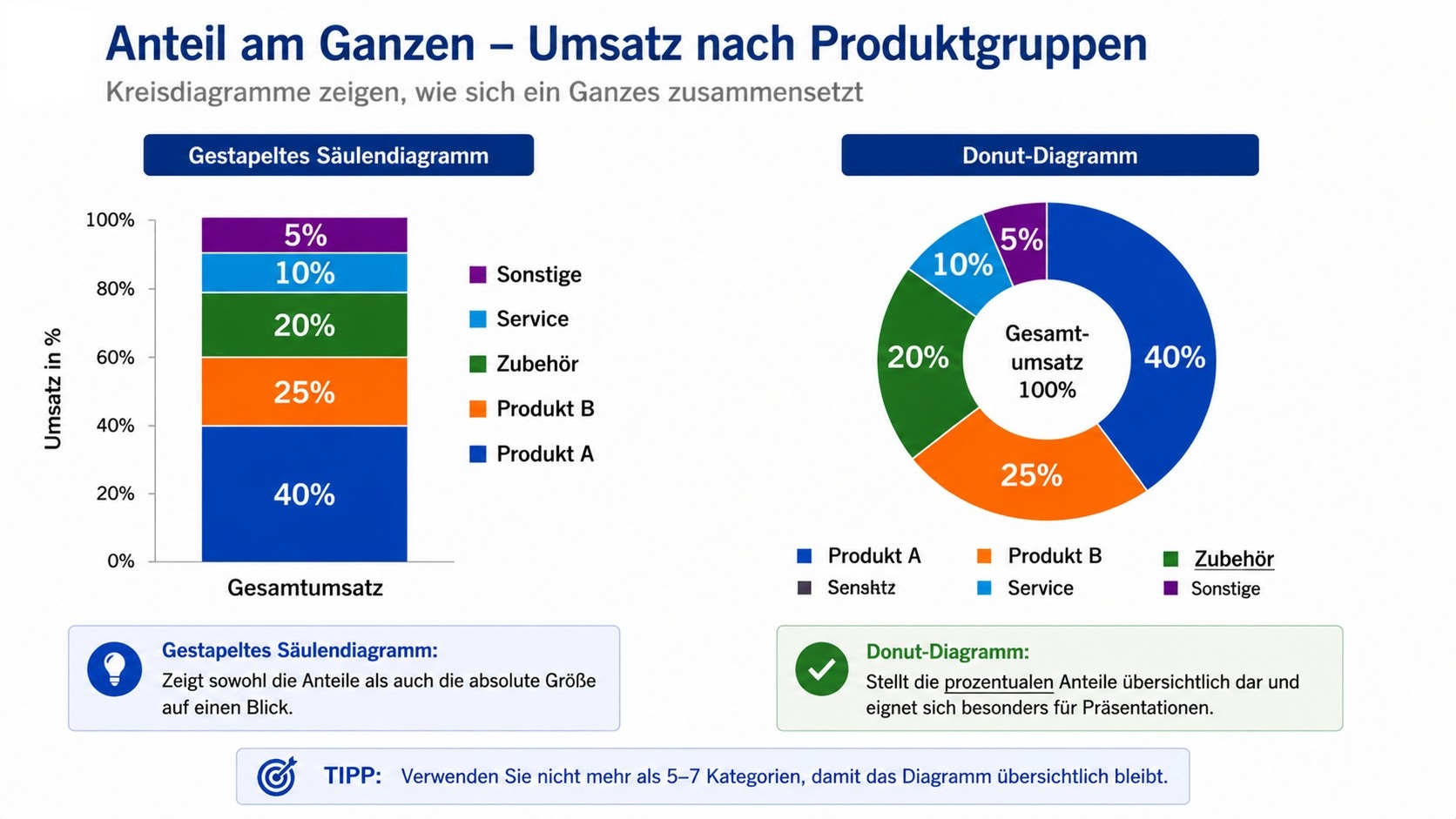
Anteile am Ganzen darstellen
Hier soll sichtbar werden, wie sich ein Gesamtergebnis aus einzelnen Bestandteilen zusammensetzt. Typische Fragen:
- Wie sieht unsere Kostenstruktur aus?
- Welche Marktanteile haben die Wettbewerber?
Geeignete Diagramme sind: gestapelte Säulen oder Balken, Kreisdiagramme, Donut-Diagramme, Treemaps.
Das klassische Kreisdiagramm (Tortendiagramm) ist stark fehleranfällig, da das menschliche Gehirn Winkel und Flächen nur schwer vergleichen kann. Nutzen Sie Kreis- oder Donut-Diagramme nur, wenn es maximal 3 bis 5 Kategorien sind und die Unterschiede markant sind.
Für alles andere sind gestapelte Säulen oder eine Treemap bei sehr vielen Kategorien die bessere Wahl.
Entwicklungen über die Zeit darstellen (Zeitreihen)
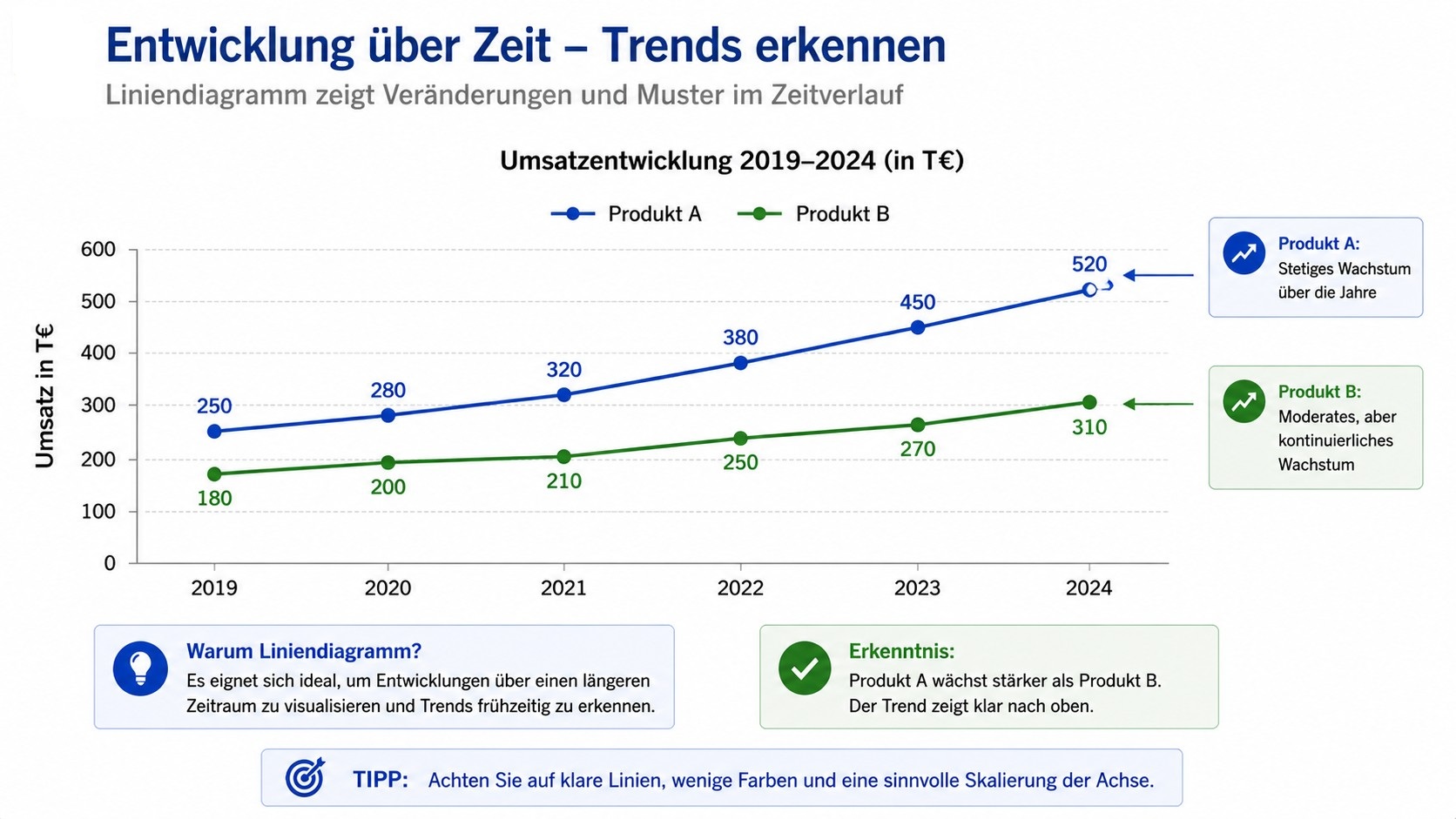
Zeitreihenanalysen zeigen die Dynamik von Kennzahlen. Typische Fragen sind:
- Wie hat sich der Umsatz im letzten Quartal entwickelt?
- Gibt es saisonale Muster beim Energieverbrauch?
Geeignete Diagramme sind: Liniendiagramm und Säulendiagramm. Da Menschen aus dem westlichen Kulturkreis Zeit automatisch von links nach rechts wahrnehmen, gehören Zeitreihen immer auf die horizontale x-Achse.
Linien eignen sich hervorragend für viele Datenpunkte und Trends; Säulen sind ideal, wenn es wenige Datenpunkte sind und der Fokus auf den diskreten Einzelwerten pro Periode liegt.
Wenn Sie zusätzlich zeigen möchten, wie sich Anteile über die Zeit verschieben (zum Beispiel Umsatzanteile von Produktgruppen), kann ein gestapeltes Flächendiagramm sinnvoll sein.
Beachten Sie jedoch, dass es mit zunehmender Kategorienzahl schnell unübersichtlich wird. Oft ist ein Liniendiagramm mit mehreren Reihen die bessere Alternative.
Abweichungen sichtbar machen (Veränderungen und Varianz)
Im Controlling und Projektmanagement die wichtigste Disziplin. Typische Fragen sind:
- Wo liegen die größten Plan-Ist-Abweichungen?
- Halten wir das Budget ein?
Geeignete Diagramme sind: Wasserfalldiagramm, Plus-Minus-Säulendiagramm, Plus-Minus-Balkendiagramm oder Bullet-Chart.
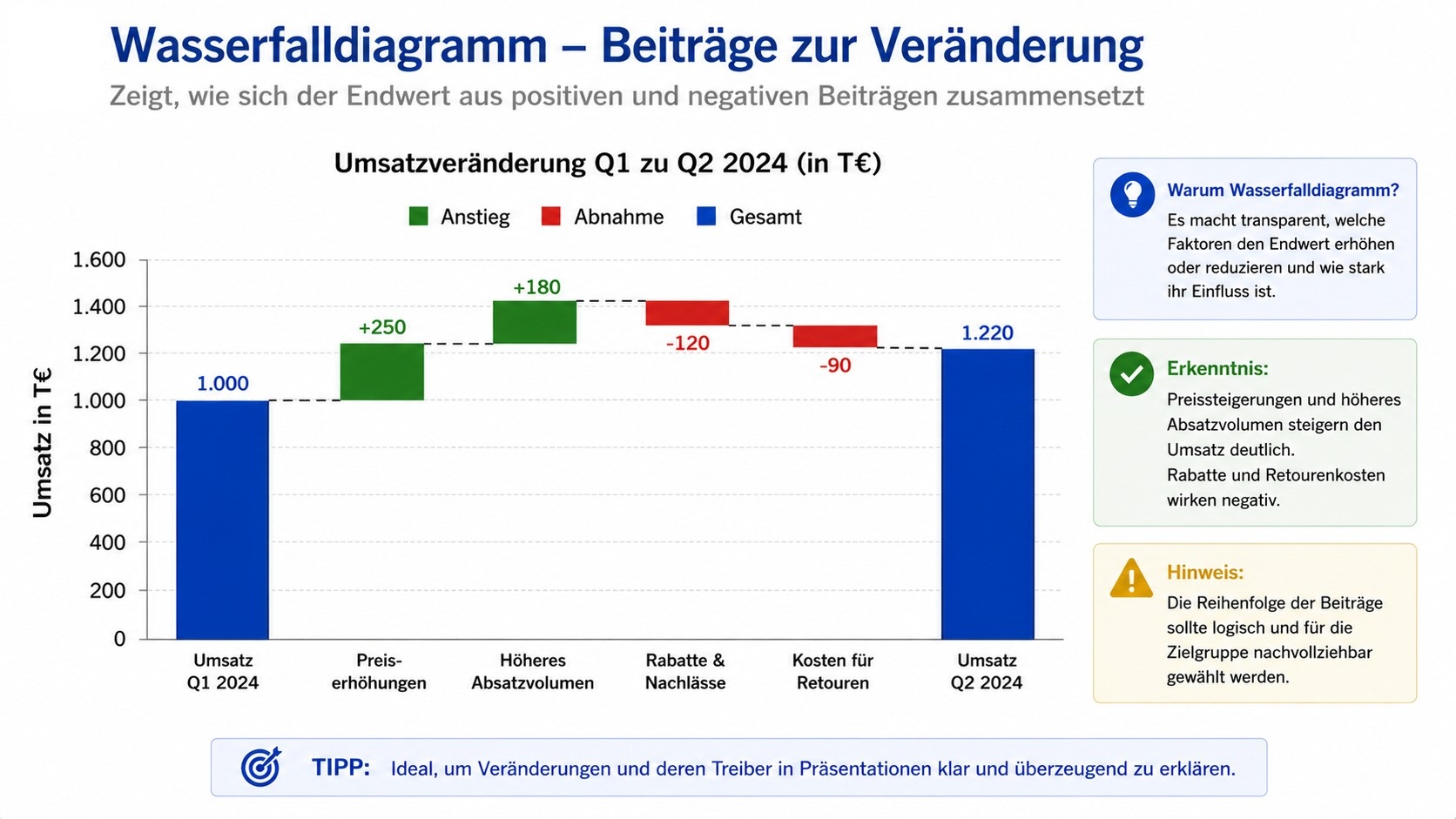
Das Wasserfalldiagramm ist das mächtigste Werkzeug, um den Weg von einem Startwert (zum Beispiel Budget) zum Endwert (Ist-Ergebnis) über positive und negative Treiber hinweg zu erklären.
Moderne Reporting-Standards (wie IBCS) empfehlen zudem, Abweichungen farblich eindeutig zu codieren (zum Beispiel Grün für positiv, Rot für negativ).
Zusammenhänge erkennen (Korrelation)
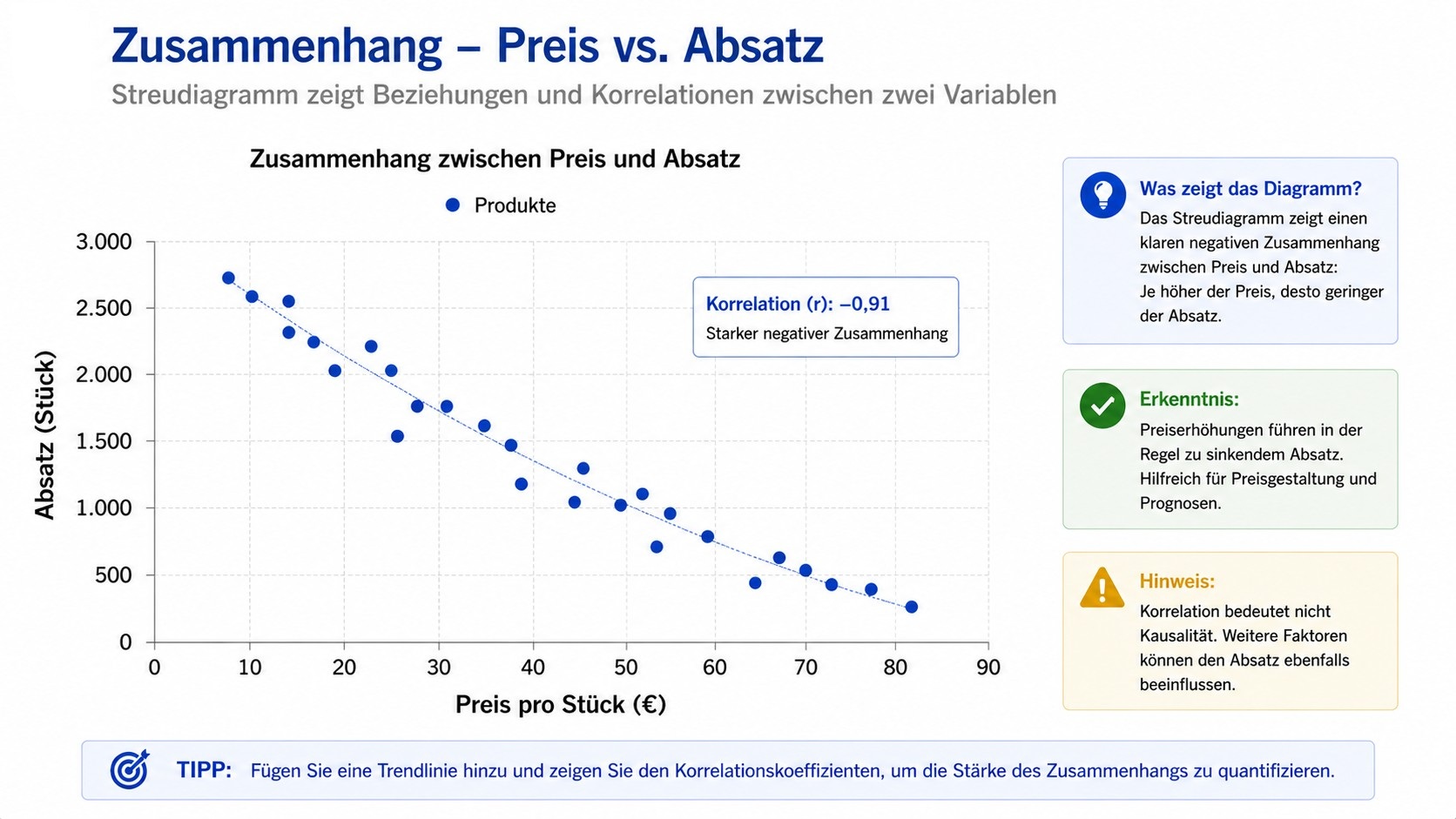
Hier untersuchen wir die Wechselwirkung zwischen zwei oder mehr Variablen. Typische Fragen sind:
- Führt ein höheres Werbebudget nachweislich zu mehr Umsatz?
- Wie hängt die Außentemperatur mit dem Gasverbrauch zusammen?
Geeignete Diagramme sind das Punktdiagramm (Scatter Plot) und das Blasendiagramm (Bubble Chart).
Das Punktdiagramm deckt auf, ob eine positive, negative oder gar keine Korrelation vorliegt. Beachten Sie aber: Eine Korrelation ist keine Kausalität.
Die Trendlinie zeigt einen Zusammenhang, sie beweist aber nicht automatisch eine Ursache-Wirkungs-Beziehung. Fügt man eine Trendlinie (Regressionslinie) hinzu, wird der mathematische Zusammenhang visuell sofort greifbar.
Das Blasendiagramm erlaubt es durch die Größe der Blase sogar, eine dritte Dimension darzustellen.
Praxisbeispiel: Die vier Schritte in Aktion
Stellen Sie sich vor, Sie bereiten einen Quartalsbericht für die Geschäftsführung vor. Sie möchten zeigen, dass Region Nord im dritten Quartal erstmals Region Süd überholt hat.
- Kontext verstehen: Zielgruppe ist das C-Level-Management → High-Level-Darstellung, keine Detailtabellen. Die Entscheidung: Soll Region Nord mehr Budget erhalten? Die analytische Beziehung: Vergleich zweier Zeitreihen → Kategorie Zeitreihe und Vergleich.
- Daten vorbereiten: Sie ziehen die Quartalswerte aus Ihrer Datenquelle via Power Query, aggregieren auf Regionsebene und prüfen auf fehlende Werte.
- Diagramm erstellen: Ein Liniendiagramm mit zwei Reihen (Nord durchgezogen, Süd gestrichelt), Zeitachse waagerecht, Q3 als Schnittpunkt sichtbar.
- Clean-up: Gitternetz auf hellgrau reduziert, Legenden-Text direkt an die Linien gesetzt, Diagrammtitel lautet: „Region Nord überholt Süd in Q3-2024“ – die Botschaft steht im Titel.
Prüfen Sie außerdem:
- Botschaft in einem Satz formuliert – steht sie als Diagrammtitel?
- Richtiger Fragetyp aus den 6 Kategorien gewählt?
- y-Achse bei Balken/Säulen bei Null, keine 3D-Effekte, keine unnötige Sekundärachse?
- Nur eine Signalfarbe, Rest in Grau – und auch ohne Farbe verständlich (Barrierefreiheit)?
- Quelle und Stand der Daten angegeben?
Eine schnelle Entscheidungshilfe
Nutzen Sie diese Übersicht als gedanklichen Entscheidungsbaum für Ihren nächsten Report:
| Analytische Botschaft | Primärer Diagrammtyp | Visueller Fokus |
|---|---|---|
| Vergleich (Rangfolge) | Balkendiagramm (horizontal) | Schneller Längenvergleich, gut lesbare Texte |
| Entwicklung (Zeitreihe) | Liniendiagramm / Säulendiagramm | Trendverlauf von links nach rechts |
| Anteil am Ganzen | Gestapelte Säule / Donut / Kreisdiagramm | Strukturierte Zusammensetzung (Komposition) |
| Abweichung (Varianz) | Wasserfalldiagramm | Ursachen von Plan- vs. Ist-Differenzen |
| Verteilung (Streuung) | Histogramm / Boxplot | Datenstruktur, Schwerpunkte, Ausreißer |
| Zusammenhang (Korrelation) | Punktdiagramm (Scatter Plot) | Korrelationen und Trends zwischen zwei Variablen |
Neben diesen primären Typen existieren bewährte Alternativen, die Sie in der Hinterhand behalten sollten:
- Punktdiagramme eignen sich auch für Vergleiche mit sehr vielen Datenpunkten,
- gestapelte Flächendiagramme veranschaulichen Anteilsverläufe und
- Bullet-Charts sind eine platzsparende Alternative zur klassischen Tachometer-Anzeige.
Fazit
Der richtige Diagrammtyp wird nicht durch die Software bestimmt. Er wird durch Ihre Botschaft und den Kontext bestimmt.
Professionelle Datenvisualisierung fragt nicht: „Welche Daten habe ich?“, sondern: „Was muss mein Publikum wissen, um die richtige Entscheidung zu treffen?“
Wenn Sie dieses Denkmodell verinnerlichen, werden Ihre Diagramme in Excel nicht nur professioneller aussehen, sondern spürbar mehr Wirkung erzielen.