Excel-Diagramme – GrundlagenSparklines in Excel nutzen
- Was sind Sparklines?
- Wofür sind Sparklines nützlich?
- Welche Sparkline-Typen gibt es?
- Die Daten richtig vorbereiten
- Sparklines erstellen – Schritt für Schritt
- Sparklines bearbeiten und formatieren
- Achsen und Skalierung richtig einstellen
- Umgang mit leeren und ausgeblendeten Zellen
- Sparklines kopieren und löschen
- Den Datenbereich nachträglich erweitern
- Druck- und Präsentationstipps
- Sparklines in Dashboards
- Barrierefreiheit beachten
- Sparklines vs. Liniendiagramm vs. Bedingte Formatierung
- Typische Fehler bei Sparklines
- Checkliste für professionelle Sparklines
Was sind Sparklines?
Sparklines sind Mini-Diagramme, die vollständig innerhalb einer einzelnen Excel-Zelle dargestellt werden. Im Gegensatz zu klassischen Diagrammen besitzen Sparklines keine:
- Achsen
- Gitternetzlinien
- Legenden
- Datenbeschriftungen
- Diagrammtitel
Dadurch benötigen sie nur sehr wenig Platz.
Die eigentliche Stärke einer Sparkline besteht darin, dass sie nicht den exakten Zahlenwert, sondern den Verlauf einer Datenreihe zeigt. Sparklines zeigen Trends – keine exakten Werte.
Der technische Unterschied zwischen Sparkline und Excel-Diagramm:
- Ein Diagramm ist ein Objekt, das über dem Tabellenblatt schwebt.
- Eine Sparkline ist dagegen eine Eigenschaft der Zelle selbst – vergleichbar mit einer Hintergrundfarbe.
Daraus ergeben sich einige Besonderheiten im Umgang.
Beispiel für Sparkline-Anwendung
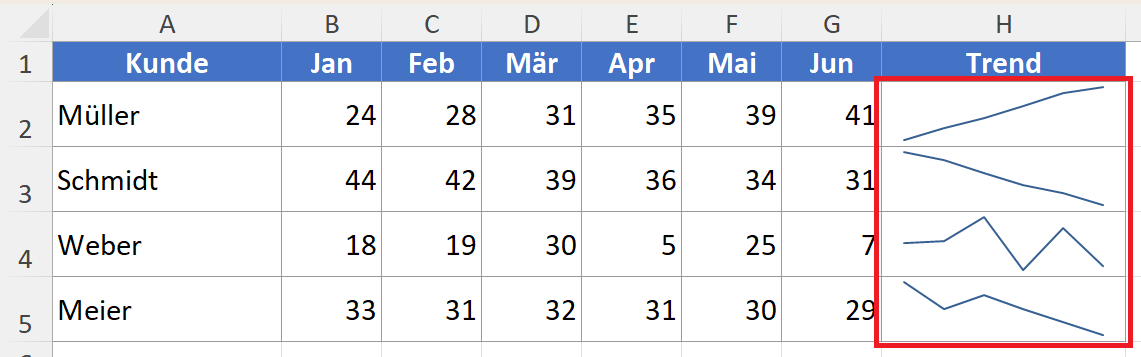
Betrachten Sie die folgende Tabelle mit einer Aufstellung von Kundenbestellungen. Die Sparkline zeigt den Trend (siehe entsprechende Spalte).
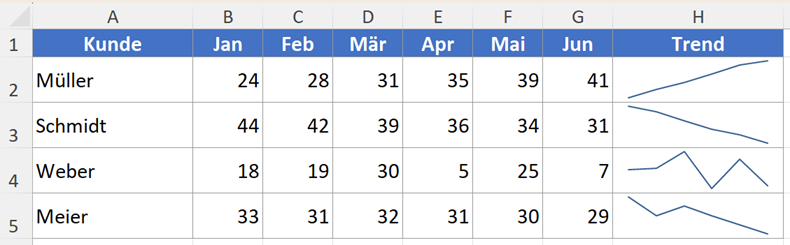
Als Sparkline erscheint für jeden Kunden lediglich eine kleine ansteigende Linie. Der Betrachter erkennt sofort:
- Wo gibt es Wachstum?
- Gibt es größere Schwankungen?
- Wie verläuft der Trend?
Dafür muss keine einzige Zahl gelesen werden.
Sparklines ersetzen die eigentlichen Werte aber nicht. Vielmehr ergänzen sie Tabellen um eine visuelle Information, die unser Gehirn wesentlich schneller verarbeitet als eine reine Zahlenkolonne.
Die Geschichte der Sparklines
Obwohl Sparklines heute eng mit Excel verbunden werden, stammt die Grundidee nicht von Microsoft. Geprägt wurde der Begriff Sparkline vom amerikanischen Statistik- und Informationsdesigner Edward R. Tufte.
Tufte gilt als einer der bedeutendsten Experten für Informationsvisualisierung. Seine Bücher gehören bis heute zu den wichtigsten Standardwerken für Datenvisualisierung und Dashboard-Design.
Sein Prinzip lautet: Gute Visualisierung zeigt möglichst viele Informationen mit möglichst wenig grafischem Aufwand. Er prägte den Ausdruck: „Data-intense, design-simple, word-sized graphics.“
Sinngemäß bedeutet dies: informationsreiche Mini-Diagramme in der Größe eines Wortes.
Damit unterschied sich sein Ansatz deutlich von vielen klassischen Diagrammen, die häufig große Flächen für Achsen, Gitternetzlinien, Rahmen und Beschriftungen verwenden. Tufte stellte die eigentlichen Daten konsequent in den Mittelpunkt.
Seine Sparklines sollten:
- extrem platzsparend sein,
- direkt neben dem eigentlichen Zahlenwert stehen,
- den Lesefluss nicht unterbrechen,
- den Trend sofort sichtbar machen.
Diese Idee beeinflusste später zahlreiche Business-Intelligence-Systeme und schließlich auch Microsoft Excel.
Wofür sind Sparklines nützlich?
Excel-Tabellen enthalten oft viele Zahlen. Monatliche Umsätze, tägliche Produktionsmengen, Besucherzahlen einer Website oder Kennzahlen aus dem Controlling werden häufig in langen Tabellen erfasst.
Alle Zahlen sind vorhanden. Dennoch benötigt der Betrachter einige Zeit, um die eigentlichen Entwicklungen zu erkennen. Bei 300 Kunden oder 1.000 Produkten und entsprechend vielen Tabellenzeilen ist ein rein numerischer Vergleich kaum noch möglich.
Ein klassisches Liniendiagramm könnte diese Entwicklungen zwar darstellen. Allerdings müsste für jede Datenreihe ein eigenes Diagramm erstellt werden. Eine Tabelle mit mehreren hundert Mini-Diagrammen würde sehr viel Platz benötigen und wäre kaum noch übersichtlich.
Genau für solche Situationen hat Microsoft die Sparklines entwickelt.
Statt sechs Monatswerte zu lesen, genügt oft ein kurzer Blick auf eine Sparkline, um zu erkennen, ob sich ein Wert positiv entwickelt, stagniert oder zurückgeht. Gerade in Dashboards und Managementberichten gehören Sparklines deshalb zu den wirkungsvollsten Visualisierungstechniken in Excel.
Warum funktionieren Sparklines so gut?
Sparklines nutzen eine grundlegende Eigenschaft unseres Gehirns: Menschen erkennen Formen und Muster wesentlich schneller als Zahlen.
Vergleichen Sie folgende Darstellungen:

Oder:

Die Zahlen müssen bewusst gelesen und miteinander verglichen werden. Die kleine Grafik dagegen vermittelt innerhalb eines Augenblicks: Der Wert steigt kontinuierlich an.
Dieses Prinzip gehört zu den sogenannten präattentiven Merkmalen der Wahrnehmung. Unser Gehirn erkennt steigende Linien, fallende Linien, starke Ausschläge oder plötzliche Veränderungen bereits, bevor wir die Darstellung bewusst analysieren.
Deshalb sind Sparklines trotz ihrer geringen Größe erstaunlich aussagekräftig. Sie reduzieren die kognitive Belastung des Betrachters erheblich.
Welche Sparkline-Typen gibt es?
Excel stellt drei verschiedene Sparkline-Typen zur Verfügung. Jeder Typ eignet sich für unterschiedliche Fragestellungen.
Linien-Sparkline
Die Linien-Sparkline ist die am häufigsten verwendete Variante. Sie verbindet sämtliche Werte einer Datenreihe durch eine Linie.
- Erkennt: Trends, saisonale Muster, Schwankungen, Wendepunkte.
- Einsatz: Monatsumsätze, Aktienkurse, Besucherzahlen, Temperaturen, Lagerbestände.

Spalten-Sparkline
Bei der Spalten-Sparkline wird jeder Datenpunkt als eigene Säule dargestellt.
- Erkennt: Einzelne Periodenwerte im direkten Vergleich.
- Einsatz: Monatsumsätze, Stückzahlen, Kosten, Gewinne, Produktionsmengen.
- Positive und negative Werte werden automatisch unterschiedlich dargestellt.

Gewinn-und-Verlust-Sparkline
Hier spielt nicht die Höhe eines Wertes, sondern ausschließlich dessen Vorzeichen eine Rolle. Jeder positive Wert wird gleich hoch dargestellt, jeder negative Wert erscheint ebenfalls gleich hoch unterhalb der Grundlinie.
- Erkennt: Positive oder negative Ergebnisse (binäre Auswertung).
- Einsatz: Gewinn/Verlust, Bestanden/Nicht bestanden, Projektstatus, Ja/Nein-Entscheidungen. Ein Gewinn von 10 EUR wird genauso dargestellt wie ein Gewinn von 10.000 EUR.

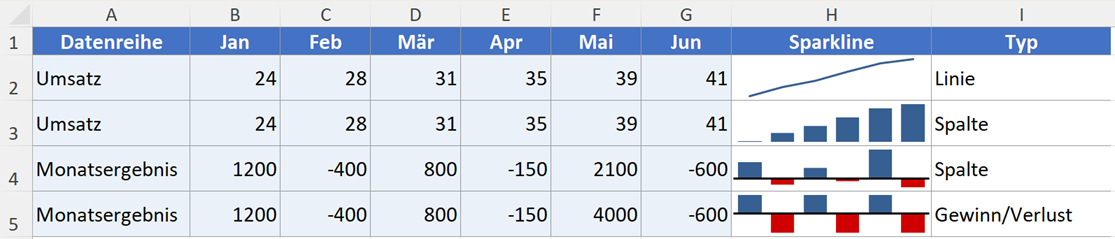
In der folgenden Abbildung sehen Sie noch einmal eine Übersicht über die unterschiedlichen Sparkline-Typen.
Welcher Sparkline-Typ ist der richtige?
Grundsätzlich gilt:
- Linien-Sparklines eignen sich am besten für Zeitreihen,
- Spalten-Sparklines für diskrete Werte und
- Gewinn-und-Verlust-Sparklines für binäre oder vorzeichenbezogene Informationen.
Hier eine Übersicht:
| Fragestellung | Geeigneter Sparkline-Typ |
|---|---|
| Entwicklung über die Zeit | Linie |
| Monatliche Mengen vergleichen | Spalte |
| Gewinn oder Verlust darstellen | Gewinn/Verlust |
| Saisonale Muster erkennen | Linie |
| Positive und negative Ergebnisse unterscheiden | Gewinn/Verlust |
| Schwankungen der Werte beurteilen | Linie oder Spalte |
Wann sind Sparklines weniger geeignet?
Sparklines sollten nicht eingesetzt werden, wenn:
- exakte Werte verglichen werden müssen,
- Achsen für die Erklärung und Interpretation notwendig sind,
- mehrere Datenreihen direkt in einem Chart verglichen werden sollen,
- komplexe Zusammenhänge dargestellt werden müssen.
In diesen Fällen liefern klassische Diagramme die besseren Ergebnisse.
Bei sehr großen Tabellen mit hunderten oder tausenden Zeilen kann die Darstellung vieler Sparklines die Datei etwas verlangsamen. In solchen Fällen empfiehlt es sich, Sparklines nur für die wichtigsten Kennzahlen zu verwenden oder die Tabelle zu filtern.
Faustregel zur Anzahl der Datenpunkte: Ab etwa 40 bis 50 Werten wird eine Linien-Sparkline in normaler Spaltenbreite unlesbar; einzelne Ausschläge verschwinden dann im Strich.
Bei Spalten-Sparklines ist die Grenze schon früher erreicht, weil jeder Balken mindestens ein Pixel breit sein muss. Für längere Reihen verdichten Sie die Daten besser vorher – etwa von Tagen auf Wochen oder von Monaten auf Quartale.
Was Sparklines auch nicht können:
- Sie erscheinen nicht im Auswahlbereich und lassen sich nicht wie Formen verschieben oder anordnen.
- Sie besitzen keinen eigenen Namen und tauchen im Namens-Manager nicht auf.
- Sie lassen sich nicht einzeln als Bild kopieren. (Kopieren Sie stattdessen den Zellbereich und fügen Sie ihn als Grafik ein.)
- Beim Verbinden von Zellen bleibt nur die Sparkline der linken oberen Zelle erhalten.
Die Daten richtig vorbereiten
Der wichtigste Grundsatz lautet: Eine Sparkline visualisiert immer genau eine Datenreihe. Am einfachsten werden die Daten deshalb zeilenweise aufgebaut.
Wichtig: Der Datenbereich muss eine einzelne Zeile oder Spalte sein. Eine Sparkline kann immer nur eine zusammenhängende Zeile oder Spalte auswerten. Markieren Sie versehentlich einen zweidimensionalen Bereich für eine einzelne Zielzelle, meldet Excel einen Fehler.
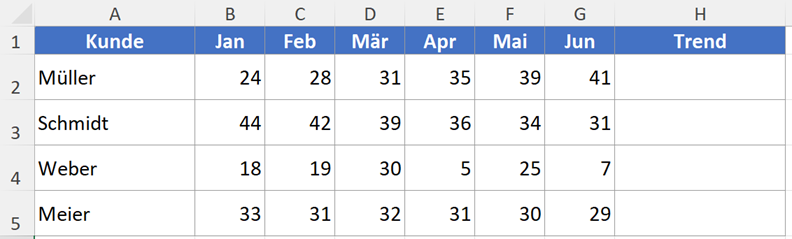
Die letzte Spalte bleibt zunächst leer. Hier werden später die Sparklines eingefügt.
Tipp: Legen Sie die Quelldaten als intelligente Excel-Tabelle an (Strg + T). Neue Zeilen – etwa ein weiterer Kunde – erhalten die Sparkline dann automatisch, ohne dass Sie sie nach unten ziehen müssen.
Sparklines erstellen – Schritt für Schritt
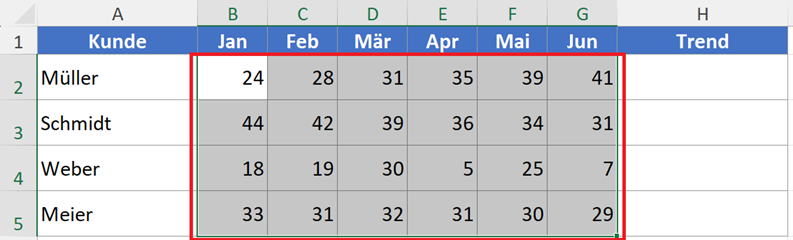
Schritt 1: Datenbereich markieren
Markieren Sie zunächst den Datenbereich, also die Zellen mit den Zahlen, die als Sparkline dargestellt werden sollen.
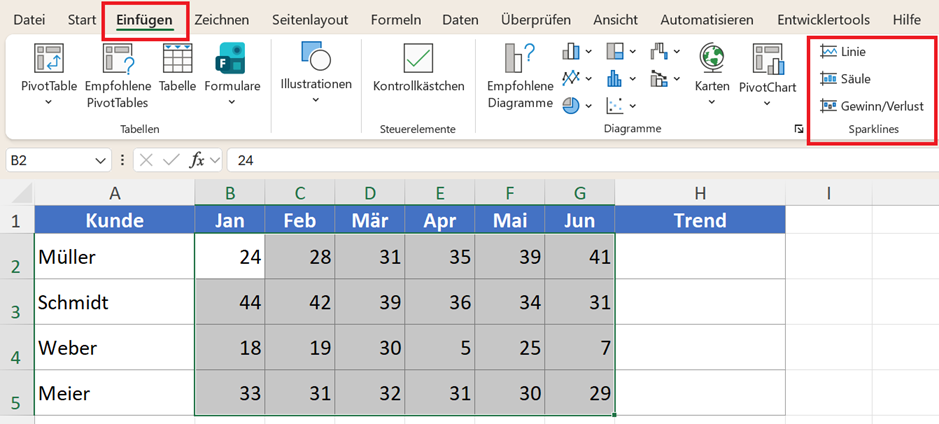
Schritt 2: Sparkline-Typ auswählen
Wählen Sie im Menüband: Einfügen > Sparklines > Linie, Spalte oder Gewinn/Verlust.
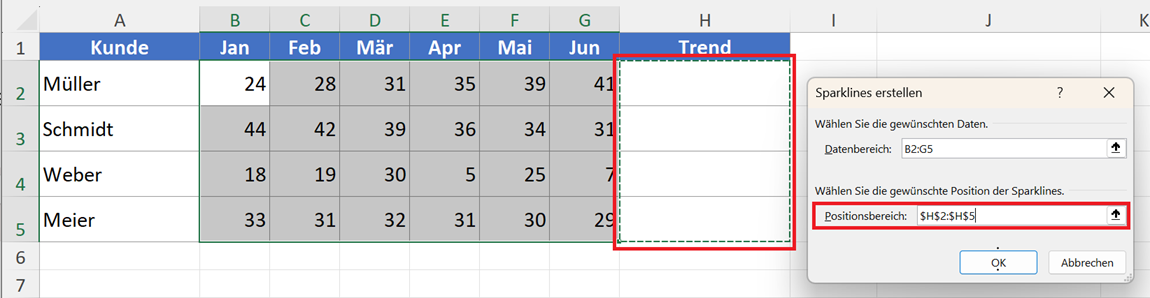
Schritt 3: Zielbereich festlegen
Wählen Sie im Dialog den Zielbereich. Beachten Sie, dass der Zielbereich genauso viele Zeilen hat wie Ihre Daten in der Tabelle.
Schritt 4: Bestätigen
Nach dem Bestätigen erscheinen die Mini-Diagramme unmittelbar in den ausgewählten Zellen.
Sparklines bearbeiten und formatieren
Sobald eine Sparkline markiert wird, erscheint im Menüband die Kontextregisterkarte Sparkline.
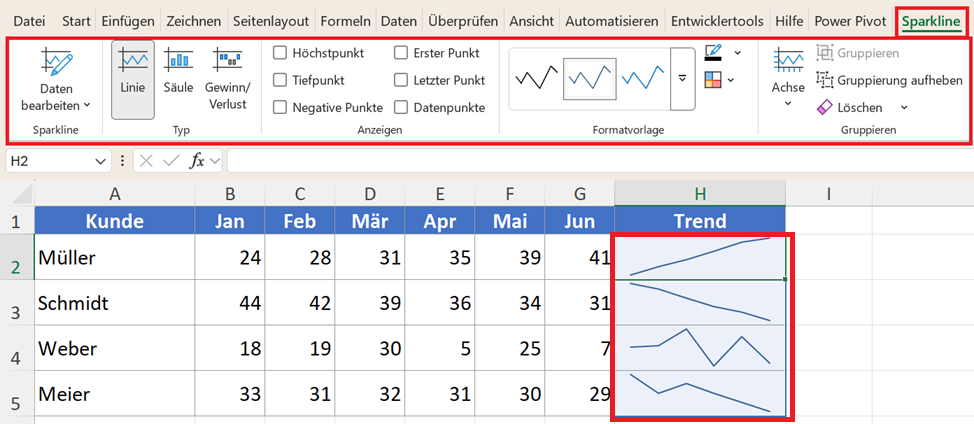
Werden mehrere Sparklines gemeinsam erstellt oder markiert, bilden sie automatisch eine Sparkline-Gruppe. Änderungen an Farbe, Markern oder Skalierung wirken sich auf alle Sparklines der Gruppe gleichzeitig aus, was enorm viel Zeit spart.
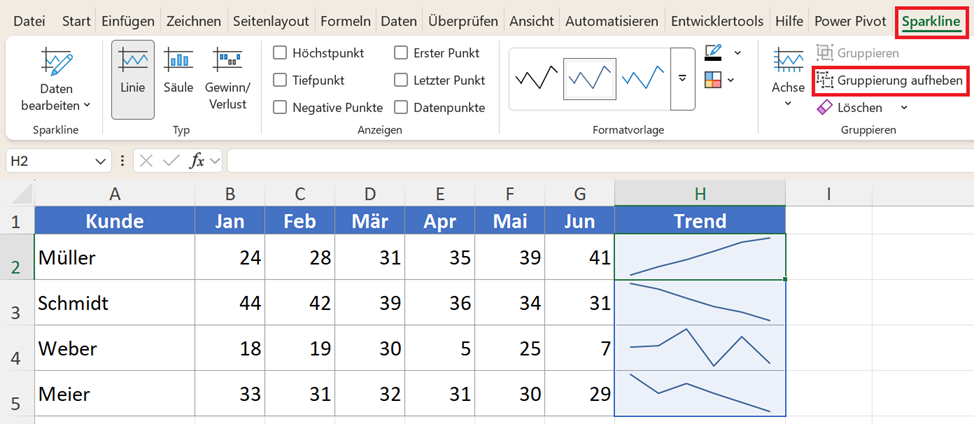
Möchten Sie eine einzelne Sparkline abweichend formatieren – etwa eine kritische Kennzahl rot einfärben –, markieren Sie diese Zelle und wählen Sparkline > Gruppierung aufheben.
Danach lässt sich die Sparkline unabhängig gestalten. Über Gruppieren können Sie sie später wieder in den Verbund aufnehmen.
Linienfarbe und Linienstärke
Unter Sparkline > Sparklinefarbe passen Sie die Farbe der Linie und die Stärke an. Eine dünnere Linie eignet sich für viele Sparklines auf engem Raum; eine stärkere Linie ist ideal für Präsentationen oder Ausdrucke.
Marker nutzen
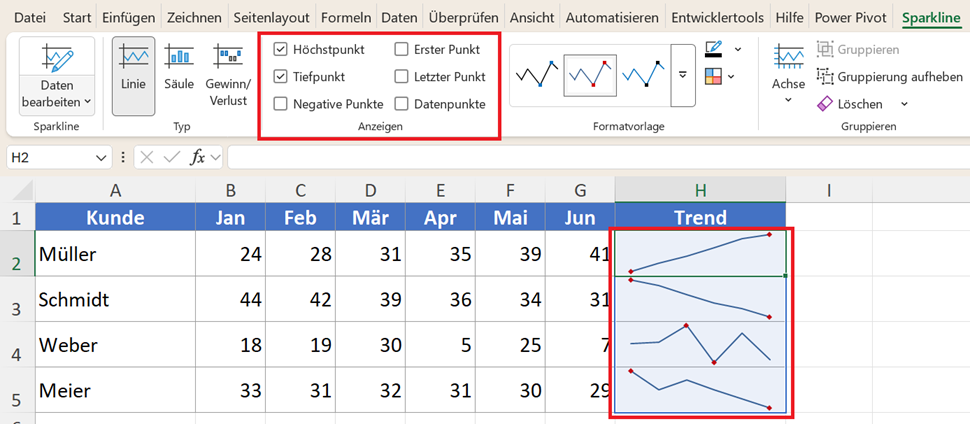
Marker heben wichtige Datenpunkte hervor:
- Höchster Punkt oder tiefster Punkt: Zeigt Rekorde oder Tiefstwerte.
- Erster Punkt oder letzter Punkt: Zeigt Start- und Endwerte (besonders der letzte Punkt ist in Dashboards essenziell).
- Negative Punkte: Färbt Minuswerte automatisch abweichend ein.
Beachten Sie: Weniger ist mehr! Zu viele Marker überladen die Mini-Zelle. In den meisten Dashboards genügen der letzte Punkt sowie Höchst-/Tiefstwerte.
Die Größe folgt der Zelle
Sparklines besitzen keine eigene Größenangabe. Sie füllen immer die Zelle aus, in der sie stehen. Wenn eine Sparkline zu gedrängt wirkt, ändern Sie nicht die Sparkline, sondern die Zeilenhöhe und die Spaltenbreite.
Bewährte Werte für Dashboards:
- Zeilenhöhe: mindestens 20 Punkt, für Präsentationen eher 24 bis 30 Punkt.
- Spaltenbreite: etwa 12 bis 20 Zeichen, abhängig von der Anzahl der Datenpunkte.
- Bei Spalten-Sparklines: je Datenpunkt mindestens zwei Pixel einplanen.
Wert und Trend in einer einzigen Zelle
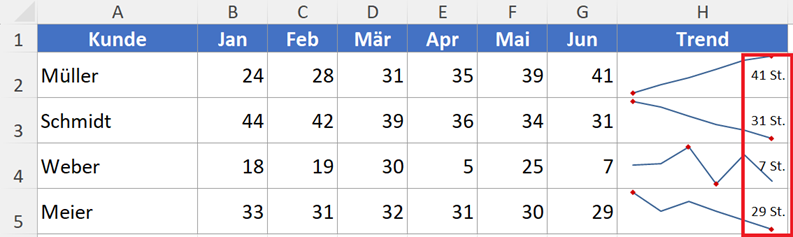
Weil die Sparkline im Hintergrund der Zelle liegt, können Sie in dieselbe Zelle zusätzlich Text oder eine Formel schreiben. Der Zellinhalt erscheint vor der Grafik.
Damit lässt sich in einer schmalen Dashboard-Spalte gleichzeitig der aktuelle Wert und der Verlauf zeigen. Geben Sie dazu in die Zelle mit der Sparkline ein:
=G2&" St."
Achten Sie in diesem Fall auf ausreichenden Kontrast und richten Sie den Text rechtsbündig aus, damit er die Linie möglichst wenig verdeckt.
Achsen und Skalierung richtig einstellen
Die wichtigste Einstellung: Skalierung
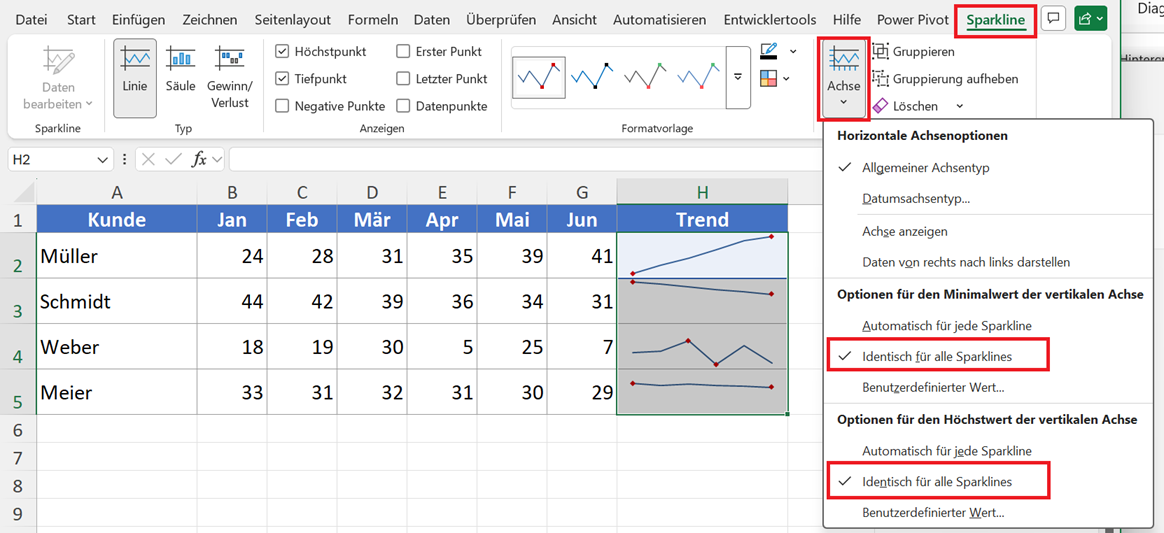
Standardmäßig skaliert Excel jede Sparkline individuell (relativ zu den eigenen Werten der Zeile). Das kann zu Missverständnissen führen: Ein Anstieg von 100 auf 102 sieht optisch genauso steil aus wie ein Anstieg von 10 auf 100.
Gleiche Skalierung für alle Sparklines aktivieren:
Wählen Sie unter Sparkline > Achse für das Minimum und für den Höchstwert Identisch für alle Sparklines. Dann sind die Größenverhältnisse im gesamten Dashboard korrekt vergleichbar.
Benutzerdefinierte Wertgrenzen festlegen
Wenn Sie Prozentsätze oder Auslastungen darstellen, empfiehlt sich eine feste Skalierung: Unter Sparkline > Achse > Vertikale Achse können Sie bei Minimum und Höchstwert einen Benutzerdefinierten Wert eingeben (zum Beispiel Minimum = 0 und Maximum = 1 bzw. 100 %).
Dies verhindert, dass kleine Abweichungen optisch wie riesige Ausschläge dargestellt werden.
Die Nulllinie sichtbar machen
Sobald eine Datenreihe positive und negative Werte enthält, sollten Sie die Grundlinie einblenden: Sparkline > Achse > Achse anzeigen.
Ohne diese Linie ist bei einer Linien-Sparkline nicht erkennbar, wo der Nullpunkt liegt. Ein Verlauf von -5 auf -2 sieht dann genauso aus wie einer von 5 auf 8.
Unregelmäßige Zeitabstände? Die Datumsachse nutzen!
Standardmäßig geht Excel davon aus, dass Datenpunkte in gleichen zeitlichen Abständen vorliegen. Wenn Messwerte jedoch an unregelmäßigen Tagen erfasst wurden (z. B. 1. Jan, 5. Jan, 28. Jan), verzerrt die normale Darstellung den Zeitverlauf.
Die Lösung: Wählen Sie unter Sparkline > Achse die Option Datumsachse... und markieren Sie den Bereich mit den Datumsangaben.
Excel skaliert die zeitliche x-Achse der Sparkline dann im Zeitverlauf exakt.
Eine weitere Achsenoption
Daten von rechts nach links darstellen: Kehrt die Reihenfolge der Datenpunkte um. Nützlich, wenn die jüngste Periode in Ihrer Tabelle links steht.
Umgang mit leeren und ausgeblendeten Zellen
Wenn Datenreihen Lücken enthalten oder Zeilen/Spalten ausgeblendet werden, können Sie das Verhalten exakt steuern.
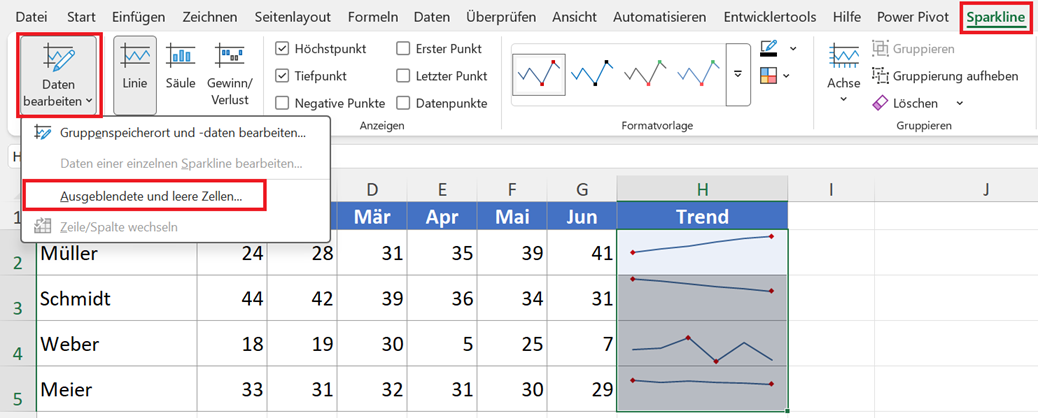
Klicken Sie auf Sparkline > Daten bearbeiten > Ausgeblendete und leere Zellen.
Sie können Lücken als Leerstellen, als Nullwerte darstellen lassen oder die verbleibenden Punkte mit einer Durchgehenden Linie verbinden.
Hinweis:
Die Schaltfläche heißt Daten bearbeiten und nicht Daten auswählen – Letztere gehört zu klassischen Diagrammen. Unter demselben Menüpunkt finden Sie auch die Befehle, um den Datenbereich der gesamten Gruppe oder einer einzelnen Sparkline zu ändern.
Standardmäßig ignoriert Excel ausgeblendete Zellen. Wenn Ihre Tabelle gefiltert wird, verändert sich die Sparkline dadurch mit – aktivieren Sie bei Bedarf die Option, Daten in ausgeblendeten Zeilen und Spalten anzuzeigen.
Sparklines kopieren und löschen
Zum Kopieren auf weitere Zeilen ziehen Sie die Sparkline-Zelle einfach nach unten oder nutzen Sie „Format übertragen“. Die Sparkline wandert mit der Zelle mit.
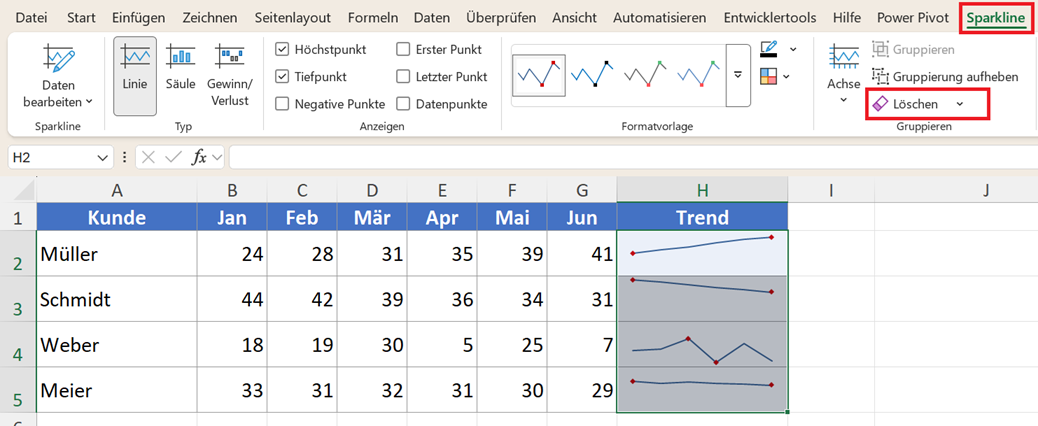
Zum Löschen verwenden Sie nicht die Entf-Taste (diese entfernt nur den Zellinhalt). Nutzen Sie stattdessen Sparkline > Löschen.
Den Datenbereich nachträglich erweitern
Ein weitverbreiteter Irrtum lautet, dass sich der Datenbereich einer Sparkline automatisch mitwächst, sobald die Quelldaten in einer Excel-Tabelle liegen. Das trifft nur zum Teil zu.
Der Grund: Excel speichert den Datenbereich einer Sparkline als gewöhnlichen Zellbezug wie Tabelle1!B2:G2 – nicht als strukturierten Verweis.
Was automatisch funktioniert:
- Neue Zeilen: Ergänzen Sie in einer intelligenten oder dynamischen Excel-Tabelle einen weiteren Eintrag, erhält die neue Zeile die Sparkline automatisch, genau wie eine berechnete Spalte.
- Eingefügte Spalten innerhalb des Bereichs: Fügen Sie eine Spalte zwischen Jan und Jun (siehe Beispiele oben) ein, passt Excel den Bezug selbstständig an.
Was nicht automatisch funktioniert:
Hängen Sie rechts neben Jun eine neue Spalte Jul an, bleibt die Sparkline bei Jun stehen. Der Bezug endet weiterhin bei Spalte G. Drei Wege, den Bereich zu erweitern:
- Neue Spalte davor einfügen: Fügen Sie die Spalte Jul links neben der bisher letzten Spalte ein und verschieben Sie deren Inhalt. Der Bezug wächst dann automatisch mit.
- Bereich nachziehen: Sparkline > Daten bearbeiten > Gruppenspeicherort und Daten bearbeiten. Dort tragen Sie den erweiterten Datenbereich einmalig für die gesamte Gruppe ein.
- Datenmodell umstellen: Legen Sie die Perioden zeilenweise und die Kennzahlen spaltenweise an. Dann kommen neue Perioden als neue Zeilen hinzu – und genau das funktioniert in einer Excel-Tabelle problemlos.
Für Dashboards, die monatlich fortgeschrieben werden, ist der dritte Weg auf Dauer der bequemste. Wer beim zeilenweisen Aufbau bleiben möchte, sollte das jährliche Nachziehen des Bereichs fest in den Berichtsablauf aufnehmen.
Druck- und Präsentationstipps
Sehr dünne Linien und kleine Marker sind auf Ausdrucken oft schwer lesbar. Erhöhen Sie die Linienstärke und prüfen Sie den Kontrast.
Zum Übertragen in PowerPoint oder Word markieren Sie den gesamten Zellbereich und wählen Start > Kopieren > Als Grafik kopieren. Eine einzelne Sparkline lässt sich nicht separat als Bild herauslösen.
Tipp: Prüfen Sie die Druckvorschau vor dem Ausdrucken. Sparklines, die auf dem Bildschirm gut aussehen, können auf Papier deutlich schwächer wirken.
Sparklines in Dashboards
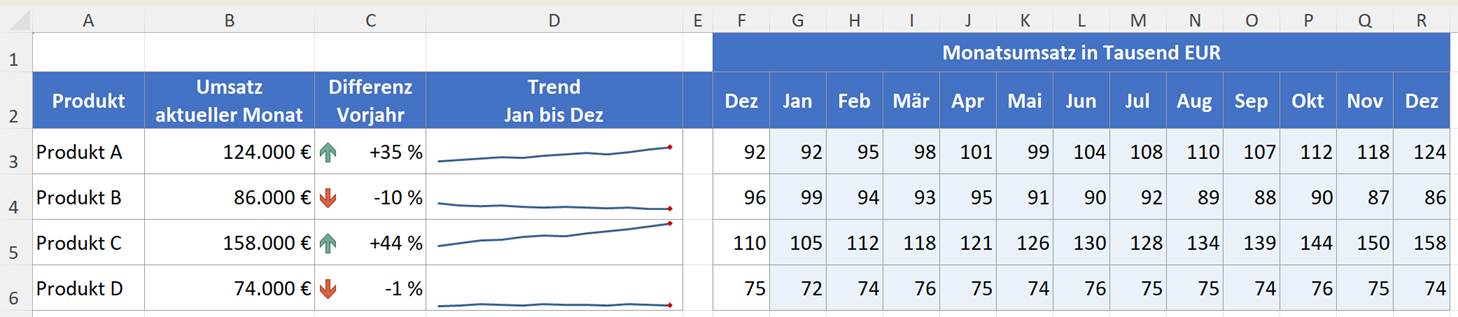
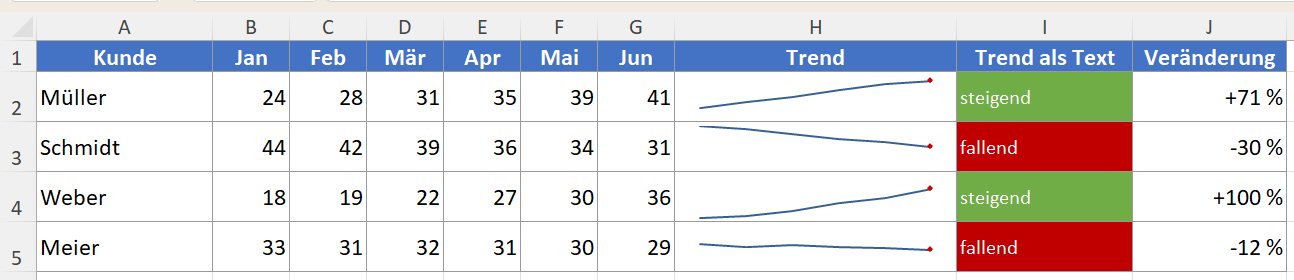
In einem Management-Dashboard lassen sich Kennzahlen, Prozentänderungen und Sparklines perfekt kombinieren: Die Zahl liefert den exakten Wert, die Sparkline den historischen Verlauf.
Tipp: Legen Sie die Trendspalte immer rechts neben die Kennzahlen. Der Blick wandert von links nach rechts: erst der Wert, dann die Entwicklung. Aktivieren Sie in Dashboards den Marker für den letzten Punkt. Er zeigt, wo die Reihe aktuell steht.
Das folgende, einfache Beispiel zeigt, wie Sparklines in einem Dashboard eingesetzt werden können.
Barrierefreiheit beachten
Sparklines haben einen blinden Fleck, der in der Praxis oft übersehen wird: Sie sind für Screenreader vollständig unsichtbar. Da sie keine Objekte sind, besitzen sie keinen Alternativtext und tauchen in der Barrierefreiheitsprüfung von Excel gar nicht erst auf.
Daraus folgt eine klare Regel: Die Zahlenwerte müssen immer sichtbar bleiben. Eine Sparkline darf eine Kennzahl ergänzen, aber niemals ersetzen.
Weitere Aspekte für eine barrierefreie Darstellung:
- Ausreichender Kontrast zwischen Linie und Zellhintergrund – helle Pastelltöne verschwinden auf Ausdrucken und bei geringer Bildschirmhelligkeit.
- Keine reine Rot-Grün-Codierung für positive und negative Werte. Ergänzen Sie das Vorzeichen zusätzlich als Zahl oder Symbol.
- Bei Berichten: den dargestellten Zeitraum in der Spaltenüberschrift benennen, zum Beispiel „Trend Jan–Jun“.
- Eine zusätzliche Spalte mit der Trendrichtung als Text, etwa „steigend“, „stabil“ oder „fallend“. Diese lässt sich mit einer einfachen Formel erzeugen und ist für Screenreader lesbar.
Eine mögliche Formel für die Textspalte lautet:
=WENN(G2>B2*1,05;"steigend";WENN(G2<B2*0,95;"fallend";"stabil"))
Sparklines vs. Liniendiagramm vs. Bedingte Formatierung
Die drei Techniken schließen sich nicht aus. In der Praxis kombinieren gute Dashboards eine bedingte Formatierung für den Status, eine Sparkline für den Verlauf und ein klassisches Diagramm für die Detailanalyse auf einem separaten Blatt.
| Merkmal | Sparkline | Liniendiagramm | Bedingte Formatierung |
|---|---|---|---|
| Platzbedarf | In einer Zelle | Benötigt eigene Fläche | In einer Zelle |
| Hauptzweck | Zeigt den Zeit-Trend | Zeigt exakte Werte & Details | Zeigt Kennzahlen-Status |
| Achsen / Legende | Nein | Ja | Nein |
| Eignung | Viele Reihen im Dashboard | Detaillierte Einzelanalyse | Ampeln, Datenbalken |
| Druckbar als Zellinhalt | Ja | Als Objekt | Ja |
| Für Screenreader lesbar | Nein | Über Alternativtext | Nein |
Entscheidungshilfe: Welcher Diagrammtyp ist geeignet?
| Fragestellung | Geeignete Darstellung |
|---|---|
| Entwicklung einer einzelnen Kennzahl in einer Tabelle | Sparkline |
| Mehrere Zeitreihen detailliert vergleichen | Liniendiagramm |
| Einzelwerte vergleichen | Säulendiagramm |
| Verteilungen analysieren | Boxplot |
| Häufigkeiten darstellen | Histogramm |
| KPI-Status visualisieren | Bedingte Formatierung |
| Größenverhältnisse ohne Zeitbezug zeigen | Datenbalken oder WIEDERHOLEN |
| Projektverlauf planen | Gantt-Diagramm |
| Meilensteine und Roadmaps visualisieren | Zeitstrahl (XY-Diagramm) |
Typische Fehler bei Sparklines
- Unterschiedliche Skalierungen vergleichen: Führt zu Fehlinterpretationen bei unterschiedlichen Grundwerten.
- Zu viele Marker und Farben: Erzeugt optische Unruhe („Regenbogen-Effekt“).
- Fehlende Zahlen: Eine Sparkline ohne die dazugehörige Kennzahl lässt den exakten aktuellen Stand vermissen.
- Sparklines mit ENTF löschen wollen: Mit der Entfernen-Taste löscht man nur den Zelltext, nicht die Grafik. Nutzen Sie stattdessen Sparkline > Löschen.
- Druckansicht ignorieren: Sehr dünne Linien sind auf Ausdrucken oft schwer lesbar.
- Den Datenbereich nach dem Anhängen neuer Spalten nicht erweitern: Die Sparkline zeigt dann ohne Hinweis einen veralteten Zeitraum.
- Die Nulllinie weglassen, obwohl die Reihe negative Werte enthält.
- Den dargestellten Zeitraum nicht benennen: „Trend“ allein sagt nicht, ob sechs Monate oder drei Jahre gemeint sind.
- Sparklines für nicht-zeitliche Daten verwenden: Ohne sinnvolle Reihenfolge der Datenpunkte ist ein Verlauf bedeutungslos.
- Die Zeilenhöhe zu klein lassen: Die aussagekräftigste Sparkline nützt nichts, wenn sie nur vier Pixel hoch ist.
Checkliste für professionelle Sparklines
- Ist eine Sparkline die richtige Visualisierung für das Ziel?
- Sind die zugrunde liegenden Zahlenwerte sichtbar?
- Ist die Skalierung (gemeinsam vs. individuell) korrekt gewählt?
- Wird die Nulllinie angezeigt, wenn negative Werte vorkommen?
- Bei unregelmäßigen Terminen: Wurde eine Datumsachse hinterlegt?
- Wurde das Verhalten bei leeren oder ausgeblendeten Zellen geprüft?
- Sind Marker sparsam eingesetzt?
- Stehen die Trends rechts von den Hauptkennzahlen?
- Ist die Zeilenhöhe groß genug für eine erkennbare Darstellung?
- Umfasst der Datenbereich noch alle aktuellen Perioden?
- Ist der dargestellte Zeitraum in der Überschrift benannt?
- Reicht der Kontrast für Ausdrucke oder Barrierefreiheit aus?
- Wird die Datei als .xlsx gespeichert und nicht als .xls?