Excel-Diagramme – GrundlagenAufbau eines Excel-Diagramms – Diagrammelemente verstehen
- Was ein Excel-Diagramm auszeichnet
- Die Anatomie eines Excel-Diagramms
- Diagrammbereich
- Zeichnungsfläche
- Datenreihe und Datenpunkt
- Diagrammtitel
- Achsen und Achsentitel
- Gitternetzlinien
- Legende
- Datenbeschriftungen
- Trendlinie
- Datentabelle
- Fehlerbalken (Error Bars)
- Datenquelle bearbeiten
- Diagrammelemente auswählen und bearbeiten
- Diagramme für alle lesbar machen – Barrierefreiheit
- Schnell-Check vor der Veröffentlichung Ihres Excel-Diagramms
Was ein Excel-Diagramm auszeichnet
Wenn Sie ein Diagramm in Excel erstellen, fügt Excel automatisch zahlreiche Elemente hinzu:
- Diagrammtitel
- Achsen
- Gitternetzlinien
- Legende
- Datenreihen
- Zeichnungsfläche
Viele Anwender nutzen diese Elemente, ohne genau zu wissen, welche Funktion sie haben. Dabei ist genau dieses Wissen entscheidend, wenn Sie professionelle Diagramme erstellen möchten.
Diagramm oder Graph – was ist der Unterschied?
Im Alltag werden die Begriffe „Diagramm“ und „Graph“ häufig synonym verwendet. In Excel spricht Microsoft jedoch offiziell von Diagrammen. Deshalb finden Sie im Menüband Begriffe wie:
- Diagramm einfügen
- Diagrammtyp ändern
- Diagrammelement hinzufügen
Der Begriff „Graph“ wird außerhalb von Excel zwar häufig verwendet, innerhalb von Excel sollten Sie jedoch den Begriff „Diagramm“ verwenden.
Die Anatomie eines Excel-Diagramms
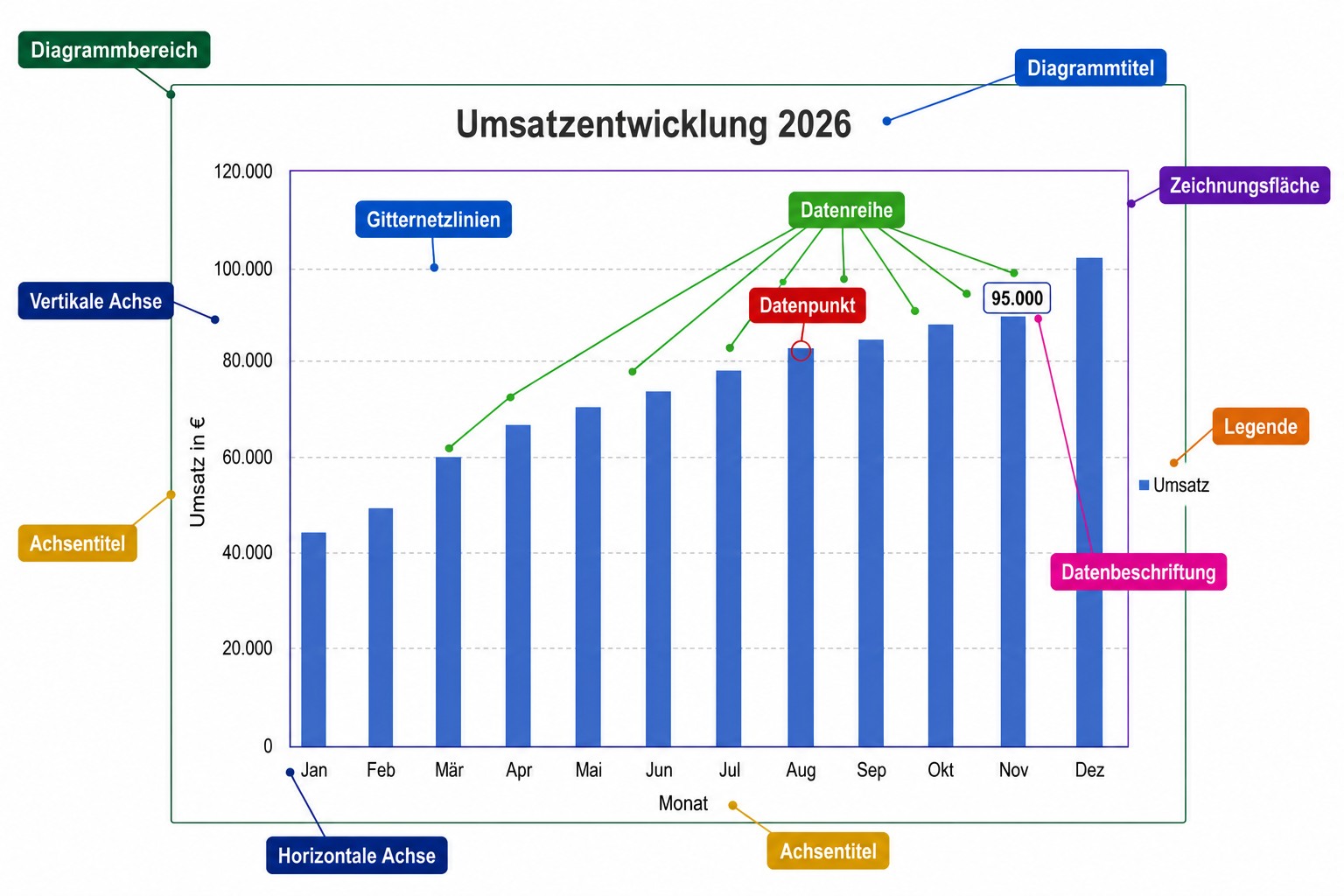
Betrachten Sie zunächst den grundsätzlichen Aufbau eines Diagramms.
Diagrammbereich
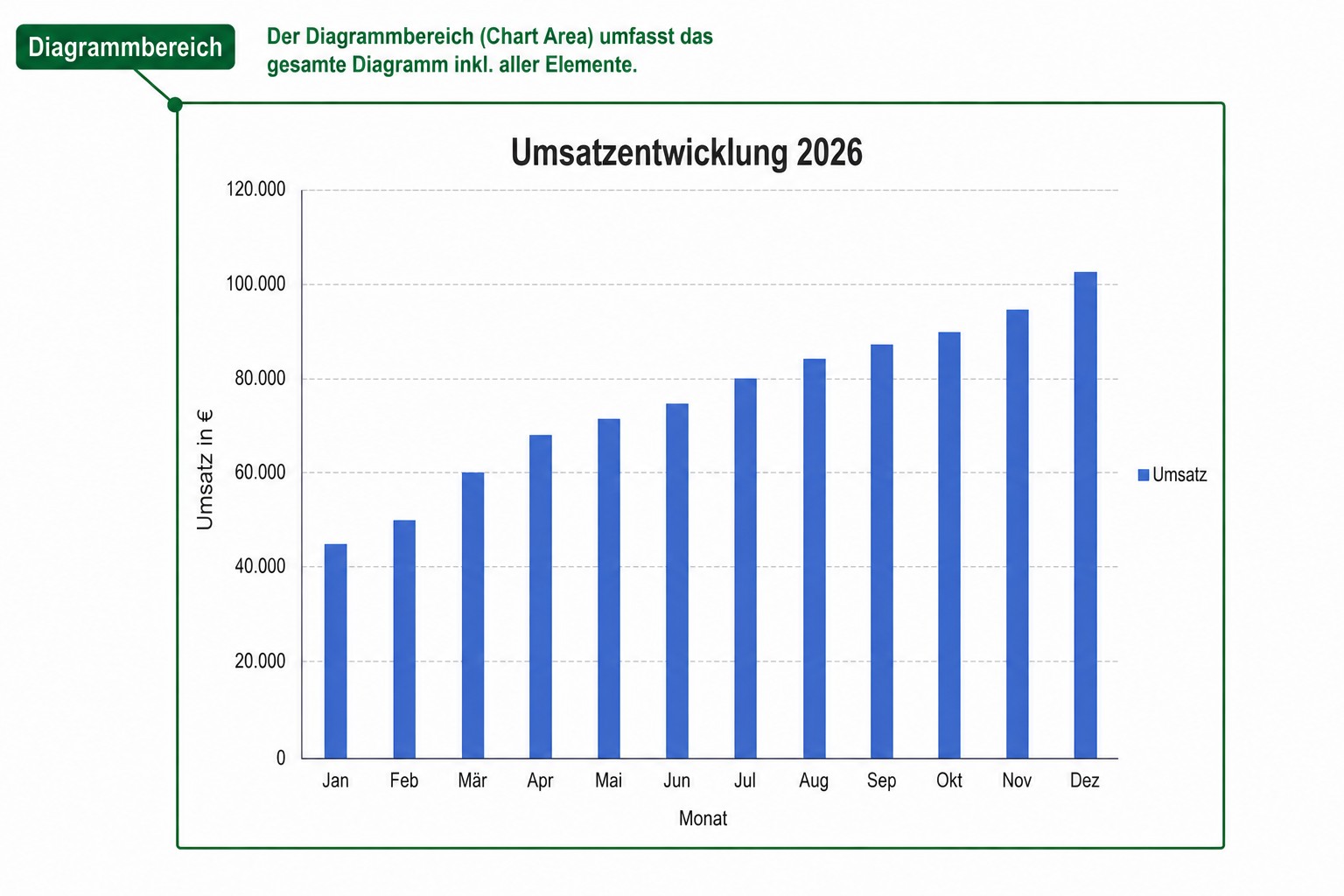
Der Diagrammbereich umfasst das gesamte Diagramm. Er bildet die äußere Begrenzung und enthält sämtliche anderen Elemente. Dazu gehören beispielsweise:
- Titel
- Legende
- Achsen
- Zeichnungsfläche
Man kann sich den Diagrammbereich als das äußere Containerelement vorstellen, das alles zusammenhält. Wenn Sie das Diagramm verschieben oder seine Größe ändern, tun Sie das über den Diagrammbereich.
In der englischen Excel-Version heißt der Diagrammbereich übrigens „Chart Area“.
Zeichnungsfläche
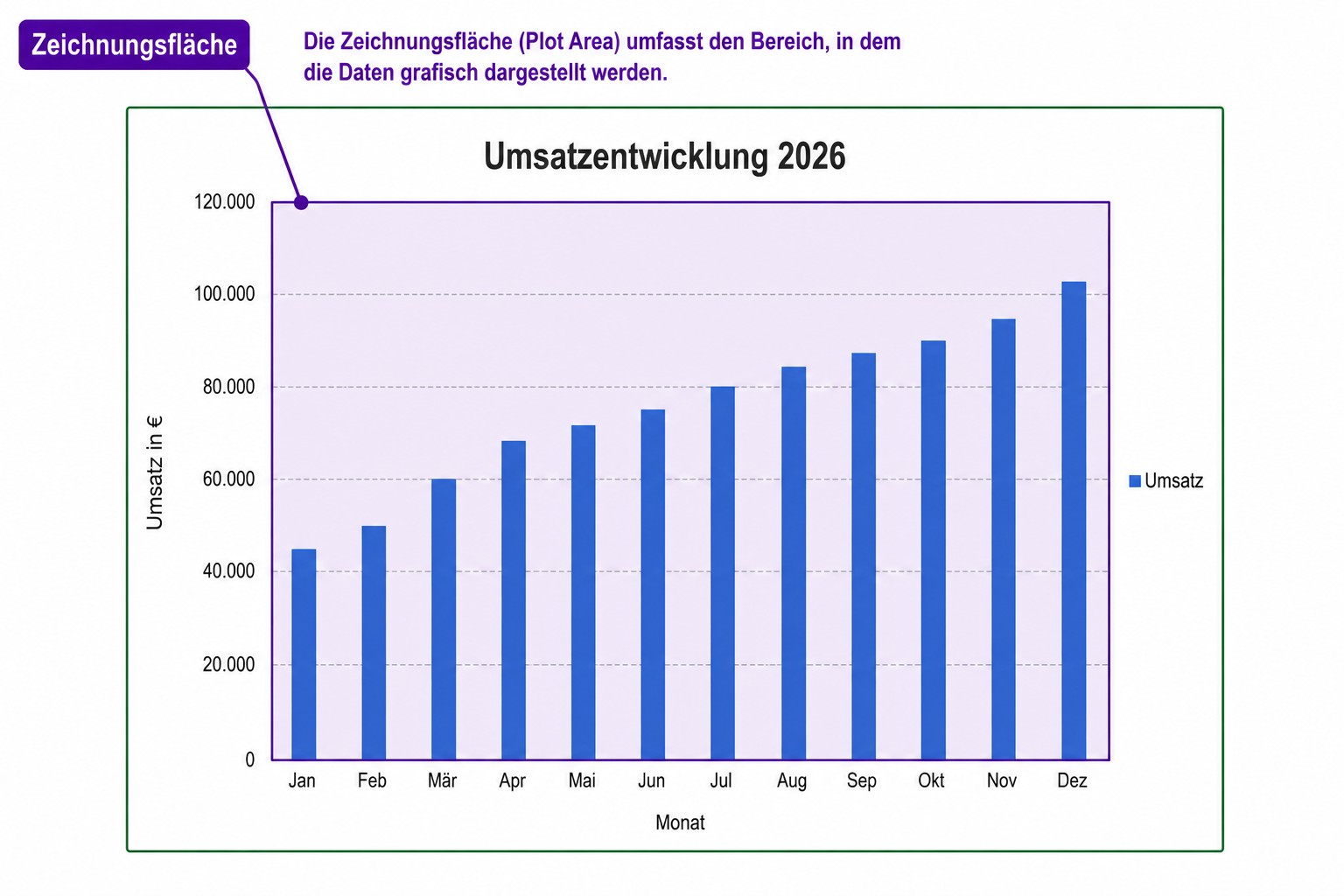
Der Zeichnungsfläche befindet sich innerhalb des Diagrammbereichs. Hier wird die grafische Darstellung der Daten angezeigt. Bei einem Säulendiagramm befinden sich hier:
- Säulen (die Datenreihen)
- Achsen und Gitternetzlinien
Viele Anwender verwechseln Zeichnungsfläche und Diagrammbereich. Dabei handelt es sich um zwei unterschiedliche Elemente. Der Zeichnungsfläche enthält den eigentlichen Datenbereich – also die Säulen, Linien oder Punkte sowie die Gitternetzlinien.
In der englischen Excel-Version heißt die Zeichnungsfläche „Plot Area“.
Datenreihe und Datenpunkt
Diese beiden Begriffe werden häufig verwechselt.
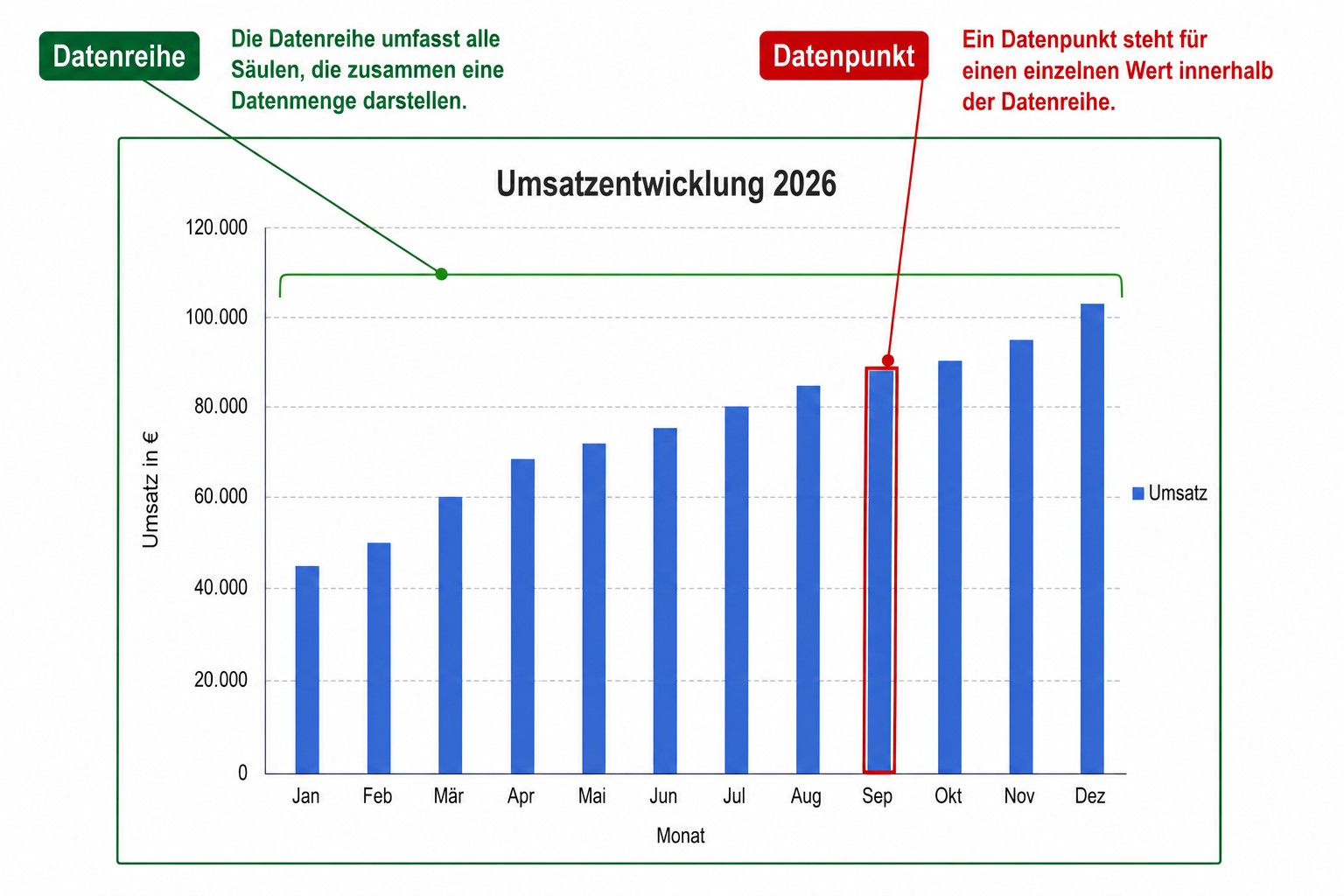
- Datenreihe: Eine Datenreihe umfasst alle zugehörigen Werte.
- Datenpunkt: Ein einzelner Wert innerhalb einer Datenreihe wird Datenpunkt genannt.
In der folgenden Abbildung bilden alle Säulen zusammen die Datenreihe. Die einzelnen Werte für Januar, Februar oder März sind jeweils ein Datenpunkt.
Tipp: Sie können einzelne Datenpunkte gesondert formatieren (zum Beispiel den höchsten Balken in einer anderen Farbe). Klicken Sie den Datenpunkt einfach einmal an – dann ist nur dieser markiert, und Sie können ihn nach Ihrem Wunsch formatieren.
Diagrammtitel
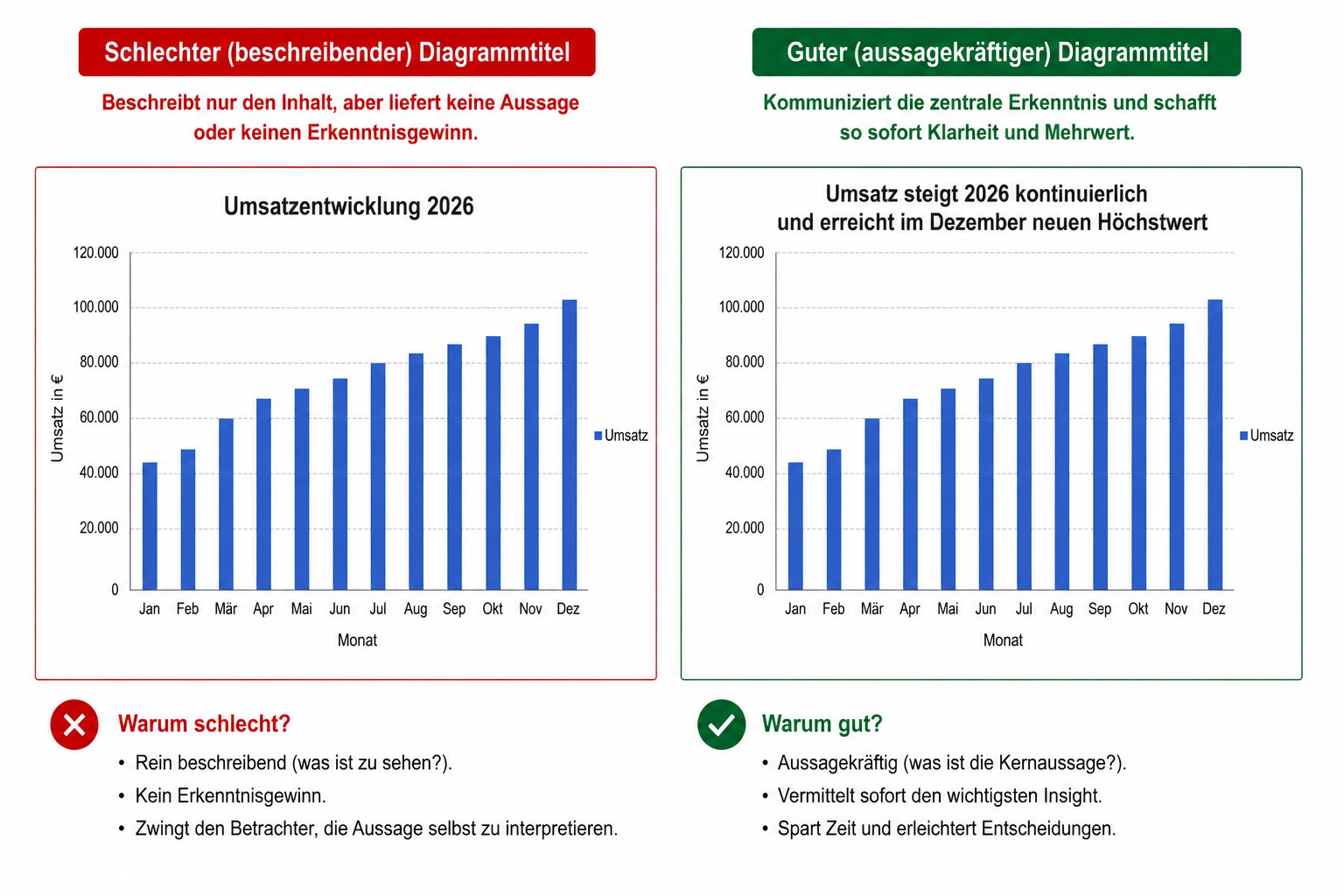
Der Diagrammtitel gehört zu den wichtigsten Elementen eines Diagramms. Leider wird er oft vernachlässigt. Viele Diagramme tragen Titel wie:
- Umsatz
- Kosten
- Verkäufe
Diese Titel beschreiben lediglich den Inhalt. Besser sind aussagekräftige Titel wie:
- Umsatz steigt seit 2022 kontinuierlich
- Kosten sinken im zweiten Halbjahr deutlich
- Region Süd erzielt den höchsten Gewinn
Ein guter Titel transportiert bereits die Kernaussage.
So wird der Diagrammtitel dynamisch
Sie können den Diagrammtitel automatisieren. Klicken Sie den Titel einmal an, dann klicken Sie erneut in den Titeltext, bis der Cursor blinkt.
Löschen Sie den vorhandenen Text komplett und tippen Sie in der Bearbeitungsleiste ein Gleichheitszeichen (=) ein.
Dann klicken Sie auf eine Zelle in Ihrem Tabellenblatt, die den gewünschten Text enthält. Ändert sich der Text in der Zelle, aktualisiert sich Ihr Diagrammtitel von ganz allein.
Achsen und Achsentitel
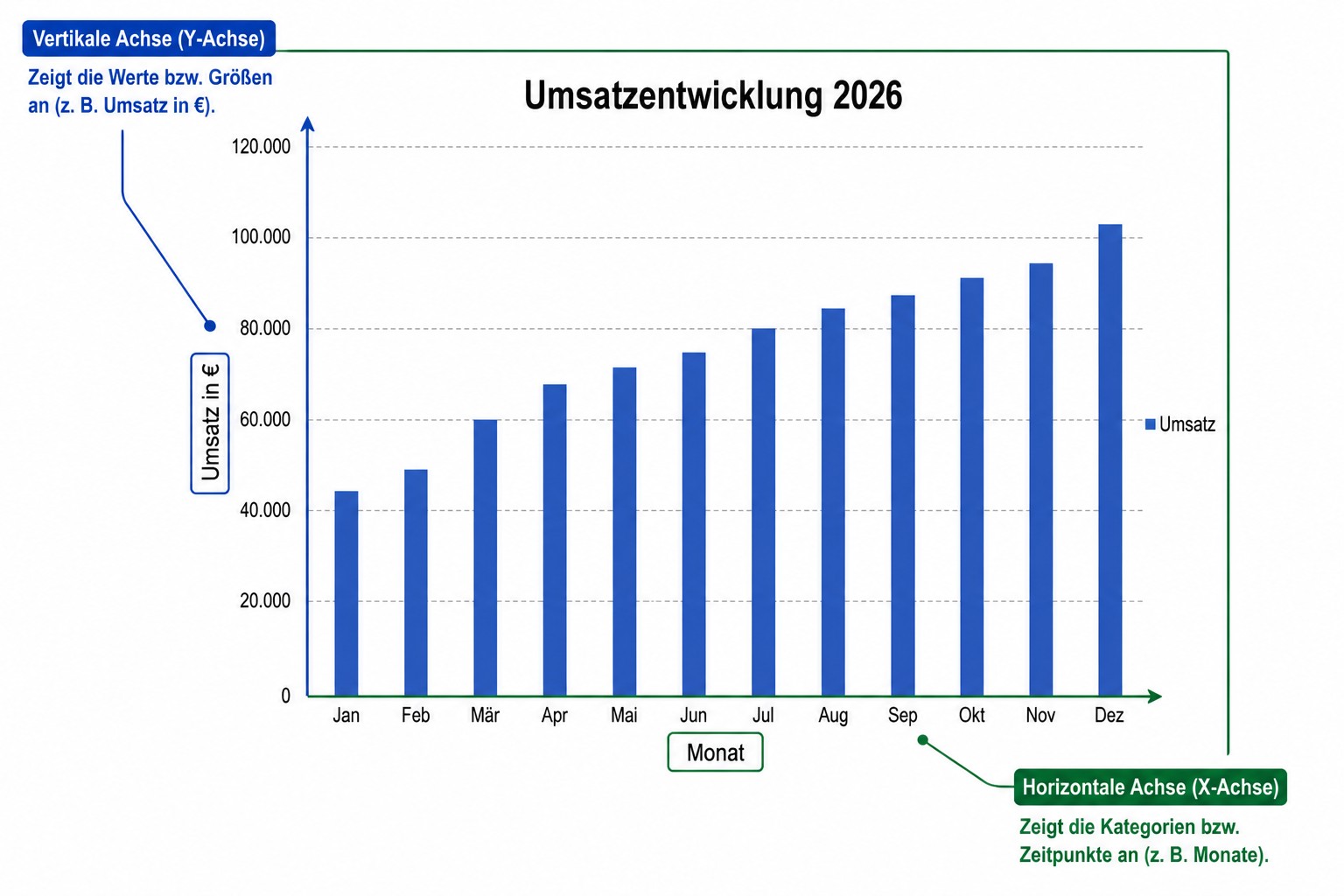
Die Achsen helfen dem Leser bei der Orientierung:
- Horizontale Achse (x-Achse): Sie zeigt typischerweise Zeiträume, Kategorien oder Gruppen (zum Beispiel Monate, Produktgruppen, Regionen).
- Vertikale Achse (y-Achse): Hier werden die Werte dargestellt (zum Beispiel Umsatz, Kosten, Stückzahlen, Prozentwerte).
- Achsentitel: Achsentitel erklären die Bedeutung der Achsen (zum Beispiel „Monat“ für die horizontale Achse oder „Umsatz in €“ für die vertikale Achse).
Die Achsenbeschriftungen (zum Beispiel Monatsnamen unter den Säulen) werden automatisch aus Ihren Daten übernommen. Die Achsentitel fügen Sie manuell hinzu.
Hinweis: Über die Achsenformatierung lässt sich zudem die Skalierung (Minimum und Maximum) anpassen. Excel setzt das Minimum der vertikalen Achse oft nicht automatisch auf null, was Unterschiede optisch übertreiben kann – prüfen Sie das.
Sekundärachse (zweite Wertachse)
Bei Diagrammen mit mehreren Datenreihen, deren Werte stark unterschiedlich sind (zum Beispiel eine Reihe in Euro, die andere in Prozent), können Sie eine Sekundärachse hinzufügen. So bleiben beide Reihen lesbar und die Darstellung wird nicht verzerrt.
Markieren Sie zum Einschalten einer Sekundärachse die betreffende Datenreihe mit anschließendem Rechtsklick > Datenreihe formatieren > Reihenoptionen > Sekundärachse.
Wichtig: Prüfen Sie nach dem Hinzufügen einer Sekundärachse die Skalierung beider Achsen – unterschiedliche Minima oder Maxima können einen falschen Eindruck vermitteln.
Profi-Formatierung der Achse
In „Achse formatieren“ können Sie unter „Zahl“ direkt das Zahlenformat setzen (zum Beispiel #.##0 € oder 0 %). So müssen Sie keine Hilfsspalte bauen.
Aktivieren Sie Einheit anzeigen und wählen Sie „Tausender“, damit aus 15.000 automatisch „15“ mit dem Achsentitel „in Tsd. €“ wird.
Gitternetzlinien
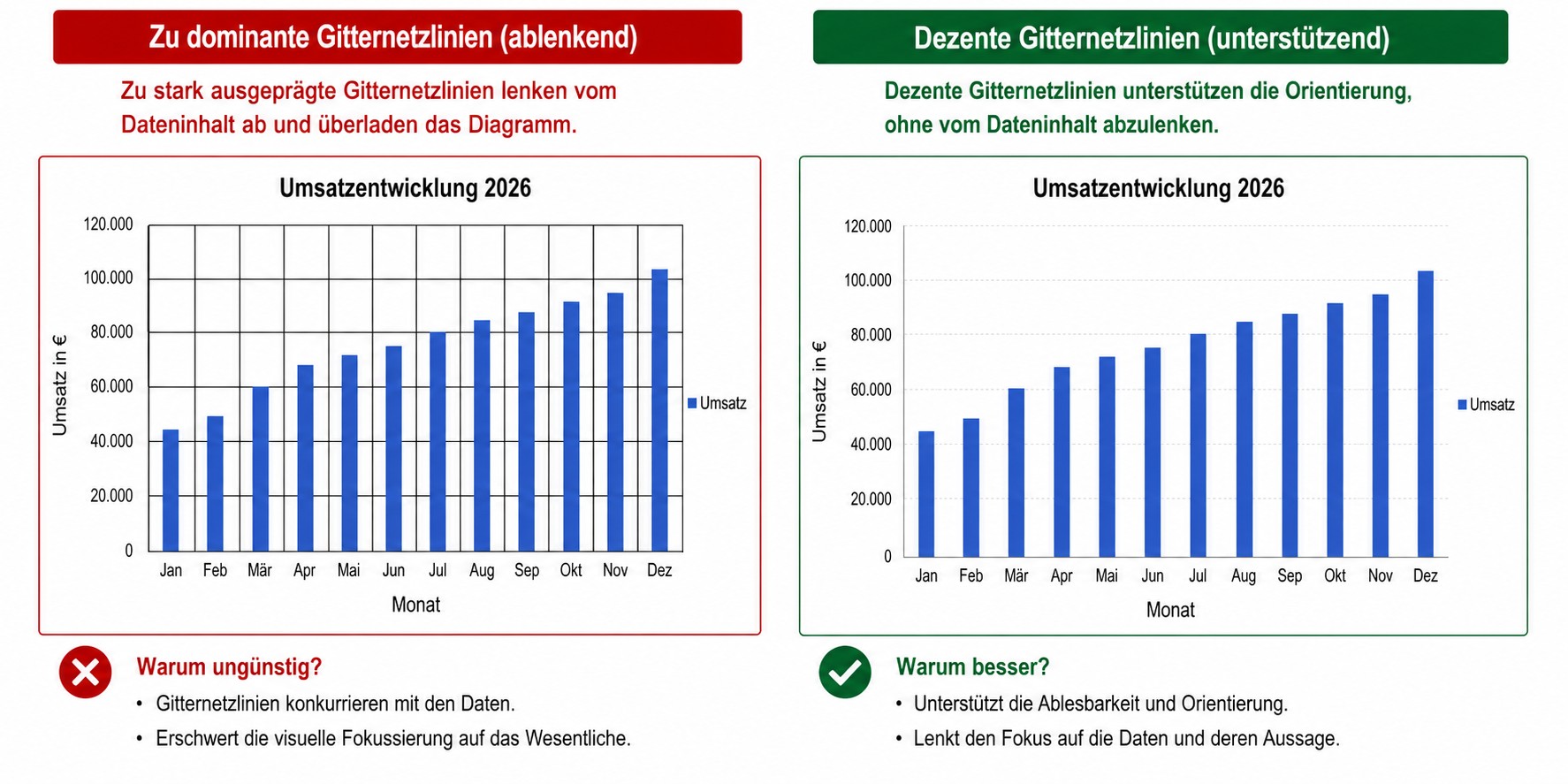
Gitternetzlinien erleichtern das Ablesen von Werten. Excel fügt diese standardmäßig ein. Viele Diagramme enthalten jedoch zu viele oder zu dominante Gitternetzlinien.
Eine bewährte Regel lautet: Gitternetzlinien unterstützen die Daten, sie sollten niemals die Aufmerksamkeit auf sich ziehen.
Nutzen Sie deshalb dünne Linien oder hellgraue Farben – oder entfernen Sie die Linien vollständig.
Legende
Die Legende erklärt die Bedeutung von Farben oder Datenreihen (zum Beispiel Blau = Umsatz, Orange = Gewinn).
Bei einfachen Diagrammen mit nur einer einzigen Datenreihe ist eine Legende überflüssig und sollte gelöscht werden, da der Diagrammtitel bereits alles sagt.
Bei mehreren Datenreihen kann man sie häufig weglassen, wenn man stattdessen die Daten direkt beschriftet. Das spart Platz und verbessert die Lesbarkeit.
Datenbeschriftungen
Sie zeigen den exakten Wert direkt am jeweiligen Datenpunkt oder auf der Säule an. Das ist besonders nützlich, wenn Sie Achsen und Gitternetzlinien für ein minimalistisches Design komplett entfernen.
Über das Kontextmenü mit Rechtsklick > Datenbeschriftungen formatieren können Sie die Position, das Zahlenformat und die Schriftart anpassen.
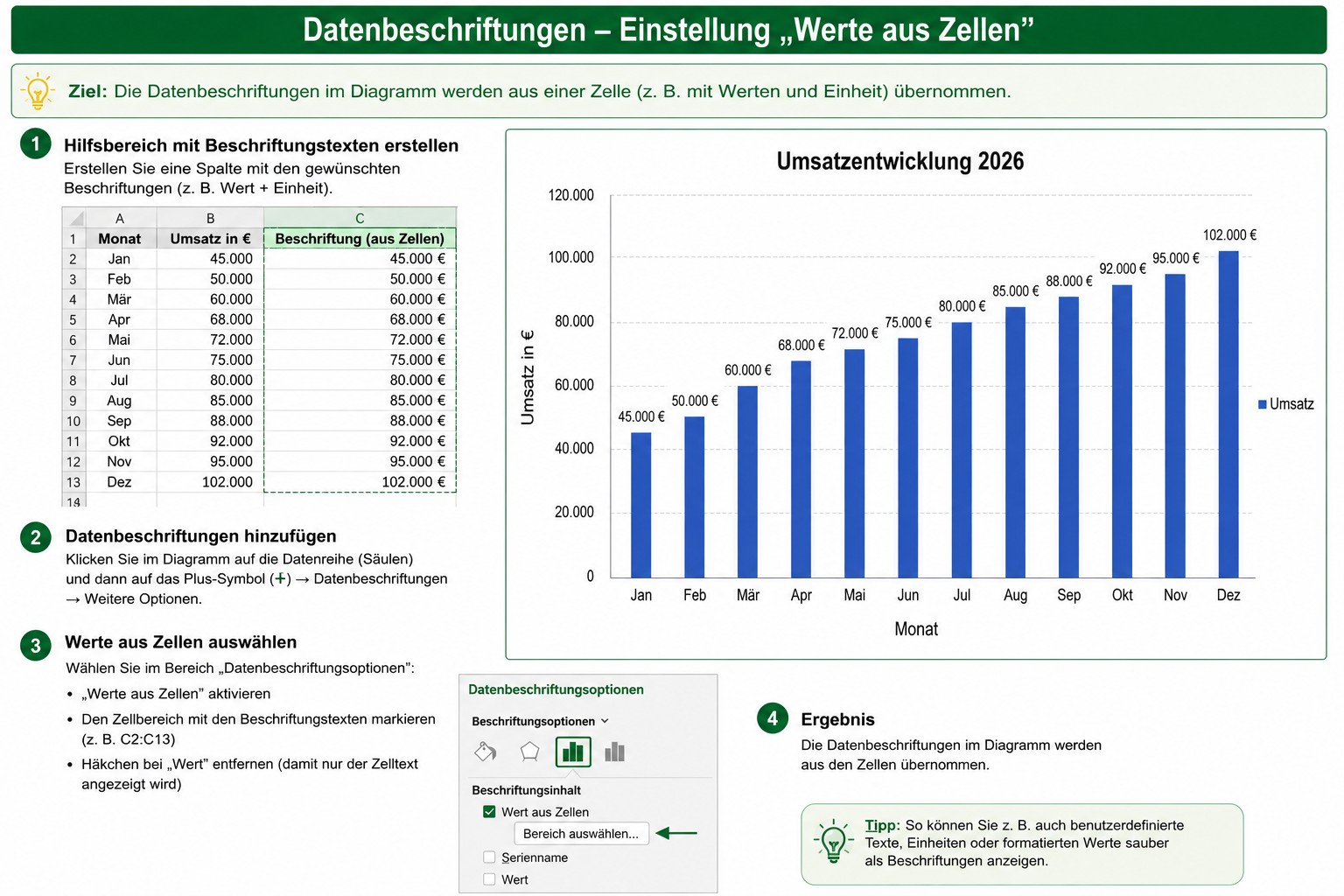
Datenbeschriftungen können auch dynamisch aus Zellen verlinkt werden – genau wie der Diagrammtitel.
Klicken Sie mit der rechten Maustaste auf die Datenbeschriftung > Datenbeschriftungen formatieren > aktivieren Sie Werte aus Zellen > im Dialog Datenbeschriftungsbereich wählen Sie den Zellbereich aus.
Damit zeigen Sie beispielsweise „+12 % vs. VJ“ direkt aus einer Hilfsspalte an.
Trendlinie
Sie zeichnet eine mathematische Linie (linear oder exponentiell) in Ihre Daten. Das ist besonders nützlich bei Säulen- oder Streudiagrammen, um Entwicklungen, Trends oder Prognosen sichtbar zu machen.
Tipp: In den Trendlinien-Optionen können Sie das Bestimmtheitsmaß (R²) einblenden – je näher der Wert an 1 liegt, desto besser passt die Trendlinie zu Ihren Daten. Auch eine Prognose für zukünftige Perioden ist möglich.
Datentabelle
Blendet die zugrundeliegende Excel-Tabelle als kleine Vorschau direkt unterhalb des Diagramms ein.
Fehlerbalken (Error Bars)
Sie zeigen die Unsicherheit oder Streuung der Daten an; zum Beispiel Standardabweichung, Standardfehler oder benutzerdefinierte Werte. Besonders bei Messwerten, Umfragen oder Prognosen sind Fehlerbalken unverzichtbar, um die Aussagekraft der Daten zu verdeutlichen.
Hinweis: Nicht jedes Element ist bei jedem Diagrammtyp verfügbar. Fehlerbalken finden Sie vor allem bei Punkt-, Blasen- und Liniendiagrammen, Trendlinien nicht bei Kreisdiagrammen. Auch Achsentitel oder bestimmte Achsenoptionen gibt es je nach Diagrammtyp nicht immer.
Datenquelle bearbeiten
Ein Diagramm lebt von seinen Daten. Wenn Sie nachträglich die zugrundeliegenden Daten ändern oder erweitern möchten, geht das ganz einfach. Klicken Sie das Diagramm an > Rechtsklick > Daten auswählen. Hier können Sie:
- den gesamten Datenbereich anpassen,
- einzelne Datenreihen hinzufügen, bearbeiten oder löschen,
- die Zuordnung der Kategorienachsen ändern,
- festlegen, wie mit ausgeblendeten und leeren Zellen umgegangen wird (Lücken darstellen oder verbinden).
Diagrammelemente auswählen und bearbeiten
Sobald Sie ein Diagramm markieren, erscheinen in Excel zusätzliche Registerkarten im Menüband:
- Diagrammentwurf
- Format
Der schnellste Weg über die Oberfläche: Beim Anklicken des Diagramms erscheint ein grünes Plus-Symbol (+) direkt am rechten oberen Diagrammrand. Ein Klick darauf öffnet ein Schnellmenü, über das Sie alle oben genannten Diagrammelemente mit einem einfachen Häkchen ein- oder ausblenden können.
Der Pinsel öffnet die Diagrammformatvorlagen.
Der Trichter ist der Diagrammfilter. Mit dem Filter blenden Sie Reihen oder Kategorien temporär aus, ohne die Datenquelle zu ändern – perfekt für Ad-hoc-Analysen.
Tipp: Klicken Sie ein Element direkt im Diagramm an und drücken Sie anschließend Strg + 1. Diese Kombination öffnet sofort den Formatierungsbereich des ausgewählten Elements auf der rechten Seite. Sie gehört zu den wichtigsten Tastenkombinationen bei der Diagrammbearbeitung. Noch schneller geht es oft mit der rechten Maustaste: Rechtsklick auf das gewünschte Element > „xxx formatieren“.
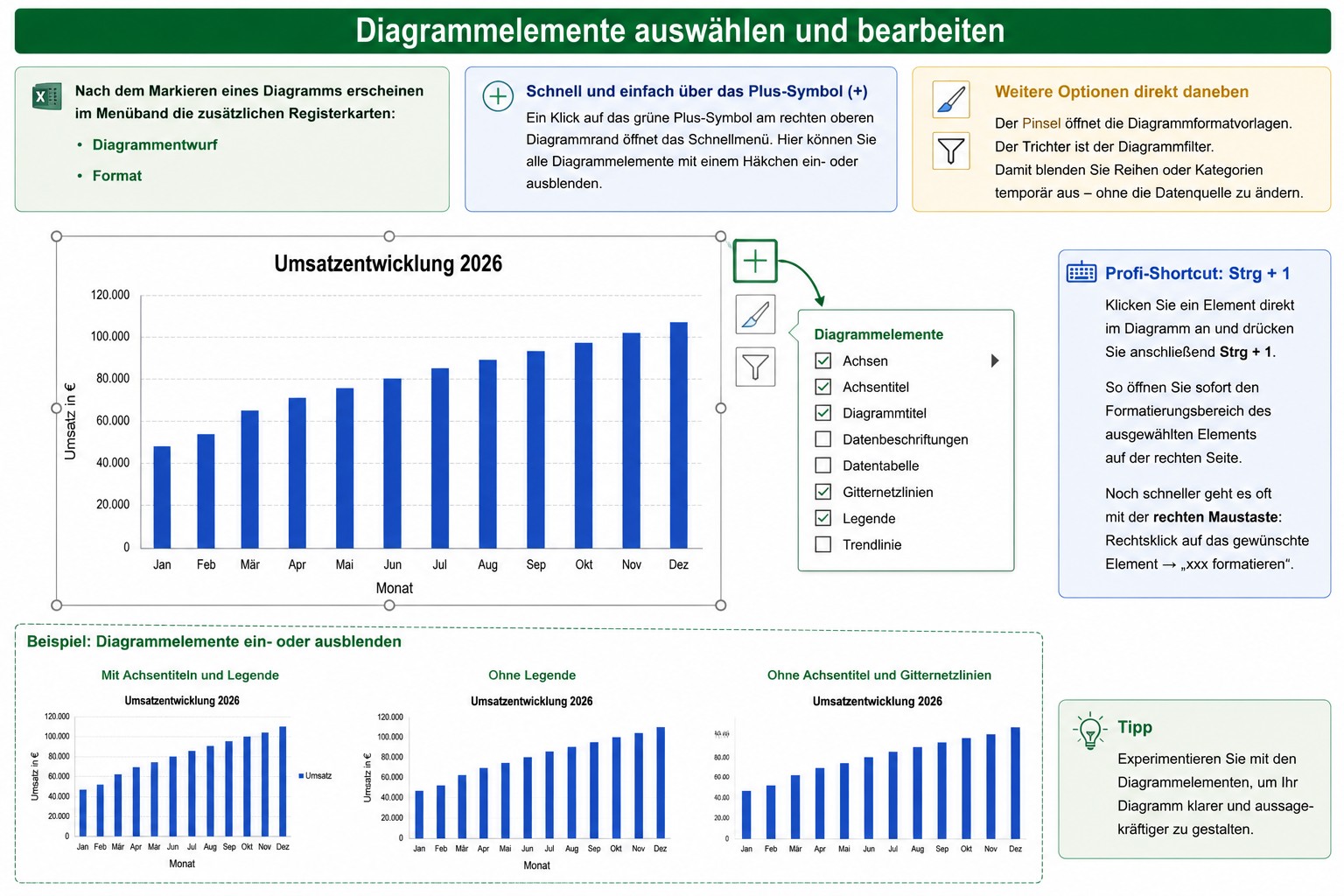
Diagramme für alle lesbar machen – Barrierefreiheit
Wenn zur Visualisierung von Daten Diagramme verwendet werden sollen, wird hierfür ein Alternativtext benötigt. Wählen Sie dazu: Rechtsklick auf den Diagrammbereich > Alternativtext anzeigen und schreiben Sie die Kernaussage in einem Satz (zum Beispiel „Balkendiagramm zeigt Umsatzanstieg von 10 auf 15 Tausend Euro von Januar bis März“).
Wenn die Datentabelle im selben Blatt liegt, verweisen Sie im Alt-Text darauf.
Beachten Sie: Nutzen Sie nicht nur Farbe zur Unterscheidung (Rot/Grün ist für ca. 8 % der Männer problematisch), sondern auch direkte Datenbeschriftungen oder unterschiedliche Muster. Prüfen Sie den Kontrast Ihrer hellgrauen Gitternetzlinien – sie sollen helfen, nicht verschwinden.
Schnell-Check vor der Veröffentlichung Ihres Excel-Diagramms
Bevor Sie ein Diagramm in einem Bericht oder einer Präsentation zeigen, lohnt sich dieser kurze Check:
- Sagt der Diagrammtitel die Kernaussage (nicht nur den Inhalt)?
- Ist die Legende wirklich nötig?
- Sind die Achsen sinnvoll skaliert (keine verzerrte Darstellung)?
- Stören die Gitternetzlinien oder helfen sie?
- Sind Datenbeschriftungen lesbar platziert?
- Passt der gewählte Diagrammtyp wirklich zur Aussage?
Beachten Sie zudem diese typischen Fehler:
- y-Achse abgeschnitten ohne Hinweis
- Legende bei nur einer Datenreihe
- 3D-Effekt
- zu viele Farben
- fehlender Alt-Text