Excel-Diagramme – GrundlagenDie wichtigsten Diagramm-Funktionen in Excel
- Der schnellste Weg zum ersten Diagramm
- Diagramme mit Tastenkombinationen erstellen
- Die Diagrammvorschläge von Excel nutzen
- Diagramme verständlicher machen: Die Elemente
- Zeilen und Spalten im Diagramm wechseln
- Datenbereich nachträglich anpassen
- Das Kombinationsdiagramm mit Sekundärachse
- Diagramme formatieren: Farben, Schriften und Corporate Design
- Feinschliff: Achsenskalierung, Trendlinien und Export
- Die wichtigsten Tastenkombinationen im Überblick
- Sparklines: Diagramme in einer Zelle
- Welche Diagramme Sie im Business-Alltag vermeiden sollten
- Fazit
Der schnellste Weg zum ersten Diagramm
Der klassische Weg führt über das Menüband. Markieren Sie zunächst Ihren Datenbereich und wechseln Sie anschließend auf die Registerkarte Einfügen > Diagramme.
Excel bietet dort eine riesige Auswahl, wie beispielsweise:
- Säulen- und Balkendiagramme
- Linien- und Flächendiagramme
- Kreis- und Donut-Diagramme
- Punktdiagramm (Scatter)
- Spezialdiagramme (Wasserfall, Treemap, Histogramm)
Nach einem Klick auf den gewünschten Diagrammtyp erstellt Excel automatisch ein Diagramm und platziert es als Objekt auf dem aktuellen Arbeitsblatt.

Sobald das Diagramm markiert ist, erscheinen im Menüband zwei neue Registerkarten: Diagrammentwurf und Format. Hier finden Sie alle wichtigen Bearbeitungswerkzeuge.
Tipp: Machen Sie Ihre Daten „intelligent“! Drücken Sie vor dem Erstellen des Diagramms Strg + T, um Ihre Daten in eine intelligente Excel-Tabelle umzuwandeln. Der Vorteil: Wenn Sie später neue Zeilen, zum Beispiel einen neuen Monat, unten hinzufügen, erweitert sich Ihr Diagramm automatisch.
Diagramme mit Tastenkombinationen erstellen
Viele Anwender klicken sich mühsam durch das Menüband, obwohl Excel zwei schnelle Abkürzungen über die Tastatur bietet.
Diagramm auf dem aktuellen Blatt: Alt + F1
Markieren Sie Ihre Daten und drücken Sie Alt + F1. Excel erstellt sofort ein Standarddiagramm, meist ein gruppiertes Säulendiagramm, direkt neben Ihren Daten. Diese Tastenkombination eignet sich hervorragend für den schnellen visuellen Check zwischendurch.
Diagramm auf einem eigenen Tabellenblatt: F11
Noch schneller geht es mit der Taste F11. Excel erstellt ebenfalls sofort ein Diagramm, legt dieses jedoch auf einem separaten, speziellen Tabellen- oder Diagrammblatt an. Wenn Sie Dashboards bauen oder das Diagramm im Großformat präsentieren möchten, ist dies der beste Weg.
Ein bereits bestehendes Diagramm können Sie jederzeit verschieben: Rechtsklick auf das Diagramm > Diagramm verschieben.
Tipp: Markieren Sie Ihre Daten, drücken Sie Strg + Q. In der Schnellanalyse wählen Sie Diagramme. Excel zeigt Ihnen fünf Vorschläge; ideal, wenn Ihnen Alt + F1 zu starr ist.
Die Diagrammvorschläge von Excel nutzen
Excel bietet die Funktion Empfohlene Diagramme. Die Software analysiert dabei die Struktur Ihrer markierten Daten und schlägt passende Diagrammtypen vor. Sie finden die Funktion unter Einfügen > Empfohlene Diagramme.
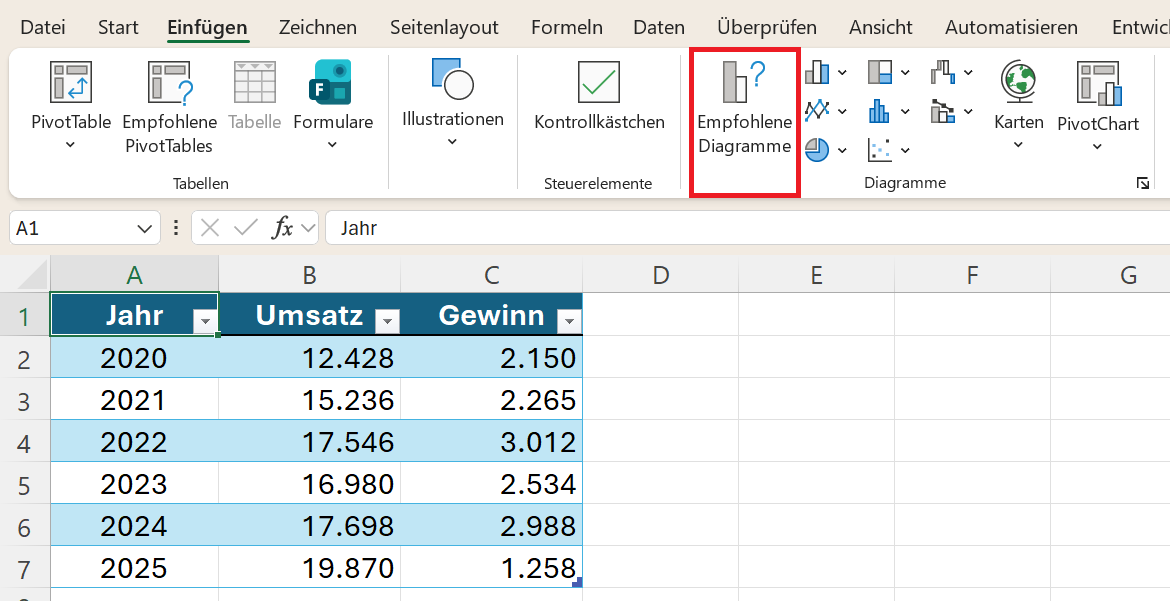
Besonders für Einsteiger bietet diese Funktion eine gute Orientierung. Allerdings sollten Sie sich nicht blind auf die Vorschläge verlassen. Excel kennt zwar die Struktur Ihrer Daten, kennt jedoch nicht Ihre gewünschte Botschaft.
Die endgültige Entscheidung sollte daher immer bei Ihnen liegen.
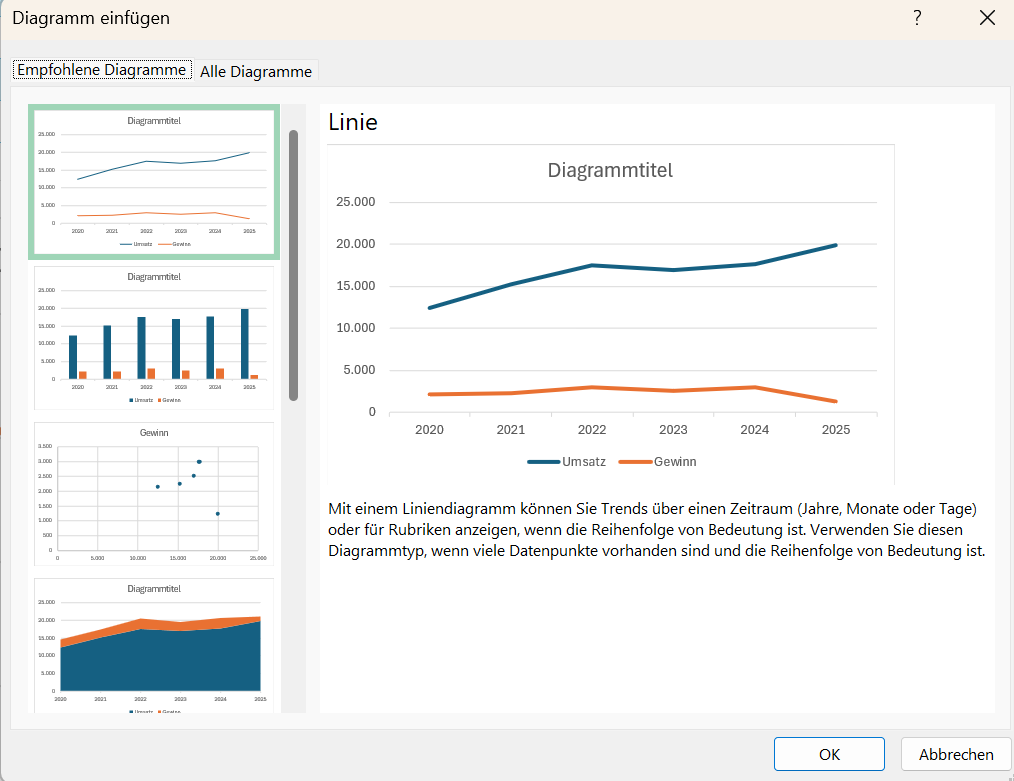
Diagramme verständlicher machen: Die Elemente
Ein Diagramm sollte sich von selbst erklären. Excel blendet standardmäßig nur das Nötigste ein. Wenn Sie ein Diagramm anklicken, erscheint oben rechts ein kleines grünes Plus-Symbol (Diagrammelemente).
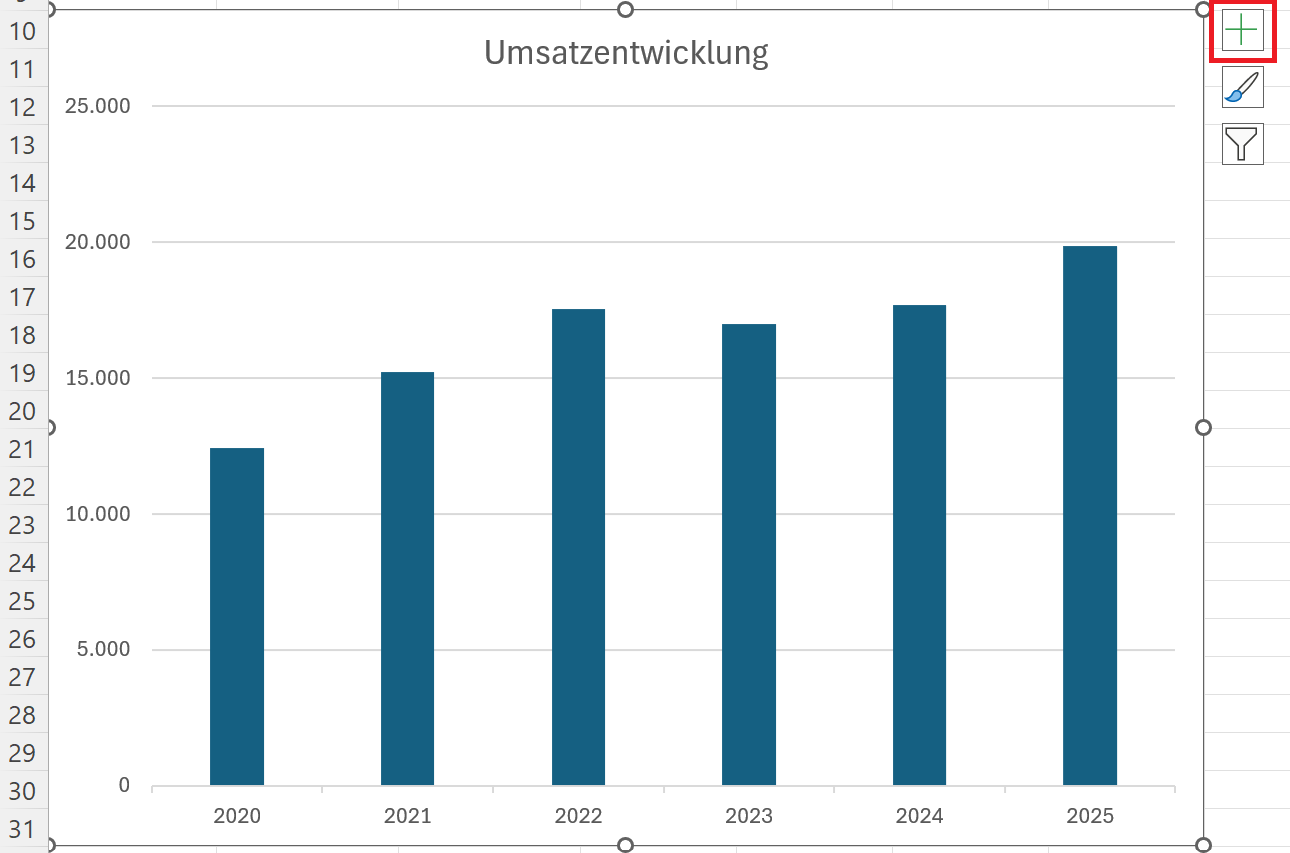
Darüber können Sie wichtige Orientierungshilfen per Häkchen ein- oder ausblenden:
Aussagekräftiger Diagrammtitel:
Vermeiden Sie Einwort-Titel wie „Umsatz“. Schreiben Sie stattdessen die Botschaft hinein: „Umsatz steigt seit 2022 kontinuierlich“.
Achsentitel:
Unverzichtbar, sobald Einheiten unklar sind, zum Beispiel „In Tsd. €“ oder „Mitarbeiteranzahl“. Noch besser: Formatieren Sie selbst die Achse, statt nur zu beschriften. Rechtsklick auf die Achse > Achse formatieren > Zahl > Benutzerdefiniert und geben Sie z. B. #.##0. „Tsd.“ ein. So rechnet Excel korrekt und Sie vermeiden Missverständnisse.
Datenbeschriftungen:
Zeigen die exakten Werte direkt an den Balken oder Punkten. Nutzen Sie diese sparsam, denn bei zu vielen Datenpunkten entsteht schnell visuelles Chaos. Rechtsklick auf Beschriftungen > Datenbeschriftungen formatieren > Beschriftungsoptionen > Wert aus Zellen. So können Sie beispielweise „+12 % ggü. VJ“ direkt aus einer Hilfsspalte ziehen.
Legende:
Erklärt die Farbcodierung. Wenn Sie nur eine einzige Datenreihe anzeigen, löschen Sie die Legende – sie liefert dann keinen Mehrwert.
Fehlerbalken:
Wenn Sie zusätzlich Unsicherheit oder Streuung zeigen möchten, können Fehlerbalken sinnvoll sein. Sie machen sichtbar, wie stark Messwerte variieren oder wie groß eine Bandbreite ist.
Diagramm direkt filtern:
Neben dem grünen Plus sehen Sie auch ein Trichtersymbol. Damit blenden Sie einzelne Reihen oder Kategorien aus, ohne die Quelltabelle zu filtern – perfekt für schnelle Ad-hoc-Analysen.
Zeilen und Spalten im Diagramm wechseln
Nicht immer interpretiert Excel die Tabellenstruktur so, wie Sie es sich vorgestellt haben. Manchmal ordnet Excel die Jahre auf die x-Achse an, obwohl Sie dort die Produktkategorien sehen wollten.
Klicken Sie das Diagramm an und wählen Sie im Menüband: Diagrammentwurf > Zeile/Spalte tauschen. Excel dreht die Datenorientierung um 90 Grad.

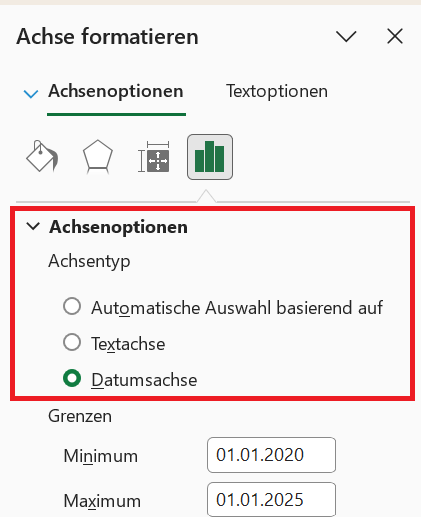
Wichtig bei Zeitreihen: Prüfen Sie, ob Excel Ihre Monate als Datum erkennt. Rechtsklick auf die Achse > Achse formatieren > Achsenoptionen > Achsentyp Datensachse. Nur dann bleiben echte Lücken (zum Beispiel fehlender Februar) sichtbar. Steht dort „Textachse“, behandelt Excel alle Abstände gleich groß.
Datenbereich nachträglich anpassen
Sie wollen nach der Erstellung des Diagramms zusätzliche Zeilen oder Spalten hinzufügen oder eine komplette Datenreihe entfernen? Klicken Sie mit der rechten Maustaste auf das Diagramm und wählen Sie Daten auswählen oder gehen Sie über das Menüband: Diagrammentwurf > Daten auswählen.

Dort können Sie den gesamten Quellbereich bearbeiten, einzelne Reihen hinzufügen oder löschen und festlegen, wie Excel mit leeren Zellen umgehen soll – also ob eine Lücke gelassen, null gesetzt oder verbunden wird.
Tipp: Wenn Sie später neue Daten in eine bestehende, intelligente Excel-Tabelle einfügen, passt sich das Diagramm automatisch an – die manuelle Nacharbeit entfällt.
Das Kombinationsdiagramm mit Sekundärachse
Eine besonders leistungsfähige Funktion sind sogenannte Kombinationsdiagramme. Dabei werden zwei verschiedene Diagrammtypen in einer einzigen Grafik vereint. Ein typisches Beispiel aus dem Controlling:
- Umsatz dargestellt als Säulendiagramm und gleichzeitig
- Gewinnmarge dargestellt als Liniendiagramm.
Sie finden diese Option über: Diagrammentwurf > Diagrammtyp ändern > Kombi.

Wählen Sie dann die gewünschte Darstellung für die beiden Datenreihen sowie die Angabe, ob eine Sekundärachse verwendet werden soll.
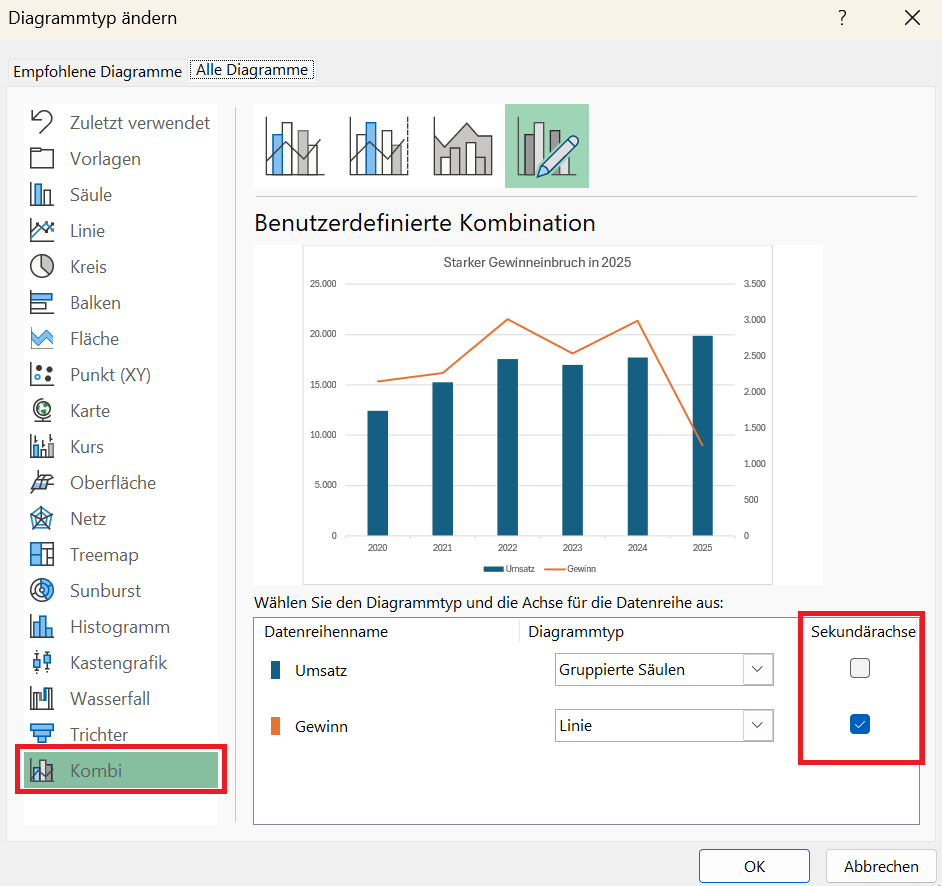
Vorsicht mit der Sekundärachse: Wenn Sie zwei völlig unterschiedliche Maßeinheiten kombinieren, zum Beispiel Umsatz in Euro und Marge in Prozent, wird die Prozentreihe flach am Boden liegen.
Setzen Sie in diesem Fall im Dialogfenster unbedingt das Häkchen bei „Sekundärachse“ für die Prozentreihe. Dadurch erhält das Diagramm rechts eine zweite Skala. Wichtig: Beschriften Sie die Sekundärachse klar, zum Beispiel „in %“, damit Ihre Leser die beiden Skalen nicht verwechseln.
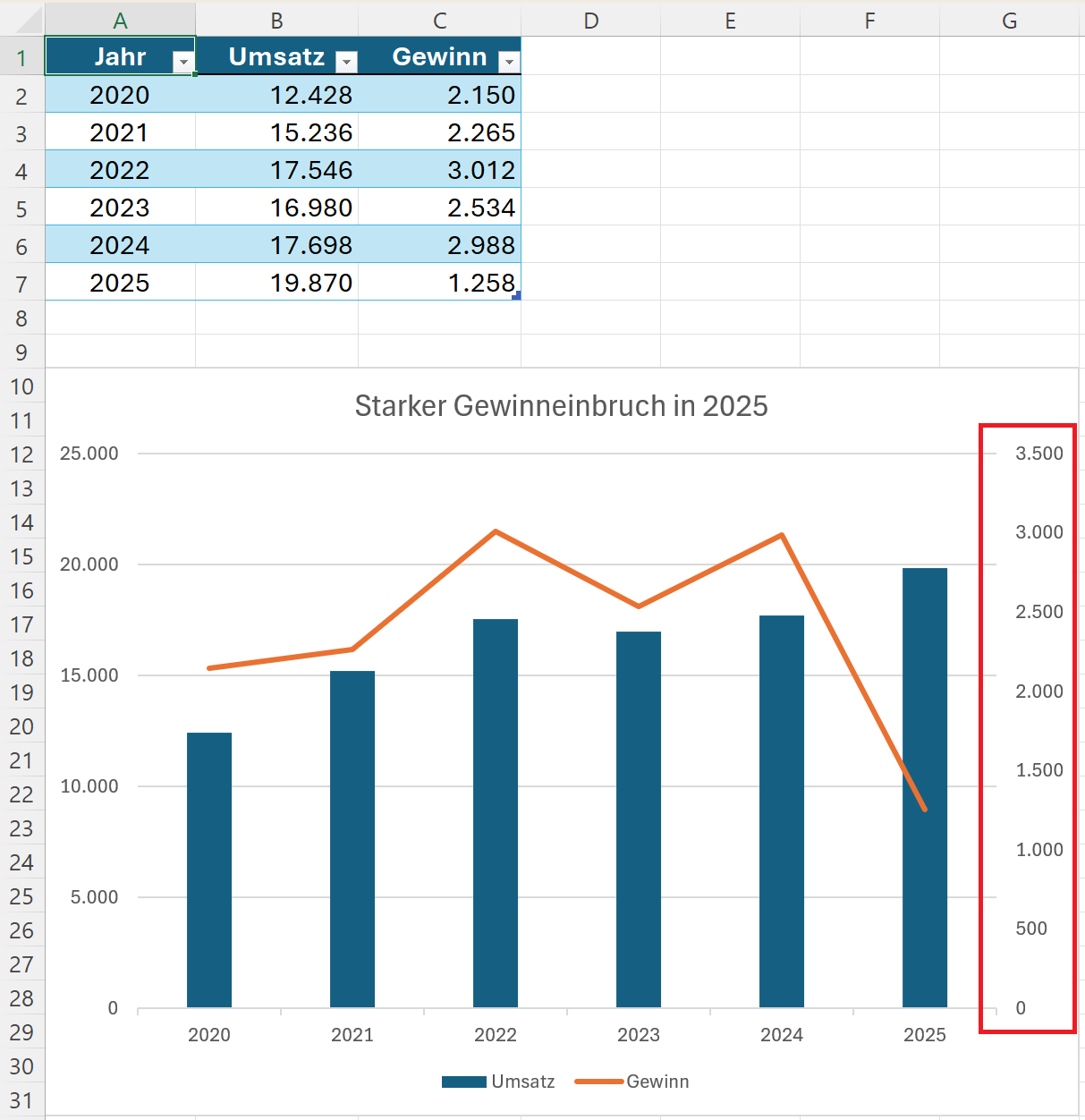
Diagramme formatieren: Farben, Schriften und Corporate Design
Ein häufig übersprungener Schritt ist die Formatierung. Dabei entscheidet sie maßgeblich darüber, ob ein Diagramm professionell wirkt oder nicht.
Den schnellsten Zugang zur Formatierung bietet der Shortcut Strg + 1: Klicken Sie ein beliebiges Diagrammelement an (Balken, Achse, Titel, Hintergrund) und drücken Sie Strg + 1. Das zugehörige Formatierungsfeld öffnet sich auf der rechten Seite.
Die wichtigsten Formatierungseingriffe im Überblick:
Farben anpassen:
Klicken Sie eine Datenreihe an, drücken Sie Strg + 1 und wählen Sie unter Füllfarbe Ihre gewünschte Farbe. Nutzen Sie am besten nur eine Signalfarbe für die Kernaussage, den Rest in Grau – so lenken Sie den Blick.
Gitternetz reduzieren:
Klicken Sie die Gitterlinien an, drücken Sie Strg + 1 und setzen Sie die Linienfarbe auf ein helles Grau (zum Beispiel #D9D9D9). Schwarze Gitternetzlinien überlagern die Daten optisch.
Schriftarten vereinheitlichen:
Excel verwendet standardmäßig Aptos. Passen Sie Diagrammtitel, Achsenbeschriftungen und Datenbeschriftungen auf Ihre Corporate-Schrift an – über Rechtsklick > Schriftart oder direkt im Formatierungsbereich.
Diagrammfläche bereinigen:
Entfernen Sie Rahmenlinie und Hintergrundfarbe des Diagramms. Ein transparenter Hintergrund fügt sich sauber in jeden Bericht oder jede Präsentation ein.
Haben Sie ein Diagramm aufwendig im Corporate Design formatiert?
Klicken Sie mit der rechten Maustaste auf das Diagramm und wählen Sie Als Vorlage speichern (Dateiendung .crtx). Diese Vorlage wird standardmäßig gespeichert unter:
C:\Users\Benutzer\AppData\Roaming\Microsoft\Templates\Charts
Beim nächsten Mal können Sie unter Einfügen > Empfohlene Diagramme > Alle Diagramme > Vorlagen genau dieses Layout mit einem Klick auf jede neue Datenreihe anwenden.
Feinschliff: Achsenskalierung, Trendlinien und Export
Auch nach der grundlegenden Erstellung können Sie mit wenigen Klicks die Aussagekraft Ihres Diagramms deutlich steigern:
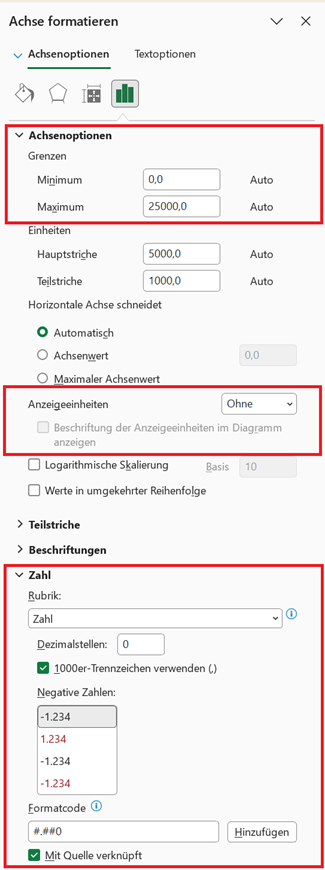
Manuelle Achsenskalierung: Achsenoptionen
Excel wählt automatisch einen Start- und Endwert für die Achsen. Manchmal ist das Ergebnis verzerrt, zum Beispiel wenn die y-Achse nicht bei 0 beginnt. Klicken Sie mit der rechten Maustaste auf die gewünschte Achse > Achse formatieren > Grenzen. Hier können Sie Minimum, Maximum und Schrittweite selbst festlegen.
Zahlenformat der Achsen: Zahl
Sie können das Zahlenformat für die Darstellung an den Achsen anpassen. Standardmäßig wird das Format der Quelle verwendet. Sie können aber auch Ihr eigenes, benutzerdefiniertes Zahlenformat einstellen.
Einheiten anpassen: Anzeigeeinheiten
Wenn die Zahlen sehr hoch sind, kann die Achsenbeschriftung schwerer lesbar sein. Dann können Sie die Anzeigeneinheiten anpassen. Aus 100.000 EUR wird dann 100 T€.
Trendlinien und Fehlerbalken:
Über das grüne Plus-Symbol fügen Sie eine Trendlinie hinzu. Damit können Sie Entwicklungen prognostizieren, etwa linear, exponentiell oder als gleitender Durchschnitt. Fehlerbalken helfen, die Streubreite von Messwerten darzustellen. Beides finden Sie im Untermenü.
Diagramm als Bild exportieren:
Wenn Sie Ihr Diagramm außerhalb von Excel verwenden möchten, zum Beispiel in einer Präsentation oder auf Ihrer Website, klicken Sie mit rechts > Als Grafik speichern. Wählen Sie für Web SVG – das bleibt gestochen scharf. Für PowerPoint nutzen Sie Kopieren > Inhalte einfügen > Verknüpftes Excel-Diagramm. So aktualisiert sich die Präsentation automatisch, wenn sich die Excel-Datei ändert.
Die wichtigsten Tastenkombinationen im Überblick
Wer schnell arbeiten will, steuert Excel über Shortcuts. Diese Griffe erleichtern das Leben mit Diagrammen massiv:
| Tastenkombination | Funktion | Nutzen |
|---|---|---|
| Alt + F1 | Diagramm auf aktuellem Blatt erstellen | Schnellanalyse mit einem Klick |
| F11 | Diagramm auf separatem Blatt erstellen | Ideal für Präsentationen und Dashboards |
| Strg + Q | Schnellanalyse öffnen | Zeigt live Diagrammvorschläge ohne Menüband |
| Strg + 1 | Formatierungsbereich öffnen | Der wichtigste Shortcut: Öffnet sofort das Seitenpanel für das markierte Diagrammelement |
| Strg + C / Strg + V | Diagramm kopieren und einfügen | Einfaches Duplizieren für andere Datenreihen oder Layouts |
Sparklines: Diagramme in einer Zelle
Für kompakte Dashboards brauchen Sie nicht immer ein großes Diagramm. Markieren Sie eine leere Zelle neben Ihrer Tabelle und gehen Sie auf Einfügen > Sparklines > Linie, Säule oder Gewinn/Verlust.
Die Mini-Grafik wächst automatisch mit, wenn Sie Ihre intelligente Tabelle erweitern.
Welche Diagramme Sie im Business-Alltag vermeiden sollten
Excel bietet heute spektakuläre Optionen, doch im professionellen Reporting gilt: Form follows function. Drei Typen sollten Sie mit Vorsicht genießen:
- 3D-Diagramme: Sie sehen nach „Design“ aus, verzerren aber durch die Perspektive die Balken- und Flächengrößen. Ein exaktes Ablesen ist unmöglich.
- Radar-Diagramme (Netzdiagramme): Wirken futuristisch, überfordern das menschliche Auge beim Ablesen der Wertflächen jedoch meist.
- Kreisdiagramme mit mehr als 3 bis 4 Kategorien: Sobald sich eine „Torte“ in zehn schmale Stücke aufteilt, verliert der Betrachter jede Chance, Anteile visuell sauber zu vergleichen. Greifen Sie hier lieber zum gestapelten Säulen- oder Balkendiagramm.
Fazit
Ein Diagramm in Excel zu erstellen, ist heute ein Kinderspiel. Wirklich gute und wirkungsvolle Diagramme entstehen jedoch nicht durch die Technik allein.
Entscheidend ist, dass Sie den richtigen Typ wählen, die Achsen und Titel sauber beschriften und visuelles Rauschen, wie 3D-Effekte oder unnötige Linien, konsequent weglassen.
Mit den zusätzlichen Techniken – nachträgliche Datenanpassung, manuelle Achsenskalierung, Trendlinien und Vorlagen – heben Sie Ihre Diagramme auf ein professionelles Niveau.