Excel StandarddiagrammeSäulendiagramme in Excel richtig einsetzen
- Was ist ein Säulendiagramm?
- Wann sollten Sie ein Säulendiagramm verwenden?
- So erstellen Sie ein Säulendiagramm in Excel
- Die wichtigsten Säulendiagramm-Typen
- Eine Säule hervorheben
- Säulendiagramm oder Balkendiagramm?
- Schlechtes vs. gutes Säulendiagramm – der direkte Vergleich
- Wichtige Gestaltungsregeln
- Tipps für Controlling und Reports
- Dynamische Säulendiagramme – Titel und Hervorhebung automatisieren
- Säulendiagramm-Checkliste
Was ist ein Säulendiagramm?
Ein Säulendiagramm stellt Werte als vertikale Säulen dar. Die Höhe jeder Säule repräsentiert den jeweiligen Wert.
Je höher die Säule, desto größer der Wert. Das menschliche Gehirn kann Längen sehr gut vergleichen. Deshalb gehören Säulendiagramme zu den verständlichsten Diagrammtypen überhaupt.
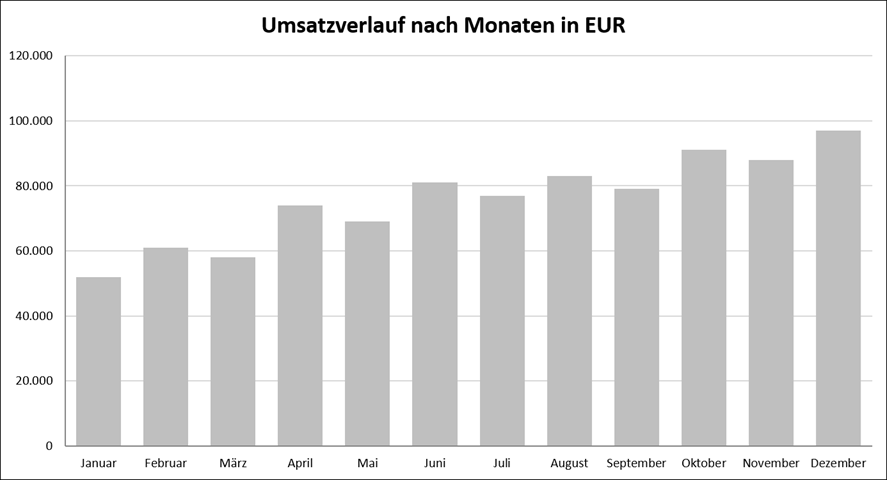
Auf der horizontalen Achse stehen die Kategorien, auf der vertikalen Achse die Werte. Genau diese Struktur macht Säulendiagramme so leicht lesbar.
Achsentitel sollten nur dann eingeblendet werden, wenn sie die Lesbarkeit wirklich verbessern. Bei nur einer Datenreihe können Sie die Legende löschen – sie bringt keinen Mehrwert.
Wann sollten Sie ein Säulendiagramm verwenden?
Säulendiagramme gehören zu den am häufigsten verwendeten und wichtigsten Diagrammtypen in Excel. Kaum ein Bericht, Dashboard oder Management-Reporting kommt ohne sie aus.
Der Grund ist:
- Säulendiagramme ermöglichen schnelle Vergleiche zwischen verschiedenen Kategorien und
- werden von nahezu jedem Betrachter intuitiv verstanden.
Dennoch werden sie häufig falsch eingesetzt. Zu viele Kategorien, unnötige Farben oder ungeeignete Achsenskalierungen können die Aussagekraft erheblich beeinträchtigen.
Säulendiagramme eignen sich besonders für Vergleiche. Typische Fragestellungen sind:
- Welche Region erzielt den höchsten Umsatz?
- Welches Produkt verkauft sich am häufigsten?
- Welcher Geschäftsbereich verursacht die höchsten Kosten?
- Wie unterscheiden sich die Ergebnisse verschiedener Jahre?
Immer dann, wenn Kategorien miteinander verglichen werden sollen, ist ein Säulendiagramm meist die erste Wahl. Säulendiagramme werden zudem für Zeitreihenvergleiche eingesetzt.
Werte sortieren
Wenn Sie keine zeitliche Abfolge wie Monate oder Jahre darstellen, sortieren Sie Ihre Datentabelle vorab absteigend. Das Auge erkennt eine klare Treppenform deutlich schneller als ein unruhiges Auf und Ab. Bei Zeitreihen bleibt die chronologische Reihenfolge immer unverändert.
Wann sollten Sie kein Säulendiagramm verwenden?
- Lange Zeitreihen → Liniendiagramm
- Verteilungen → Histogramm
- Zusammenhänge → Punktdiagramm
So erstellen Sie ein Säulendiagramm in Excel
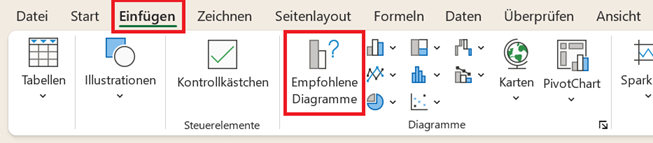
Markieren Sie Ihre Daten und wählen Sie dann im Menü die Registergruppe Einfügen > Säulendiagramm > Gruppierte Säulen.
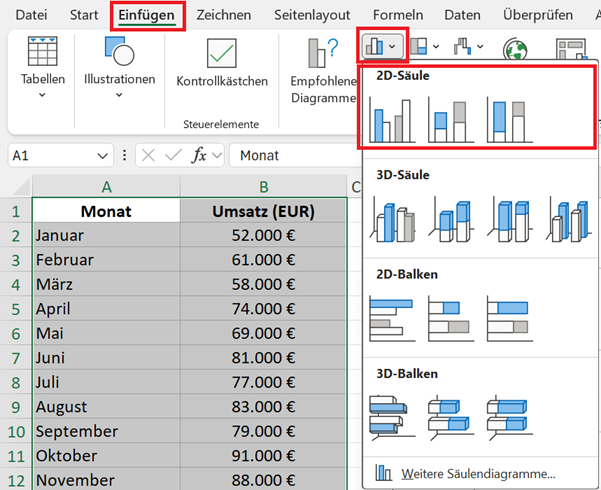
Schneller geht es mit Alt + F1 (Windows) oder Fn + Option + F1 (Mac). Mit F11 landet das Diagramm auf einem eigenen Tabellenblatt.
Noch komfortabler ist: Einfügen > Empfohlene Diagramme.
Die wichtigsten Säulendiagramm-Typen
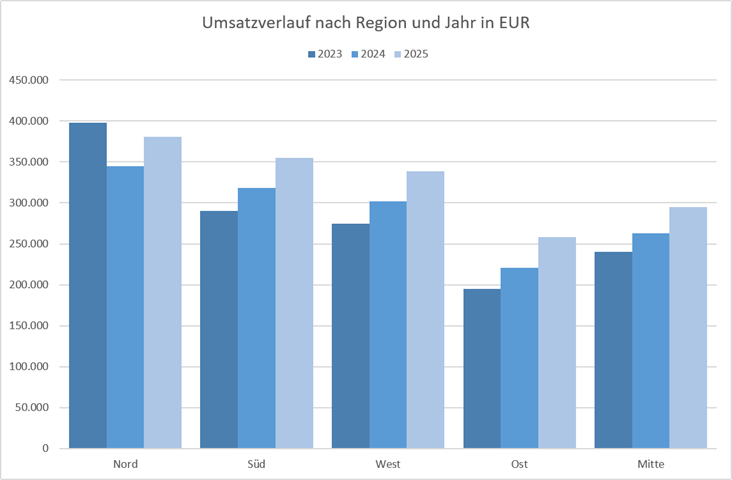
Beim gruppierten Säulendiagramm werden mehrere Datenreihen nebeneinander dargestellt. Ideal, wenn Sie Kategorien direkt miteinander vergleichen möchten – zum Beispiel Umsatz nach Region und pro Jahr.
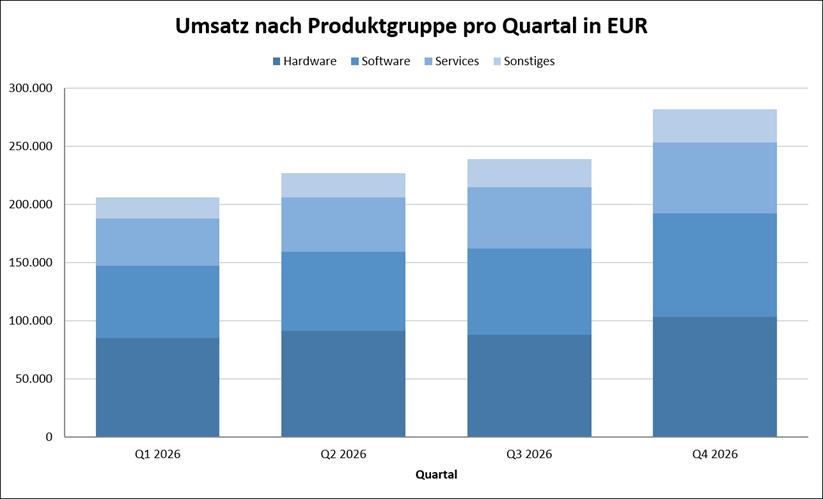
Beim gestapelten Säulendiagramm werden die Werte übereinander gestapelt. So wird die Zusammensetzung eines Gesamtwertes sichtbar – zum Beispiel der Umsatz, aufgeteilt nach Produktgruppen pro Quartal.
- Vorteil: Die Zusammensetzung eines Gesamtwertes wird auf einen Blick erkennbar.
- Nachteil: Vergleiche einzelner Teilkategorien werden schwieriger, da die Balken nicht auf derselben Basislinie starten.
Tipp: Die wichtigste oder stabilste Kategorie gehört nach unten – sie liegt auf der Basislinie und ist am einfachsten abzulesen.
Hinweis zu negativen Werten: Gestapelte Säulen funktionieren schlecht, wenn positive und negative Werte gemischt auftreten. Besser geeignet sind dann gruppierte Säulen, Balkendiagramme, Abweichungsdiagramme (Variance Charts) oder Wasserfalldiagramme.
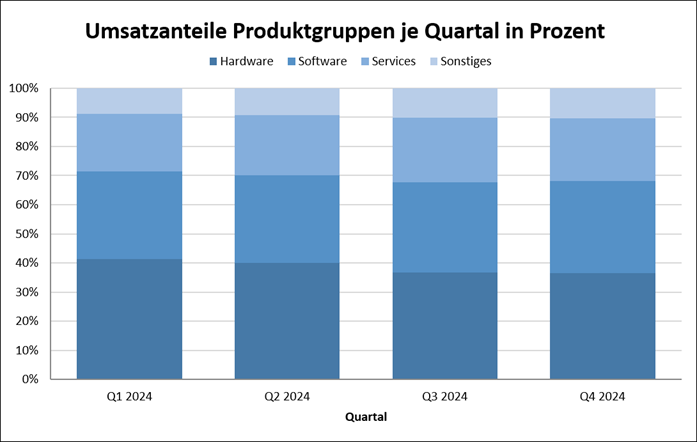
Das 100%-gestapelte Säulendiagramm zeigt ausschließlich prozentuale Anteile. Jede Säule hat dieselbe Höhe (100 %). Absolute Werte gehen dabei verloren – dieser Diagrammtyp eignet sich daher nur, wenn die Anteile im Vordergrund stehen.
Zusammengesetzte Diagramme – kombinierte Diagramme
In der Praxis sieht man auch oft Säulendiagramme, die mit anderen Diagrammtypen kombiniert sind. Zum Beispiel: Ist-Werte als Säulen und Plan- oder Zielwerte als Linie.
So erstellen Sie ein kombiniertes Chart in Excel:
- Klicken Sie mit der rechten Maustaste auf eine Datenreihe im bestehenden Säulendiagramm.
- Wählen Sie Diagrammtyp für Datenreihen-Diagrammtyp ändern.
- Im Dialog Diagrammtyp ändern wählen Sie unter Alle Diagramme die Option Kombi.
- Weisen Sie jeder Datenreihe den gewünschten Typ zu (zum Beispiel Säule und Linie).
Tipp: Bei unterschiedlichen Einheiten (Euro und Prozent) legen Sie die Linie auf die sekundäre Achse. So bleiben beide Datenreihen gut lesbar.
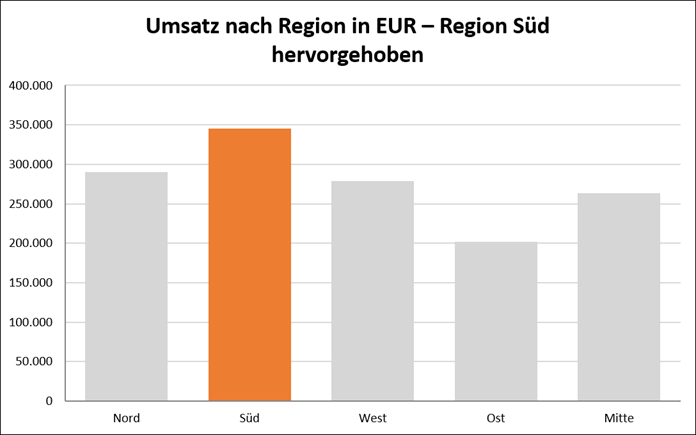
Eine Säule hervorheben
Beispiel: Standardmäßig sind alle Säulen Ihres Diagramms grau. Nun wollen Sie eine Säule farbig hervorheben. Das ist eine der wirkungsvollsten Reporting-Techniken. So lenken Sie den Blick des Betrachters gezielt auf die wichtigste Information.
In diesem Beitrag erfahren Sie, wie Sie Ihre Tabelle und das Diagramm entsprechend gestalten: Bedingte Formatierung in Excel-Diagrammen.
Säulendiagramm oder Balkendiagramm?
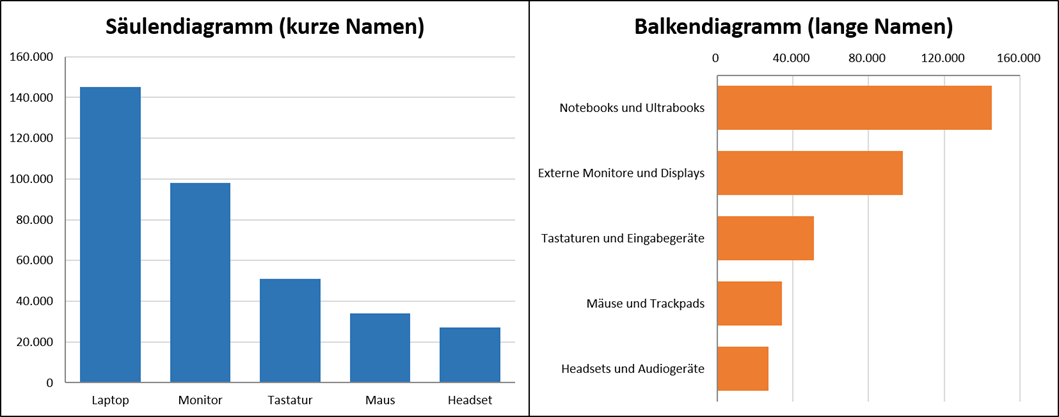
Der wesentliche Unterschied zwischen Säulen- und Balkendiagramm liegt in der Ausrichtung:
- Säulendiagramm: vertikal, ideal bei wenigen Kategorien
- Balkendiagramm: horizontal, ideal bei langen Kategorienamen
Die folgende Tabelle zeigt weitere Unterschiede und entsprechende Anwendungsmöglichkeiten.
| Merkmal | Säulendiagramm | Balkendiagramm |
|---|---|---|
| Ausrichtung | Vertikal | Horizontal |
| Kategorienanzahl | Wenige (bis ca. 8–10) | Viele (ab ca. 10–12) |
| Kategorienamen | Kurz (bis 15 Zeichen) | Lang (ab 15–20 Zeichen) |
| Zeitreihen | Ja (chronologisch) | Nur bedingt |
| Rankings | Bedingt | Bevorzugt |
| Pos./neg. Werte gemischt | Problematisch | Besser geeignet |
Entscheidungsregel: Ein Balkendiagramm ist zwingend besser, wenn:
- Kategorienamen länger als 15–20 Zeichen sind,
- mehr als 10–12 Kategorien dargestellt werden,
- positive und negative Werte gemischt auftreten oder
- ein Ranking gezeigt wird.
Schlechtes vs. gutes Säulendiagramm – der direkte Vergleich
Schlechtes Diagramm
- 3D-Effekt aktiviert
- y-Achse beginnt bei 50.000
- 6 verschiedene Farben
- kein aussagekräftiger Titel
- Legende vorhanden, aber überflüssig
- unsortierte Kategorien
Gutes Diagramm
- 2D, klares Layout
- y-Achse beginnt bei Null
- eine Grundfarbe, eine Akzentfarbe
- Titel als Kernbotschaft
- Legende entfernt
- absteigende Sortierung
Wichtige Gestaltungsregeln
Gitternetzlinien dezent einsetzen
Gitternetzlinien sollen das Ablesen erleichtern – nicht das Diagramm dominieren. Nutzen Sie Gitternetzlinien deshalb am besten sparsam, Farbe = Hellgrau, Linienstärke = dünn.
Abstandsbreite zwischen Säulen optimieren
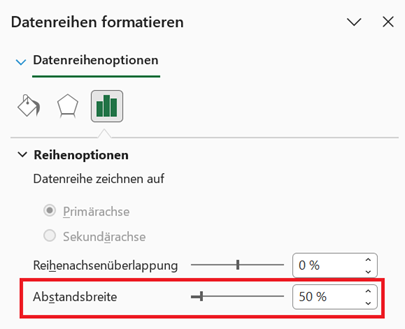
Reduzieren Sie den Abstand zwischen den Säulen auf 50 bis 80 %. Die Standardeinstellung von Excel (150 %) lässt Säulen unnötig schmal wirken.
Die Einstellungen finden Sie, wenn Sie auf eine Säule klicken und dann mit der rechten Maustaste klicken. Wählen Sie die Funktion Datenreihen formatieren… Dann können Sie die Abstandsbreite einstellen.
Corporate Design (CI) einhalten
- eigene Farbpalette in Excel definieren
- Diagrammvorlagen (*.crtx) speichern und ans Team verteilen
- Schriftart und Schriftgröße einheitlich halten
Für Dashboards und mobile Ansicht optimieren
- Schriftgröße mindestens 9 Punkt
- keine schrägen Achsenbeschriftungen
- bei mehr als 8 Kategorien lieber Balkendiagramm verwenden
Barrierefrei gestalten – so können alle Ihr Diagramm lesen
- Rot-Grün-Kombinationen vermeiden (häufigste Form der Farbenblindheit)
- Diagramm in Graustufen testen – funktioniert es noch ohne Farbe?
- hohe Kontraste zwischen Hintergrund und Säulenfarbe verwenden
- Alt-Text für jedes Diagrammbild vergeben
Datenbeschriftungen gezielt nutzen
- sparsam einsetzen – nicht jeden Wert beschriften
- nur wichtige Werte beschriften
- bei gestapelten Säulen nur die oberste Teilsäule oder den Gesamtwert beschriften
- Datenbeschriftungen aus Zellen verwenden
Tipps für Controlling und Reports
- Zielmarken (Target Dots): Referenzwert als separate Datenreihe mit Punktdiagramm überlagern
- Fehlerindikatoren: Bandbreiten und Prognoseintervalle mit Fehlerbalken visualisieren
- Export für PowerPoint: Diagramm als PNG exportieren, Schriftgröße 12 bis 14 Punkt für Lesbarkeit in Präsentationen
- Einzelne Säulen farblich hervorheben: Hilfsspalten nutzen, um Säulenfarben dynamisch zu steuern
Praxisbeispiel: Umsatzentwicklung
Sie möchten den monatlichen Umsatz eines Unternehmens über ein Jahr visualisieren und dabei hervorheben, in welchen Monaten der Zielwert nicht erreicht wurde. Erstellen Sie drei Datenreihen:
- Ist-Umsatz (Säulen, blau)
- Ziellinie (Linie, gestrichelt)
- Unterschreitung (Säulen, rot)
Kombinieren Sie diese als Kombi-Diagramm. So erkennt jeder Betrachter auf einen Blick, wo Handlungsbedarf besteht.
Dynamische Säulendiagramme – Titel und Hervorhebung automatisieren
Mit wenigen Schritten lassen sich Säulendiagramme dynamisch gestalten:
Diagrammtitel automatisch aktualisieren
- Klicken Sie auf den Diagrammtitel.
- Geben Sie in der Bearbeitungsleiste ein: =Tabelle1!A1 oder die Zelle, die Ihren Text für den Diagrammtitel enthält.
- Der Titel aktualisiert sich nun automatisch, wenn Sie den Zellinhalt ändern.
Hervorhebung per Formel automatisieren
Nutzen Sie eine Hilfsspalte mit einer WENN-Formel, um die hervorzuhebende Säule automatisch zu bestimmen:
=WENN(B2=MAX($B$2:$B$13);B2;NV())
Die Formel gibt den Wert zurück, wenn er das Maximum ist – sonst #NV (wird nicht dargestellt).
Sie nehmen diese Hilfsspalte als zweite Datenreihe ins Diagramm auf und formatieren sie mit einer anderen Farbe. So wird automatisch immer der höchste Wert hervorgehoben.
Säulendiagramm-Checkliste
Bevor Sie Ihr Säulendiagramm veröffentlichen oder präsentieren, prüfen Sie diese Punkte:
- Richtiger Diagrammtyp gewählt (Säule, Balken, Linie ...)?
- y-Achse beginnt bei Null?
- Keine 3D-Effekte verwendet?
- Maximal eine Grundfarbe, Akzentfarbe nur gezielt eingesetzt?
- Diagrammtitel transportiert eine klare Botschaft?
- Achsentitel nur, wenn nötig?
- Legende entfernt, wenn nur eine Datenreihe vorhanden?
- Gitternetzlinien dezent (hellgrau, dünn)?
- Säulenabstand auf 50 bis 80 % reduziert?
- Kategorien sinnvoll sortiert (absteigend oder chronologisch)?
- Datenbeschriftungen sparsam eingesetzt?
- Rot-Grün-Kombination vermieden (Barrierefreiheit)?
- Diagramm in Graustufen getestet?
- Hohe Kontraste sichergestellt?
- Alt-Text für jedes Bild vergeben?
- Schriftgröße mindestens 9 Punkt (für Dashboards)?
- CI-konforme Farbpalette verwendet?