Spezielle Excel-DiagrammeKartendiagramme in Excel erstellen
- Was ist ein Kartendiagramm?
- Was ist eine Choroplethenkarte?
- Wie funktioniert die Farbskala im Kartendiagramm?
- Warum geografische Karten so wirkungsvoll sind
- Typische Einsatzbereiche von Kartendiagrammen
- Wann sollten Sie kein Kartendiagramm verwenden?
- Absolute oder relative Werte im Kartendiagramm?
- Daten für das Kartendiagramm vorbereiten
- So erstellen Sie das Kartendiagramm in Excel
- Kartendiagramm formatieren
- Geografische Zuordnungsprobleme vermeiden
- Entscheidungshilfe: Welcher Diagrammtyp ist geeignet?
- Wenn Bing Maps versagt – welche Alternativen bleiben?
- Was Sie bei Kartendiagrammen außerdem beachten sollten
- Checkliste für professionelle Kartendiagramme
Was ist ein Kartendiagramm?
Zahlen besitzen häufig nicht nur eine sachliche, sondern auch eine geografische Dimension. Ein Kartendiagramm stellt Daten auf einer geografischen Karte dar.
Dabei wird jedem geografischen Gebiet ein Wert oder eine Kategorie zugeordnet. Die Gebiete erhalten anschließend abhängig von diesen Daten unterschiedliche Farben oder Farbintensitäten.
Ein Beispiel:
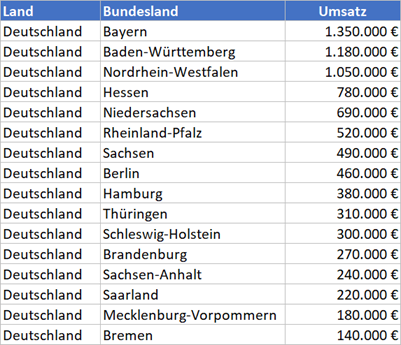
Aus der Tabelle lässt sich ablesen, welches Bundesland den höchsten Umsatz erzielt. Die räumliche Verteilung der Werte bleibt jedoch unsichtbar.
- Liegen mehrere umsatzstarke Bundesländer nebeneinander?
- Gibt es ein deutliches Nord-Süd-Gefälle?
- Konzentrieren sich niedrige Werte auf eine bestimmte Region?
- Bilden sich geografische Schwerpunkte?
Für solche Fragen bietet Excel das Kartendiagramm an. Länder, Bundesländer, Verwaltungsbezirke oder Postleitzahlregionen werden abhängig von den zugrunde liegenden Daten unterschiedlich eingefärbt.
In einem Kartendiagramm könnten Bundesländer mit hohen Umsätzen in einem dunklen Farbton und Bundesländer mit niedrigen Umsätzen in einem helleren Farbton erscheinen. Der Betrachter erkennt dadurch nicht nur die Größe der Werte, sondern gleichzeitig ihre geografische Lage.
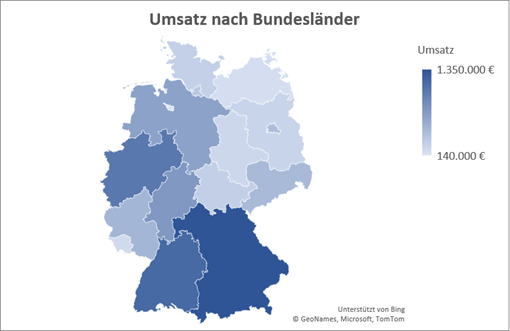
Das Kartendiagramm beantwortet also zwei Fragen:
- Wie hoch ist der Wert?
- Wo befindet sich das dazugehörige Gebiet?
Microsoft bezeichnet diesen Excel-Diagrammtyp als ausgefüllte Karte. Kartendiagramme können Werte und Kategorien über geografische Regionen hinweg vergleichen. Als geografische Angaben eignen sich unter anderem
- Länder
- Bundesländer
- Verwaltungsbezirke
- Postleitzahlen (in Deutschland im benutzerdefinierten Format mit fünf Stellen (00000) oder als Text formatiert mit Apostroph ')
Was ist eine Choroplethenkarte?
Das ausgefüllte Kartendiagramm in Excel gehört zur Gruppe der sogenannten Choroplethenkarten. Eine Choroplethenkarte ist eine thematische Karte, auf der abgegrenzte geografische Gebiete anhand einer statistischen Kennzahl eingefärbt werden.
Der Begriff setzt sich sinngemäß aus den griechischen Begriffen für „Gebiet“ und „Menge“ zusammen.
Die Farbe oder Farbintensität eines Gebietes repräsentiert dabei den jeweiligen Wert. Typische geografische Einheiten sind Länder, Bundesländer, Landkreise, Gemeinden oder andere administrative Gebiete.
Typische Choroplethenkarten zeigen beispielsweise:
- Arbeitslosenquoten nach Region
- Bevölkerungsdichte
- durchschnittliches Einkommen
- Wahlergebnisse
- Marktanteile
- Krankheitsfälle je 100.000 Einwohner
- Umsatz je Kunde
- Reklamationsquoten
Charakteristisch ist, dass nicht einzelne Punkte, sondern vollständige Flächen eingefärbt werden.
Wie funktioniert die Farbskala im Kartendiagramm?
Bei numerischen Daten verwendet Excel normalerweise eine abgestufte Farbskala. Ein möglicher Verlauf ist:
- heller Farbton: niedriger Wert
- mittlerer Farbton: mittlerer Wert
- dunkler Farbton: hoher Wert
Die Karte bildet somit keine Höhen oder Entfernungen ab. Sie übersetzt den Zahlenwert in eine Farbe.
Bei kategorischen Daten können dagegen unterschiedliche Farben für verschiedene Gruppen verwendet werden. Ein Beispiel:
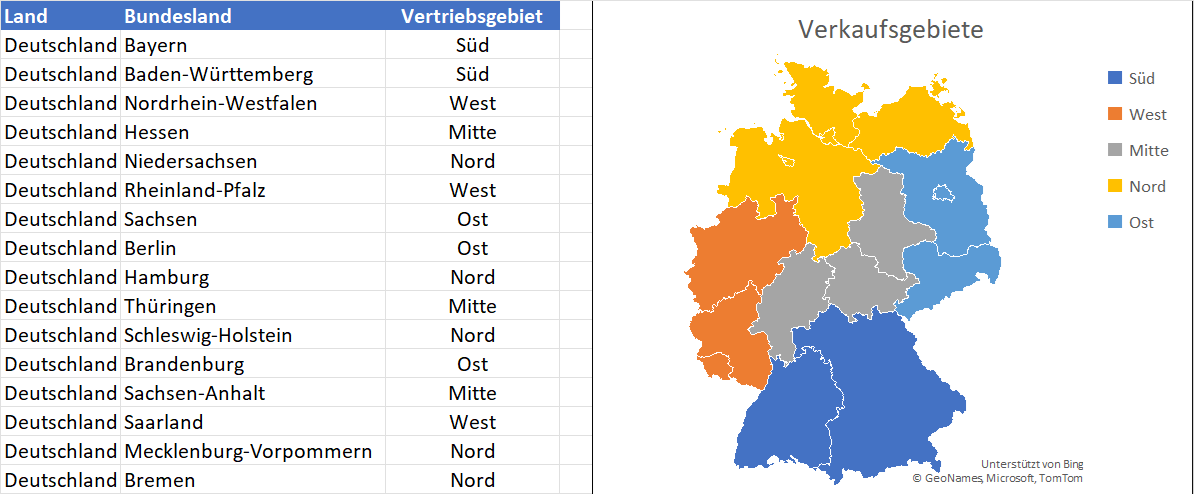
In diesem Fall zeigt die Farbe keine Größenordnung, sondern eine Gruppenzugehörigkeit.
Wichtig: Es muss daher klar erkennbar sein, ob die Farbe für einen numerischen Wert oder für eine Kategorie steht.
Warum geografische Karten so wirkungsvoll sind
Menschen erkennen räumliche Muster auf einer Karte häufig schneller als in einer Tabelle. Eine Karte kann beispielsweise sichtbar machen:
- regionale Schwerpunkte
- geografische Cluster
- angrenzende Gebiete mit ähnlichen Werten
- Nord-Süd- oder Ost-West-Unterschiede
- auffällige Einzelregionen
- Gebiete ohne Daten
Eine Tabelle beantwortet hauptsächlich die Frage, welcher Wert zu welcher Region gehört. Eine Karte zeigt zusätzlich, wie diese Regionen räumlich zueinander liegen.
Diese räumliche Beziehung ist allerdings nur dann relevant, wenn die Geografie Bestandteil der Fragestellung ist. Ein Kartendiagramm sollte daher nicht allein eingesetzt werden, weil es optisch interessant aussieht.
Typische Einsatzbereiche von Kartendiagrammen
Kartendiagramme können in vielen betrieblichen und statistischen Bereichen eingesetzt werden.
- Ein Unternehmen kann seine Umsätze darstellen nach Ländern, Bundesländern, Vertriebsgebieten, Landkreisen, Postleitzahlregionen.
- Eine Karte kann zeigen, wo sich die Kunden eines Unternehmens befinden. Mögliche Kennzahlen sind: Kunden insgesamt, Neukunden, aktive Kunden, Kunden je 10.000 Einwohner, Kunden je Vertriebsmitarbeiter.
- Unternehmen können regionale Marktanteile darstellen und erkennen, wo ihre Marktposition besonders stark oder schwach ist.
- Eine Karte kann Kennzahlen zu Qualitätsmerkmalen zeigen wie Reklamationen je Region, Reklamationsquote, Retourenquote, Störungen je Standort, Ausfallzeiten nach Gebiet.
- Kartendiagramme können auch organisatorische Strukturen unterstützen: Mitarbeitende nach Bundesland, Niederlassungen nach Region, Bewerbungen nach Wohnort, offene Stellen nach Gebiet.
- Typische Logistik-Kennzahlen mit räumlichem Bezug sind: durchschnittliche Lieferzeit, Versandkosten, Sendungsvolumen, verspätete Lieferungen, Retouren, Entfernung zum nächsten Lager.
- Karten werden häufig verwendet für statistische Zahlen zur Bevölkerung. Beispiele sind: Bevölkerungsdichte, Arbeitslosenquote, Altersstruktur, Einkommen, Wahlbeteiligung, Energieverbrauch, Gesundheitskennzahlen.
Ein Kartendiagramm ist besonders sinnvoll, wenn diese Voraussetzungen erfüllt sind.
- Es liegt ein geografischer Bezug vor.
- Die räumliche Verteilung ist für die Aussage wichtig.
- Die dargestellten Gebiete bilden sinnvolle Vergleichseinheiten.
- Die Ergebnisse der Visualisierung zeigen Unterschiede (sind alle Werte weitgehend gleich, gibt es keinen Erkenntnisgewinn).
Kartendiagramme in Dashboards
Kartendiagramme eignen sich hervorragend für kompakte Management-Dashboards. Kombinieren Sie das Kartendiagramm beispielsweise mit einer KPI-Karte (für den Gesamtumsatz), einem sortierten Balkendiagramm (Umsatz der Top-5-Regionen) sowie passenden Datenschnitten (Slicer).
Slicer funktionieren in der Regel gut, können bei Pivot-Hilfsbereichen jedoch etwas trickreich sein. Beachten Sie dabei zwei Punkte:
- Filtert der Datenschnitt Regionen heraus, verschieben sich Minimum und Maximum der Farbskala bei jedem Klick – fixieren Sie daher unbedingt die Skala.
- Stellen Sie den Kartenbereich auf Mehrere Länder/Regionen statt auf Nur Regionen mit Daten, damit die Karte beim Filtern nicht bei jedem Klick ihre Größe ändert.
Wann sollten Sie kein Kartendiagramm verwenden?
Nicht jeder Datensatz mit Ortsnamen gehört automatisch auf eine Karte.
- Die geografische Lage ist unwichtig: Wenn lediglich das umsatzstärkste Bundesland ermittelt werden soll, ist ein sortiertes Balkendiagramm häufig verständlicher. Die Karte sollte nur eingesetzt werden, wenn die räumliche Verteilung Teil der Analyse ist.
- Nur wenige Regionen werden verglichen: Bei drei oder vier Regionen liefert eine Karte häufig wenig zusätzlichen Nutzen. Ein Balkendiagramm zeigt die Unterschiede präziser.
- Exakte Werte sind wichtig: Farbintensitäten lassen sich nur grob vergleichen. Kleine Unterschiede zwischen zwei Regionen sind auf einer Karte schwerer erkennbar als anhand von Balken.
- Die Daten beziehen sich auf einzelne Standorte: Eine ausgefüllte Karte färbt vollständige Gebiete ein. Wenn sich die Daten dagegen auf einzelne Filialen, Gebäude oder Messstellen beziehen, kann eine Punktkarte besser geeignet sein. Das Excel-Kartendiagramm erweckt sonst möglicherweise den Eindruck, dass der Wert für die gesamte Region gilt.
- Die Gebiete sind sehr unterschiedlich groß: Große Regionen beanspruchen mehr Fläche auf der Karte und wirken dadurch visuell bedeutender. Ein kleines Gebiet mit einem sehr hohen Wert kann weniger auffallen als ein großes Gebiet mit einem durchschnittlichen Wert.
- Keine echte räumliche Fragestellung liegt vor: Eine alphabetische Liste von Niederlassungen wird nicht automatisch aussagekräftiger, wenn sie auf einer Karte angezeigt wird.
Tipp: Fragen Sie vor der Erstellung: Würde sich meine Aussage verändern, wenn die Regionen an einer anderen Stelle lägen? Lautet die Antwort „nein“, ist eine Karte wahrscheinlich nicht erforderlich.
Absolute oder relative Werte im Kartendiagramm?
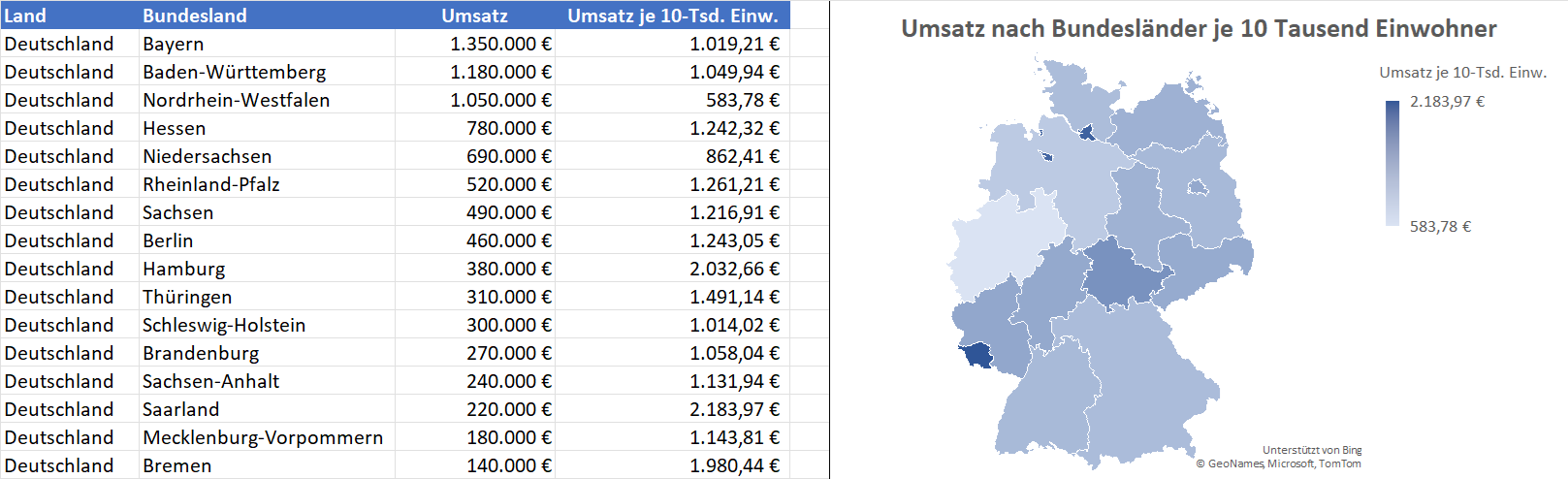
Einer der häufigsten Fehler bei Choroplethenkarten besteht in der ungeprüften Darstellung absoluter Werte. Angenommen, ein Unternehmen stellt den Umsatz nach Bundesland dar.
Bayern, Baden-Württemberg und Nordrhein-Westfalen werden aufgrund ihrer hohen Umsatzzahlen dunkel eingefärbt. Bremen, Mecklenburg-Vorpommern und das Saarland erscheinen hell. Daraus könnte man schließen, dass der Vertrieb in erstgenannten Bundesländern besonders erfolgreich und in den anderen schwach ist.
Diese Schlussfolgerung muss jedoch nicht stimmen.
Die großen Bundesländer besitzen wesentlich mehr Einwohner als die kleinen. Ein höherer Umsatz kann daher allein aus der Größe des Absatzmarktes resultieren.
Für einen fairen Vergleich könnte die Kennzahl Umsatz je 10.000 Einwohner verwendet werden. Die Formel lautet:
=WENNFEHLER(Umsatz/Einwohner*10000;"k. A.")
Ohne die Absicherung über WENNFEHLER würde eine fehlende oder leere Bezugsgröße einen #DIV/0!-Fehler erzeugen – und dieser Fehler bleibt auf der Karte als ungefärbte Fläche zurück.
Für flächenbasierte Farbkarten sind normalisierte Kennzahlen wie Raten, Quoten, Anteile oder Dichten in der Regel die bessere Wahl, weil absolute Werte durch unterschiedlich große Grundgesamtheiten beeinflusst werden. Das zeigt auch das folgende Beispiel (im Vergleich zum Beispiel oben).
Was bedeutet Normalisierung?
Normalisierung bedeutet, dass ein absoluter Wert durch eine geeignete Bezugsgröße geteilt wird. Aus einer Anzahl entsteht dadurch eine vergleichbare Kennzahl.
Beispiele:
- Umsatz je Einwohner
- Umsatz je Kunde
- Kunden je 10.000 Einwohner
- Reklamationen pro 1.000 Verkäufe
- Beschäftigte je Standort
- Verkaufsstellen je 100.000 Einwohner
- Umsatz je Quadratkilometer
Welche Normalisierung sinnvoll ist, hängt von der Fragestellung ab. Legen Sie jede dieser Kennzahlen möglichst in einer eigenen Hilfsspalte ab – so können Sie später zwischen absoluter und relativer Karte wechseln.
Absolute Werte sind nicht grundsätzlich falsch
Es wäre zu pauschal, absolute Werte auf Karten immer als ungeeignet zu bezeichnen. Eine Karte mit absoluten Werten kann sinnvoll sein, wenn genau die Gesamtmenge interessiert.
Beispiele:
- In welchem Bundesland befinden sich die meisten Kunden?
- Wo entstehen insgesamt die höchsten Umsätze?
- In welchen Regionen werden die meisten Sendungen bearbeitet?
- Wo werden insgesamt die meisten Mitarbeitenden benötigt?
Problematisch wird die Darstellung, wenn aus der absoluten Menge Aussagen über Leistung, Intensität, Risiko oder Wahrscheinlichkeit abgeleitet werden. Für solche Fragen werden meist relative Kennzahlen benötigt.
Absolute Werte zeigen, wo insgesamt viel passiert. Relative Werte zeigen, wo etwas im Verhältnis zu einer geeigneten Bezugsgröße besonders häufig oder besonders erfolgreich ist.
Daten für das Kartendiagramm vorbereiten
Für ein einfaches Kartendiagramm benötigen Sie mindestens zwei Spalten:
- eindeutiges geografisches Gebiet
- numerischer Wert oder Kategorie
Bei möglichen Mehrdeutigkeiten sollten weitere geografische Spalten ergänzt werden. So geben Sie in Ihrer Datentabelle nicht nur das Bundesland an, sondern auch das Land (Deutschland).
Achten Sie auf folgende Punkte:
- Jede Region steht in einer eigenen Zeile.
- Die geografischen Namen sind einheitlich geschrieben.
- Es gibt keine unnötigen Leerzeilen.
- Werte sind als Zahlen gespeichert.
- Postleitzahlen mit führender Null werden als Text behandelt.
- Alle Werte beziehen sich auf denselben Zeitraum.
- Alle Kennzahlen besitzen dieselbe Einheit.
- Die geografische Ebene ist einheitlich.
- Mehrdeutige Orte werden durch Bundesland oder Land ergänzt.
- Mischen Sie nicht wahllos verschiedene Ebenen wie Länder, Städte und Postleitzahlen in derselben Spalte.
Beachten Sie: Ein Kartendiagramm kann immer nur eine Wertspalte (oder eine Kategoriespalte) darstellen. Möchten Sie mehrere Kennzahlen – etwa Umsatz und Kundenanzahl – zeigen, benötigen Sie für jede Kennzahl eine eigene Karte.
Null ist nicht gleich „keine Daten“: Fehlende Werte (leere Zellen) und #NV-Fehler werden auf der Karte nicht eingefärbt (bleiben grau/weiß). Der Wert 0 wird dagegen als Minimum der Farbskala dargestellt.
Unterscheiden Sie sorgfältig zwischen „kein Ereignis“ (Wert = 0), „keine Daten“ (Zelle leer oder #NV) und „nicht erkannt“ (Ortsname wird von Bing Maps nicht aufgelöst). Auf einer Karte können alle drei Fälle zunächst gleich aussehen. Erklären Sie die Bedeutung in der Legende oder in einer Fußnote.
Sonderfall: Kartendiagramme aus Pivot-Tabellen
Ein direkter Versuch, aus einer Pivot-Tabelle heraus ein Kartendiagramm zu erstellen, scheitert.
Der einfache Workaround: Erstellen Sie neben der Pivot-Tabelle einen dynamischen Hilfsbereich. Verlinken Sie die Regionen und Werte aus der Pivot-Tabelle per Formel in diesen Hilfsbereich und erstellen Sie das Kartendiagramm auf Basis dieser normalen Zellmatrix.
Robuster als der direkte Zellbezug ist die Funktion PIVOTDATENZUORDNEN, weil der Bezug dann auch bei umsortierter Pivot-Tabelle stimmt. Zum Beispiel mit der Formel:
=WENNFEHLER(PIVOTDATENZUORDNEN("Umsatz";$A$3;"Bundesland";$H4);"")
Sie dabei, dass der Hilfsbereich groß genug dimensioniert sein muss, wenn die Pivot-Tabelle bei einer Aktualisierung mehr Zeilen liefert.
So erstellen Sie das Kartendiagramm in Excel
Nachdem die Daten vorbereitet wurden, kann die Karte erstellt werden.
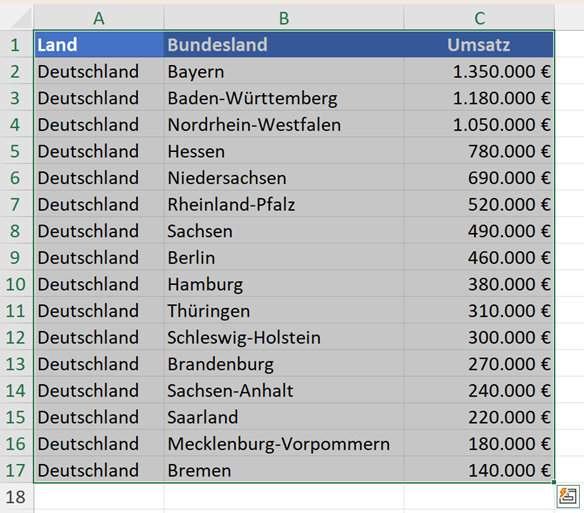
Schritt 1: Daten markieren
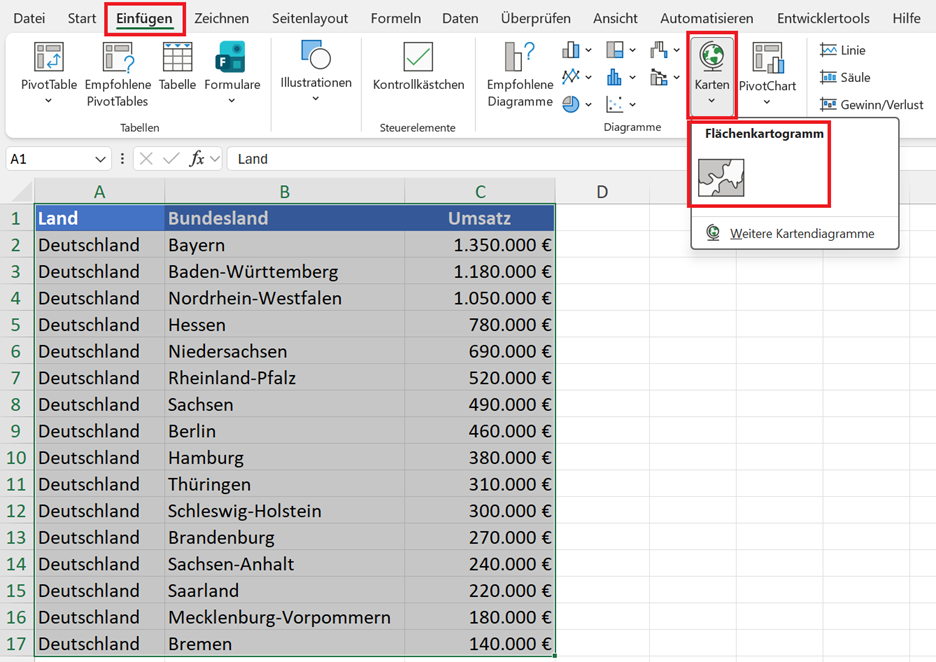
Markieren Sie die geografischen Angaben und die dazugehörigen Werte einschließlich der Überschriften.
Schritt 2: Kartendiagramm einfügen
Wählen Sie im Menüband: Einfügen > Karten > Flächenkartogramm.
Schritt 3: Geografische Zuordnung prüfen
Kontrollieren Sie sorgfältig:
- Sind alle Regionen dargestellt?
- Wurde das richtige Land verwendet?
- Fehlen Bundesländer oder Postleitzahlgebiete?
- Wurden ähnlich benannte Orte verwechselt?
- Passt der dargestellte Kartenausschnitt?
Eine optisch plausible Karte muss nicht automatisch geografisch korrekt sein.
Schritt 4: Diagrammtitel anpassen
Verwenden Sie einen Titel, der die Aussage verständlich macht.
- Schlecht: Kartendiagramm
- Besser: Umsatz nach Bundesland
- Noch besser: Höchste Umsätze werden in Süd- und Westdeutschland erzielt
- Oder: Der Umsatz je Kunde ist in kleineren Vertriebsregionen besonders hoch
Der Titel sollte deutlich machen, ob absolute oder relative Werte dargestellt werden.
Kartendiagramm formatieren
Nach dem Einfügen stehen verschiedene Formatierungsoptionen zur Verfügung.
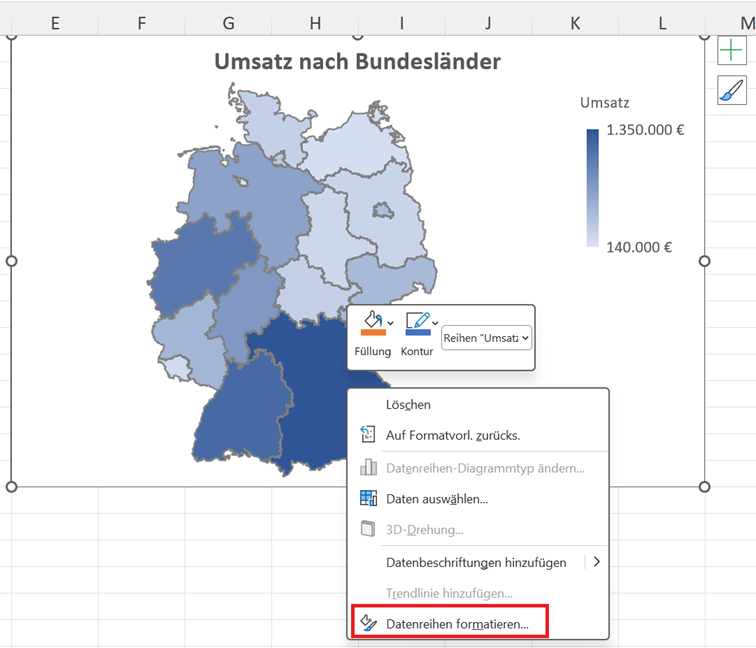
Klicken Sie mit der rechten Maustaste auf die Kartenfläche und wählen Sie Datenreihen formatieren. Die kartenspezifischen Einstellungen finden Sie anschließend im Aufgabenbereich unter Reihenoptionen.
Kartenprojektion
Die kugelförmige Erde muss für eine zweidimensionale Darstellung auf eine Fläche übertragen werden (Kartenprojektion). Jede Projektion verändert bestimmte Eigenschaften wie Flächen, Winkel oder Entfernungen.
Bei Karten einzelner Länder oder Regionen fällt dieser Effekt meist weniger stark auf als bei Weltkarten.
Kartenbereich
Mit dem Kartenbereich wird festgelegt, welcher Ausschnitt dargestellt wird:
- automatisch
- nur Regionen mit Daten
- Land/Region
- Mehrere Länder/Regionen
- Welt
Bei einer Analyse deutscher Bundesländer sollte nicht unnötig die gesamte Weltkarte angezeigt werden.
Kartenbeschriftungen
Je nach Darstellung können geografische Namen eingeblendet werden. Beschriftungen helfen bei der Orientierung, können eine kleinteilige Karte aber auch überladen. Nutzen Sie die Beschriftung gezielt bei wenigen Regionen oder unbekannten Gebieten.
Nicht zu verwechseln sind Kartenbeschriftungen (die geografischen Namen) mit den Datenbeschriftungen. Letztere aktivieren Sie über die Diagrammelemente (Plus-Symbol) und blenden damit die konkreten Werte in den Flächen ein.
Farbskala auswählen
Die Wahl der Farben beeinflusst die Interpretation erheblich. Die Einstellung finden Sie unter Datenreihenoptionen im Bereich Reihenfarbe:
- Sequenzielle Farbskala: Verläuft von hell nach dunkel (zwei Farben, Minimum und Maximum). Sie eignet sich für Werte mit einer natürlichen Reihenfolge (Umsatz, Kunden je Einwohner, Reklamationsquote).
- Divergierende Farbskala: Besitzt zwei Farbrichtungen und einen neutralen Mittelpunkt (drei Farben). Sie eignet sich für Budgetabweichungen, Vorjahresvergleiche oder Positiv-/Negativ-Entwicklungen.
- Kategorische Farbskala: Unterschiedliche Farben stehen für verschiedene Gruppen ohne Rangfolge (zum Beispiel Vertriebsgebiet Nord, Süd, Ost, West).
Excel bietet keine fertigen Farbpaletten an – Sie legen lediglich zwei oder drei Farben fest. Entnehmen Sie diese Farbwerte am besten einer erprobten, barrierefreien Palette, und tragen Sie die Farbwerte manuell ein. Für Abweichungen ist Blau-Orange die bessere Alternative zu Rot-Grün.
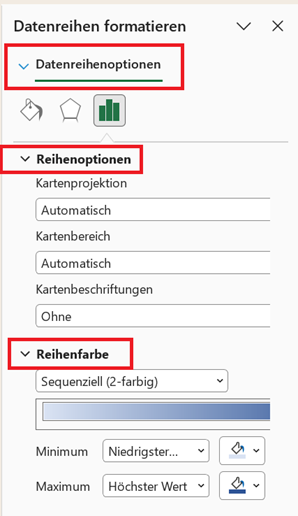
Beim Überfahren der Regionen mit der Maus erscheinen Tooltips mit dem genauen Wert. Die Legende lässt sich über die Diagramm-Elemente positionieren und formatieren.
Farbskala fixieren – die Voraussetzung für vergleichbare Karten
Excel skaliert die Farbskala für die Werte in jeder Karte automatisch auf das Minimum und Maximum ihrer eigenen Daten. Zwei Karten nebeneinander verwenden deshalb in der Regel zwei völlig unterschiedliche Skalen.
Dieser Punkt wird in der Praxis am häufigsten übersehen und führt zu falschen Aussagen. Betroffen sind vor allem drei Situationen:
- Zwei Karten stehen nebeneinander (etwa absolut und relativ oder Vorjahr und laufendes Jahr).
- Eine Karte wird über mehrere Monate hinweg im gleichen Bericht wiederverwendet.
- Ein Datenschnitt filtert die Daten, wodurch sich Minimum und Maximum bei jedem Klick verschieben.
So legen Sie die Farbskala im Kartendiagramm fest:
- Klicken Sie die Karte mit der rechten Maustaste an und wählen Sie Datenreihen formatieren.
- Öffnen Sie den Bereich Reihenoptionen und dort Reihenfarbe.
- Stellen Sie Minimum, Mittelpunkt und Maximum von Automatisch auf Zahl beziehungsweise Prozent um.
- Tragen Sie in den Karten, die Sie vergleichen, dieselben Werte ein – idealerweise einen glatten Wert oberhalb Ihres größten Wertes.
- Kontrollieren Sie anschließend die Legende: Beide Karten müssen dieselben Grenzen anzeigen.
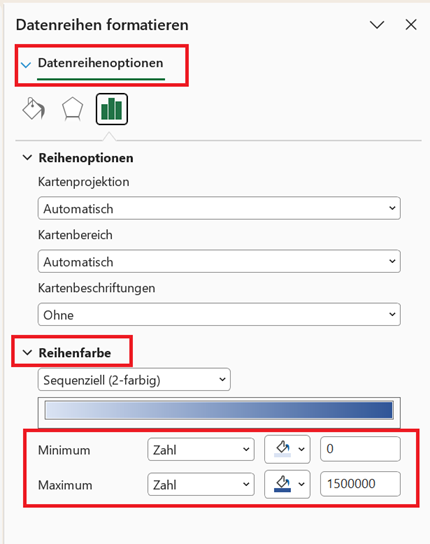
Zwei Karten sind nur dann vergleichbar, wenn beide dieselbe fixierte Farbskala verwenden. Ohne feste Grenzen vergleichen Sie nicht die Werte, sondern zwei unabhängige Rangfolgen.
Was bei der Formatierung des Kartendiagramms nicht möglich ist
Diese Funktionen bietet das ausgefüllte Kartendiagramm nicht → und was Sie stattdessen tun können:
- Bedingte Formatierung auf die Karte anwenden → Farbskala über Reihenoptionen steuern
- Koordinaten oder Adressen darstellen → 3D-Karten oder Power BI
- Eigene Gebietsgrenzen zeichnen → Kategoriespalte auf offizielle Flächen mappen
- Zwei Kennzahlen in einer Karte → Zwei Karten mit fixierter Skala
- Auf eine Region klicken und filtern → Datenschnitt neben der Karte
- In die Region hineinzoomen (Drill-down) → Zweite Karte auf feinerer Ebene
- Karte im Browser neu einfügen → In der Desktop-Anwendung anlegen
Geografische Zuordnungsprobleme vermeiden
Excel muss Textangaben mit realen geografischen Gebieten verbinden. Fehler entstehen besonders bei mehrdeutigen Angaben.
- Länderangabe ergänzen: Statt nur Hessen schreiben Sie Deutschland | Hessen.
- Städtenamen präzisieren: Statt Frankfurt schreiben Sie Frankfurt am Main | Hessen | Deutschland.
- Einheitliche Schreibweise: Vermeiden Sie Mischformen wie NRW, Nordrhein Westfalen und Nordrhein-Westfalen.
- Postleitzahlen als Text speichern: Formatieren Sie die Spalte vor der Eingabe als Text, setzen Sie ein führendes Apostroph oder nutzen Sie eine Hilfsspalte.
- Fehlerhafte Zuordnungen korrigieren: Prüfen Sie bei fehlenden Einfärbungen die Schreibweise, Verwaltungsebene oder Gebietsänderungen.
- Spracheinstellung beachten: Bing Maps interpretiert Ortsnamen abhängig von der Sprache Ihrer Excel-Version. Eine englische Installation erwartet zum Beispiel Bavaria statt Bayern und Germany statt Deutschland. Verwenden Sie daher durchgängig die geografischen Bezeichnungen in der Sprache, die Ihrer Office-Installation entspricht (meist Deutsch).
Tipp: Prüfen Sie die Schreibweisen vorab mit einer Pivot-Tabelle oder mit ZÄHLENWENN über Ihre Rohdaten. Tauchen 17 statt 16 Bundesländer auf, haben Sie eine Mischschreibweise gefunden – bevor die Karte sie stillschweigend als graue Fläche unterschlägt.
Entscheidungshilfe: Welcher Diagrammtyp ist geeignet?
Die folgende Tabelle zeigt, welcher Diagrammtyp in Excel für welche Fragestellung am besten geeignet ist:
| Fragestellung | Geeigneter Diagrammtyp |
|---|---|
| Werte verschiedener Regionen exakt vergleichen | Balkendiagramm |
| Räumliche Verteilung einer Kennzahl zeigen | Kartendiagramm |
| Einzelne Standorte auf einer Karte darstellen | Punktkarte oder 3D-Karten |
| Zeitliche Entwicklung untersuchen | Liniendiagramm, Säulendiagramm |
| Veränderungen vom Start- zum Endwert erklären | Wasserfalldiagramm |
| Hierarchische Daten visualisieren | Treemap oder Sunburst |
| Werte in einer Tabelle farblich hervorheben | Heatmap mit bedingter Formatierung |
Kartendiagramm oder Balkendiagramm?
Beide Diagrammtypen können dieselben regionalen Werte darstellen, beantworten jedoch unterschiedliche Fragen.
| Kartendiagramm | Balkendiagramm |
|---|---|
| Zeigt geografische Verteilung | Zeigt Größenunterschiede präzise |
| Macht räumliche Muster sichtbar | Ermöglicht klare Rangfolgen |
| Verwendet Farben und Flächen | Verwendet Balkenlängen |
| Kleine Unterschiede schwer erkennbar | Kleine Unterschiede besser erkennbar |
| Große Gebiete wirken visuell dominant | Kategorien erhalten vergleichbaren Raum |
| Gut für regionale Cluster | Gut für exakte Vergleiche |
Eine hervorragende Praxislösung ist häufig die Kombination: eine Karte für die räumliche Verteilung, ergänzt durch ein Balkendiagramm für den präzisen Wertevergleich.
Wenn Bing Maps versagt – welche Alternativen bleiben?
Spätestens auf Kreis- oder Postleitzahlenebene stößt das Excel-Kartendiagramm an seine Grenzen. Bevor Sie das Vorhaben aufgeben, können Sie Folgendes prüfen oder ausprobieren:
- Auf eine gröbere Ebene aggregieren: Die einfachste und meist ausreichende Lösung. Fassen Sie Postleitzahlen zu Leitregionen oder Landkreise zu Bundesländern zusammen.
- Kategorische Karte statt Wertekarte: Ordnen Sie Ihre Regionen offiziellen Flächen zu und färben Sie nach Kategorie ein. Das funktioniert auch dort, wo eine feine Werteskala nicht darstellbar ist.
- Karte aus Formen bauen: Eine Deutschlandkarte lässt sich als Sammlung von Freihandformen einfügen. Weisen Sie jeder Form eine Füllfarbe aus einer Hilfsspalte zu. Der Aufwand ist höher, dafür sind Sie unabhängig von Bing Maps.
- Power BI: Mit Shape Map, Azure Maps und ArcGIS stehen deutlich leistungsfähigere Karten-Funktionen bereit, inklusive eigener Geometrien über TopoJSON und echter Interaktivität. Für große Datenmengen ist Power BI ohnehin die passendere Umgebung.
- Add-ins: Im Office-Store finden Sie spezialisierte Karten-Add-ins. Prüfen Sie hier besonders sorgfältig, wohin Ihre Daten übertragen werden.
Was Sie bei Kartendiagrammen außerdem beachten sollten
Excel verarbeitet Geodaten nicht rein lokal, sondern nutzt im Hintergrund den Online-Dienst Bing Maps, um Namen in Geokoordinaten zu übersetzen. Daraus folgt: Beim Erstellen oder Ändern eines Kartendiagramms ist eine aktive Internetverbindung erforderlich.
Microsoft nennt unter anderem folgende unterstützte Ebenen: Länder und Regionen, Bundesländer und Provinzen, Verwaltungsbezirke, Landkreise, Städte, Postleitzahlen. Die genaue Erkennung hängt jedoch von der Eindeutigkeit und Verfügbarkeit der geografischen Angaben ab.
Je detaillierter die geografische Ebene ist, desto eher können Zuordnungsprobleme auftreten. Die Liste beschreibt also, was grundsätzlich möglich ist – nicht, was für jedes Land tatsächlich verfügbar ist.
Bei sehr vielen Regionen kann die Zuordnung unvollständig werden oder zu spürbaren Verzögerungen führen. Testen Sie die Performance im Zweifel mit einer reduzierten Auswahl und weichen Sie bei sehr großen Datensätzen auf Power BI aus.
Datenschutz: Beim Erstellen oder Aktualisieren eines Kartendiagramms werden die geografischen Angaben und die zugehörigen Werte an den Bing-Maps-Dienst von Microsoft übertragen. Markieren Sie daher nur die benötigten Spalten. Bei personenbezogenen oder vertraulichen Daten klären Sie die Übertragung vorab mit Ihrer IT und dem Datenschutzbeauftragten ab.
Bei kleineren administrativen Gebieten kann die Erkennung schwierig sein. Mögliche Ursachen sind gleichlautende Namen, unterschiedliche Verwaltungsebenen, Gebietsreformen oder fehlende Oberkategorien. In solchen Fällen sollte die geografische Hierarchie möglichst vollständig angegeben werden.
Hinzu kommt: Nicht jede Verwaltungsebene ist in jedem Land verfügbar. Was für deutsche Bundesländer zuverlässig funktioniert, kann auf Kreis- oder Bezirksebene in anderen Ländern vollständig fehlen.
Kartendiagramme im DACH-Raum: Deutschland, Österreich, Schweiz
Die meisten Anleitungen beschränken sich auf deutsche Bundesländer. Für Auswertungen im DACH-Raum lohnt sich ein Blick auf die Unterschiede, denn die Erkennungsqualität ist nicht überall gleich.
| Land | Ebene | Erfahrung in der Praxis |
|---|---|---|
| Deutschland | Bundesländer | Zuverlässig; Schreibweise mit Bindestrich beachten |
| Deutschland | Landkreise/PLZ | Lückenhaft; vorher mit Auszug testen |
| Österreich | Bundesländer | Meist zuverlässig; Land in eigener Spalte ergänzen |
| Österreich | Bezirke | Häufig unvollständig |
| Schweiz | Kantone | Uneinheitlich; volle Kantonsnamen statt Kürzel verwenden |
| DACH gemischt | Alle drei Länder | Nur mit Länderspalte; sonst Verwechslungsgefahr |
Tipp: Stellen Sie eine gemeinsame DACH-Karte immer mit einer expliziten Länderspalte auf (Deutschland/Österreich/Schweiz). Ohne diese Spalte kann Bing Maps gleichlautende Namen wie „Bern“ (Kanton und Stadt) oder „Salzburg“ (Bundesland und Stadt) falsch auflösen.
Beim Kartenbereich wählen Sie dann Nur Regionen mit Daten, damit Excel nicht ganz Europa anzeigt.
Checkliste für professionelle Kartendiagramme
Prüfen Sie vor der Veröffentlichung:
- Besitzen die Daten einen eindeutigen geografischen Bezug?
- Ist eine aktive Internetverbindung für Bing Maps vorhanden?
- Verwenden alle Zeilen dieselbe geografische Ebene?
- Wurden Daten aus Pivot-Tabellen über einen Hilfsbereich verlinkt?
- Sind Ortsnamen eindeutig und mehrdeutige Orte präzisiert?
- Entsprechen die Ortsnamen der Sprache Ihrer Excel-Installation?
- Sind Postleitzahlen als Text abgespeichert?
- Wurde geklärt, ob absolute oder relative Werte (Normalisierung) gezeigt werden?
- Ist die Farbskala bei mehreren Karten auf feste Grenzen fixiert?
- Ist die Farbskala barrierefrei und logisch aufgebaut?
- Macht der Diagrammtitel die Kernaussage und die Kennzahlenart deutlich?
- Wurden nur die benötigten Spalten markiert (Datenschutz gegenüber Bing Maps)?
- Sind die Daten als Excel-Tabelle formatiert?
- Ist geklärt, ob die Empfänger die Karte öffnen können (Version, Internetzugang)?