Excel-Diagramme gestalten und steuernBedingte Formatierung in Excel-Diagrammen
- Worum geht es bei der bedingten Formatierung im Diagramm?
- Mit Hilfsspalten arbeiten
- Das dynamische Diagramm erstellen
- Die gewünschten Diagrammfarben einstellen
- Beschriftung richtig einstellen
Worum geht es bei der bedingten Formatierung im Diagramm?
Die bedingte Formatierung ist ein sehr nützliches Feature in Excel, mit dem Sie Daten in Abhängigkeit von ihren Werten dynamisch hervorheben können.
Leider können Sie die bedingte Formatierung nicht in Diagrammen einsetzen. Aber mit dem folgenden Trick können Sie Ihre Daten auch in Diagrammen ähnlich wie bei der bedingten Formatierung einfärben.
Beispiel: Diagrammfarbe abhängig von der Umsatzhöhe
Die folgenden Umsatzdaten sollen als Säulendiagramm dargestellt werden. Die Säulen sollen hierbei dynamisch wie folgt eingefärbt werden:
- Umsatz > 2.000 TEUR → grün
- Umsatz > 1.000 TEUR und <= 2.000 TEUR → gelb
- Umsatz <= 1.000 TEUR → rot
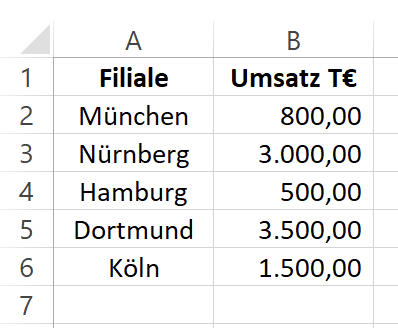
Ausgangsdaten für Diagramm mit bedingter Formatierung