Excel-Diagramme gestalten und steuernDropdown-gesteuerte Diagramme in Excel
- Worum geht es bei der Steuerung mit einer Dropdownliste?
- Was ist ein Dropdown-gesteuertes Diagramm?
- Warum Dropdown-gesteuerte Diagramme sinnvoll sind
- Aus der Dropdown-Auswahl ein dynamisches Diagramm erstellen
- Besonderheiten beim Einsatz von Dropdownlisten für die Diagrammsteuerung
- Zwei Dropdownlisten verwenden
- Typische Fehler bei Dropdown-gesteuerten Diagrammen
Worum geht es bei der Steuerung mit einer Dropdownliste?
Ein gutes Diagramm zeigt nicht immer alle vorhandenen Daten gleichzeitig. Oft ist es sinnvoller, dem Anwender die Auswahl zu überlassen, welche Daten in einem Diagramm abgebildet werden. Mit einer Dropdownliste lässt sich ein Excel-Diagramm interaktiv steuern.
Dynamische Diagramme mit Excel-Tabellen wachsen automatisch mit neuen Daten. Dropdown-gesteuerte Diagramme gehen einen Schritt weiter: Sie verändern ihren Inhalt abhängig von einer Benutzerauswahl.
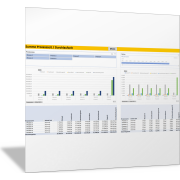
Der Anwender wählt beispielsweise in einer Zelle „Region Süd“ und das Diagramm zeigt automatisch nur die Umsatzentwicklung dieser Region. Wird anschließend „Region Nord“ ausgewählt, aktualisiert sich dasselbe Diagramm.
Dadurch muss nicht für jede Region, jedes Produkt oder jede Kennzahl ein eigenes Diagramm erstellt werden. Das Ergebnis ist ein kompakter, interaktiver Bericht.
Dropdown-gesteuerte Diagramme eignen sich besonders für Dashboards, Managementberichte, Vertriebsanalysen, Controlling, Produktvergleiche, Standortauswertungen sowie Monats- und Projektberichte.
Der Aufbau besteht im Kern aus drei Elementen:
- einer Dropdownliste,
- einem dynamischen Hilfsbereich,
- einem Diagramm, das diesen Hilfsbereich verwendet.