Excel StandarddiagrammeKreis- und Ringdiagramme in Excel einsetzen – oder besser vermeiden?
- Was ist ein Kreisdiagramm?
- Warum Kreisdiagramme beliebt sind
- Warum Experten Kreisdiagramme kritisch sehen
- Die Erkenntnisse von Cleveland und McGill
- Ein Beispiel zur Wahrnehmung von Kreisdiagramm und Balkendiagramm
- Wann sollten Sie Kreisdiagramme verwenden?
- Wann sollten Sie auf ein Kreisdiagramm verzichten?
- Das Ringdiagramm als Variante des Kreisdiagramms
- Explodierte Kreissegmente – sinnvoll oder nicht?
- Kreisdiagramme in Excel erstellen
- Die häufigsten Fehler bei Kreis- und Ringdiagrammen
- Welche Alternativen zum Kreisdiagramm gibt es?
- Checkliste für professionelle Kreis- und Ringdiagramme
Was ist ein Kreisdiagramm?
Ein Kreisdiagramm stellt die Anteile eines Ganzen dar. Der gesamte Kreis entspricht immer 100 % oder der Summe aller dargestellten Werte.
Jede Kategorie wird als Kreissektor oder Kreissegment dargestellt. Je größer der Anteil einer Kategorie am Gesamtwert ist, desto größer fällt auch das entsprechende Segment aus.
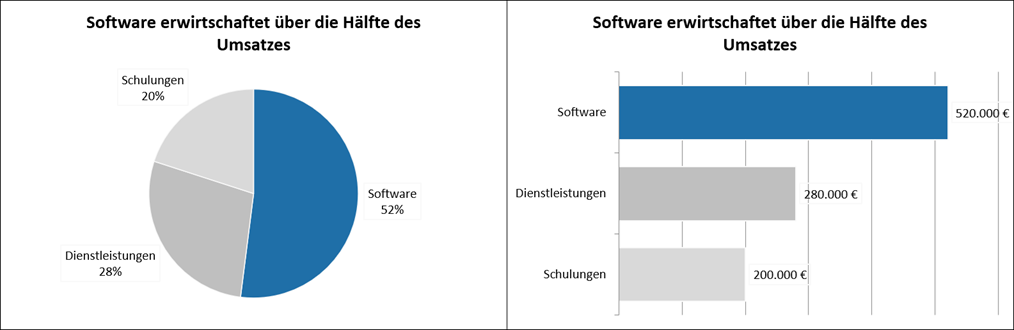
Ein einfaches Beispiel:
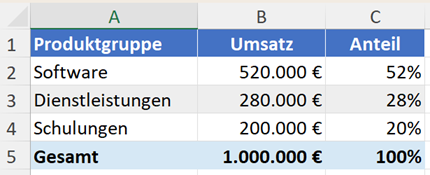
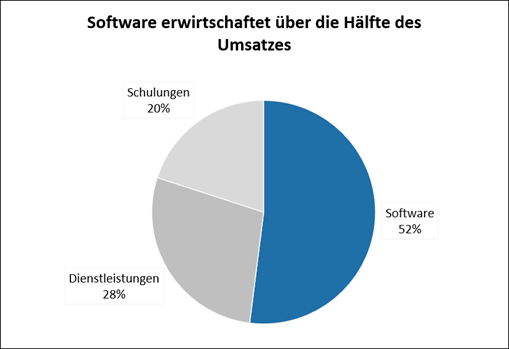
Im Kreisdiagramm wird sofort sichtbar, dass der größte Teil des Umsatzes mit Software erzielt wird. Genau diese schnelle Darstellung von Anteilen ist die größte Stärke dieses Diagrammtyps.
Obwohl Kreisdiagramme weitverbreitet sind, werden sie von Experten der Datenvisualisierung seit Jahren kontrovers diskutiert. Viele Fachleute empfehlen sogar, sie nur in wenigen Ausnahmefällen einzusetzen.
Ein Kreisdiagramm beantwortet immer dieselbe Frage: „Welchen Anteil hat eine Kategorie am Gesamtwert?“ Wenn Ihre Fragestellung anders lautet, ist meist ein anderer Diagrammtyp besser geeignet.
Warum Kreisdiagramme beliebt sind
Kreisdiagramme gehören zu den bekanntesten Diagrammtypen überhaupt. Kaum eine Präsentation, ein Geschäftsbericht oder eine Excel-Auswertung kommt ohne mindestens ein Kreisdiagramm aus.
Auch Excel platziert das Kreisdiagramm seit vielen Jahren prominent im Menüband, und viele Anwender greifen fast automatisch darauf zurück, wenn Anteile dargestellt werden sollen.
Seine Beliebtheit hat einen einfachen Grund: Ein Kreis symbolisiert intuitiv ein Ganzes.
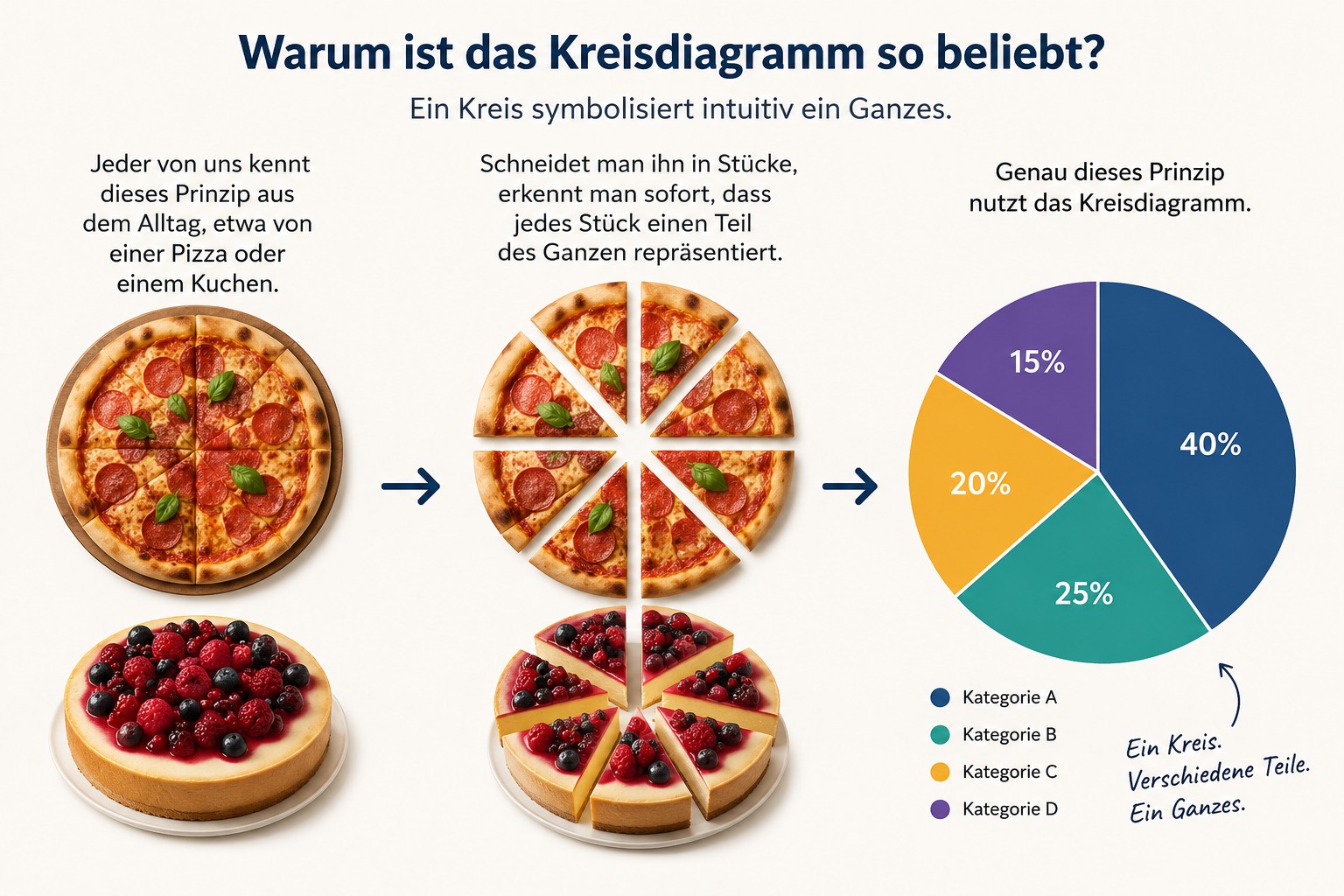
Der Erfolg des Kreisdiagramms hat einen psychologischen Hintergrund. Unser Gehirn versteht einen Kreis automatisch als Ganzes. Schon im Alltag begegnen uns viele kreisförmige Darstellungen:
- eine Pizza,
- ein Kuchen (deshalb auch Kuchendiagramm),
- ein Uhrblatt,
- ein Glücksrad.
Dadurch erkennen wir intuitiv, dass die einzelnen Segmente zusammengehören und gemeinsam 100 % ergeben. Und deshalb eignen sich Kreisdiagramme hervorragend für Fragestellungen wie:
- Wie verteilen sich unsere Umsätze auf verschiedene Produktgruppen?
- Welchen Anteil haben die einzelnen Kostenarten?
- Wie setzt sich unser Budget zusammen?
- Welche Marktanteile besitzen unsere Wettbewerber?
In all diesen Fällen steht nicht der Vergleich absoluter Werte im Vordergrund, sondern die Zusammensetzung eines Ganzen.
Warum Experten Kreisdiagramme kritisch sehen
Wenn Kreisdiagramme so intuitiv sind, warum raten viele Experten trotzdem zu Vorsicht?
Die Antwort liefert die Wahrnehmungspsychologie. Unser Gehirn verarbeitet bestimmte visuelle Eigenschaften innerhalb weniger Millisekunden, noch bevor wir bewusst über eine Grafik nachdenken.
Besonders gut können wir erkennen:
- Positionen
- Längen
- Größenunterschiede
Deutlich schwerer fällt uns dagegen der Vergleich von:
- Winkeln
- Flächen
- Volumen
Und genau hier liegt die Schwäche eines Kreisdiagramms. Während wir bei einem Balkendiagramm lediglich die Länge zweier Balken vergleichen müssen, verlangt ein Kreisdiagramm den Vergleich von Winkeln und Flächen. Das ist für unser Gehirn deutlich anspruchsvoller.
Die Erkenntnisse von Cleveland und McGill
Die Datenvisualisierungsforscher William Cleveland und Robert McGill untersuchten bereits in den 1980er-Jahren, wie Menschen grafische Informationen wahrnehmen.
In zahlreichen Experimenten verglichen Versuchspersonen Werte, die auf unterschiedliche Weise dargestellt wurden. Das Ergebnis war eindeutig: Unser Gehirn kann manche Darstellungsformen wesentlich genauer interpretieren als andere. Die Rangfolge der Genauigkeit lautet vereinfacht:
- Position auf einer gemeinsamen Skala
- Länge
- Winkel oder Neigung
- Fläche
- Volumen
- Farbe
Für Kreisdiagramme ist diese Erkenntnis besonders wichtig. Da sie hauptsächlich auf dem Vergleich von Winkeln und Flächen beruhen, lassen sich Unterschiede oft schlechter erkennen als bei Balken- oder Säulendiagrammen, die auf dem Vergleich von Längen basieren.
Das bedeutet jedoch nicht, dass Kreisdiagramme ungeeignet sind. Es bedeutet lediglich, dass sie für bestimmte Aufgaben besser geeignet sind als für andere.
Ein Beispiel zur Wahrnehmung von Kreisdiagramm und Balkendiagramm
Vergleichen Sie folgende Marktanteile:
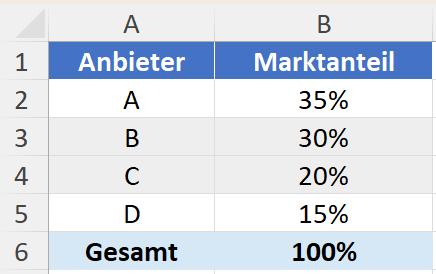
Im Kreisdiagramm wirken die beiden größten Segmente sehr ähnlich. Viele Betrachter können kaum einschätzen, dass der Unterschied tatsächlich fünf Prozentpunkte beträgt.
Als Balkendiagramm wird derselbe Unterschied dagegen sofort sichtbar. Das zeigt anschaulich, warum Balkendiagramme für Vergleiche häufig besser geeignet sind.
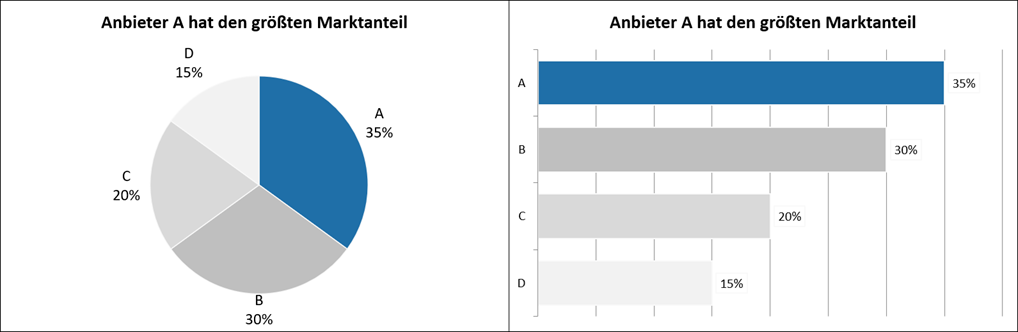
Ein Kreisdiagramm beantwortet die Frage: „Welchen Anteil hat eine Kategorie am Ganzen?“
Ein Balkendiagramm beantwortet die Frage: „Welche Kategorie ist größer oder kleiner?“
Wann sollten Sie Kreisdiagramme verwenden?
Die Antwort ist erfreulich einfach. Kreisdiagramme sind dann eine gute Wahl, wenn wenige, deutlich unterscheidbare Anteile eines Ganzen dargestellt werden sollen. Das bedeutet, dass alle Werte gemeinsam 100 % ergeben und die Unterschiede zwischen den einzelnen Kategorien gut erkennbar sind.
Typische Beispiele sind:
- Umsatzverteilung nach Produktgruppen
- Kostenstruktur eines Unternehmens
- Budgetverteilung
- Marktanteile verschiedener Anbieter
- Stimmenanteile einer Wahl
- Zusammensetzung eines Portfolios
Gerade bei Management-Präsentationen oder Berichten vermitteln Kreisdiagramme schnell einen Überblick darüber, wie sich ein Gesamtwert zusammensetzt.
Die 5-Kategorien-Regel
Eine einfache Regel hat sich in der Praxis besonders bewährt: Ein Kreisdiagramm sollte möglichst nicht mehr als fünf Kategorien enthalten.
Warum? Mit jeder zusätzlichen Kategorie werden die einzelnen Segmente kleiner. Gleichzeitig fällt es dem Betrachter immer schwerer, Winkel und Flächen miteinander zu vergleichen. Ein Diagramm mit drei oder vier Segmenten kann praktisch jeder sofort erfassen. Bei zehn oder zwölf Segmenten muss der Betrachter dagegen bereits intensiv nachdenken.
Wenn Sie sehr viele Kategorien darstellen möchten, sollten Sie überlegen:
- kleine Kategorien zu einer Sammelkategorie „Sonstiges“ zusammenzufassen oder
- einen anderen Diagrammtyp zu verwenden.
Hinweis: Ein häufiger Stolperstein in der Praxis sind Kategorien, die den Wert 0 enthalten oder deren Zelle leer ist. Excel stellt diese als unsichtbares oder extrem kleines Segment dar. Das stört die Lesbarkeit und lenkt vom Wesentlichen ab.
Prüfen Sie daher Ihre Datenquelle vor dem Erstellen des Diagramms und entfernen oder filtern Sie solche Kategorien und ihre Werte heraus.
Wann sollten Sie auf ein Kreisdiagramm verzichten?
Ebenso wichtig ist die Frage, wann ein Kreisdiagramm nicht verwendet werden sollte.
Zeitliche Entwicklungen
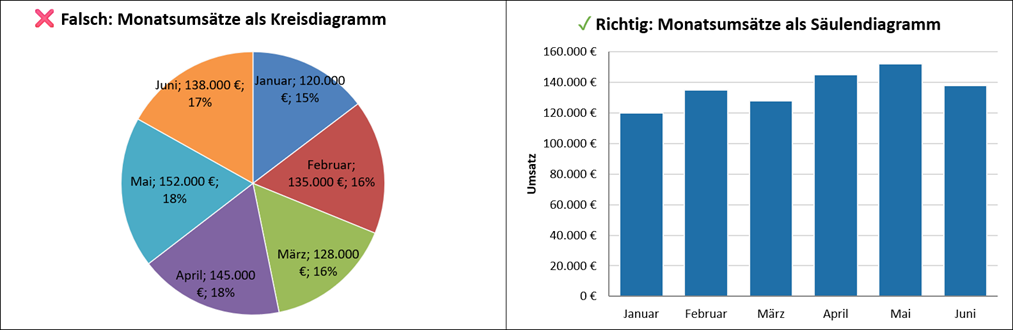
Eine der häufigsten Fehlanwendungen besteht darin, Monats- oder Jahreswerte als Kreisdiagramm darzustellen.
Dabei interessiert nicht die Verteilung, sondern die Entwicklung über die Zeit. Ein Liniendiagramm oder Säulendiagramm vermittelt diese Information wesentlich besser.
Ranglisten
Auch Rangfolgen gehören nicht in ein Kreisdiagramm. Beispielsweise:
- Top-Kunden
- umsatzstärkste Produkte
- erfolgreichste Verkäufer
Hier möchte der Betrachter erkennen, wer auf Platz 1 steht, wie groß die Unterschiede sind und welche Reihenfolge sich ergibt. Für diese Fragestellungen eignet sich ein sortiertes Balkendiagramm wesentlich besser.
Viele ähnliche Werte
Kreisdiagramme funktionieren besonders gut, wenn sich die Anteile deutlich unterscheiden. Sind die Werte dagegen nahezu gleich groß, wirken die Segmente fast identisch.
Ein Balkendiagramm macht solche Unterschiede wesentlich deutlicher sichtbar.
Negative Werte
Kreisdiagramme setzen voraus, dass alle Werte Teile eines Ganzen sind. Negative Werte lassen sich deshalb nicht sinnvoll darstellen. Typische Beispiele:
- Gewinne und Verluste
- positive und negative Cashflows
- Abweichungen vom Plan
Hier bieten sich Säulen-, Wasserfall- oder Liniendiagramme an.
Vergleiche zwischen mehreren Ganzen
Ein häufiger Fehler ist, zwei Kreisdiagramme nebeneinander zu stellen, etwa Umsatz 2025 neben Umsatz 2026.
Unser Gehirn kann Winkel zwischen getrennten Kreisen kaum vergleichen. Verwenden Sie für solche Vergleiche ein gestapeltes Säulendiagramm oder ein gestapeltes Balkendiagramm. Die gemeinsame Grundlinie macht Unterschiede sofort sichtbar.
Das Ringdiagramm als Variante des Kreisdiagramms
Neben dem klassischen Kreisdiagramm bietet Excel auch das Ringdiagramm oder auch Donut-Diagramm an. Der Unterschied ist:
- Beim Kreisdiagramm ist die Mitte vollständig ausgefüllt.
- Beim Ringdiagramm bleibt die Mitte frei.
An der eigentlichen Datenaussage ändert sich dadurch nichts. Beide Diagrammtypen stellen Anteile eines Ganzen dar.
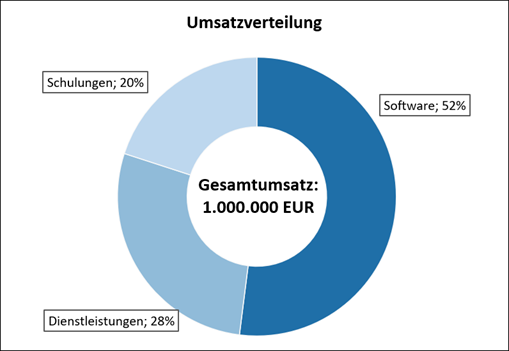
Das Ringdiagramm bietet jedoch einen entscheidenden Vorteil: Die freie Mitte kann für zusätzliche Informationen genutzt werden, beispielsweise für:
- Gesamtumsatz
- Kennzahl (KPI)
- Prozentwert
- Titel
- Symbol
Gerade in modernen Dashboards wirkt ein Ringdiagramm deshalb häufig aufgeräumter und professioneller. Wenn die Mitte gezielt mit einer Kennzahl gefüllt wird, kann das den Informationswert zusätzlich erhöhen.
Tipp: Excel stellt den Innenring des Ringdiagramms standardmäßig oft sehr breit ein, wodurch die Segmente wie klobige Balken wirken.
Klicken Sie mit der rechten Maustaste auf den Ring, wählen Sie Datenreihen formatieren und stellen Sie den Innenring-Durchmesser auf einen Wert zwischen 50 % oder 70 % ein. Das macht das Diagramm filigraner und moderner.
Wie bringe ich einen KPI in die Ringdiagramm-Mitte?
Um eine Kennzahl in der Mitte des Ringdiagramms anzuzeigen, fügen Sie ein Textfeld über dem Diagramm ein.
Klicken Sie in die Bearbeitungsleiste des Textfelds, geben Sie ein Gleichheitszeichen = ein und verweisen Sie auf die Zelle mit Ihrer Kennzahl (zum Beispiel =A1).
Formatieren Sie das Textfeld anschließend transparent und ohne Rahmen.
Hat das Ringdiagramm auch Nachteile?
Ja. Viele Anwender glauben, dass das Ringdiagramm leichter zu lesen sei. Das stimmt jedoch nicht. Auch hier müssen Winkel und Flächen verglichen werden. Die grundsätzlichen Einschränkungen bleiben also bestehen.
Das Ringdiagramm bietet vor allem gestalterische Vorteile, verbessert aber nicht die Vergleichbarkeit der Daten.
Explodierte Kreissegmente – sinnvoll oder nicht?
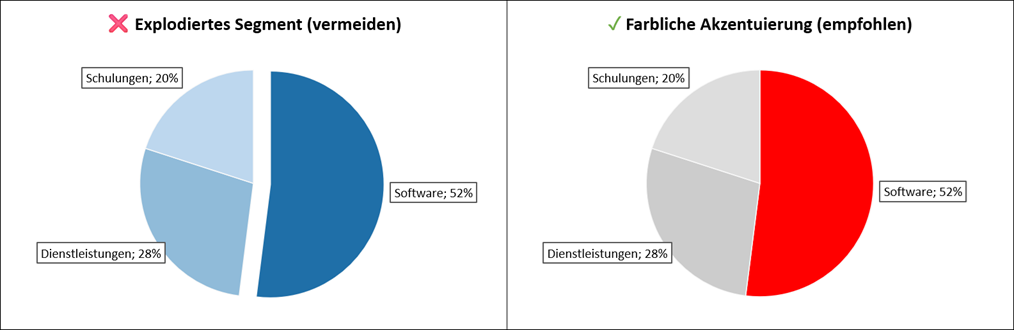
Excel erlaubt es, einzelne Segmente aus dem Kreis herauszuziehen (explodieren). Das kann sinnvoll sein, wenn Sie eine einzige besonders wichtige Kategorie hervorheben möchten.
Allerdings verzerrt das Explodieren die optische Wahrnehmung der Größenverhältnisse. Viele Visualisierungsexperten raten daher davon ab oder empfehlen, es nur sehr sparsam einzusetzen.
Bessere Alternative: Heben Sie die wichtige Kategorie stattdessen mit einer Farbe hervor (eine kräftige Akzentfarbe, der Rest in neutralen Tönen). Das wirkt in der Regel professioneller und verzerrt die Wahrnehmung weniger stark.
Kreisdiagramme in Excel erstellen
Ein Kreisdiagramm lässt sich in Excel mit wenigen Klicks erstellen:
- Markieren Sie Ihre Daten einschließlich der Überschriften.
- Wechseln Sie zur Registerkarte Einfügen.
- Klicken Sie in der Gruppe Diagramme auf Kreis- oder Ringdiagramm einfügen.
- Wählen Sie den gewünschten Diagrammtyp aus.
Excel erstellt daraufhin automatisch ein Kreisdiagramm.
Im Anschluss können Sie über die Registerkarte Diagrammentwurf oder das Plus-Symbol neben dem Diagramm weitere Elemente hinzufügen, beispielsweise Diagrammtitel, Datenbeschriftungen oder Farben.
Sortierung als Grundlage für bessere Lesbarkeit
Beachten Sie: Ein Kreisdiagramm liest sich am besten, wenn die Werte nach der Größe sortiert sind und das größte Segment oben an der 12-Uhr-Linie beginnt. Sortieren Sie Ihre Datentabelle deshalb vorab absteigend vom größten zum kleinsten Wert.
Die Sortierung der Tabelle hat übrigens noch einen weiteren Vorteil: Excel übernimmt diese Reihenfolge automatisch ins Diagramm. So folgen die Segmente einer logischen Abfolge (von der Kategorie mit dem größten Anteil zu der mit dem kleinsten). Das erleichtert das Vergleichen und Zuordnen der Beschriftungen.
Prozentwerte vs. absolute Werte
Zeigen Sie in der Beschriftung immer den Prozentwert an, denn der Betrachter will den Anteil am Ganzen erkennen. Wenn Sie zusätzlich den absoluten Wert (zum Beispiel den Umsatz in Euro) anzeigen möchten, können Sie ihn in der zweiten Zeile der Beschriftung ergänzen. Etwa so: „Software: 52 % (520.000 EUR)“.
Prüfen Sie dabei die Summe Ihrer Prozentangaben. Excel rundet auf ganze Prozent. Deshalb kann 66 % + 33 % als 99 % erscheinen. Verwenden Sie bei Bedarf eine Dezimalstelle im Zahlenformat oder lassen Sie Excel den Anteil berechnen mit
=Wert/SUMME(Bereich)
Führungslinien für saubere Beschriftungen
Bei überlappenden Beschriftungen können Sie Führungslinien (Leader Lines) aktivieren.
Klicken Sie dazu mit der rechten Maustaste auf die Datenbeschriftung, wählen Sie Datenbeschriftungen formatieren und aktivieren Sie die Option Führungslinien anzeigen.
So vermeiden Sie, dass Beschriftungen im Diagramm „schweben“, und ordnen sie klar ihrem Segment zu.
Die richtige Farbpalette wählen
Bei der Farbwahl gilt: Weniger ist oft mehr. Verwenden Sie für die meisten Segmente neutrale, zurückhaltende Farbtöne und setzen Sie nur für die wichtigste Kategorie eine kräftige Akzentfarbe ein.
So lenken Sie den Blick des Betrachters automatisch auf die Kernaussage.
Achten Sie zusätzlich auf Barrierefreiheit. Wählen Sie Farben mit ausreichendem Kontrast von mindestens 4,5:1 für Beschriftungen und unterscheiden Sie Segmente nicht nur über den Farbton, sondern auch über die Helligkeit.
Für den Druck in Schwarz-Weiß oder für Menschen mit Rot-Grün-Schwäche helfen unterschiedliche Schraffuren oder dezente Muster als Ergänzung.
Die häufigsten Fehler bei Kreis- und Ringdiagrammen
Kreis- und Ringdiagramme wirken auf den ersten Blick einfach. Genau darin liegt jedoch ihre größte Gefahr: Weil sie so unkompliziert erscheinen, werden sie häufig falsch eingesetzt oder unnötig kompliziert gestaltet.
Wenn Sie die folgenden Fehler vermeiden, werden Ihre Diagramme nicht nur professioneller aussehen, sondern vor allem schneller verstanden werden.
Fehler 1: Zu viele Kategorien darstellen
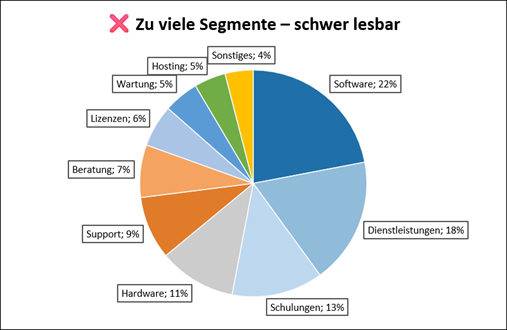
Der häufigste Fehler ist ein Kreisdiagramm mit zu vielen Segmenten. Je mehr Kategorien dargestellt werden, desto kleiner werden die einzelnen Kreissektoren.
Irgendwann lassen sich die Unterschiede kaum noch erkennen. Ein Kreisdiagramm mit zehn oder zwölf Segmenten wirkt schnell wie ein bunter Kreis ohne klare Aussage.
Besser:
- maximal fünf Kategorien darstellen
- kleine Kategorien zu „Sonstiges“ zusammenfassen
- alternativ eine Treemap oder ein Balkendiagramm verwenden
Tipp: Besonders der Typ Balken aus Kreis ist für viele Anwender noch unbekannt, aber optisch oft ansprechender als Kreis aus Kreis. Da Balken einfacher zu vergleichen sind als kleine Kreissegmente, fällt es dem Betrachter leichter, die ausgelagerten Werte zu erfassen.
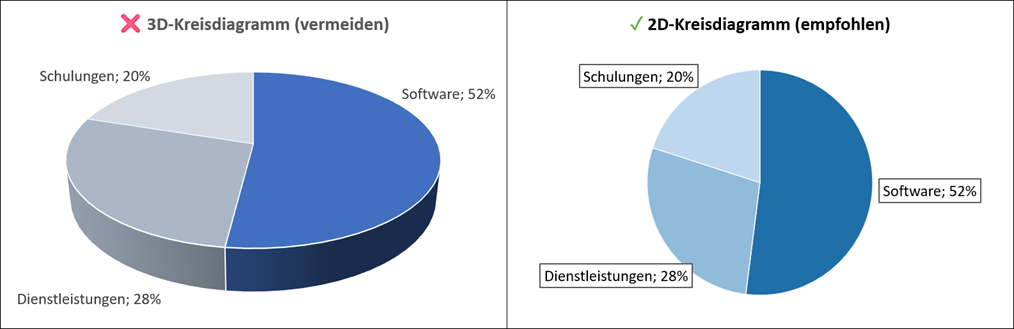
Fehler 2: 3D-Kreisdiagramme verwenden
Excel bietet verschiedene 3D-Kreisdiagramme an. Sie sehen zwar spektakulär aus, erschweren jedoch die Interpretation erheblich.
Durch die perspektivische Darstellung wirken Segmente im Vordergrund größer als Segmente im Hintergrund. Dadurch entstehen optische Täuschungen und Größenverhältnisse werden falsch wahrgenommen.
Aus diesem Grund raten nahezu alle Experten der Datenvisualisierung von 3D-Kreisdiagrammen ab.
Fehler 3: Zu viele Farben einsetzen
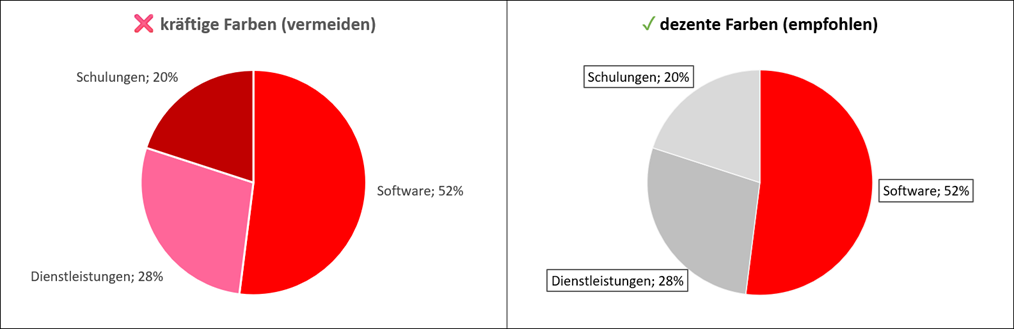
Viele Anwender vergeben jeder Kategorie eine andere, kräftige Farbe. Dadurch wirkt das Diagramm schnell unruhig.
Professionelle Dashboards verfolgen häufig einen anderen Ansatz:
- neutrale Farben für die meisten Segmente und
- eine kräftige Akzentfarbe für die wichtigste Kategorie.
So wird der Blick des Betrachters automatisch auf die zentrale Aussage gelenkt.
Nutzen Sie am besten eine konsistente Farbpalette (die Designfarben Ihres Unternehmens). Achten Sie außerdem auf ausreichende Kontraste und vermeiden Sie reine Rot-Grün-Kombinationen, damit auch Menschen mit einer Rot-Grün-Schwäche das Diagramm problemlos interpretieren können.
Fehler 4: Nur mit einer Legende arbeiten
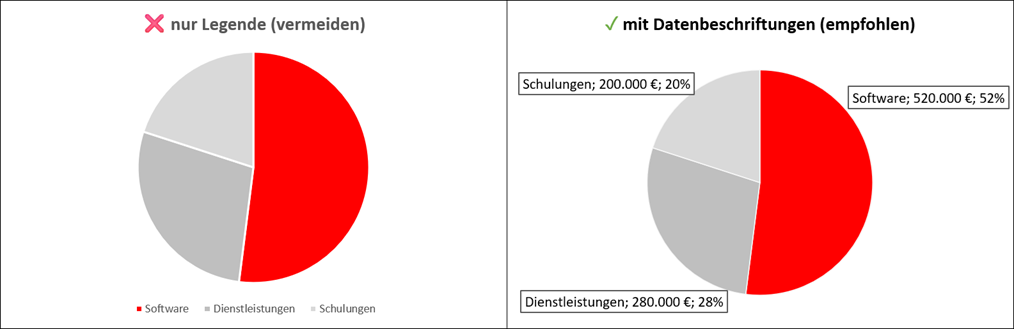
Eine Legende zwingt den Betrachter dazu, ständig zwischen Diagramm und Legende hin- und her zu schauen. Das kostet Zeit und erschwert das Verständnis.
Besser sind direkte Datenbeschriftungen. Idealerweise enthalten diese:
- Kategorienname
- Prozentwert
- (optional) absoluter Wert
Dadurch wird das Diagramm auch ohne Legende sofort verständlich.
Fehler 5: Das falsche Diagramm auswählen
Dieser Fehler ist eigentlich die Ursache aller anderen. Viele Anwender entscheiden sich zuerst für ein Kreisdiagramm und überlegen erst anschließend, ob es überhaupt geeignet ist.
Gehen Sie lieber umgekehrt vor: Fragen Sie sich zunächst, welche Aussage Sie vermitteln möchten. Erst danach wählen Sie den dazu passenden Diagrammtyp.
Lautet Ihre Botschaft beispielsweise: „Produkt A ist deutlich erfolgreicher als Produkt B“, ist ein Balkendiagramm meist die bessere Wahl.
Lautet die Aussage dagegen: „Produkt A erwirtschaftet mehr als die Hälfte unseres Gesamtumsatzes“, passt ein Kreisdiagramm hervorragend.
Welche Alternativen zum Kreisdiagramm gibt es?
Nicht jede Fragestellung sollte mit einem Kreisdiagramm beantwortet werden. Die folgende Übersicht hilft Ihnen bei der Auswahl des passenden Diagrammtyps:
| Fragestellung | Geeigneter Diagrammtyp |
|---|---|
| Anteile eines Ganzen (wenige Kategorien) | Kreisdiagramm |
| Anteile eines Ganzen (viele Kategorien) | Treemap |
| Zusammensetzung und Vergleich über mehrere Gruppen (zum Beispiel Jahre oder Regionen) | 100 % gestapeltes Balkendiagramm |
| Vergleich von Kategorien | Balkendiagramm |
| Ranglisten | Balkendiagramm |
| Entwicklungen über die Zeit | Liniendiagramm |
| Vorjahresvergleich | Säulendiagramm |
| Projektfortschritt oder Zielerreichung | Ringdiagramm mit KPI |
Für hierarchische Daten mit mehreren Ebenen, zum Beispiel Region und darunter Produktgruppe, eignet sich auch das Sunburst-Diagramm. Es funktioniert wie ein mehrstufiges Ringdiagramm und erhält die Hierarchie besser als Kreis aus Kreis.
Checkliste für professionelle Kreis- und Ringdiagramme
Bevor Sie Ihr Diagramm finalisieren, prüfen Sie diese Punkte:
- Maximal 5 Kategorien
- Daten nach Größe sortiert und größtes Segment bei 12 Uhr positioniert
- Direkte Beschriftungen mit Kategorie und Prozent (statt Legende)
- Wichtige Kategorie farblich hervorgehoben (eine Akzentfarbe)
- Keine 3D-Effekte und möglichst keine explodierten Segmente
- Guter Diagrammtitel, der die Kernaussage vermittelt
- Lesende können die wichtigste Botschaft innerhalb von 5 Sekunden verstehen
- Leere Zellen, Nullwerte, negative Werte und Texte sind aus der Datenquelle entfernt
- Nur eine einzige Datenreihe ist markiert
- Die Diagrammfrage: wirklich „Anteil am Ganzen“ oder nicht eher Vergleich, Rangfolge oder Entwicklung