Excel StandarddiagrammeBalkendiagramme in Excel richtig einsetzen
- Was ist ein Balkendiagramm?
- Warum unser Gehirn Balkendiagramme liebt
- Wann sollten Sie ein Balkendiagramm verwenden?
- Balkendiagramm oder Säulendiagramm?
- Rangfolgen darstellen
- Sortierte Balkendiagramme in Excel erstellen
- Balkendiagramm bei langen Kategorienbezeichnungen
- Balkendiagramm erstellen
- Varianten des Balkendiagramms
- Die häufigsten Fehler bei Balkendiagrammen
- Weitere Tipps für Balkendiagramme
Was ist ein Balkendiagramm?
Ein Balkendiagramm funktioniert grundsätzlich genauso wie ein Säulendiagramm. Der Unterschied liegt lediglich in der Ausrichtung:
- Balkendiagramme verlaufen horizontal, von links nach rechts,
- Säulendiagramme stehen vertikal, von unten nach oben.
Und das ändert, wie unser Gehirn die Information verarbeitet. Die dargestellten Informationen sind identisch – aber die Wahrnehmung durch den Betrachter ist eine völlig andere.
Wichtiger Hinweis zur Achsenbeschriftung
Bei Balkendiagrammen verläuft die Wertachse, also die x-Achse mit den Zahlen, horizontal. Die Kategorienachse, die y-Achse mit den Bezeichnungen, verläuft vertikal.
Das ist umgekehrt wie beim Säulendiagramm. Im Folgenden ist mit der x-Achse also die horizontale Zahlenachse – und bei der y-Achse die vertikale Achse mit den Kategorienbezeichnungen gemeint.
In Excel finden Sie diese unter Achse formatieren als Größenachse und Rubrikenachse.
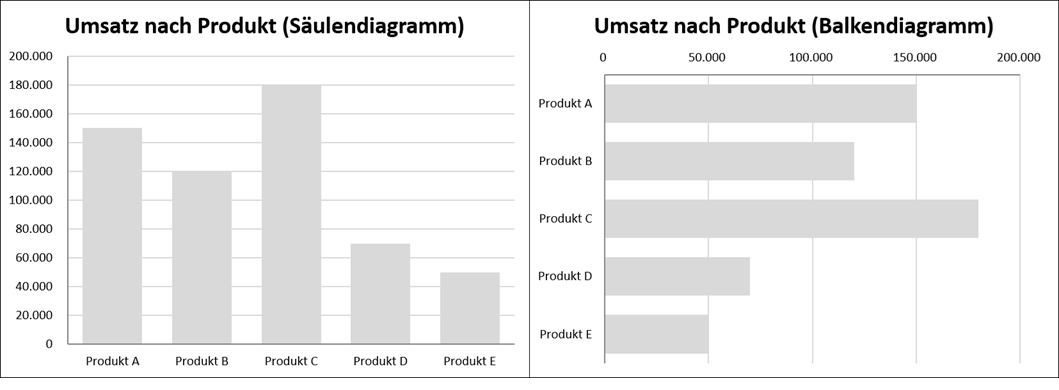
Wenn Sie in Excel ein Diagramm erstellen, klicken Sie vermutlich zunächst auf das Säulendiagramm. Dabei ist das in manchen Fällen die schlechtere Wahl – zumindest, wenn Sie Ihre Daten wirklich verständlich kommunizieren wollen.
Balkendiagramme sind die bessere Wahl, besonders wenn:
- viele Kategorien dargestellt werden,
- Kategorienamen lang sind,
- Rangfolgen gezeigt werden sollen,
- die Lesbarkeit im Vordergrund steht.
Dann spielen Balkendiagramme ihre Stärken aus. Viele Experten für Datenvisualisierung verwenden deshalb Balkendiagramme deutlich häufiger als klassische Säulendiagramme.
Warum unser Gehirn Balkendiagramme liebt
Im Beitrag über präattentive Merkmale ist erklärt: Das menschliche Gehirn kann Längen besonders gut vergleichen. Genau deshalb funktionieren Balken- und Säulendiagramme so gut.
Doch bei Balkendiagrammen kommt ein weiterer Vorteil hinzu: Betrachter lesen Texte von links nach rechts. Dadurch können sie Kategorienamen neben den Balken besonders schnell erfassen.
Vergleichen Sie einmal die Bezeichnungen in einem Säulendiagramm und in einem Balkendiagramm:
- „Produktgruppe Nordost Deutschland“
- „Geschäftsbereich Energiedienstleistungen“
Während die Beschriftungen bei Säulen häufig gedreht oder abgeschnitten werden müssen, bleiben sie bei Balkendiagrammen problemlos lesbar.
Wann sollten Sie ein Balkendiagramm verwenden?
Balkendiagramme eignen sich für Rangfolgen und Vergleiche besonders gut. Typische Beispiele:
- Umsatz nach Produktgruppen
- Gewinn nach Geschäftsbereichen
- Kosten nach Kostenarten
- Besucherzahlen nach Ländern
- Marktanteile verschiedener Anbieter
Immer dann, wenn Kategorien miteinander verglichen werden sollen, sind Balkendiagramme eine gute Wahl.
Sie eignen sich zudem hervorragend, wenn positive und negative Werte dargestellt werden müssen. Während bei Säulendiagrammen negative Werte oft nach unten wachsen und dadurch schwerer zu lesen sind, erstrecken sich negative Balken bei einem Balkendiagramm logisch nach links von der Nulllinie.
Das Auge kann positive und negative Werte so mühelos unterscheiden – ideal für Abweichungsanalysen oder Gewinn/Verlust-Darstellungen.
Für die Darstellung von positiven und negativen Werten eignet sich besonders das divergierende Balkendiagramm: Die Nulllinie liegt in der Mitte, negative Werte zeigen nach links, positive nach rechts.
In Excel formatieren Sie die Datenreihe mit dem benutzerdefinierten Zahlenformat #.##0;#.##0, damit das Minus nicht doppelt erscheint. Außerdem richten Sie die Achsenbeschriftung rechtsbündig aus.
Balkendiagramm oder Säulendiagramm?
Eine einfache Faustregel lautet:
- Säulendiagramm: wenige Kategorien, Zeitreihen, Monatsvergleiche
- Balkendiagramm: Rangfolgen, viele Kategorien, lange Kategorienamen, Top-N-Auswertungen
Viele Datenvisualisierungs-Experten wählen heute standardmäßig ein Balkendiagramm, sofern keine Zeitachse dargestellt werden muss. Für Zeitreihen, Monatsvergleiche oder wenn Sie Wachstum zeigen wollen, ist das Säulendiagramm besser – weil wir „von unten nach oben“ intuitiv als Zunahme lesen.
Rangfolgen darstellen
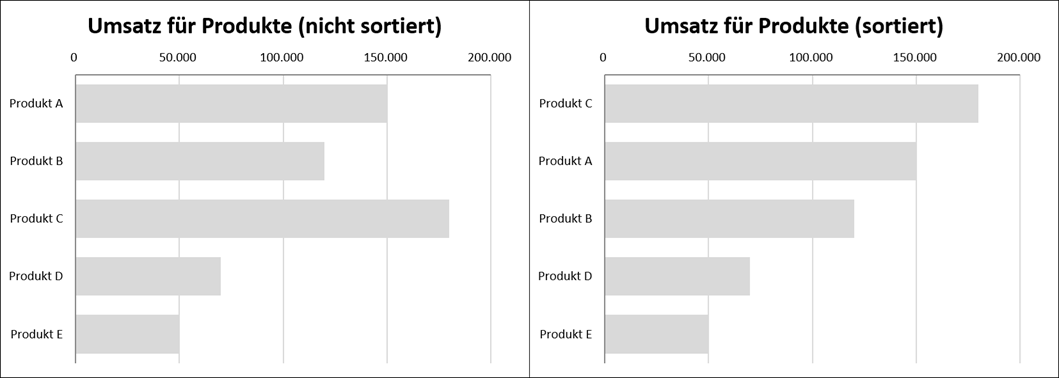
Eine der größten Stärken von Balkendiagrammen ist die Darstellung von Rankings. Sortieren Sie Ihre Ausgangsdaten absteigend.
Das Ergebnis: Der Betrachter erkennt sofort Platz 1, Platz 2 etc. Das funktioniert wesentlich intuitiver als bei vielen anderen Diagrammtypen.
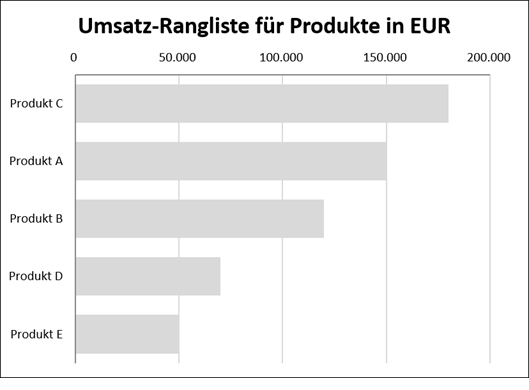
Eine wichtige Regel: Wenn keine natürliche Reihenfolge existiert, sortieren Sie Balkendiagramme nach dem Wert. Wenn eine natürliche Reihenfolge existiert – zum Beispiel Altersgruppen, Schulnoten 1–6, Monate oder Prozessschritte –, dann sortieren Sie nicht nach Wert, sonst zerstören Sie die Logik.
Sortierte Balkendiagramme in Excel erstellen
Hier die Schritt-für-Schritt-Anleitung für das Beispiel mit den Produkten A bis D:
- Markieren Sie Ihre Daten in der Tabelle.
- Klicken Sie auf die Registerkarte Daten > Sortieren > nach Umsatz > absteigend.
- Markieren Sie nun die sortierte Tabelle und wählen Sie die Registerkarte Einfügen > Balkendiagramm > Gruppierte Balken.
- Klicken Sie mit der rechten Maustaste auf die vertikale Achse (die Produktnamen) > Achse formatieren.
- Aktivieren Sie das Kontrollkästchen Kategorien in umgekehrter Reihenfolge. Excel zeichnet Kategorien von unten nach oben, deshalb ist dieser Haken nötig.
Fertig – nun steht der höchste Wert immer oben, genau wie es bei Rankings erwartet wird.
Balkendiagramm bei langen Kategorienbezeichnungen
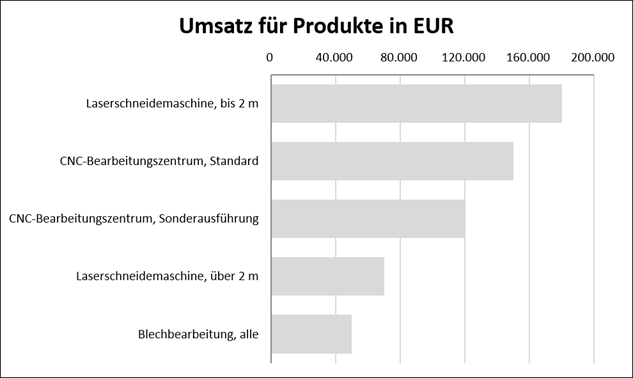
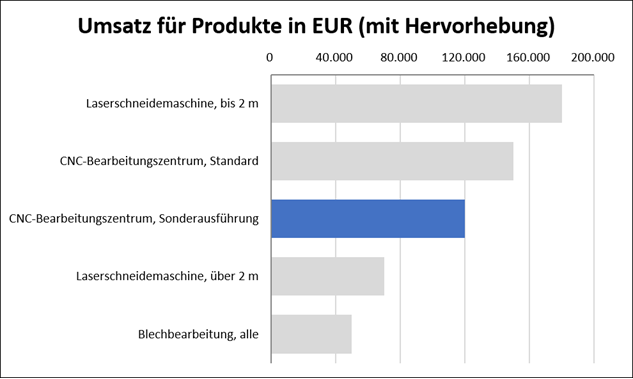
Einer der häufigsten Gründe für Balkendiagramme sind lange Beschriftungen. Beispiel:
- CNC-Bearbeitungszentrum, Standard
- CNC-Bearbeitungszentrum, Sonderausführung
- Laserschneidemaschine, bis 2 m
- Laserschneidemaschine, über 2 m
- Blechbearbeitung, alle
In einem Säulendiagramm entstehen schnell: abgeschnittene Texte, schräge Beschriftungen, schlechte Lesbarkeit.
Balkendiagramme lösen dieses Problem elegant. Besonders wenn die Kategorien lange Namen haben oder wenn es viele Kategorien gibt, spielen Balkendiagramme ihren größten Vorteil aus.
Tipp: Sie können die Achsenbeschriftung fett formatieren, um sie noch klarer von den Datenwerten abzugrenzen.
Balkendiagramm erstellen
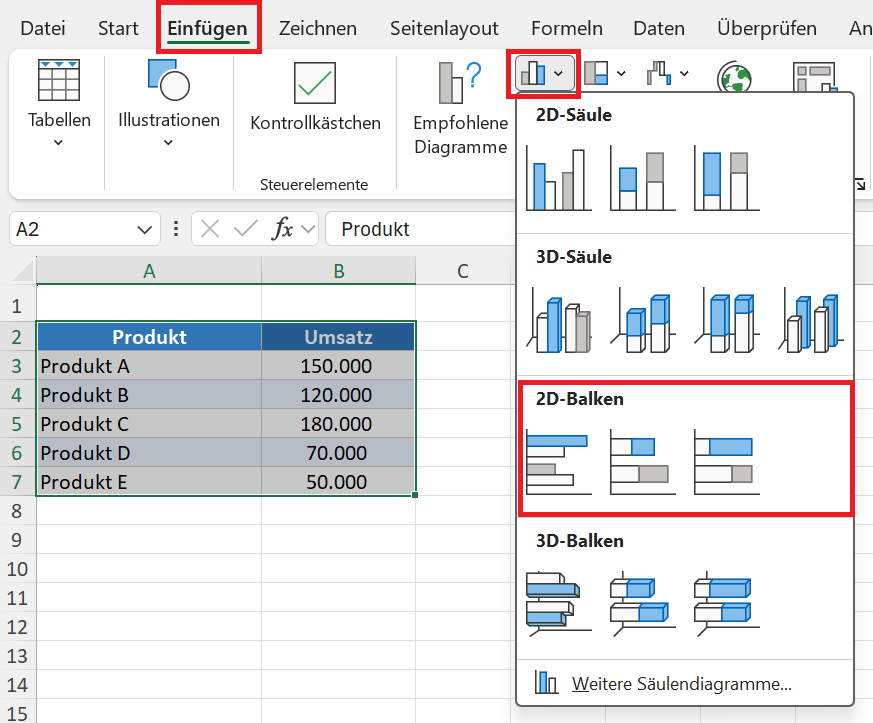
Markieren Sie Ihre Daten. Anschließend wählen Sie die Registerkarte Einfügen > Balkendiagramm > Gruppierte Balken.
Excel erstellt automatisch ein Balkendiagramm im Tabellenblatt.
Varianten des Balkendiagramms
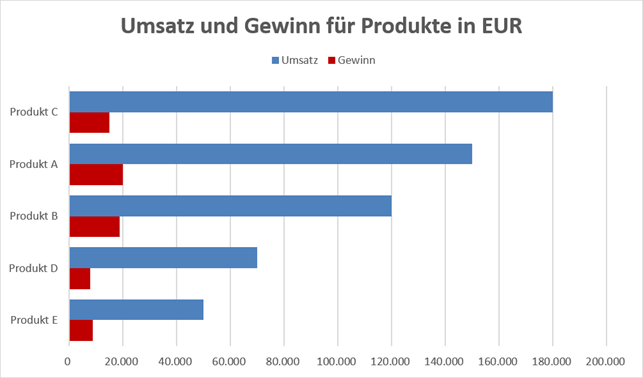
Gruppierte Balkendiagramme
Die Standardvariante ist: Die Datenreihen werden untereinander dargestellt. Dadurch lassen sich mehrere Kennzahlen vergleichen. Besonders hilfreich ist diese Form, wenn Sie direkte Unterschiede zwischen zwei oder mehr Größen sichtbar machen wollen.
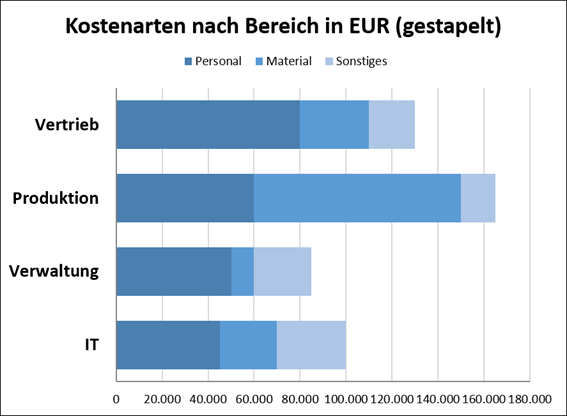
Gestapelte Balkendiagramme
Hier werden die Werte für die entsprechenden Bereiche nebeneinander, von links nach rechts, dargestellt. Das eignet sich für:
- Kostenstrukturen
- Umsatzanteile
- Projektaufwände
Vorsicht: Einzelne Segmente lassen sich schwieriger vergleichen. Das Auge kann nur die Gesamtlänge gut einschätzen, die mittleren Segmente nicht.
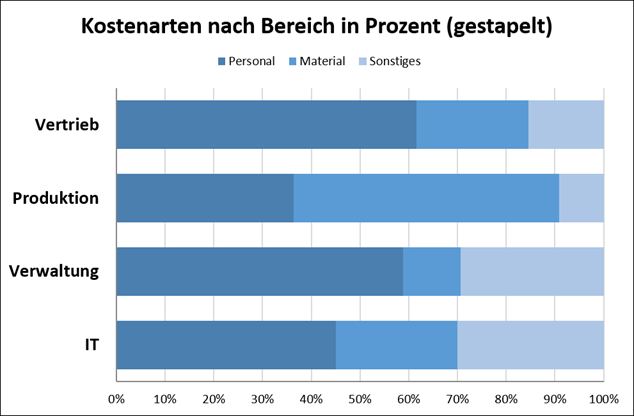
100 %-gestapelte Balkendiagramme
Hier wird nicht der absolute Wert im Diagramm abgebildet. Gezeigt werden Prozentwerte. Zum Beispiel für:
- Umsatzanteile
- Marktanteile
- Zusammensetzung von Kosten in Anteilen
Jeder Balken besitzt dieselbe Länge – entsprechend für 100 %.
Die häufigsten Fehler bei Balkendiagrammen
Fehler 1: Zu viele Farben
Ein Balkendiagramm mit vielen Farben wirkt chaotisch. Nutzen Sie eine Hauptfarbe und bei Bedarf eine Akzentfarbe.
Fehler 2: Fehlende Sortierung
Rangfolgen sollten fast immer sortiert dargestellt werden. Ausnahme: Die Kategorien haben eine logische feste Reihenfolge, unabhängig vom Wert.
Fehler 3: 3D-Diagramme
3D-Effekte erschweren Vergleiche. Verwenden Sie konsequent 2D-Diagramme.
Fehler 4: Zu viele Kategorien
Ab etwa 12 bis 15 Kategorien sollten Sie überlegen: filtern, gruppieren oder eine Top-10-Darstellung verwenden – denn ab diesem Bereich wird auch das Balkendiagramm unübersichtlich.
Fehler 5: Unklare Titel
Drücken Sie schon mit dem Diagrammtitel aus, was die Botschaft des Diagramms und der dargestellten Zahlen ist.
Fehler 6: Achsenstart nicht bei Null
Die horizontale Achse (x-Achse) sollte bei einem Balkendiagramm in der Regel bei 0 beginnen. Wenn Excel die Achse automatisch beschneidet und beispielsweise erst bei 100 startet, werden Unterschiede künstlich aufgebläht. Das verzerrt die Erscheinung der Daten beim Betrachter.
Weitere Tipps für Balkendiagramme
Höchsten Wert hervorheben
Eine bewährte Art der Visualisierung ist: alle Balken grau, nur ein besonderer Wert wird farbig hervorgehoben. Dadurch erkennt der Leser sofort die wichtigste Information.
Kombinieren Sie die Farbe mit einer Datenbeschriftung am Balkenende, damit die Aussage auch in Schwarz-Weiß funktioniert.
In diesem Beitrag erfahren Sie, wie Sie Ihre Tabelle und das Diagramm entsprechend gestalten: Bedingte Formatierung in Excel-Diagrammen.
Top-N-Darstellungen
Sehr beliebt im Reporting sind Diagramme, die nur die besten Kategorien zeigen. Zum Beispiel: Top 10 Kunden, Top 15 Produkte. Balkendiagramme eignen sich hervorragend dafür.
Sie können die Auswahl und Darstellung dynamisch halten mit:
=SORTIEREN(FILTER(IhreDaten; Rang<=10); 2; -1)
Das Diagramm wird dann aus den damit ausgewählten Werten im Array-Bereich erstellt.
Durchschnittslinie ergänzen
Eine Durchschnittslinie hilft dabei, zu erkennen, welche Werte über dem Durchschnitt liegen und welche darunter.
Abstandsbreite optimieren
Standardmäßig lässt Excel oft zu viel leeren Platz zwischen den einzelnen Balken. Ein Tipp für einen professionellen Look: Rechtsklick auf einen Balken. Dann wählen Sie Datenreihen formatieren und reduzieren die Abstandsbreite auf 50 % bis 80 %.
Dadurch wirken die Balken kräftiger und das gesamte Diagramm präsenter.
Datenbeschriftung statt x-Achse
Wenn Sie Diagramme für Berichte oder Dashboards erstellen, zählen Übersichtlichkeit und Platz. Probieren Sie folgendes:
Fügen Sie Datenbeschriftungen direkt an den Balkenenden hinzu mit einem Rechtsklick auf einen Balken und dann Datenbeschriftungen hinzufügen. Formatieren Sie die Beschriftung bei Bedarf mit dem passenden Zahlenformat.
Löschen Sie anschließend die horizontale Achse (x-Achse) und die Gitternetzlinien. Der Leser erfasst die exakten Werte sofort, ohne mit dem Auge zwischen Balken und Achse hin und her springen zu müssen.