Excel StandarddiagrammeLiniendiagramme in Excel richtig einsetzen
- Was ist ein Liniendiagramm?
- Warum unser Gehirn Linien so gut versteht
- Liniendiagramm oder Punkt (XY)-Diagramm mit Linien – der Unterschied
- Wann sollten Sie ein Liniendiagramm verwenden?
- Wann sollten Sie kein Liniendiagramm verwenden?
- Liniendiagramm in Excel erstellen
- Die verschiedenen Liniendiagrammtypen
- Mehrere Entwicklungen gleichzeitig darstellen
- Datumsachse oder Textachse?
- Fehlende Daten richtig darstellen
- Ausgeblendete Daten in Diagrammen
- Trendlinien hinzufügen
- Gleichung und Bestimmtheitsmaß (R²) für die Trendlinie anzeigen
- Linien glätten – sinnvoll oder gefährlich?
- Direkte Beschriftung statt Legende
- Muss die y-Achse immer bei Null beginnen?
- Logarithmische Skala für starkes Wachstum
- Typische Fehler bei Liniendiagrammen
Was ist ein Liniendiagramm?
Ein Liniendiagramm verbindet einzelne Datenpunkte durch Linien. Jeder Punkt repräsentiert einen Messwert oder eine Beobachtung. Die Verbindung der Punkte erzeugt einen Verlauf, der Entwicklungen sichtbar macht.
Typische Anwendungsfälle: Umsatzentwicklung, Stromverbrauch, Website-Besucher, Aktienkurse, Temperaturen, Projektfortschritt, Fahrgastzahlen, Parkhausauslastung, etc.
Liniendiagramme sind die erste Wahl, wenn Entwicklungen über einen Zeitraum dargestellt werden sollen. Sie helfen dabei, Trends, Muster, saisonale Schwankungen oder langfristige Veränderungen sichtbar zu machen.
Gerade im Controlling, Vertrieb, Marketing, Projektmanagement oder bei Kennzahlen-Dashboards gehören Liniendiagramme zu den am häufigsten verwendeten Visualisierungen.
In diesem Beitrag erfahren Sie:
- wann Liniendiagramme sinnvoll sind,
- welche Varianten Excel bietet,
- wie Sie typische Fehler vermeiden,
- wie Excel mit fehlenden Daten umgeht,
- welche Gestaltungsregeln professionelle Anwender beachten und
- worauf Sie bei Barrierefreiheit und Lesbarkeit achten sollten.
Warum unser Gehirn Linien so gut versteht
Unser Gehirn ist darauf spezialisiert, Veränderungen und Bewegungen zu erkennen. Genau deshalb funktionieren Liniendiagramme so gut.
Betrachten Sie die folgende Tabelle:
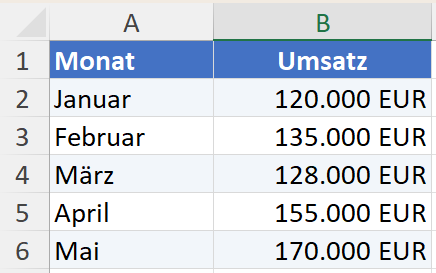
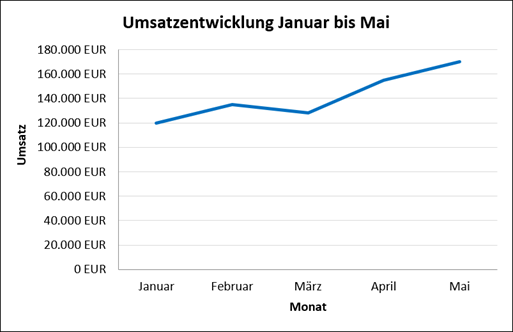
Die Zahlen lassen zwar erkennen, dass sich etwas verändert, aber wir müssen die Werte aktiv vergleichen. In einem Liniendiagramm erkennt unser Gehirn dagegen sofort:
- Anstieg
- Rückgang
- Schwankung
- Ausreißer
- Wendepunkt
Liniendiagramm oder Punkt (XY)-Diagramm mit Linien – der Unterschied
Das klassische Liniendiagramm behandelt die x-Achse standardmäßig als Kategorien. Excel nummeriert die Punkte einfach durch (1, 2, 3), selbst wenn dort Datumsangaben stehen.
Das Punktdiagramm (XY) nutzt echte Zahlenwerte auf der x-Achse und ist wichtig für präzise Berechnungen, unregelmäßige Abstände oder wenn Sie Trendlinien mit Formel oder R²-Wert anzeigen.
Faustregel:
- Für Zeitreihen und gleichmäßige Abstände reicht das Liniendiagramm.
- Für unregelmäßige Abstände, Prognosen mit Gleichung oder exakte Steigungen: Punktdiagramm.
Wann sollten Sie ein Liniendiagramm verwenden?
Liniendiagramme eignen sich besonders für Daten mit zeitlicher Reihenfolge. Typische Fragestellungen:
- Wie hat sich der Umsatz entwickelt?
- Steigen die Kosten?
- Gibt es saisonale Schwankungen?
- Werden die Ziele im Zeitverlauf erreicht?
- Wie entwickelt sich eine Kennzahl langfristig?
Sobald die zeitliche Entwicklung im Vordergrund steht, ist das Liniendiagramm meist die beste Wahl.
Wann sollten Sie kein Liniendiagramm verwenden?
Die folgende Liste zeigt, wann Liniendiagramme weniger geeignet sind und welche Alternative Sie nutzen sollten:
| Anwendung | Schlecht | Besser |
|---|---|---|
| Rangfolgen | Top-Kunden, Top-Produkte als Linie | Balkendiagramm |
| Marktanteile | Marktanteile als Linie | Balken- oder Säulendiagramm |
| Anteile / Komposition | Zusammensetzung als Linie | Gestapeltes Balken- oder (mit Vorsicht) Kreisdiagramm, Ringdiagramm |
| Verteilungen | Häufigkeitsverteilungen als Linie | Histogramm |
| Einzelvergleich | Wenige Kategorien als Linie | Säulendiagramm |
Liniendiagramm in Excel erstellen
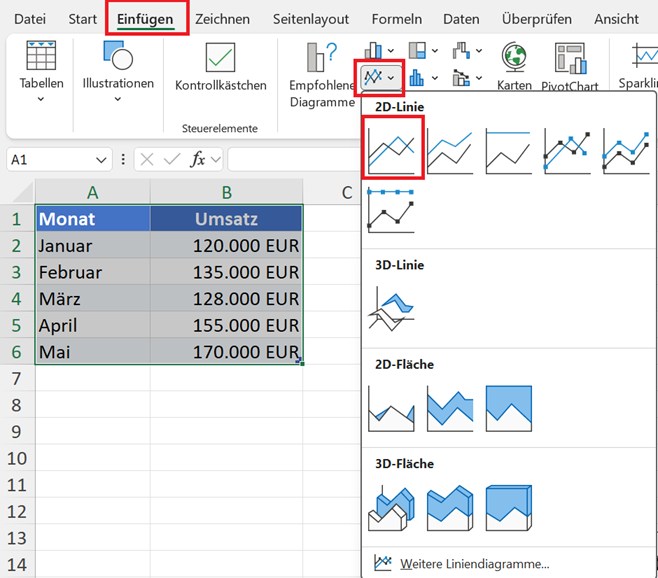
So erstellen Sie schnell ein einfaches Liniendiagramm:
- Daten markieren
- Einfügen > Diagramme > Linie
- Excel erstellt automatisch ein Liniendiagramm.
Tipp: Markieren Sie Ihre Daten und drücken Sie Strg + T, um die Daten in eine intelligente Tabelle zu verwandeln. Das Diagramm wächst dann automatisch mit neuen Zeilen mit – ideal für laufend aktualisierte Auswertungen.
Die verschiedenen Liniendiagrammtypen
Es gibt verschiedene Darstellungsvarianten und Kombinationsmöglichkeiten. Diese sind typisch:
- Einfaches Liniendiagramm: Standard für die meisten Fälle
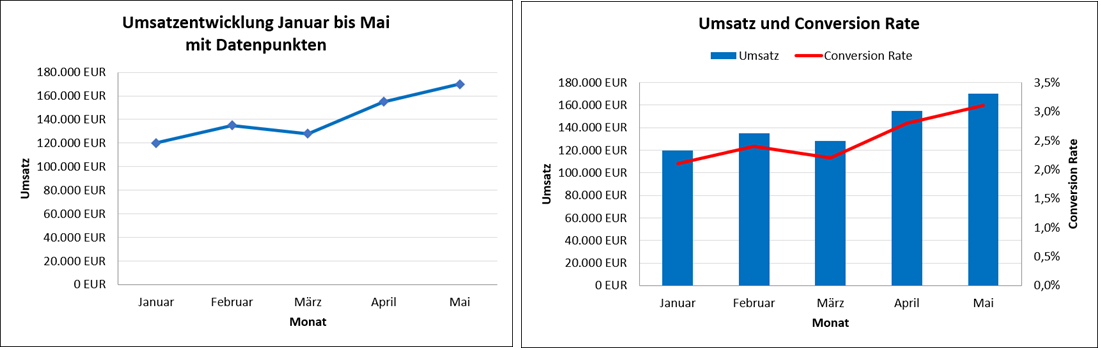
- Liniendiagramm mit Datenpunkten: sinnvoll bei wenigen Messpunkten, die Datenpunkte sind besser lesbar
- Gestapeltes Liniendiagramm: meist problematisch, oft fehlinterpretiert
- Kombidiagramm mit Sekundärachse: für unterschiedliche Einheiten (zum Beispiel Umsatz und Conversion-Rate)
Hinweis: Lesen Sie hier, wie Sie ein kombiniertes Diagramm mit einer Sekundärachse erstellen.
Mehrere Entwicklungen gleichzeitig darstellen
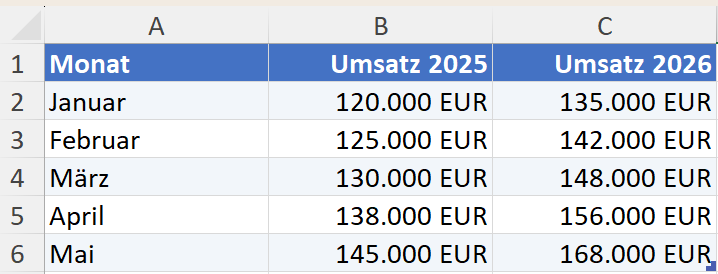
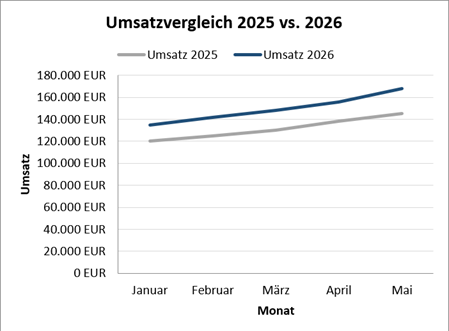
Liniendiagramme eignen sich sehr gut, um eine Kennzahl für zwei Zeiträume zu vergleichen. Beispiel:
Das Liniendiagramm zeigt sofort, welches Jahr besser läuft, wann sich Entwicklungen unterscheiden und ob saisonale Muster auftreten.
Hinweis: Vermeiden Sie zu viele Linien. Mehr als fünf bis sechs Linien in einem Diagramm führen schnell zum Spaghetti-Effekt. Teilen Sie in diesem Fall das Diagramm auf oder heben Sie die wichtigste Linie farblich hervor und stellen Sie alle anderen in Grau dar.
Datumsachse oder Textachse?
Bei Liniendiagrammen in Excel unterscheiden Sie zwei Achsentypen für die x-Achse:
- Textachse: gleichmäßige Abstände zwischen allen Kategorien, unabhängig vom tatsächlichen Zeitabstand
- Datumsachse: berücksichtigt tatsächliche Zeitabstände, für echte Zeitreihen meist die bessere Wahl
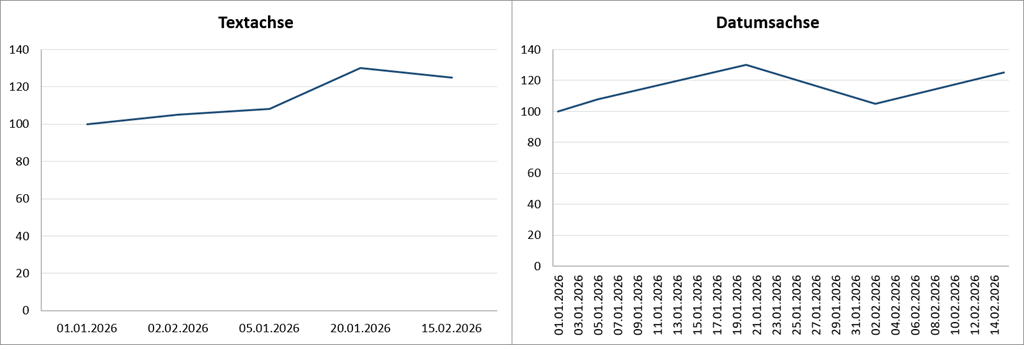
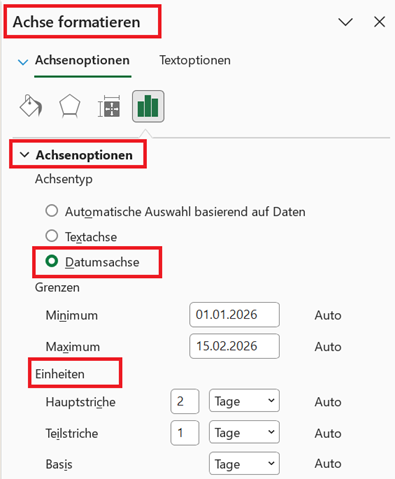
Standardmäßig ist bei einem Liniendiagramm immer die Textachse ausgewählt. Sie können die Datumsachse aktivieren, indem Sie mit der rechten Maustaste auf die x-Achse im Diagramm klicken.
Wählen Sie anschließend im Kontextmenü den Befehl Achse formatieren aus.
Sie finden dann rechts den Aufgabenbereich Achse formatieren. Hier können Sie die Datumsachse aktivieren und auch die Einheiten einstellen.
Es stehen Ihnen mehrere Zeiteinheiten zur Verfügung: Tage, Monate, Jahre.
Fehlende Daten richtig darstellen
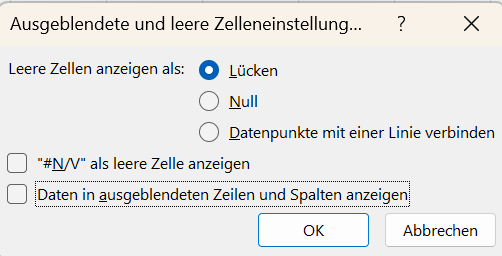
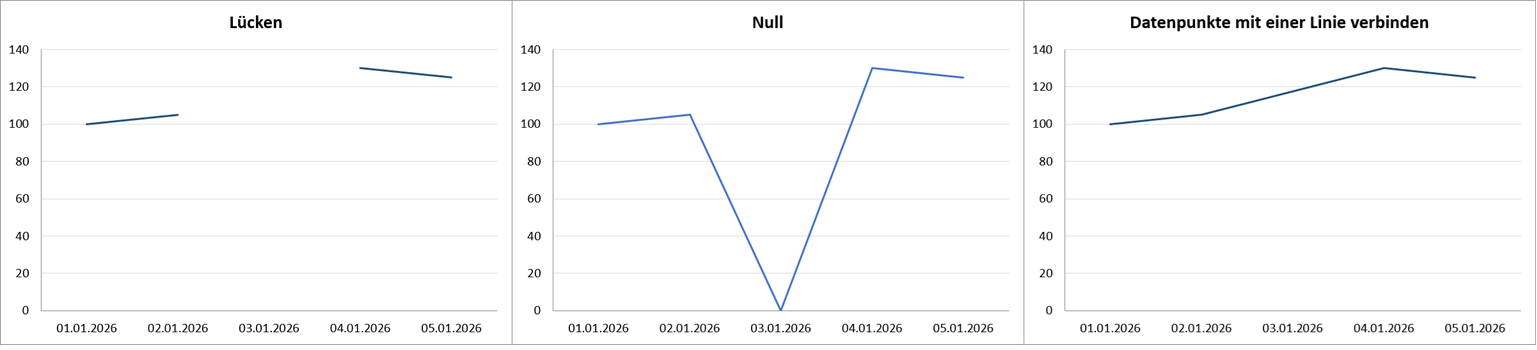
Excel bietet drei Möglichkeiten, um fehlende Daten im Liniendiagramm darzustellen:
- als Lücke: sinnvoll, wenn Messungen fehlen
- als Null: wenn tatsächlich Nullwerte vorliegen
- Datenpunkte mit einer Linie verbinden: bei versehentlich ausgelassenen Messungen oder kontinuierlichen Prozessen
Die Auswahl erfolgt über: Diagrammentwurf > Daten auswählen > Ausgeblendete und leere Zelleinstellung.
Hinweis: Statt leerer Zellen können Sie #NV verwenden. Excel ignoriert diese Werte und verbindet die vorhandenen Punkte automatisch, ohne dass Sie im Diagramm-Dialog eine Einstellung ändern müssen.
Ausgeblendete Daten in Diagrammen
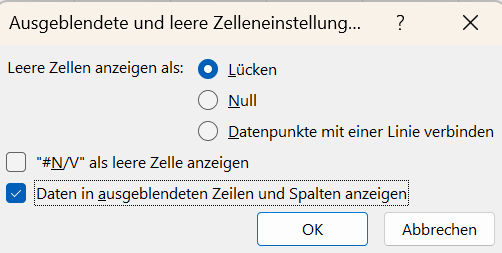
Standardmäßig werden ausgeblendete Zeilen oder Spalten nicht dargestellt. Aktivieren Sie Daten in ausgeblendeten Zeilen und Spalten anzeigen, wenn die Werte trotz Ausblendung sichtbar bleiben sollen.
Wählen Sie dazu im Excel-Menü Diagrammentwurf > Daten auswählen > Ausgeblendete und leere Zellen > Daten in ausgeblendeten Zeilen und Spalten anzeigen.
Trendlinien hinzufügen
Trendlinien sind ein weiteres Analysewerkzeug in Excel. Sie helfen dabei, die Entwicklung einer Datenreihe sichtbar zu machen und kurzfristige Schwankungen auszublenden.
Gerade bei größeren Datenmengen lassen sich Trends mithilfe einer Trendlinie oft deutlich leichter erkennen als durch die Betrachtung einzelner Werte.
Excel unterstützt verschiedene Arten von Trendlinien, die jeweils für unterschiedliche Datensituationen geeignet sind:
- Linear: für gleichmäßige Anstiege oder Rückgänge
- Exponentiell: für beschleunigtes Wachstum oder exponentielle Prozesse
- Logarithmisch: für Entwicklungen, die sich anfangs stark verändern und später abflachen
- Potenzfunktion: für bestimmte technische oder wissenschaftliche Zusammenhänge
- Polynomisch: für Daten mit Wendepunkten oder komplexeren Verläufen
- Gleitender Durchschnitt: zur Glättung von Schwankungen und zur besseren Erkennung langfristiger Trends
Eine Trendlinie können Sie über das Diagramm-Menü hinzufügen: Diagramm markieren > Plus-Symbol am rechten oberen Rand > Trendlinie.
Gleichung und Bestimmtheitsmaß (R²) für die Trendlinie anzeigen
Excel kann auf Wunsch die mathematische Gleichung der Trendlinie direkt im Diagramm darstellen. Zusätzlich lässt sich das sogenannte Bestimmtheitsmaß R² einblenden.
Das Bestimmtheitsmaß beschreibt, wie gut die Trendlinie die vorhandenen Daten erklärt.
- R² = 1,0 bedeutet eine perfekte Anpassung.
- R² = 0,0 bedeutet, dass die Trendlinie die Daten praktisch nicht erklärt.
Je näher der Wert an 1 liegt, desto besser passt das Modell zu den vorhandenen Daten.
R² richtig interpretieren
Ein häufiger Fehler besteht darin, einen hohen R²-Wert automatisch als Beweis für einen ursächlichen Zusammenhang zu interpretieren. Das ist jedoch nicht korrekt.
Ein hoher R²-Wert bedeutet lediglich, dass die gewählte Trendlinie die beobachteten Daten gut beschreibt. Er sagt jedoch nichts darüber aus, warum sich die Daten so entwickelt haben.
Mit anderen Worten: Eine gute Anpassung bedeutet nicht automatisch, dass ein echter Ursache-Wirkungs-Zusammenhang besteht.
Gerade im Controlling, Marketing oder Vertrieb sollten Trendlinien daher immer zusammen mit fachlichem Hintergrundwissen interpretiert werden.
Das richtige Trendmodell auswählen
Nicht jede Trendlinie eignet sich für jede Datenreihe. Die lineare Trendlinie eignet sich für:
- kontinuierliches Wachstum
- gleichmäßige Kostensteigerungen
- stabile Entwicklungen
Die polynomische Trendlinie eignet sich für:
- Daten mit Wendepunkten
- konjunkturelle Schwankungen
- zyklische Entwicklungen
Die exponentielle Trendlinie eignet sich für:
- starkes Wachstum
- Nutzerzahlen
- Bevölkerungsentwicklung
- Zinseszinseffekte
Der gleitende Durchschnitt als Trendlinie eignet sich für:
- Umsatzentwicklungen
- Verbrauchsdaten
- saisonale Schwankungen
- operative Kennzahlen
Der gleitende Durchschnitt gehört zu den beliebtesten Varianten im Reporting, da kurzfristige Ausschläge geglättet werden und der eigentliche Trend besser sichtbar wird.
Der gleitende Durchschnitt reduziert kurzfristige Schwankungen und macht die langfristige Entwicklung einer Kennzahl deutlich besser sichtbar.
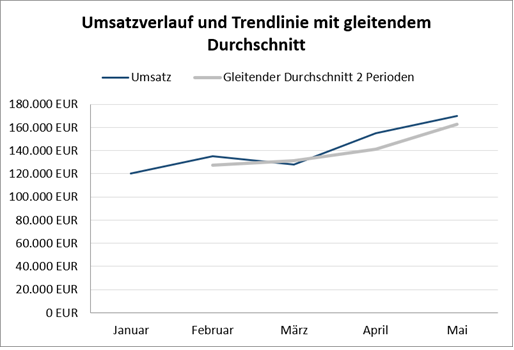
Tipp: Für Managementberichte und Dashboards ist der gleitende Durchschnitt oft aussagekräftiger als eine lineare Trendlinie.
Während die lineare Trendlinie lediglich die allgemeine Richtung beschreibt, zeigt der gleitende Durchschnitt, wie sich die Kennzahl tatsächlich im Zeitverlauf entwickelt.
Gerade bei Umsatz-, Absatz- oder Verbrauchsdaten liefert diese Methode häufig die verständlichsten Ergebnisse.
Linien glätten – sinnvoll oder gefährlich?
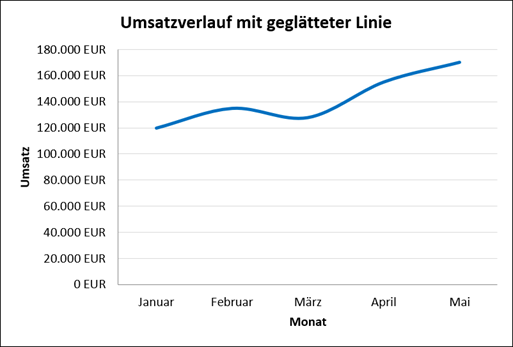
Geglättete Linien wirken eleganter, können aber Zwischenwerte suggerieren, die nicht gemessen wurden.
Empfehlung: Geglättete Linien nur bei physikalisch kontinuierlichen Daten verwenden (zum Beispiel Temperaturkurven). Bei Geschäftszahlen (Monatsumsatz) lieber nicht geglättete Linien. Sie zeigen die tatsächlichen Datenpunkte ohne Interpretation.
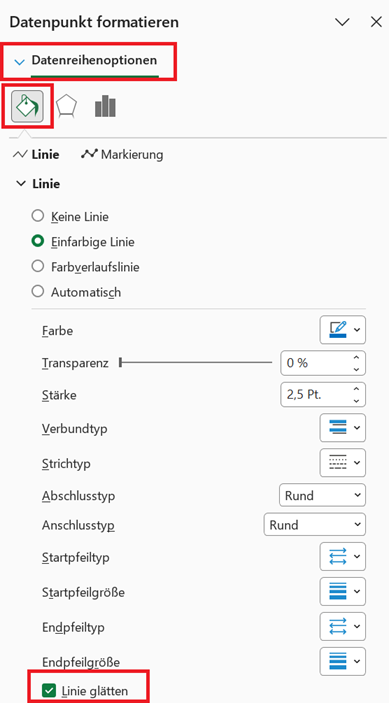
Falls Sie die Linie im Diagramm glätten wollen, klicken Sie die entsprechende Datenreihe an und wählen dann: Datenreihe formatieren > Linie glätten.
Direkte Beschriftung statt Legende
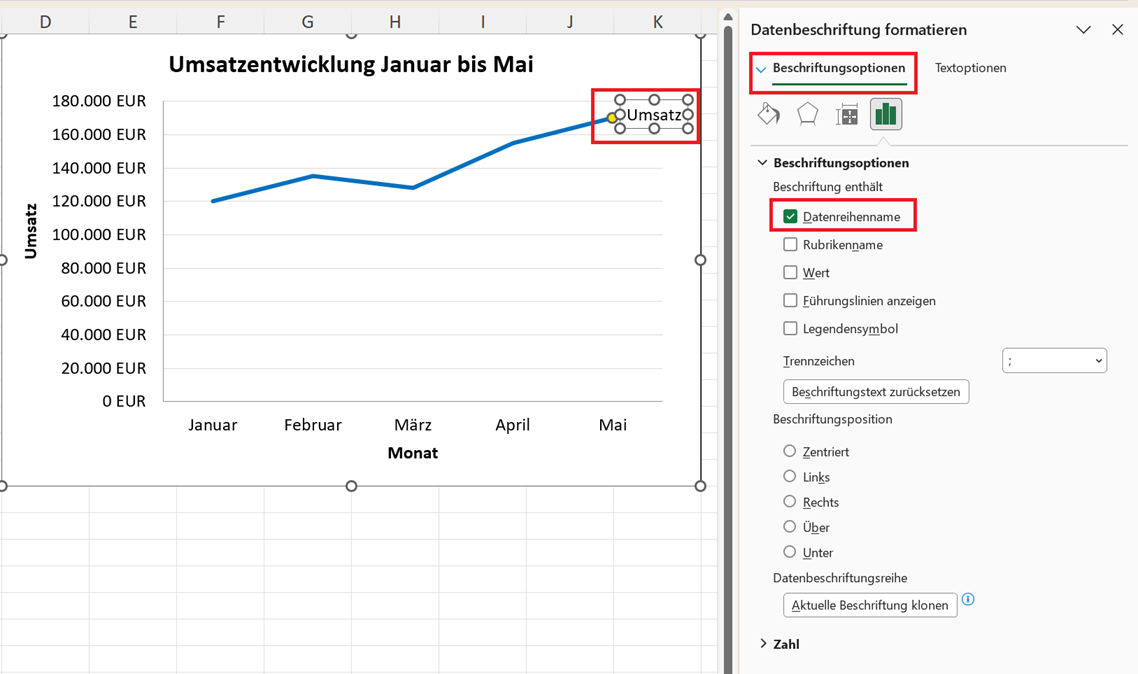
Direkte Beschriftungen am Linienende reduzieren Blicksprünge und verbessern die Lesbarkeit erheblich.
Wählen Sie hier den letzten Datenpunkt im Diagramm aus, indem Sie zweimal hintereinander auf diesen klicken.
Anschließend klicken Sie auf das Plus-Symbol und wählen Datenbeschriftung > weitere Beschriftungsoptionen aus.
Um die Datenbeschriftung zu formatieren, klicken Sie anschließend zweimal auf die Datenbeschriftung im Diagramm. Jetzt können Sie am rechten Rand im Aufgabenbereich die Datenbeschriftung nach Ihren Wünschen formatieren (zum Beispiel nur Datenreihenname anzeigen).
Muss die y-Achse immer bei Null beginnen?
Bei Liniendiagrammen ist es möglich, die Skalierung anzupassen, wenn der Fokus auf relativen Veränderungen liegt.
Beispiel: Die Werte liegen alle zwischen 150 und 155. Eine y-Achse ab Null würde den Trend unsichtbar machen.
Um die Skala der y-Achse anzupassen, klicken Sie diese im Diagramm mit der rechten Maustaste an und wählen Achse formatieren… Im Aufgabenbereich legen Sie unter Achsenoptionen > Grenzen den gewünschten Startwert (Minimum) fest.
Hinweis: Achsenanpassungen dürfen nicht zur Irreführung dienen. Zeigen Sie bei angepassten Achsen den Startwert deutlich an und kommunizieren Sie die Skalierung im Diagrammtitel oder in einer Fußnote.
Logarithmische Skala für starkes Wachstum
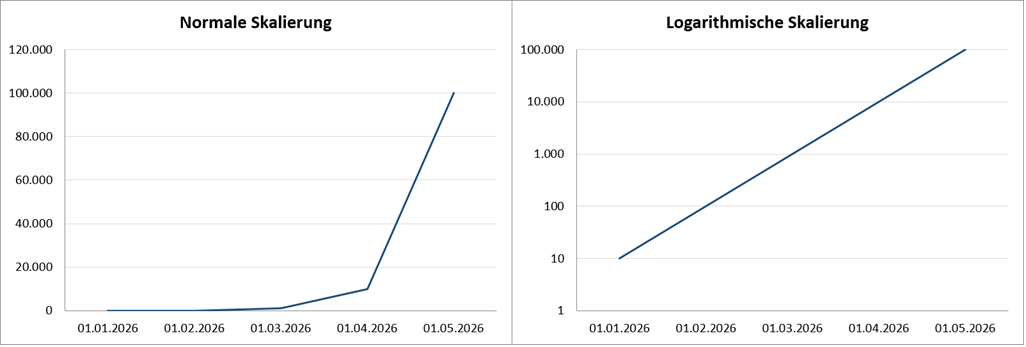
Bei exponentiellem Wachstum eines Messwerts kann eine logarithmische y-Achse sinnvoll sein. So gehen Sie vor: Rechtsklick auf y-Achse > Achse formatieren > Haken bei Logarithmische Skalierung.
Die logarithmische Skalierung ist eine besondere Art der Achsendarstellung, die vor allem dann verwendet wird, wenn die Werte sehr unterschiedliche Größenordnungen haben.
Bei einer normalen (linearen) Achse sind die Abstände immer gleich groß. Bei einer logarithmischen Skala wachsen sie mit jedem Schritt um den Faktor 10. Auf der Achse erscheinen diese Werte in gleichen Abständen, obwohl die Zahlen immer größer werden.
Typische Anwendungsfälle für logarithmische Achsen sind:
- Wissenschaft
- Bakterienwachstum
- Bevölkerungswachstum
- Erdbebenstärken
- Finanzen
- Aktienkurse über viele Jahre
- Unternehmensgrößen
- Technik
- Frequenzanalysen
- Schallpegel (Dezibel)
- Leistungswerte
- Beispiel Aktienkurs
Hinweis: Beschriften Sie die Achse deutlich als logarithmische Skala, damit Leser die Darstellung korrekt einordnen können. Logarithmische Achsen sind für ein allgemeines Publikum oft gewöhnungsbedürftig.
Typische Fehler bei Liniendiagrammen
Es gibt einige typische Fehler, die die Aussagekraft von Liniendiagrammen erheblich beeinträchtigen können.
Zu viele Linien – der „Spaghetti-Effekt“
Eine der häufigsten Ursachen für unübersichtliche Liniendiagramme sind zu viele Datenreihen. Werden mehr als fünf oder sechs Linien gleichzeitig dargestellt, entsteht schnell ein sogenannter Spaghetti-Effekt.
Die Linien kreuzen sich mehrfach, Farben lassen sich kaum noch unterscheiden und wichtige Trends gehen in der Masse der Informationen unter.
Prüfen Sie daher, ob wirklich alle Datenreihen benötigt werden. Oft reicht es aus, die wichtigsten Linien hervorzuheben und weniger relevante Reihen auszublenden oder in einem dezenten Grau darzustellen.
Farben und Barrierefreiheit vernachlässigen
Farben helfen dabei, unterschiedliche Datenreihen voneinander zu unterscheiden. Zu viele Farben oder schlecht gewählte Farbkombinationen erschweren jedoch die Interpretation.
Verwenden Sie möglichst wenige, gut unterscheidbare Farben und ergänzen Sie diese bei Bedarf durch unterschiedliche Linienstile (durchgezogen, gestrichelt, punktiert).
Achten Sie außerdem auf ausreichende Kontraste und bedenken Sie, dass etwa acht Prozent der Männer von einer Rot-Grün-Schwäche betroffen sind. Reine Rot-Grün-Kombinationen sollten daher vermieden werden.
Zu viele Marker verwenden
Datenpunkte können durch Marker hervorgehoben werden. Bei wenigen Datenpunkten verbessert dies die Lesbarkeit erheblich.
Werden jedoch viele Datenpunkte dargestellt, können Marker das Diagramm schnell überladen und von der eigentlichen Entwicklung ablenken. Bei langen Zeitreihen sind Linien ohne Marker oft deutlich übersichtlicher.
Falsche Skalierung der Achse
Die Skalierung der Wertachse hat großen Einfluss auf die Wahrnehmung der Daten. Eine zu stark eingeschränkte Achse kann kleine Unterschiede dramatischer erscheinen lassen, als sie tatsächlich sind.
Umgekehrt können wichtige Veränderungen durch eine zu große Skalierung nahezu unsichtbar werden. Überprüfen Sie daher stets, ob die Achseneinstellungen die Daten fair und verständlich darstellen.
Leere Zellen falsch interpretieren
Fehlende Daten sind nicht automatisch Nullwerte. Genau hier passieren häufig Fehler.
Excel kann leere Zellen als Lücke darstellen, als Nullwert interpretieren oder benachbarte Datenpunkte miteinander verbinden. Welche Variante sinnvoll ist, hängt vom fachlichen Kontext ab:
- Fehlt eine Messung, sollte meist eine Lücke dargestellt werden.
- Gab es tatsächlich keinen Umsatz oder keinen Verbrauch, ist ein Nullwert korrekt.
- Wurde lediglich eine einzelne Messung ausgelassen, kann das Verbinden der Datenpunkte sinnvoll sein.
Die gewählte Darstellung sollte immer die tatsächliche Situation widerspiegeln.
Ungeeignete Datumsachsen verwenden
Bei Zeitreihen sollten nach Möglichkeit echte Datumsachsen verwendet werden. Werden Datumswerte stattdessen als Text behandelt, erhalten alle Datenpunkte denselben Abstand – unabhängig davon, wie viel Zeit tatsächlich zwischen ihnen liegt.
Dadurch können Zeitabstände verfälscht und Trends falsch interpretiert werden. Besonders bei unregelmäßigen Messintervallen ist eine Datumsachse daher unverzichtbar.
3D-Diagramme und 100 %-gestapelte Liniendiagramme einsetzen
3D-Effekte mögen auf den ersten Blick attraktiv wirken, verschlechtern jedoch fast immer die Lesbarkeit. Perspektivische Verzerrungen erschweren den Vergleich von Werten und können zu Fehlinterpretationen führen.
Auch 100 %-gestapelte Liniendiagramme sind problematisch. Da sich die einzelnen Linien gegenseitig beeinflussen, werden Trends einzelner Datenreihen oft schwer erkennbar. Für die meisten Anwendungen sind klassische Liniendiagramme deutlich besser geeignet.
Ein gutes Liniendiagramm zeigt Trends schnell und eindeutig. Alles, was die Lesbarkeit erschwert oder die Daten verzerrt, sollte konsequent vermieden werden.