Excel StandarddiagrammePunkt- und Blasendiagramme in Excel
- Was ist ein Punktdiagramm?
- Wie sieht ein Punktdiagramm aus?
- So erstellen Sie ein Punktdiagramm in Excel
- Punktdiagramm oder Liniendiagramm?
- Wann sollten Sie ein Punktdiagramm verwenden?
- Punktdiagramme mit mehreren Datenreihen
- Datenpunkte beschriften
- Warum Punktdiagramme hilfreich sind
- Korrelationen richtig interpretieren
- Trendlinien und R²-Wert
- Blasendiagramme: Drei Variablen in einem Diagramm darstellen
- Die häufigsten Fehler bei Punktdiagrammen und Blasendiagrammen
- Best Practices für professionelle Punktdiagramme
Was ist ein Punktdiagramm?
Mit dem Punktdiagramm erkennen Sie, ob zwei Messgrößen miteinander zusammenhängen. Punktdiagramme gehören zu den wichtigsten Werkzeugen der Datenanalyse. Sie helfen dabei,
- Zusammenhänge zu erkennen,
- Ausreißer sichtbar zu machen und
- Trends zu analysieren.
Deshalb werden sie nicht nur im Controlling und Qualitätsmanagement eingesetzt, sondern auch in Wissenschaft, Technik und Statistik.
Eine Erweiterung des Punktdiagramms ist das Blasendiagramm. Es stellt zusätzlich zu den x- und y-Werten noch eine dritte Variable über die Größe der Blasen dar und ermöglicht dadurch noch tiefere Analysen.
Wie sieht ein Punktdiagramm aus?
Ein Punktdiagramm stellt zwei numerische Variablen gegenüber. Jeder Datenpunkt besteht aus einem Wertepaar:
- einem x-Wert
- und einem y-Wert.
Excel zeichnet für jedes Wertepaar einen Punkt in ein Koordinatensystem ein. Ein einfaches Beispiel:
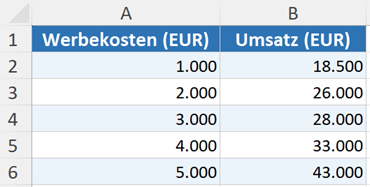
In diesem Beispiel entsprechen die Werbekosten dem x-Wert und der Umsatz dem y-Wert. Die Werte werden im Koordinatensystem entsprechend als Punkt eingetragen.
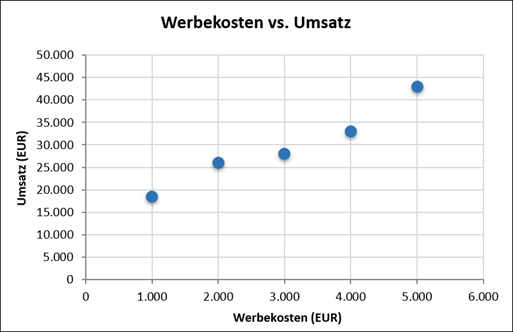
Auf den ersten Blick wird deutlich: Je höher die Werbekosten, desto höher fällt auch der Umsatz aus. Genau solche Beziehungen macht ein Punktdiagramm sichtbar.
So erstellen Sie ein Punktdiagramm in Excel
- Markieren Sie die beiden Datenspalten inklusive der Überschriften.
- Gehen Sie auf Einfügen > Empfohlene Diagramme oder direkt auf Punkt (XY)
- Wählen Sie im Reiter Alle Diagramme den Typ Punkt (XY) und dort meist die Variante Nur Markierungen.
- Bestätigen Sie mit OK.
Falls Excel die Achsen vertauscht: Rechtsklick > Daten auswählen > Zeile/Spalte tauschen.
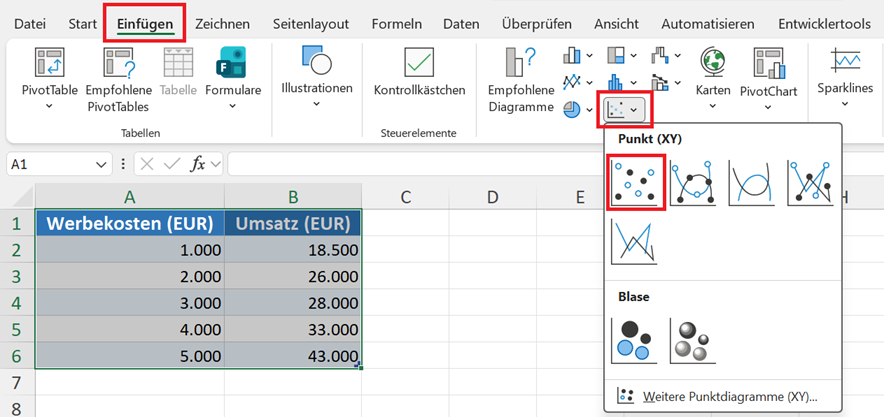
Excel ordnet beim Erstellen eines Punktdiagramms automatisch die linke Spalte der x-Achse und die rechte Spalte der y-Achse zu.
Enthält die linke Spalte Text, erkennt dies Excel als Reihenname und nimmt die nächsten beiden Zahlenspalten als x- und y-Werte.
Tipp: Wandeln Sie Ihre Datenquelle in eine intelligente Excel-Tabelle um. Markieren Sie die Daten und wählen Sie Strg + T. Neue Zeilen werden dann automatisch im Diagramm berücksichtigt.
Punktdiagramm oder Liniendiagramm?
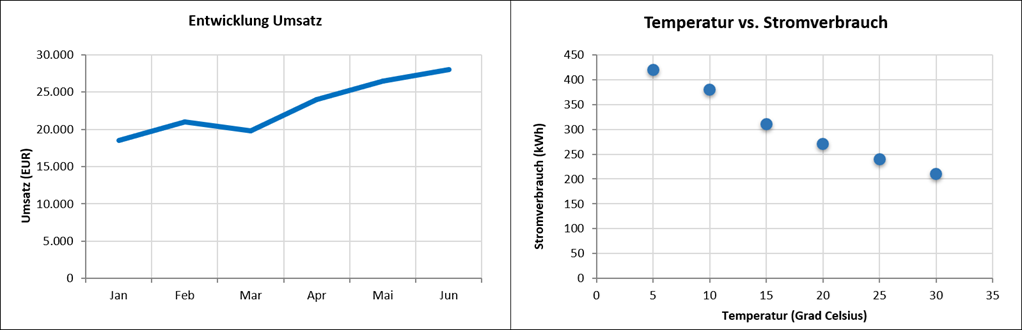
Obwohl sich beide Diagrammtypen optisch ähneln, beantworten sie völlig unterschiedliche Fragen.
Liniendiagramm
- zeigt Entwicklungen über die Zeit
- x-Achse enthält Kategorien oder Zeiträume
- ideal für Zeitreihen
- Punkte werden in Reihenfolge verbunden
Ein Liniendiagramm eignet sich zum Beispiel für Monatsumsätze oder Temperaturverläufe.
Punktdiagramm (XY)
- zeigt Zusammenhänge zwischen zwei Variablen
- x-Achse enthält numerische Werte
- ideal für Analysen und Korrelationen
- jeder Punkt ist ein Wertepaar
Ein Punktdiagramm beantwortet dagegen Fragen wie:
- Steigt der Umsatz mit höheren Werbekosten?
- Gibt es einen Zusammenhang zwischen Außentemperatur und Stromverbrauch?
- Führt eine längere Produktionszeit zu mehr Ausschuss?
Wann sollten Sie ein Punktdiagramm verwenden?
Immer dann, wenn Sie untersuchen möchten, ob zwei Größen miteinander in Beziehung stehen, erkennen Sie dies am besten mit einem Punktdiagramm. Einfache Beispiele sind:
| x-Achse | y-Achse |
|---|---|
| Werbekosten | Umsatz |
| Außentemperatur | Stromverbrauch |
| Körpergröße | Gewicht |
| Geschwindigkeit | Kraftstoffverbrauch |
| Produktionszeit | Ausschussquote |
| Parkdauer | Parkgebühr |
Punktdiagramme mit mehreren Datenreihen
Wenn Sie mehrere Gruppen vergleichen möchten (zum Beispiel Regionen, Produkte, Filialen), legen Sie mehrere Datenreihen an. Jede Gruppe erhält im Punktdiagramm eine eigene Farbe oder Markierungsform.
So fügen Sie eine weitere Datenreihe hinzu:
- Rechtsklick auf das Diagramm > Daten auswählen.
- Klicken Sie auf Hinzufügen.
- Legen Sie für jede Gruppe separat die x-Werte und y-Werte fest.
- Bestätigen Sie mit OK.
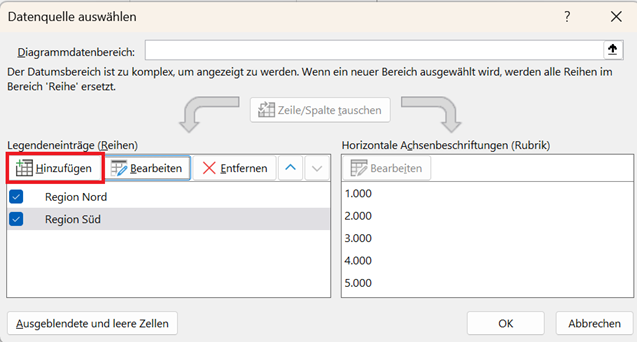
Das Ergebnis sieht dann beispielsweise so aus:
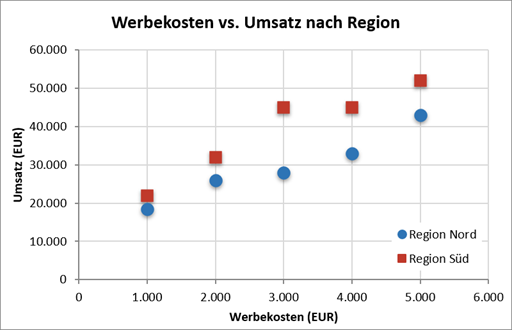
Tipp: Passen Sie Farbe und Markierungsform jeder Datenreihe individuell an. So lassen sich Gruppen auf einen Blick unterscheiden. Das ist besonders hilfreich beim Drucken in Graustufen.
Datenpunkte beschriften
Bei Punktdiagrammen mit wenigen Datenpunkten ist es manchmal hilfreich, jeden Punkt mit einem Namen oder einer Bezeichnung zu versehen – zum Beispiel Kundennamen, Produktbezeichnungen oder Regionen.
So beschriften Sie einzelne Datenpunkte:
- Klicken Sie auf das Diagramm, dann auf das Plus-Symbol.
- Aktivieren Sie Datenbeschriftungen.
- Klicken Sie eine Beschriftung doppelt an, um sie einzeln zu bearbeiten.
Beschriftungen aus einer Zelle übernehmen
Klicken Sie auf eine Datenbeschriftung, dann in die Bearbeitungsleiste, und geben Sie ein Gleichheitszeichen ein, gefolgt vom Zellbezug; zum Beispiel =A2. So übernimmt Excel den Zelleninhalt (von A2) direkt als Beschriftung – ideal bei langen Namen.
Sie können auch eine ganze Spalte als Beschriftungsquelle festlegen über Datenbeschriftungen formatieren > Beschriftungsoptionen > Wert aus Zellen.
Warum Punktdiagramme hilfreich sind
Eine Tabelle mit hundert Zahlenwerten lässt sich schwer interpretieren. Ein Punktdiagramm zeigt Muster innerhalb weniger Sekunden. Sie erkennen sofort, ob
- ein Zusammenhang besteht,
- Ausreißer vorhanden sind oder
- keine Beziehung erkennbar ist.
Beachten Sie: Prüfen Sie vor der Analyse, ob Ihre Daten sauber sind (keine Zahlen im Textformat, keine Leerzeichen, keine Duplikate). Punktdiagramme reagieren empfindlich auf fehlerhafte Werte.
Korrelationen richtig interpretieren
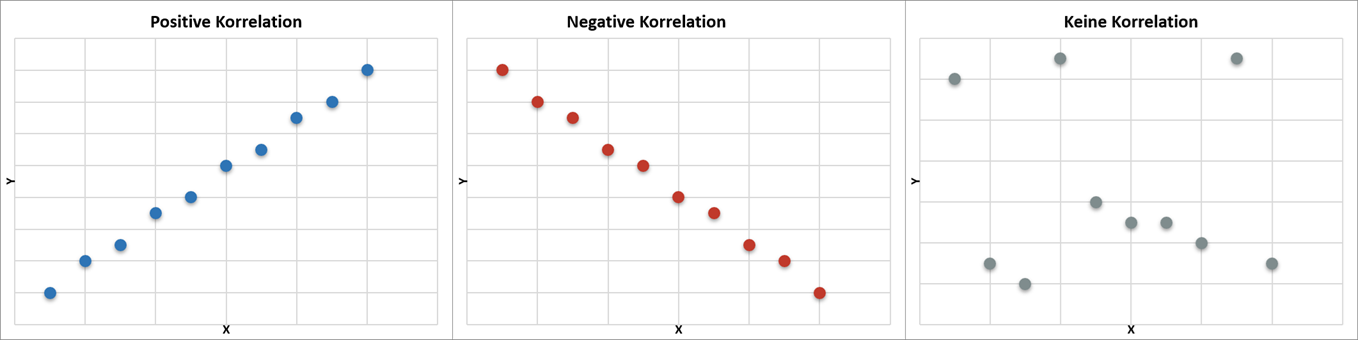
Eine Korrelation beschreibt, ob sich zwei Größen gemeinsam verändern. Es lassen sich unterscheiden:
- Positive Korrelation: Beide Variablen steigen gemeinsam.
- Negative Korrelation: Steigt die eine Variable, sinkt die andere.
- Keine Korrelation: Die Punkte sind zufällig verteilt.
Korrelation bedeutet nicht Kausalität
Nur weil zwei Größen gemeinsam steigen oder fallen, bedeutet das nicht, dass eine die andere verursacht.
Beispiel: Im Sommer steigen sowohl Eisverkäufe als auch Sonnencremeverkäufe – Ursache ist das Wetter, nicht der Eisverkauf.
Ausreißer sofort erkennen
Ausreißer sind Punkte, die deutlich außerhalb der Punktwolke liegen. Sie können auf Eingabefehler, Messfehler oder besondere Ereignisse hinweisen.
Trendlinien und R²-Wert
Eine Trendlinie zeigt den allgemeinen Verlauf der Daten. So fügen Sie eine Trendlinie hinzu:
- Klicken Sie auf das Diagramm.
- Klicken Sie auf das Plus-Symbol > Trendlinie aktivieren.
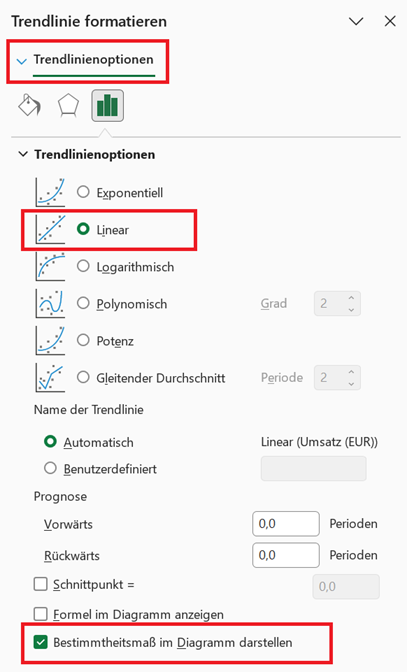
- Wählen Sie den Trendlinientyp (in den meisten Fällen: Linear).
- Aktivieren Sie optional Gleichung im Diagramm anzeigen und/oder Bestimmtheitsmaß im Diagramm anzeigen.
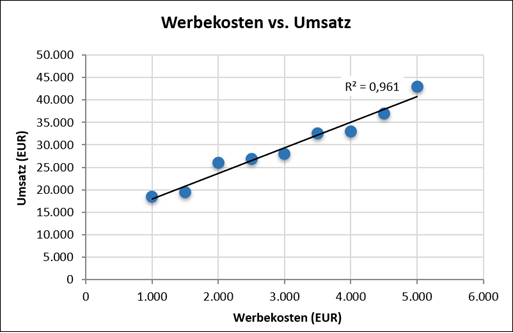
Im Punktdiagramm mit der Trendlinie wird dann das ergänzt, was Sie bei den Einstellungen ausgewählt haben.
Was der R²-Wert bedeutet
Das Bestimmtheitsmaß ist der R²-Wert. Er gibt an, wie gut die Trendlinie zu den Daten passt. Er liegt stets zwischen 0 und 1:
- R² = 1,00: Die Trendlinie beschreibt die Daten perfekt.
- R² = 0,95: Sehr gute Anpassung – 95 % der Streuung werden durch die Trendlinie erklärt.
- R² = 0,50: Mäßige Anpassung – nur die Hälfte der Streuung wird erklärt.
- R² = 0,10: Schwache Anpassung – kaum linearer Zusammenhang erkennbar.
Hinweis: Ab einem R²-Wert von etwa 0,70 gilt ein linearer Zusammenhang als gut belegt. Bei niedrigen Werten sollten Sie überlegen, ob ein anderer Trendlinientyp (zum Beispiel exponentiell oder Potenz) besser passt.
Blasendiagramme: Drei Variablen in einem Diagramm darstellen
Ein Blasendiagramm erweitert das Punktdiagramm um eine dritte Variable, die in Form der Blasengröße dargestellt wird. Bereiten Sie Ihre Daten in dieser Spaltenreihenfolge vor:
- x-Werte
- y-Werte
- Blasengröße
Dann erstellen Sie so das Blasendiagramm:
- Markieren Sie alle drei Spalten inklusive Überschriften.
- Gehen Sie auf Einfügen > Empfohlene Diagramme > Alle Diagramme.
- Wählen Sie Punkt (XY) > Blasen.
- Bestätigen Sie mit OK.
Beschriften Sie die Blasen über Plus-Symbol > Datenbeschriftungen > Weitere Optionen > Wert aus Zellen.
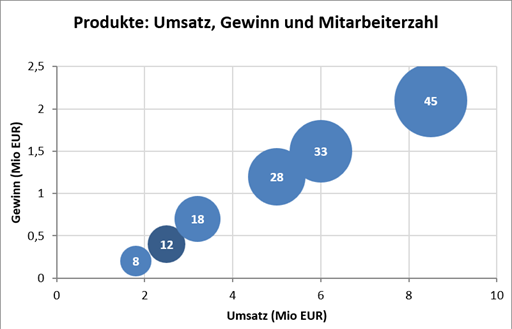
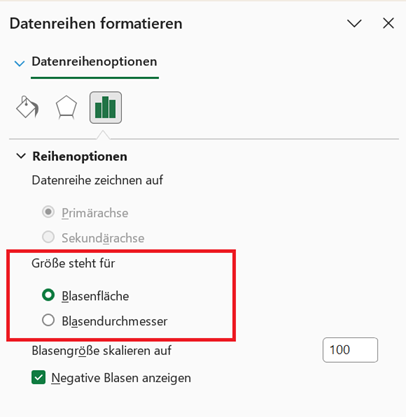
Excel skaliert Blasen standardmäßig proportional zur Fläche. Dadurch wirken Unterschiede stärker, sind aber mathematisch korrekt. Möglich ist auch, die Werte als Blasendurchmesser darzustellen. Das können Sie bei der Formatierung der Blasen festzulegen.
Typische Einsatzgebiete für Blasendiagramme
- Umsatz, Gewinn, Mitarbeiterzahl
- Preis, Absatz, Marktanteil
- Risiko, Rendite, Anlagevolumen
- Projektkosten, Projektdauer, Teamgröße
Verwenden Sie Blasendiagramme nur, wenn die Blasengröße eine klare Bedeutung hat. Zu viele oder sehr unterschiedlich große Blasen machen das Diagramm unübersichtlich.
Die häufigsten Fehler bei Punktdiagrammen und Blasendiagrammen
Achten Sie darauf, diese Fehler bei Ihren Punktdiagrammen zu vermeiden:
- falscher Diagrammtyp (Punktdiagramm statt Liniendiagramm)
- ungeeignete Achsenskalierung
- zu viele Datenbeschriftungen
- Nullwerte statt NV() bei fehlenden Daten
- Trendlinien und Korrelationen falsch interpretiert
Best Practices für professionelle Punktdiagramme
- kleine Marker verwenden
- Achsen klar beschriften
- Ausreißer prüfen
- Trendlinien nur bei erkennbarem Zusammenhang
- bei großen Wertebereichen gegebenenfalls logarithmisch skalieren
- bei vielen Punkten Marker verkleinern