Excel-Daten eingeben, prüfen und umformenZeilen und Spalten in der Excel-Tabelle tauschen
In Excel können Sie die Zeilen- und Spaltenanordnung tauschen. Formatierungen und Formeln bleiben dabei erhalten. Die Funktion zum Tauschen von Spalten und Zeilen ist bei den Kopierfunktionen versteckt und heißt „Transponieren“.
Mit der Funktion „Transponieren“ drehen Sie die Ausrichtung eines Arbeitsblattes. Damit wechseln Sie schnell die Daten von Zeilen in Spalten und umgekehrt.
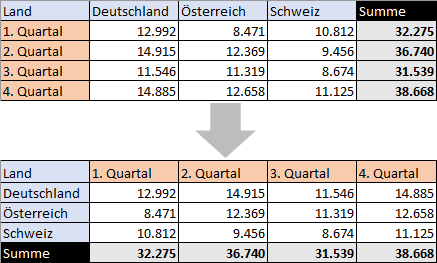
Transponieren in 3 Schritten
Das Vertauschen von Spalten und Zeilen geht in drei Schritten.
Schritt 1: Kopieren
Markieren Sie den gesamten Datenbereich, den Sie anders anordnen möchten. Markieren Sie dabei auch die Zeilen- und Spaltenbeschriftungen. Kopieren Sie den markierten Inhalt mit der Tastenkombination Strg + C.
Schritt 2: Einfügen
Wählen Sie ein Feld auf dem Arbeitsblatt aus, bei dem die neue Tabelle beginnen soll. Achten Sie darauf, dass rechts vom Feld und unterhalb des Felds ausreichend Platz ist für die Tabelle.
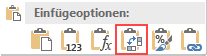
Klicken Sie mit der rechten Maustaste auf das Feld. Es öffnet sich das Kontextmenü. Klicken Sie auf das Symbol für Transponieren.
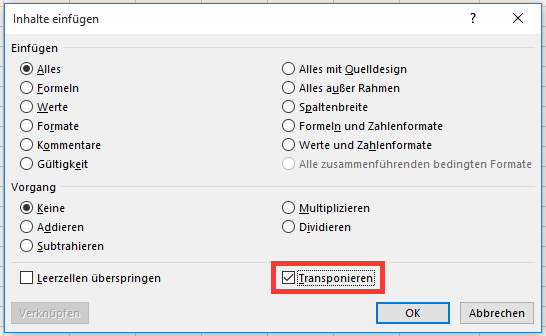
In älteren Excel-Versionen sind die Einfügeoptionen anders. Sie müssen erst „Inhalte einfügen…“ auswählen. Danach erhalten Sie die Einfügeoptionen.
Aktivieren Sie das Kontrollkästchen Transponieren und bestätigen Sie das Einfügen durch einen Klick auf OK.
Schritt 3: Löschen
Nach dem Einfügen der Tabelle können Sie die ursprüngliche Tabelle löschen.