Excel-Arbeitsmappen bearbeitenExcel-Formeln vorm Überschreiben schützen
Warum Sie Excel-Formeln schützen sollten
Haben auch Sie vor lauter Eile schon einmal versehentlich eine Formel in Ihren Excel-Dateien überschrieben?
Ärgerlich, wenn es sich hierbei um eine komplexe Formel handelt, in deren Erstellung Sie viel Zeit investiert haben. Wenn Sie Pech haben, können Sie die Löschaktion nicht einmal mit Strg + Z rückgängig machen.
Die Lösung: Über den Blattschutz können Sie bestimmte Zellen vor versehentlichem Überschreiben schützen.
Beispiel: Excel-Tabelle mit Formeln
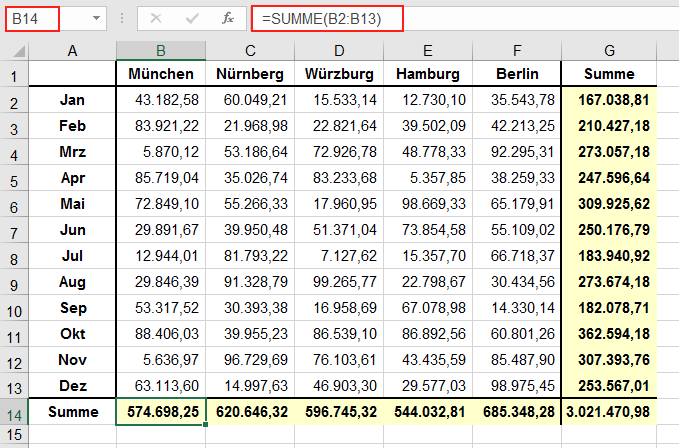
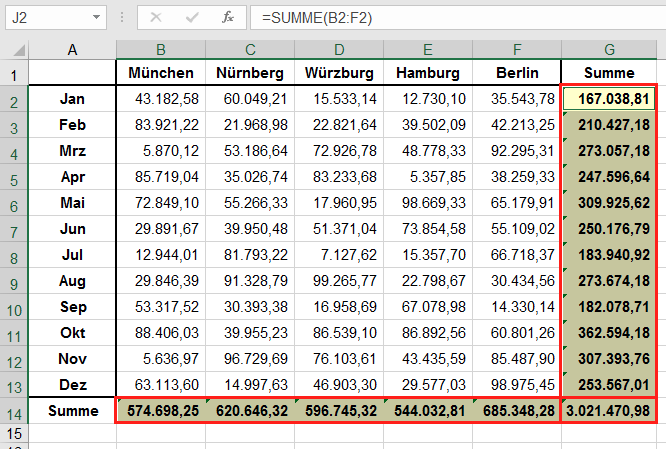
Ihnen liegen die Umsatzzahlen in einem Tabellenblatt vor. Nur in den Summenzeilen und Summenspalten (gelber Zellhintergrund) sind Formeln (Summenformeln) integriert.
Sie wollen diese Formeln en bloc vor versehentlichem Überschreiben schützen.
Alle Zellen des Tabellenblatts markieren
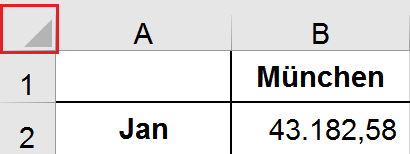
Markieren Sie zunächst alle Zellen des entsprechenden Tabellenblatts: Klicken Sie mit der linken Maustaste auf die Schaltfläche Alles markieren.
Sie finden die Schaltfläche links oben im Tabellenblatt genau im Schnitt, wo sich Zeilen- und Spaltenbeschriftungen treffen.
Alternativ können Sie auch die Tastenkombination STRG + A drücken, um alle Zellen des Tabellenblatts zu markieren.
Beachten Sie: Enthält das Arbeitsblatt eine intelligente oder dynamische Datentabelle, markieren Sie mit STRG + A zuerst nur diesen Tabellenbereich. Drücken Sie STRG + A zweimal, werden alle Zellen des Tabellenblatts markiert.
Allgemeinen Blattschutz aufheben und deaktivieren
Den Formelschutz steuern Sie über die Zellformatierung. Standardmäßig sind alle Zellen geschützt. Dieser Zellschutz wird aber erst aktiv, wenn der Blattschutz aktiviert ist.
Da Sie nur die Zellen mit Formel schützen wollen, deaktivieren Sie zunächst den Zellschutz für alle Zellen im Tabellenblatt:
- Drücken Sie die Tastenkombination Strg + 1, um das Dialogfeld Zellen formatieren zu öffnen.
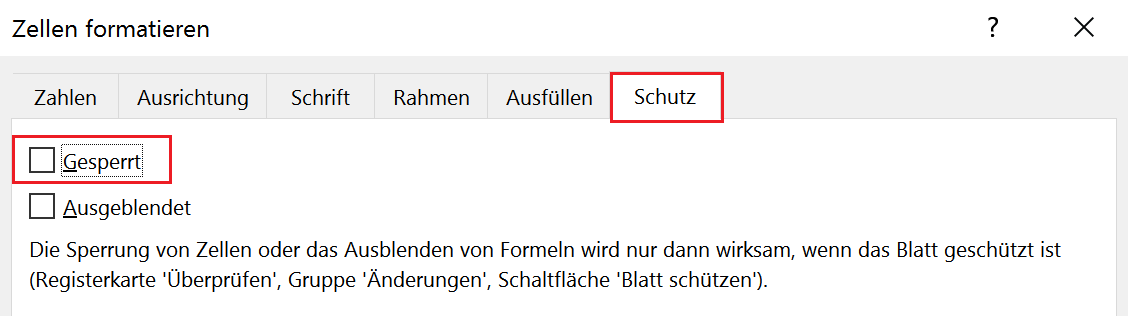
- Aktivieren Sie die Registerkarte Schutz.
- Deaktivieren Sie das Kontrollkästchen Gesperrt.
- Klicken Sie auf OK.
Durch diese Aktion haben Sie für alle Zellen des Tabellenblatts den Zellschutz deaktiviert. Nun könnten alle Zellen im Tabellenblatt bei aktiviertem Blattschutz überschrieben werden.
Zellen mit Formeln markieren
Jetzt markieren Sie nur alle Formelzellen im Tabellenblatt.
Aktivieren Sie im Menüband die Befehlsfolge Registerkarte Start > Befehlsgruppe Bearbeiten > Befehl Suchen und Auswählen > Formeln.
Haben Sie alle Zellen oder nur eine einzelne Zelle im Tabellenblatt markiert, so werden durch diesen Befehl alle Formelzellen im Tabellenblatt auf einmal markiert.
Haben Sie hingegen nur einen bestimmten Bereich im Tabellenblatt markiert, markiert Excel nur die Formelzellen innerhalb dieses Bereichs.
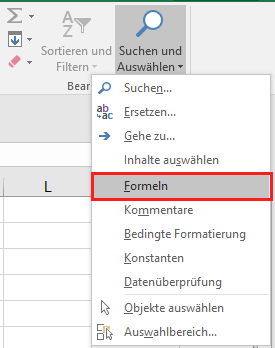
Es wurden alle Summenzellen markiert, da diese die einzigen Zellen im Tabellenblatt sind, die Formeln enthalten.
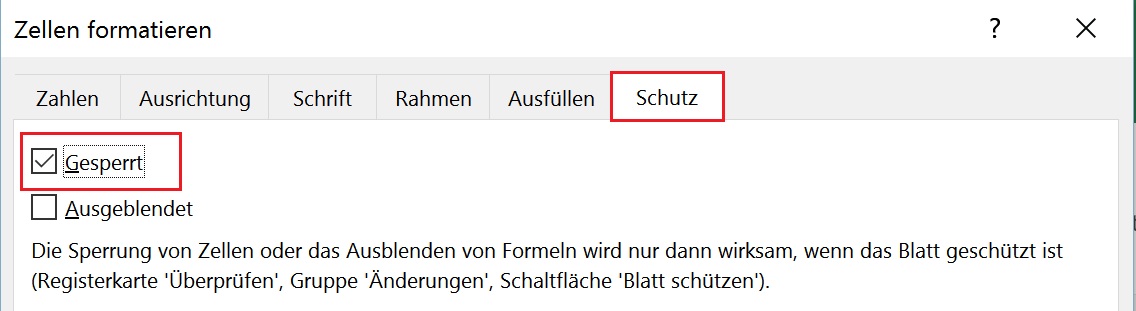
Drücken Sie wieder die Tastenkombination Strg + 1. Im Dialogfeld Zellen formatieren aktivieren Sie erneut das Register Schutz.
Aktivieren Sie jetzt den Schutz für die ausgewählten Formelzellen, indem Sie das Kontrollkästchen Gesperrt aktivieren. Klicken Sie abschließend auf OK.
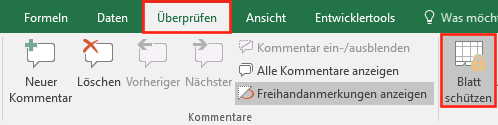
Damit dieser Zellschutz wirksam wird, aktivieren Sie zum Schluss noch den Blattschutz für das entsprechende Tabellenblatt.
Führen Sie im Menüband die Befehlsfolge Registerkarte Überprüfen > Befehlsgruppe Änderungen > Befehl Blatt schützen aus.
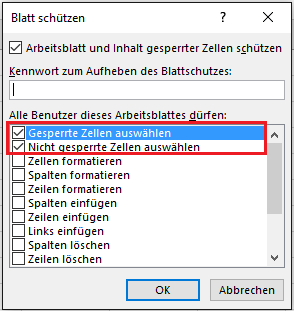
Es öffnet sich das Dialogfeld Blatt schützen. Hier schützen Sie den Inhalt von gesperrten Zellen. Sie können hier auch ein Passwort vergeben.
Übernehmen Sie die beiden mit einem Haken gekennzeichneten Kontrollfelder. Sie brauchen hier also keine Einstellung zu ändern. Sie wollen ja später sowohl gesperrte Zellen als auch nicht gesperrte Zellen auswählen können.
Beachten Sie, dass Excel beim Passwort zwischen Groß- und Kleinschreibung unterscheidet.
Aktivieren Sie den Blattschutz mit einem Klick auf OK. Haben Sie ein Passwort vergeben, geben Sie es zur Bestätigung erneut ein.
Wenn Sie jetzt versuchen, eine Formelzelle zu überschreiben, blendet Excel eine Meldung ein: Die Zelle ist geschützt und kann nicht verändert werden.

Um eine geschützte Zelle nachträglich zu verändern, heben Sie den Blattschutz wieder auf.
Führen Sie hierzu die Befehlsfolge Registerkarte Überprüfen > Befehlsgruppe Änderungen > Befehl Blattschutz aufheben aus.
Jetzt können Sie wieder alle Zellen bearbeiten. Vergessen Sie nicht, nach Ihrer Bearbeitung den Blattschutz wieder zu aktivieren.