Pivot-Tabellen – Berichte gestaltenFormatierung der Pivot-Tabelle dauerhaft beibehalten
- Was ist bei der Formatierung von Pivot-Tabellen zu beachten?
- Drei Einstellungen mit unterschiedlichen Aufgaben
- Eine PivotTable-Formatvorlage auswählen
- Zeilen, Spalten und Überschriften hervorheben
- Eurobeträge am Wertefeld formatieren
- Einen Anteil berechnen und als Prozent anzeigen
- Spaltenbreiten und Zellformatierung erhalten
- Eine eigene PivotTable-Formatvorlage erstellen
- Die Gestaltung für weitere Berichte nutzen
- Welche Fehler oder Fallen gibt es?
Was ist bei der Formatierung von Pivot-Tabellen zu beachten?
Die Beträge stehen in Euro, die Ergebniszeilen sind hervorgehoben und alle Spalten haben die passende Breite. Nach der nächsten Aktualisierung soll der Umsatzbericht genauso übersichtlich bleiben.
Dafür bietet Excel eigene Einstellungen. Sie wählen eine Formatvorlage, heben Zeilen und Überschriften hervor, legen Zahlenformate fest und steuern die Spaltenbreiten. Für wiederkehrende Berichte lässt sich eine eigene PivotTable-Formatvorlage anlegen.
Im Bericht sollen Lesende sofort erkennen,
- welche Werte zusammengehören und
- wo die Ergebnisse stehen.
Eine deutlich abgesetzte Kopfzeile und sparsam eingesetzte Hervorhebungen helfen dabei. Einheitliche Zahlenformate machen zudem sichtbar, ob eine Spalte Beträge oder Anteile enthält.
Bei einem monatlichen Bericht lohnt es sich, die Gestaltung einmal festzulegen. Die Empfänger finden sich in jeder Ausgabe wieder zurecht, und Sie müssen Spaltenbreiten oder Zahlenformate seltener nacharbeiten.
Drei Einstellungen mit unterschiedlichen Aufgaben
Für einen einheitlichen Bericht richten Sie drei Ebenen ein:
- die Vorlage für das Erscheinungsbild mit Schrift, Füllfarben und Rahmen bestimmter Berichtselemente,
- das Zahlenformat für jede Kennzahl (zum Beispiel Euro oder Prozent) und
- die Optionen für das Verhalten beim Aktualisieren und die Auswirkungen auf Zellformatierungen und Spaltenbreiten.
Excel-Datei als Muster für die Arbeit mit Pivot-Tabellen
Nutzen Sie die folgende Excel-Datei als Muster für Ihre Arbeit mit Pivot-Tabellen. Sie passt zu den Erklärungen in diesem Beitrag, sodass Sie schnell erkennen, woraus eine Pivot-Tabelle besteht und wie Sie damit arbeiten.
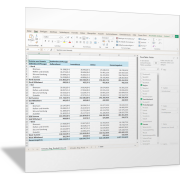
Grundlage für die folgenden Anleitungen ist die Pivot-Tabelle im Tabellenblatt UMSATZ_REG_PRODUKT_FORM.
Eine PivotTable-Formatvorlage auswählen
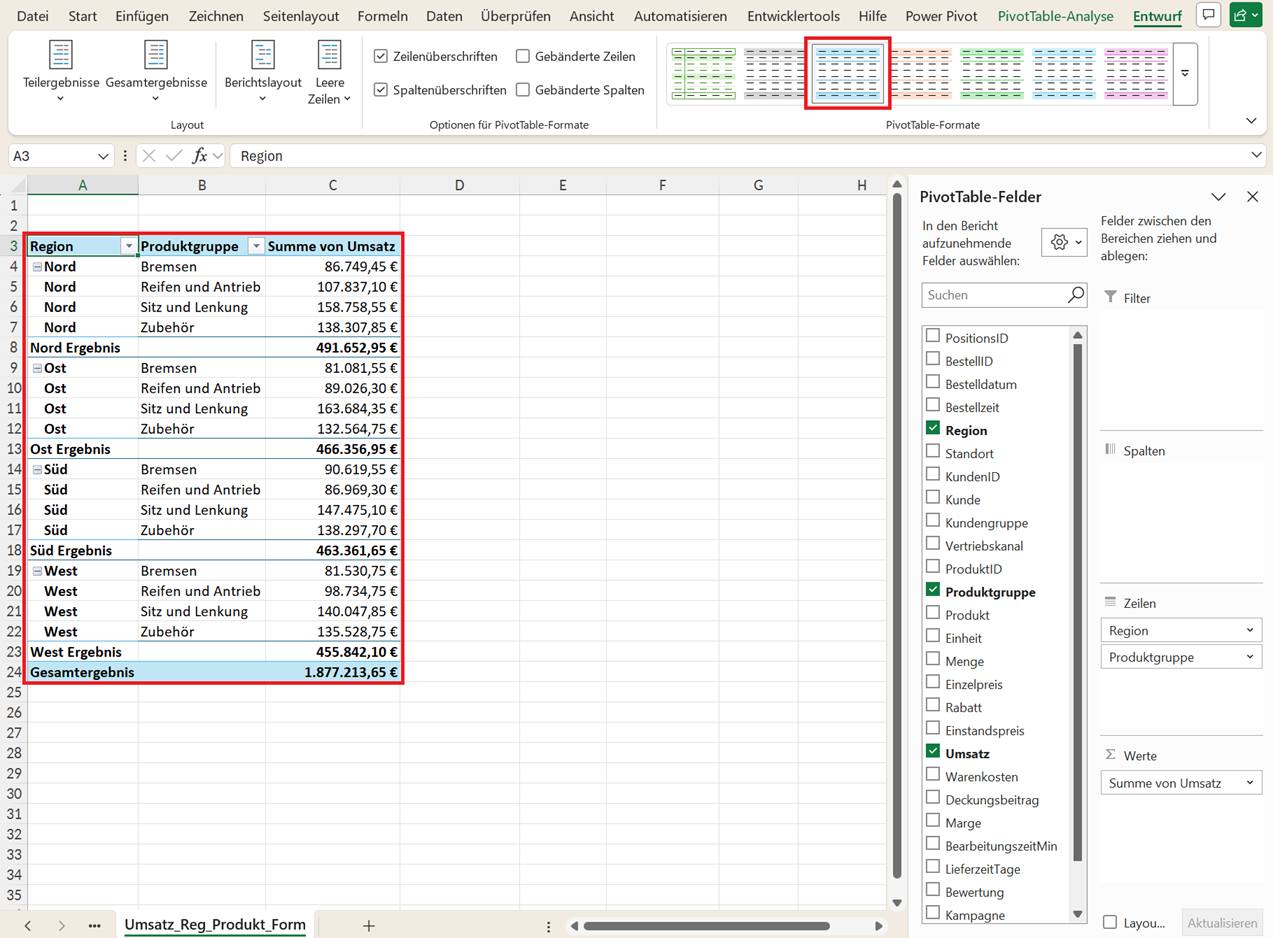
Klicken Sie in die Pivot-Tabelle. Öffnen Sie auf der Registerkarte Entwurf den Katalog PivotTable-Formate über die Schaltfläche Mehr. Ein Klick auf eine Vorlage übernimmt deren Gestaltung für den Bericht.
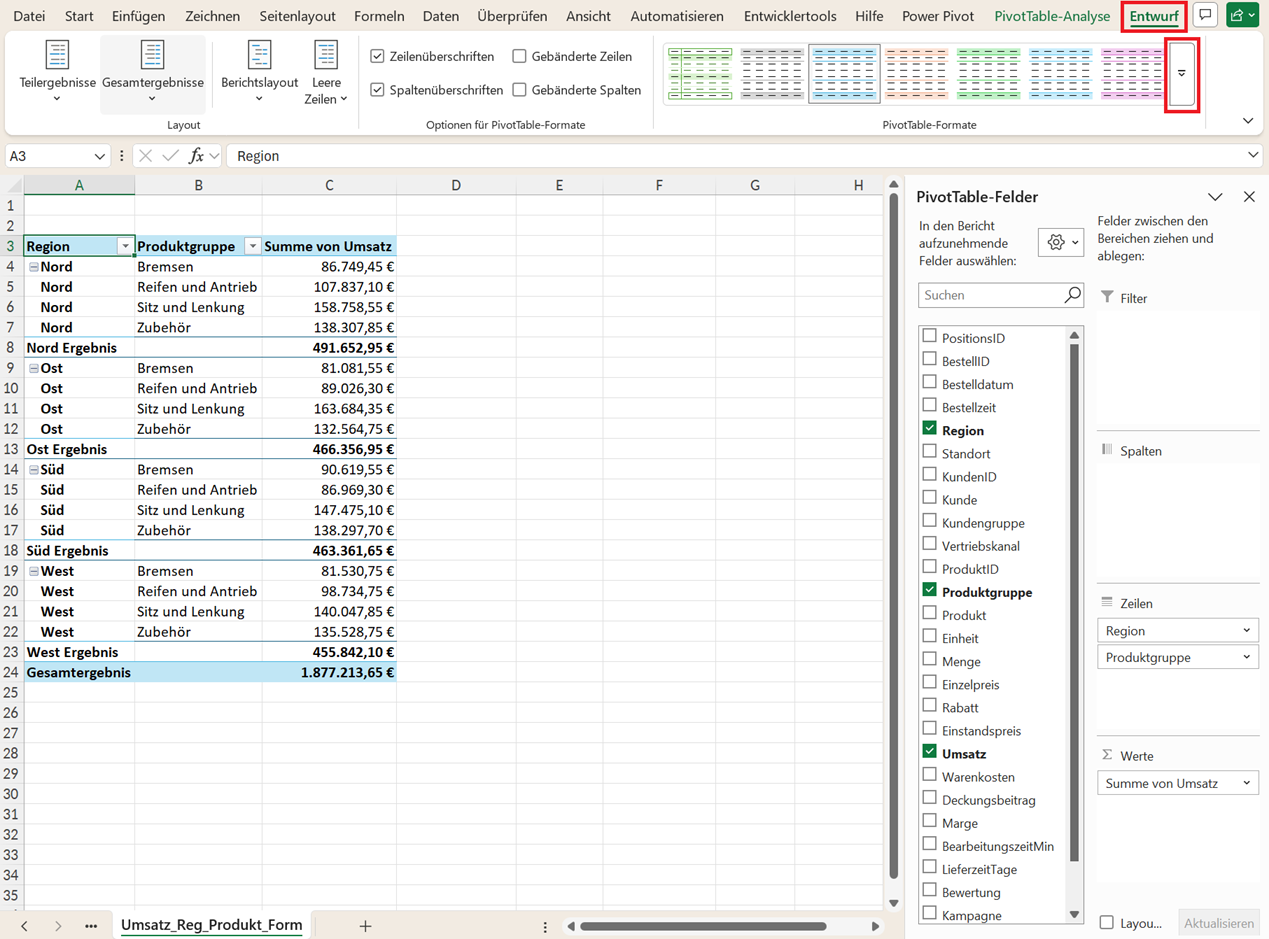
Für den Beispielbericht eignet sich eine Vorlage mit heller Datenfläche und deutlich abgesetzter Kopf- und Ergebniszeile. Verwenden Sie eine Füllfarbe für die Überschriften und lassen Sie die Beträge auf hellem Grund stehen.
So bleibt die Tabelle auch bei vielen Zeilen gut lesbar.
Zeilen, Spalten und Überschriften hervorheben
Unter Entwurf finden Sie die Optionen Zeilenüberschriften, Spaltenüberschriften, Gebänderte Zeilen und Gebänderte Spalten. Gebänderte Zeilen oder Spalten wechseln ihre Gestaltung in Streifen. Wie diese aussehen, legt die gewählte Vorlage fest.
Die beiden Überschriftenoptionen steuern die Hervorhebung der Beschriftungen, nicht deren Sichtbarkeit.
- Gebänderte Zeilen: Dezente Streifen helfen, Produktgruppe, Betrag und Anteil in derselben Zeile zu verfolgen.
- Gebänderte Spalten: Bei nur zwei Kennzahlen meist entbehrlich. Bei breiten Berichten gezielt einsetzen.
- Überschriften hervorheben: Bezeichnungen sichtbar von den Zahlen absetzen; den Kontrast zur Schrift prüfen.
Eurobeträge am Wertefeld formatieren
Klicken Sie mit der rechten Maustaste auf einen Betrag im Feld Summe von Umsatz und öffnen Sie Wertfeldeinstellungen.
Klicken Sie auf Zahlenformat. Im folgenden Dialog wählen Sie Währung, das Eurozeichen und zwei Dezimalstellen. Bestätigen Sie beide Dialoge mit OK. Damit gilt das Zahlenformat für das gesamte Wertefeld.
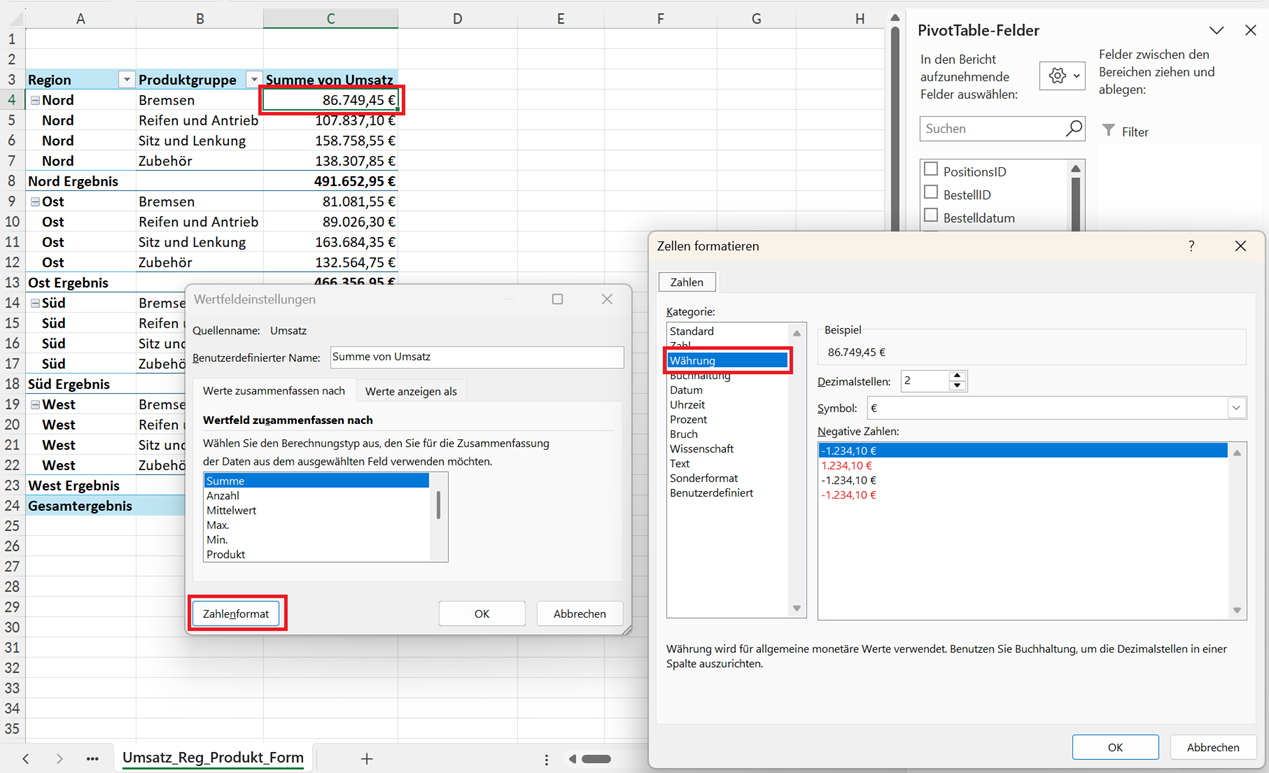
Legen Sie Zahlenformate immer auf dieser Ebene fest. Wenn Sie nur einige sichtbare Zellen markieren und formatieren, bearbeiten Sie lediglich diese Auswahl.
Einen Anteil berechnen und als Prozent anzeigen
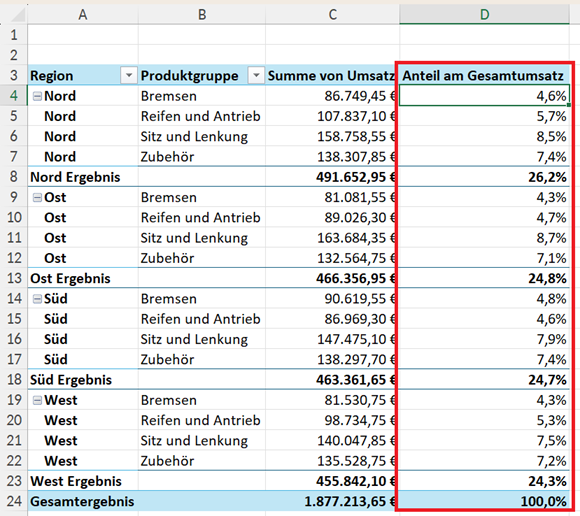
Ziehen Sie nun das Feld Umsatz ein zweites Mal in den Bereich Werte und stellen Sie auch dafür Summe ein. Das automatisch angelegte Feld Σ Werte gehört in Spalten, damit die Kennzahlen nebeneinander erscheinen.
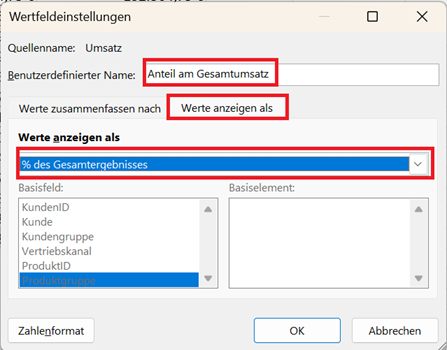
Benennen Sie das zweite Wertfeld in den Wertfeldeinstellungen in „Anteil am Gesamtumsatz“ um.
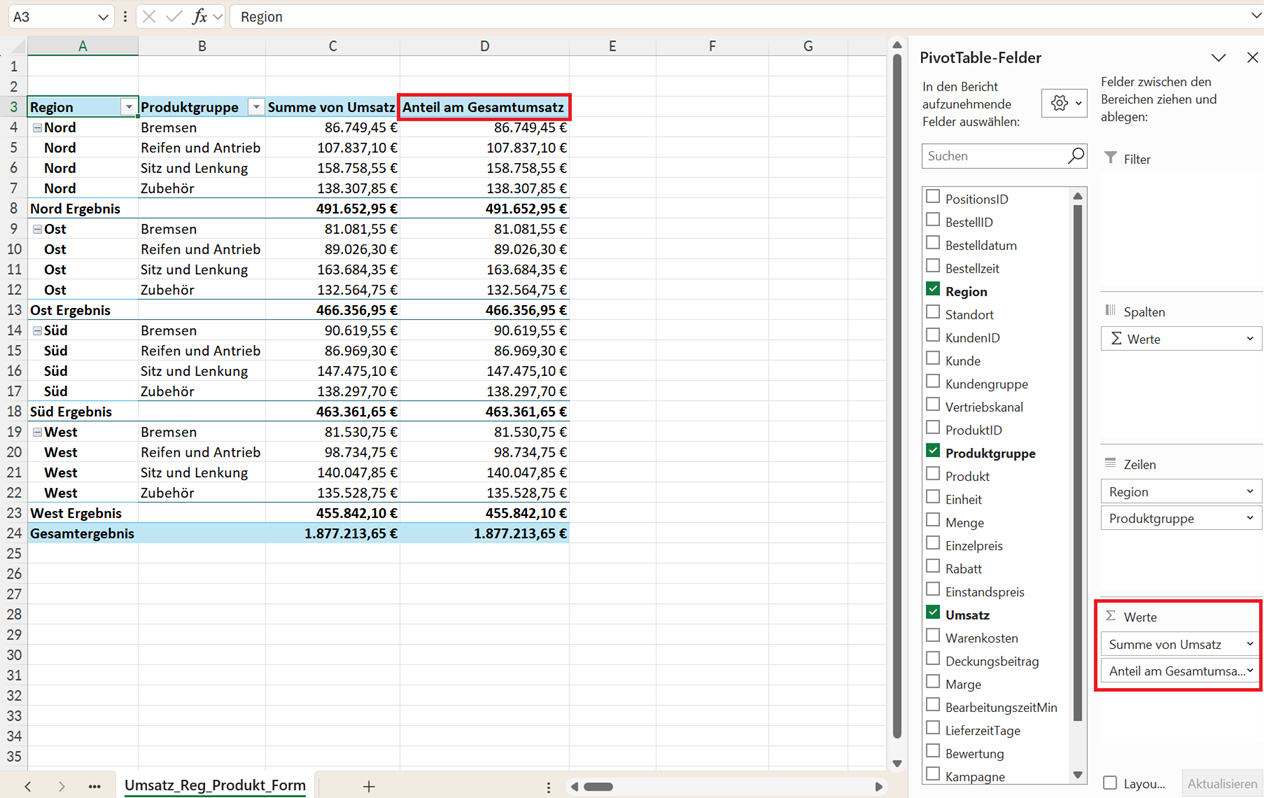
Klicken Sie mit der rechten Maustaste auf einen Betrag im zweiten Umsatzfeld. Wählen Sie Werte anzeigen als > % des Gesamtergebnisses.
Excel teilt den Umsatz der jeweiligen Zeile durch den Gesamtumsatz des Berichts. Das erste Umsatzfeld zeigt weiterhin die Beträge.
Anschließend öffnen Sie für dieses zweite Feld Wertfeldeinstellungen > Zahlenformat und wählen Prozent mit einer Dezimalstelle.
Berechnung und Anzeige sind zwei getrennte Schritte:
- „Werte anzeigen als“ berechnet hier den Anteil,
- das Prozentformat stellt ihn lesbar dar.
Der Zahlenwert 0,04621 erscheint damit als 4,6 %. Dieser Wert gilt im Beispiel für Bremsen in Nord. Er bezieht sich auf den Gesamtumsatz aller Regionen und Produktgruppen.
Spaltenbreiten und Zellformatierung erhalten
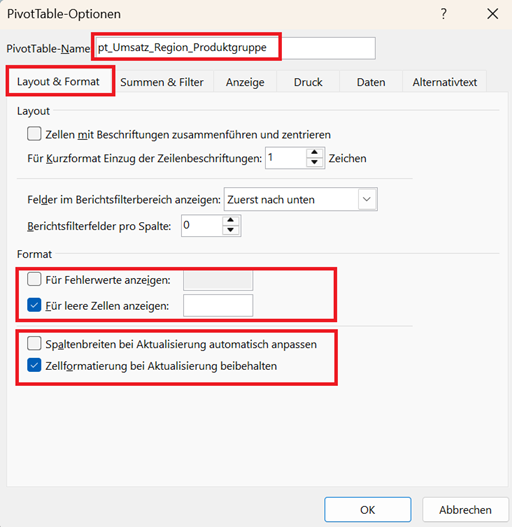
Öffnen Sie per Rechtsklick in der Pivot-Tabelle die PivotTable-Optionen und dort Layout & Format. Entscheidend sind zwei Kontrollkästchen:
- Spaltenbreiten bei Aktualisierung automatisch anpassen → Deaktivieren, wenn die einmal festgelegten Breiten erhalten bleiben sollen
- Zellformatierung bei Aktualisierung beibehalten → Aktivieren
Mit dieser Kombination bleibt die Zellformatierung erhalten, und Excel passt die Spaltenbreiten beim Aktualisieren nicht automatisch neu an.
Ziehen Sie anschließend in der Excel-Tabelle die rechte Begrenzung des jeweiligen Spaltenkopfs auf die benötigte Breite. Lassen Sie etwas Reserve für höhere Werte (Umsätze). Die feste Breite wächst bei neuen, längeren Inhalten nicht mit.
Prüfen Sie die Breiten auch in der Druckansicht, wenn der Bericht ausgedruckt werden soll.
Im selben Register legen Sie unter Für Fehlerwerte anzeigen und Für leere Zellen anzeigen fest, was in solchen Zellen erscheinen soll, etwa 0 oder ein Strich. So bleiben Lücken im Bericht erkennbar beschriftet.
Eine eigene PivotTable-Formatvorlage erstellen
Soll der Umsatzbericht Ihre Unternehmensfarben erhalten, öffnen Sie unter Entwurf den Formatvorlagenkatalog und wählen Neue PivotTable-Formatvorlage.
Vergeben Sie einen eindeutigen Namen, etwa „Umsatzbericht“.
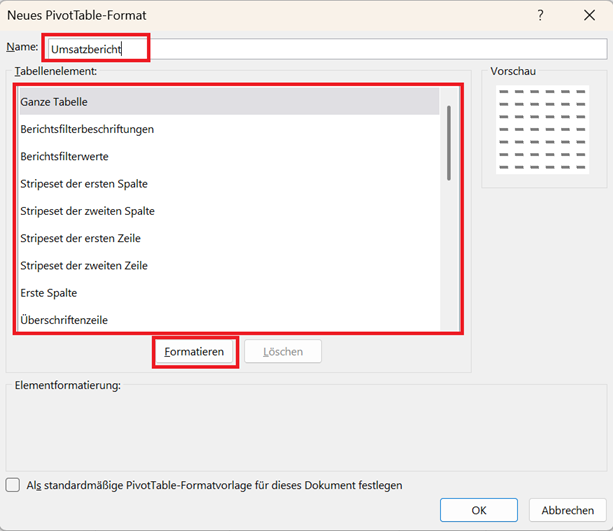
Sie können dann die unterschiedlichen Elemente der Pivot-Tabelle gezielt selbst formatieren. Über die Funktion Formatieren legen Sie jeweils fest:
- Schriftart
- Rahmen
- Hintergrund mit Farbe und Muster
Beachten Sie: Schrift, Rahmen und Füllung gehören zur Vorlage; Euro- und Prozentformate bleiben Einstellungen der Wertefelder.
Schließen Sie den Dialog mit OK. Wählen Sie danach die neue Vorlage im Bereich Benutzerdefiniert des Katalogs aus – das Anlegen allein wendet sie noch nicht auf die Pivot-Tabelle an.
Falls eine vorhandene Vorlage bereits fast passt, können Sie diese stattdessen per Rechtsklick duplizieren und die Kopie bearbeiten.
Die Gestaltung für weitere Berichte nutzen
Die eigene Formatvorlage wird in der Arbeitsmappe gespeichert. Über einen Rechtsklick auf die Vorlage und Als Standard festlegen verwenden Sie diese Vorlage für alle neue Pivot-Tabellen dieser Mappe (Excel-Datei). Für andere Arbeitsmappen gilt diese Voreinstellung nicht.
Bewahren Sie für wiederkehrende Monatsberichte eine Ausgangsdatei mit den eingerichteten Pivot-Tabellen auf. Darin sind neben der Gestaltung auch die Wertefelder und deren Zahlenformate bereits festgelegt. Das erspart Ihnen, jeden Bericht von Grund auf neu einzurichten.
Welche Fehler oder Fallen gibt es?
Prozentwerte brauchen eine eindeutige Bezugsgröße. Beschriften Sie einen gefilterten Bericht so, dass die einbezogenen Daten erkennbar sind, etwa mit „Umsatz 2025“. Nur dann lässt sich die Prozentangabe richtig einordnen.
Gerundete Anteile ergeben nicht immer genau 100 Prozent. Ein Zahlenformat verändert die Anzeige, nicht den zugrunde liegenden Wert. Addieren Leser die gerundeten Einzelanteile, kann deren Summe deshalb geringfügig von 100 Prozent abweichen. Gemeint sind dabei ausschließlich die Detailanteile: Teilergebnisse dürfen nicht zusätzlich mitgerechnet werden.
Verwenden Sie für dieselbe Kennzahl durchgehend gleich viele Dezimalstellen.
Ein anderes Dokumentdesign kann die Farben verändern. Die integrierten PivotTable-Formatvorlagen verwenden Farben des Dokumentdesigns. Ein Wechsel dieses Designs kann deshalb auch die Farben des Pivot-Berichts verändern. Er betrifft die gesamte Arbeitsmappe, nicht nur die ausgewählte Pivot-Tabelle.
Stimmen Sie das Design frühzeitig ab, wenn mehrere Berichte dieselbe Gestaltung erhalten sollen.
Nach einem Umbau die Formatierung prüfen. Die Option zum Beibehalten der Zellformatierung schützt den Bericht nicht vor jeder späteren Änderung.
Prüfen Sie nach dem Hinzufügen oder Entfernen von Wertefeldern deren Zahlenformate und Spaltenbreiten. Falls Formatierungen trotz aktivierter Option beim Aktualisieren wechseln, hilft eine PivotTable-Formatvorlage: Deren Gestaltung bleibt auch dann erhalten.