Pivot-Tabellen – Berichte gestaltenHierarchien in der Pivot-Tabelle nutzen und Details untersuchen
- Wann sind Details und Hierarchien in Pivot-Tabellen wichtig?
- Die Berichtsebenen festlegen
- Eine einzelne Region auf- oder zuklappen
- Das ganze Regionsfeld umschalten
- Vom Regionsumsatz zu den Verkaufspositionen
- Welche Informationen im Detailblatt stehen
- Welche Fehler oder Fallen gibt es?
Wann sind Details und Hierarchien in Pivot-Tabellen wichtig?
In einer Besprechung stellen Sie Ihre Pivot-Tabelle mit den Umsätzen für Produkte und Regionen vor. Die Umsätze sind aggregiert und zeigen den Gesamtumsatz.
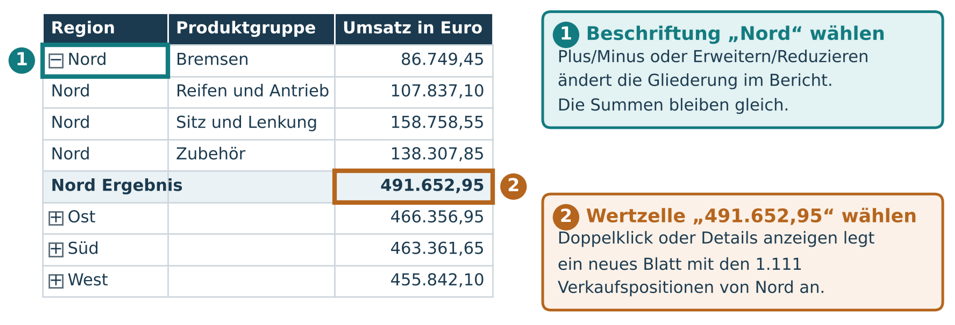
Teilnehmende haben Fragen zum Umsatz der Region Nord. Sie wollen mehr über die Zusammensetzung wissen. Zum Beispiel:
- Welche Produktgruppen tragen zum Gesamtumsatz der Region bei?
- Welche Verkaufspositionen ergeben diese Summe?
Für die erste Frage klappen Sie den Bericht auf. Für die zweite lassen Sie die Datensätze hinter dem Betrag auf einem eigenen Arbeitsblatt anzeigen.
Müssen einzelne Umsätze nachvollzogen werden, hilft ein Auszug mit BestellID, Menge und Einzelpreis. So kann derselbe Bericht sowohl einen Überblick geben als auch bei der Prüfung einzelner Beträge helfen.
Dafür nutzen Sie diese Funktionen für Pivot-Tabellen:
- Erweitern oder Reduzieren (Hierarchie aufklappen): Die nächste Berichtsebene wird in der Pivot-Tabelle sichtbar oder ausgeblendet, etwa die Produktgruppen unter einer Region.
- Details anzeigen: Ein neues Arbeitsblatt enthält die Datensätze, aus denen sich der ausgewählte Ergebniswert zusammensetzt.
Der Unterschied liegt in der ausgewählten Zelle: An der Beschriftung „Nord“ steuern Sie die Gliederung. Über die Umsatz-Zelle rufen Sie die zugrunde liegenden Datensätze auf.