Sortieren und Filtern in ExcelMit ABSCHNBEREICH() Datenbereiche in Excel anpassen
Warum feste Zellbereiche Pflege brauchen
Wer regelmäßig Auftragslisten übernimmt, hat selten zweimal hintereinander gleich viele Datensätze. Mit ABSCHNBEREICH() geben Sie einen großzügigen Eingangsbereich vor und erhalten daraus nur den Teil, der tatsächlich belegt ist.
Angenommen, Ihr Vertrieb liefert im September 20 Aufträge und im Oktober 27. Zeigt Ihre Auswertung fest auf die ersten 20 Datensätze, fehlen im Oktober sieben Aufträge, solange Sie den Bezug nicht von Hand anpassen.
Reservieren Sie stattdessen vorsichtshalber 1.000 Zeilen, rechnet jede Formel, die den ganzen Bereich verarbeitet, auch mit den fast tausend leeren Zeilen.
Die Excel-Funktion ABSCHNBEREICH() verbindet beides:
- Sie geben einen Bereich mit Reserve vor und
- die Funktion liefert daraus nur den belegten Ausschnitt.
Die Reserve bleibt allerdings endlich. Ein Bezug bis Zeile 1000 sieht keine Eingabe in Zeile 1001.
Was die Funktion ABSCHNBEREICH() bewirkt
ABSCHNBEREICH() entfernt vollständig leere Zeilen und Spalten an den äußeren Rändern eines Bereichs oder Arrays. Die Funktion prüft von jedem Rand aus nach innen und stoppt an der ersten Zeile oder Spalte mit Inhalt. Leerzeilen mitten in den Daten bleiben erhalten.
Die Quelldaten bleiben unverändert. Das Ergebnis erscheint dort, wo die Formel steht. Da es meist mehrere Zeilen und Spalten umfasst, verteilt Excel es auf die benachbarten Zellen. Dieses Verhalten heißt Überlaufen.
Microsoft hat ABSCHNBEREICH im August 2024 zunächst im Beta-Kanal vorgestellt und im März 2025 für alle Windows-Nutzer und Microsoft 365 freigegeben.
Mit Excel für Mac, Excel im Web und den mobilen Apps können Sie die Funktion ebenfalls nutzen. Ältere Excel-Versionen kennen die Funktion nicht und zeigen statt eines Ergebnisses #NAME? an.
Syntax und Argumente
Neben dem Bereich kennt die Funktion zwei optionale Angaben. Sie legen damit fest, an welchen Rändern gekürzt wird:
=ABSCHNBEREICH(Bereich; [Zeilenmodus]; [Spaltenmodus])
Die eckigen Klammern markieren optionale Argumente und werden nicht eingetippt. Die Namen „Zeilenmodus“ und „Spaltenmodus“ sind hier zur besseren Lesbarkeit gewählt.
Für die optionalen Argumente sind folgende Angaben möglich:
| Wert | Zeilenmodus | Spaltenmodus |
|---|---|---|
| 0 | Keine Zeilen kürzen | Keine Spalten kürzen |
| 1 | Leere Zeilen am Anfang kürzen | Leere Spalten links kürzen |
| 2 | Leere Zeilen am Ende kürzen | Leere Spalten rechts kürzen |
| 3 | Oben und unten kürzen | Links und rechts kürzen |
Lassen Sie beide Angaben weg, gilt jeweils der Wert 3. Excel kürzt dann an allen vier Rändern.
Hinweis zum Funktionsnamen: In der deutschen Excel-Version heißt die Funktion ABSCHNBEREICH, im englischen Original TRIMRANGE.
Beispiel: Wie Sie eine Auftragsliste Schritt für Schritt zuschneiden
Schritt 1: Die Arbeitsblätter vorbereiten
Annahme: Die Daten befinden sich in Ihrer Excel-Arbeitsmappe im Tabellenblatt Import. Für die weitere Auswertung und Bearbeitung der Daten wollen Sie die Funktion ABSCHNBEREICH() nutzen. Dazu legen Sie ein Tabellenblatt Auswertung an.
Arbeiten Sie für dieses Beispiel mit normalen Zellbereichen, nicht mit einer formatierten Excel-Tabelle.
Im Blatt Auswertung braucht das Ergebnis rechts und unterhalb der Zelle A1 freien Platz. In diese Zelle tragen Sie die Funktion ABSCHNBEREICH() ein.
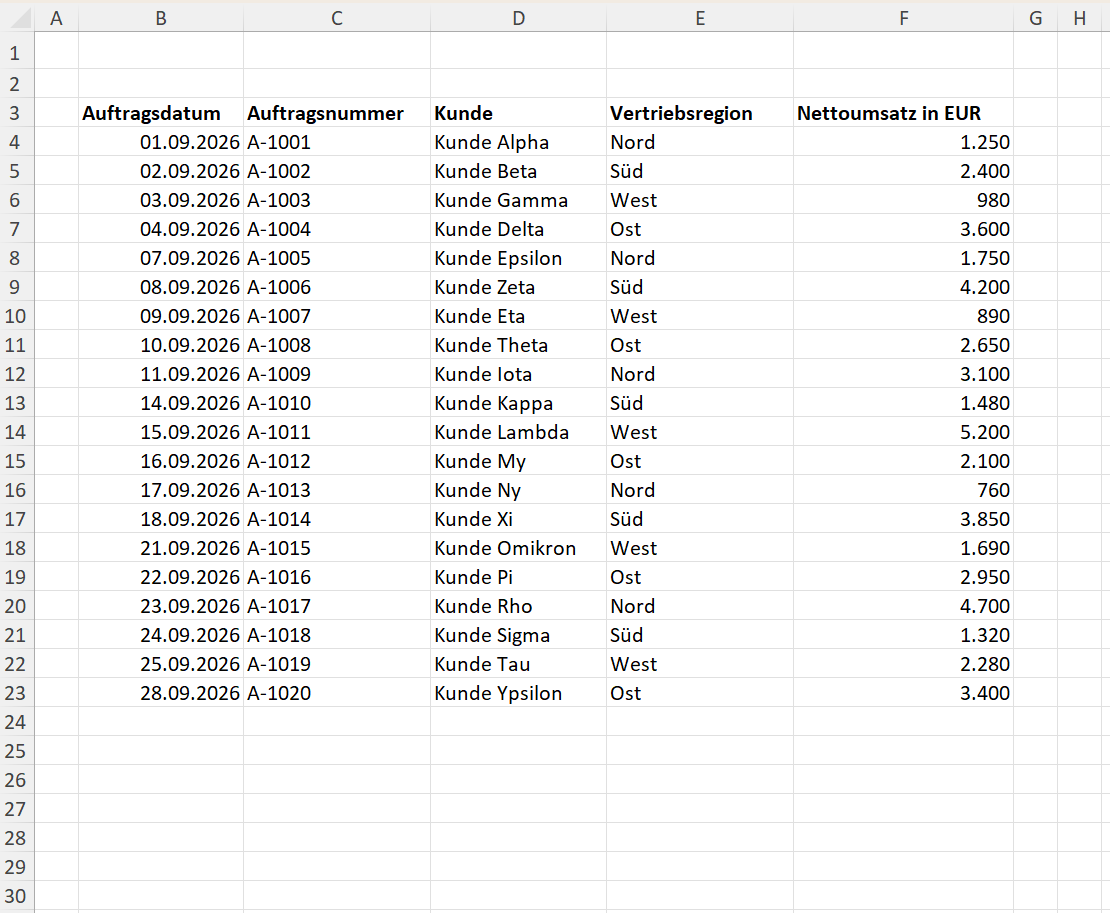
Im Blatt Import ist A1:H1000 für die Datenübernahme reserviert. Die Überschriften stehen in B3:F3. Die Zeilen 1 und 2 sowie die Spalten A, G und H bleiben leer, auch Hinweise oder Summen gehören dort nicht hin. So liegt um die Daten ein leerer Rand, den die Funktion später abschneidet.
Schritt 2: Den Bereich ausgeben
Wechseln Sie ins Blatt Auswertung, markieren Sie Zelle A und geben Sie die folgende Formel ein:
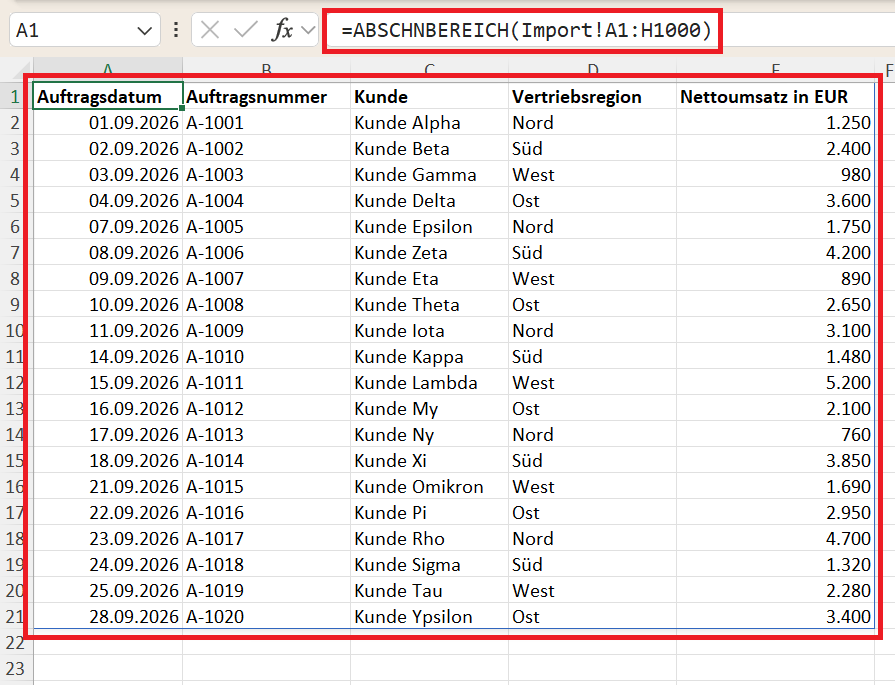
=ABSCHNBEREICH(Import!A1:H1000)
Beenden Sie die Eingabe mit der Eingabetaste.
Excel schneidet die leeren Zeilen 1 und 2, die Spalten A, G und H sowie alle Zeilen ab Zeile 24 ab.
Übrig bleibt B3:F23. Das Ergebnis läuft nach A1:E21 über: eine Überschriftenzeile und 20 Aufträge in fünf Spalten. Vergleichen Sie zur Kontrolle die erste und die letzte Auftragsnummer mit dem Blatt Import.
Meist wissen Sie genau, in welchen Spalten und ab welcher Zeile Ihre Daten stehen. Offen ist nur, wo die Liste endet. Dann genügt es, am unteren Rand zu kürzen.
Ersetzen Sie die Formel in A1 durch:
=ABSCHNBEREICH(Import!B3:F1000; 2; 0)
Der Bezug beginnt jetzt direkt bei der Überschrift in Zelle B3 und endet in Spalte F. Zeilenmodus 2 entfernt nur die leeren Zeilen unterhalb der Aufträge. Spaltenmodus 0 lässt die fünf Spalten unangetastet, selbst wenn eine davon einmal leer bleibt.
Das Ergebnis ist dasselbe wie vorher, die Formel zeigt aber auf einen Blick, wo die Daten erwartet werden.
Schritt 3: Einen neuen Auftrag ergänzen
Tragen Sie im Blatt Import in B24:F24 einen weiteren Auftrag ein, ändert sich der angezeigte Abschnitt im Blatt Ausgabe automatisch. Die Ausgabe reicht dann bis Zeile 22.
Beachten Sie: Eine Falle lauert beim Austausch der kompletten Liste. Kopieren Sie eine kürzere neue Liste über eine längere alte, bleiben die überzähligen alten Aufträge darunter stehen und landen weiter in der Ausgabe. Löschen Sie die alten Inhalte deshalb vor jedem Import.
Variante Ganze Spalten statt fester Reserve
Wer die Grenze bei Zeile 1000 nicht ziehen möchte, übergibt ganze Spalten. Bezüge wie B:F galten lange als Bremse, weil manche Funktionen dann über eine Million Zeilen verarbeiten. Microsoft nennt genau dieses Problem als einen Grund für ABSCHNBEREICH.
Die Funktion schneidet die ungenutzten Zeilen ab, sodass nur der belegte Teil weiterverarbeitet wird. Sie können also auch eingeben:
=ABSCHNBEREICH(Import!B:F)
Der Preis dafür: Alles, was in den Spalten B bis F steht, gehört zum Eingang, auch eine Summe oder Notiz weit unterhalb der Aufträge. Für sehr große Arbeitsblätter werden daher trotzdem begrenzte Bereiche empfohlen.
Fehler und unerwartete Ergebnisse überprüfen
Stimmt das Ergebnis nicht, liegt die Ursache meist an einer von zwei Stellen:
- Der Eingangsbereich enthält nicht genau die Daten, die Sie erwarten, oder
- dem Ergebnis fehlt der Platz zum Überlaufen.
Weitere mögliche Fehler oder Probleme:
| Beobachtung | Prüfung und Abhilfe |
|---|---|
| Die Formel zeigt #ÜBERLAUF! | Kontrollieren Sie die benötigten Ausgabezellen. Verschieben oder entfernen Sie blockierende Inhalte. |
| Im Ausgabegebiet liegen verbundene Zellen | Heben Sie die Verbindung auf oder wählen Sie einen anderen Ausgabeort. |
| Die Formel steht innerhalb einer formatierten Excel-Tabelle | Platzieren Sie die überlaufende Formel außerhalb der Tabelle. |
| Die Formel zeigt #BEZUG! | Der Eingangsbereich ist vollständig leer. Dann liefert die Funktion diesen Fehler. Bei Bedarf fangen Sie ihn mit WENNFEHLER ab. |
| Die Formel zeigt #NAME? | Ihre Excel-Version kennt die Funktion nicht, oder der Funktionsname ist falsch geschrieben, etwa GESTUTZTBEREICH statt ABSCHNBEREICH. Prüfen Sie Schreibweise, Version und Updatekanal. |
| Ein neuer Auftrag fehlt | Prüfen Sie, ob er innerhalb des Formelbezugs steht. Eine Eingabe in Zeile 1001 liegt außerhalb der hier gewählten Reserve. |
| Unter den aktuellen Aufträgen erscheinen alte Datensätze | Kontrollieren Sie den Importbereich auf Restdaten aus einem vorherigen, längeren Import. |
| Die Ausgabe reicht weiter als die Aufträge | Prüfen Sie die Randzellen in der Bearbeitungsleiste. Schon ein einzelnes Leerzeichen gilt als Inhalt, und die Kürzung endet dort. |
| Eine Leerzeile innerhalb der Aufträge bleibt bestehen | Randkürzung beseitigt keine inneren Lücken. Prüfen Sie, ob die Quelle korrigiert oder nach einem fachlichen Kriterium gefiltert werden soll. |
Das passende Werkzeug wählen
ABSCHNBEREICH ist nicht das einzige Werkzeug für wechselnde Datenmengen. Welches passt, hängt davon ab, was Sie mit den Daten vorhaben:
| Aufgabe | Geeignetes Werkzeug | Entscheidender Unterschied |
|---|---|---|
| Leere Ränder eines Eingangsbereichs ausgrenzen | ABSCHNBEREICH | Der belegte Ausschnitt wird innerhalb eines vorgegebenen Bereichs bestimmt. |
| Eine fortlaufende Liste mit benannten Spalten pflegen | dynamische Excel-Tabelle | Strukturierte Verweise passen sich an die Tabellendaten an. |
| Bestimmte Datensätze auswählen | FILTER | Eine definierte Bedingung entscheidet über die Auswahl. |
| Wiederkehrende Importe aufbereiten | Power Query | Import und Transformation werden als Abfrageschritte aufgebaut. |
Die Werkzeuge schließen sich nicht aus. Wollen Sie im Beispiel nur die Aufträge der Region Nord sehen, hilft das Zuschneiden allein nicht weiter. Dafür braucht es zusätzlich eine Bedingung, etwa mit FILTER.