Excel StandarddiagrammePareto-Diagramme in Excel – Prioritäten richtig setzen
- Was ist ein Pareto-Diagramm?
- Praxisbeispiel: Kundenbeschwerden
- Wann eignet sich ein Pareto-Diagramm?
- Das Pareto-Prinzip und die 80/20-Regel
- Die richtige Kennzahl entscheidet über die Aussage
- Daten vorbereiten
- Pareto-Diagramm in Excel erstellen
- Pareto-Diagramme richtig interpretieren
- Mögliche Einsatzgebiete für das Pareto-Diagramm
- Typische Fehler bei Pareto-Diagrammen
Was ist ein Pareto-Diagramm?
Ein Pareto-Diagramm ist eine besondere Form des Säulendiagramms. Die Kategorien werden nicht alphabetisch oder chronologisch angeordnet, sondern nach ihrer Größe sortiert: Die größte Kategorie steht links, die kleinste rechts.
Zusätzlich zeigt eine Linie, welcher Anteil am Gesamtergebnis durch die Kategorien von links nach rechts bereits abgedeckt wird. Sie stellt die kumulierten Werte der sortierten Liste dar.
Damit beantwortet das Diagramm zwei Fragen gleichzeitig:
- Welche Kategorien sind besonders bedeutend?
- Und wie viel Prozent des Gesamtergebnisses erklären die wichtigsten Kategorien zusammen?
Ein typisches Pareto-Diagramm besteht aus
- den Kategorien auf der horizontalen Achse,
- den absoluten Werten als Säulen,
- einer kumulierten Prozentlinie und
- einer sekundären Prozentachse.
Häufig wird zusätzlich eine horizontale Referenzlinie bei 80 Prozent verwendet. Diese Linie ist jedoch nur eine Orientierung und kein zwingender Bestandteil des Diagramms.
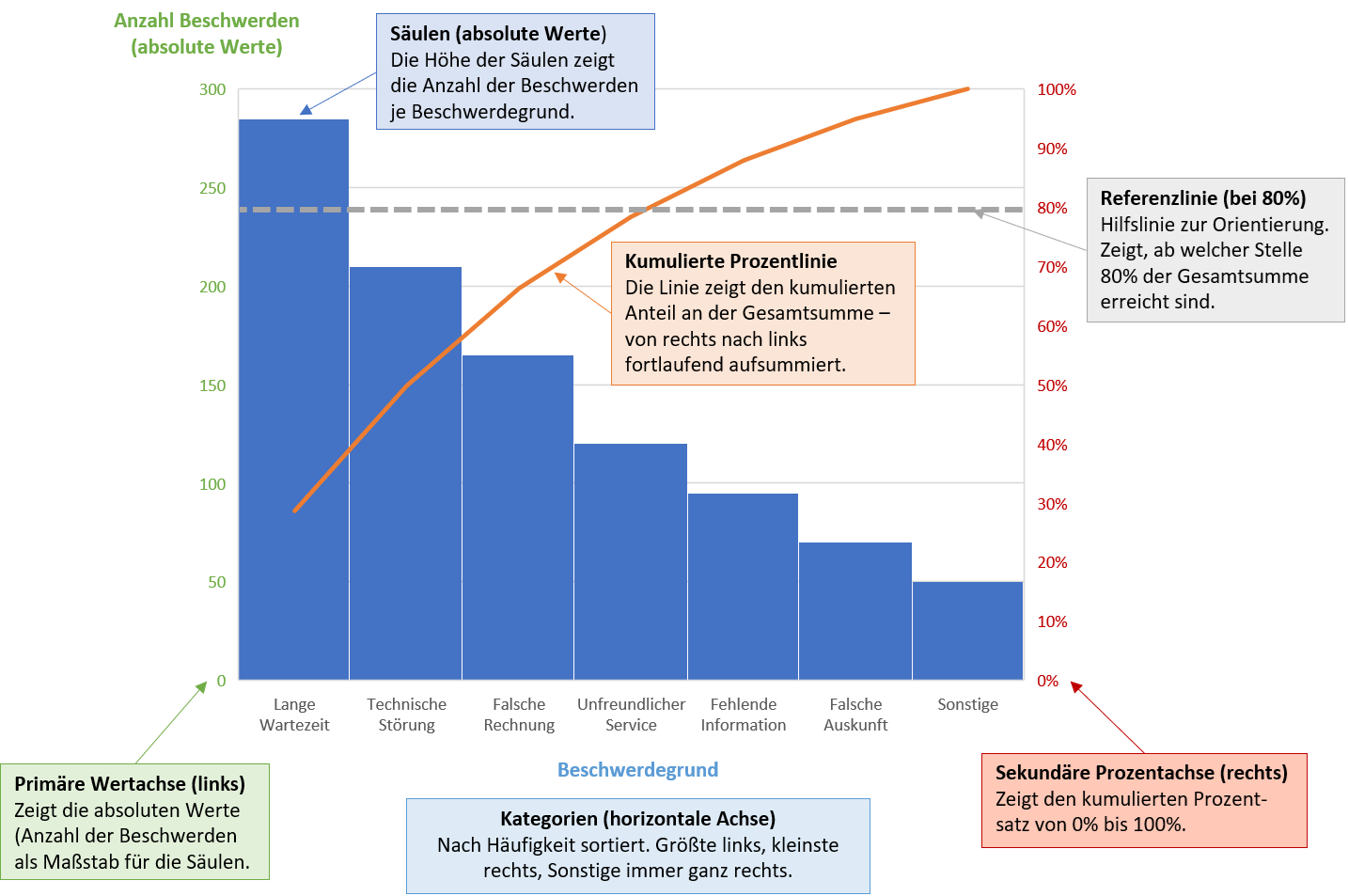
Pareto-Diagramm mit absteigend sortierten Beschwerdegründen als Säulen und kumulierter Prozentlinie