Sortieren und Filtern in ExcelZellen in Excel nach Farben filtern
Excel verfügt über eine mächtige Filterfunktion, mit der Sie Listen abhängig von ihren Inhalten durchsuchen können. Sie können Listen beispielsweise nach Farben, Hintergrundfarbe oder Schriftfarbe, filtern.
Die Wirkung dieser Funktion soll an einem Beispiel gezeigt werden.
In der folgenden Liste sind die Umsätze von verschiedenen Filialen eines Jahres aufgeführt. Die Umsätze sind hierbei durch die Funktion Bedingte Formatierung wie folgt eingefärbt:
- Umsätze, die über dem Durchschnittswert liegen, sind mit einem grünen Zellhintergrund versehen.
- Umsätze, die unter dem Durchschnittswert liegen, sind mit einem roten Zellhintergrund versehen.
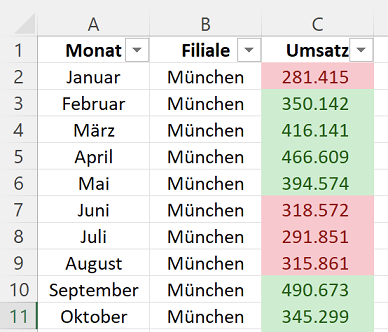
Wollen Sie sich jetzt alle Umsätze anzeigen lassen, die unter dem Durchschnitt liegen, dann müssen Sie die Zellen filtern, die mit einem roten Zellhintergrund eingefärbt sind.
Klicken Sie hierzu in der Umsatzspalte mit der linken Maustaste auf das Filtersymbol, das sich in der Kopfzeile der Liste befindet.
Daraufhin wird ein Dialogfeld angezeigt, in dem Sie Einstellungen zum Filtern und Sortieren der Liste vornehmen können. Wählen Sie hier den Eintrag Nach Farbe filtern > Nach Zellenfarbe filtern > Symbol für rote Farbe aus.
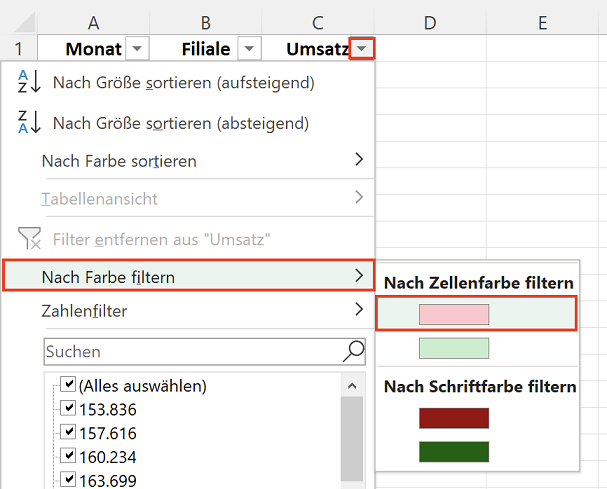
Aufgrund dieser Auswahl wird die Liste automatisch nach den Zellen mit der roten Hintergrundfarbe gefiltert.
Hinweis: Wie Sie in der vorherigen Abbildung sehen, können Sie die Zellen nicht nur nach der Hintergrundfarbe, sondern auch nach der Schriftfarbe filtern. Verwenden Sie hierzu statt Nach Zellenfarbe filtern den Eintrag Nach Schriftfarbe filtern und wählen hier die entsprechende Schriftfarbe aus.
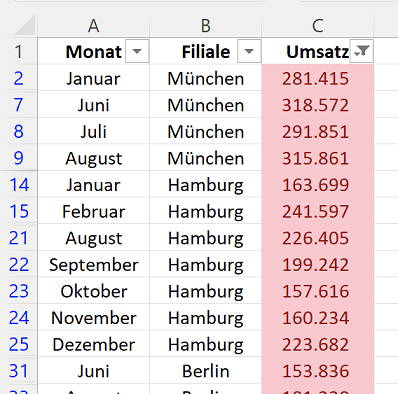
Die Filterung funktioniert nicht nur bei der Bedingten Formatierung der Zellen. Mit dieser Filterfunktion können Sie alle Listen und Tabellen filtern, die Sie mit unterschiedlichen Farben (manuell) eingefärbt haben.