Pivot-Tabellen – Berichte gestaltenBerichtslayout und Beschriftungen in Pivot-Tabellen gestalten
- Warum Sie auf die Gestaltung der Pivot-Tabelle achten sollten
- Einstellungen für das Berichtslayout
- Den Bericht für Regionen um Produktgruppen ergänzen
- Kurzformat, Gliederungsformat und Tabellenformat vergleichen
- Den Regionsnamen bei jeder Produktgruppe anzeigen
- Leerzeilen gezielt zwischen Regionen einsetzen
- Einrückungen im Kurzformat einstellen
- Das Berichtslayout in der Pivot-Tabelle anpassen
- Tabellenformat als Standard für neue Pivot-Tabellen festlegen
- Welche Fehler oder Fallen gibt es?
Warum Sie auf die Gestaltung der Pivot-Tabelle achten sollten
Eine Umsatzübersicht kann rechnerisch stimmen und trotzdem schwer zu lesen sein. Steht der Regionsname nur am Anfang einer langen Gruppe, lässt sich ein Betrag weiter unten nicht auf Anhieb zuordnen.
Mit dem passenden Berichtslayout und wiederholten Beschriftungen wird der Zusammenhang auch in einzelnen Zeilen erkennbar.
Beispiel: Die Vertriebsleitung übernimmt einen Ausschnitt aus Ihrer Umsatzübersicht in eine Präsentation. Fehlt dort der Regionsname, ist selbst ein korrekt berechneter Betrag kaum zu gebrauchen.
Das Kurzformat beansprucht wenig Platz auf dem Bildschirm. Eigene Spalten für Region und Produktgruppe erleichtern das Nachschlagen und die Weitergabe einzelner Zeilen. Und Beschriftungen müssen auch dann verständlich bleiben, wenn jemand nur einen Teil des Berichts sieht.
Einstellungen für das Berichtslayout
Das Berichtslayout legt fest, wie Excel die Zeilenfelder einer Pivot-Tabelle anordnet. Zur Auswahl stehen
- Kurzformat,
- Gliederungsformat und
- Tabellenformat.
Um die unterschiedlichen Varianten des Berichtslayouts vorzustellen, soll diese Beispieldatei als Vorlage dienen.
Ausgangspunkt darin ist eine Datenquelle mit Bestelldaten und ein erster einfacher Bericht. Darin sind die Umsätze für vier Regionen dargestellt. Für den Layoutvergleich genügt die Kennzahl Umsatz als Summe.
Nun soll der Bericht mit Produktgruppe eine zweite Gliederungsebene erhalten.
Den Bericht für Regionen um Produktgruppen ergänzen
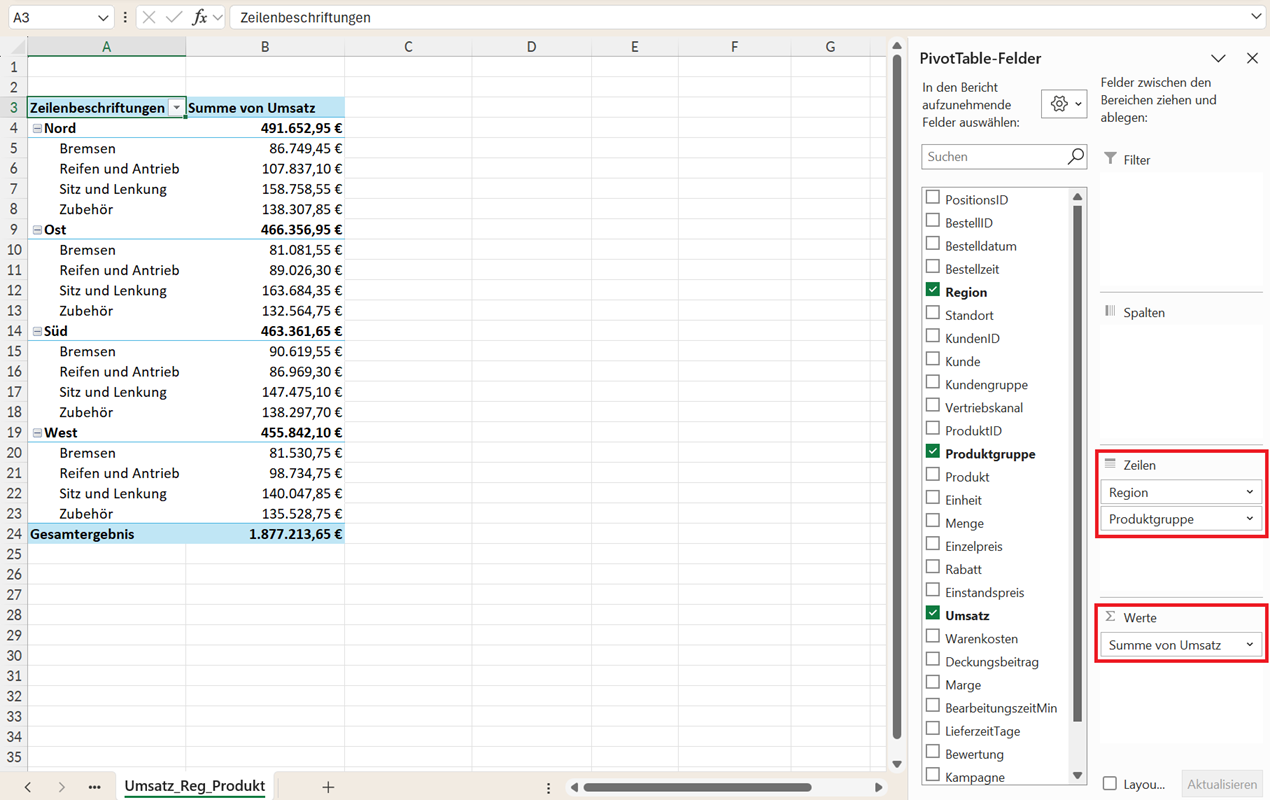
Für den Bericht steht Region im Bereich Zeilen der Feldliste. Ziehen Sie Produktgruppe darunter in den Bereich Zeilen. Im Bereich Werte liegt Umsatz mit der Zusammenfassung Summe.
Excel gliedert den Bericht nun nach Regionen und innerhalb jeder Region nach Produktgruppen. Region heißt deshalb äußeres Zeilenfeld, Produktgruppe inneres Zeilenfeld. Werden beide vertauscht, stehen die Produktgruppen an erster Stelle.
Das Berichtslayout bestimmt, wie Excel diese Reihenfolge auf dem Blatt darstellt.
Kurzformat, Gliederungsformat und Tabellenformat vergleichen
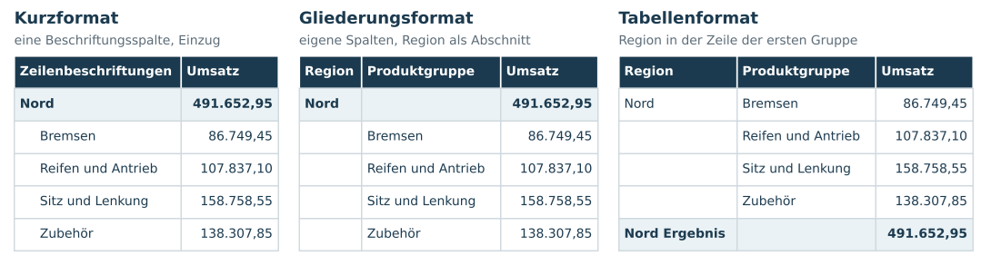
Klicken Sie in die Pivot-Tabelle, damit die Registerkarte Entwurf erscheint. Unter Entwurf > Berichtslayout > In Kurzformat anzeigen stehen beide Zeilenfelder in einer gemeinsamen Beschriftungsspalte. Die Produktgruppen sind unter der jeweiligen Region eingerückt.
Die vier Produktgruppen einer Region bilden so einen kompakten Block. Die Überschrift Zeilenbeschriftungen benennt allerdings weder Region noch Produktgruppe. Welche Ebene gemeint ist, erkennen Leser an den Einrückungen und den darüberstehenden Einträgen.
Mit In Gliederungsformat anzeigen erhält jedes Zeilenfeld eine eigene Spalte. Region steht links, Produktgruppe rechts daneben. Der Regionsname steht oberhalb der zugehörigen Produktgruppen. Eingeblendete Teilergebnisse können ebenfalls am Anfang der Gruppe stehen. So bleibt die Region als eigener Abschnitt erkennbar.
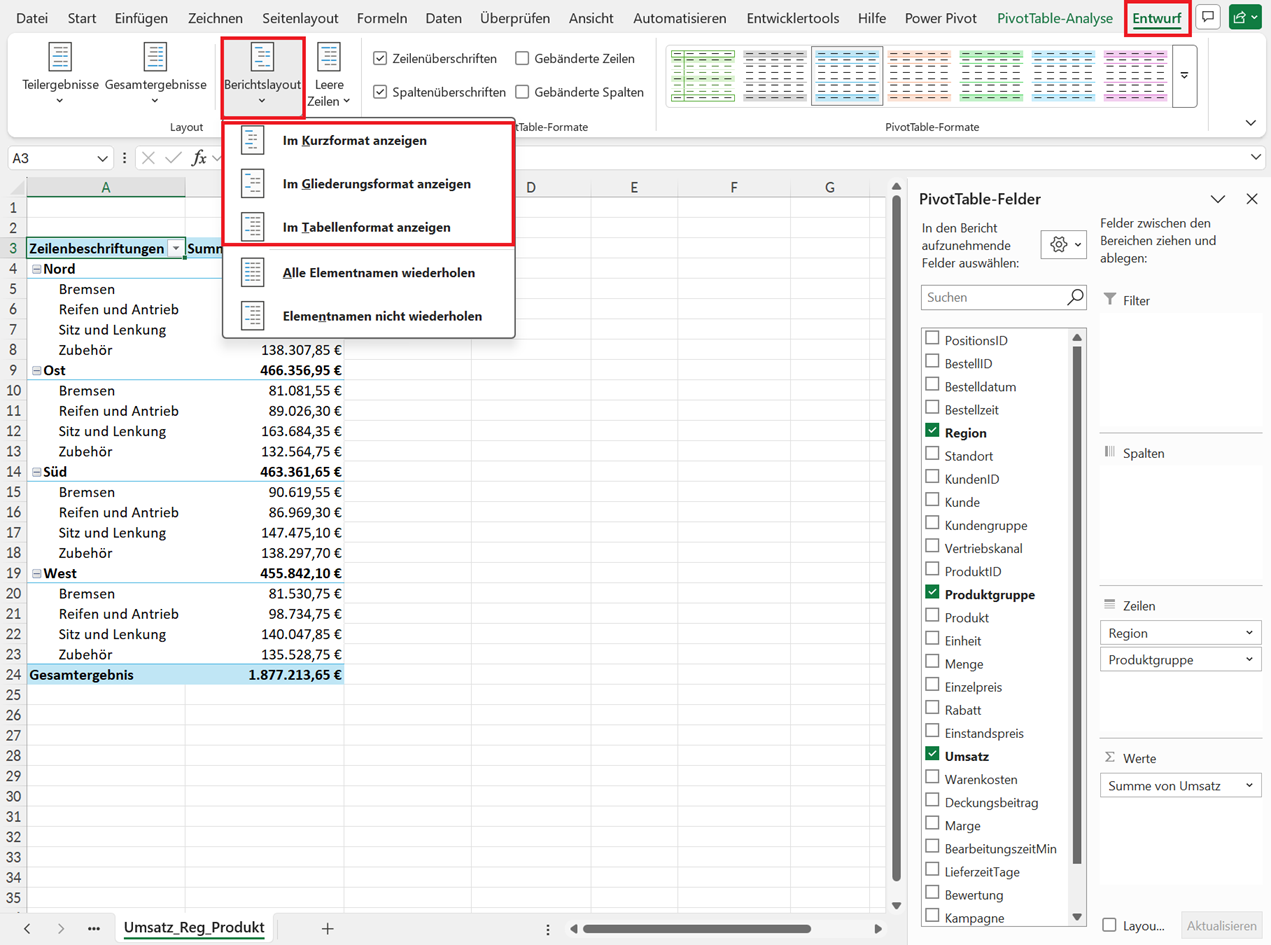
Wählen Sie Entwurf > Berichtslayout > In Tabellenformat anzeigen. Auch hier erhält jedes Zeilenfeld eine eigene Spalte. Die Überschriften für die beiden Spalten lauten Region und Produktgruppe.
Im Unterschied zum Gliederungsformat steht der Regionsname in derselben Zeile wie die erste zugehörige Produktgruppe. Nutzen Sie die drei Formate in diesen Fällen:
- Kurzformat: Schmale Übersicht, bei der die Lesenden vollständige Regionsblöcke betrachten.
- Gliederungsformat: Bericht, in dem die übergeordnete Region als Abschnitt hervortreten soll.
- Tabellenformat: Übersicht mit getrennten Merkmalsspalten, etwa für den Vergleich oder die Weitergabe einzelner Zeilen.
Die Unterschiede in den Pivot-Tabellen vermittelt die folgende Gegenüberstellung.
Den Regionsnamen bei jeder Produktgruppe anzeigen
Im Tabellenformat steht „Nord“ zunächst nur bei der ersten Produktgruppe. Die Zellen darunter bleiben bei allen drei Berichtslayouts leer.
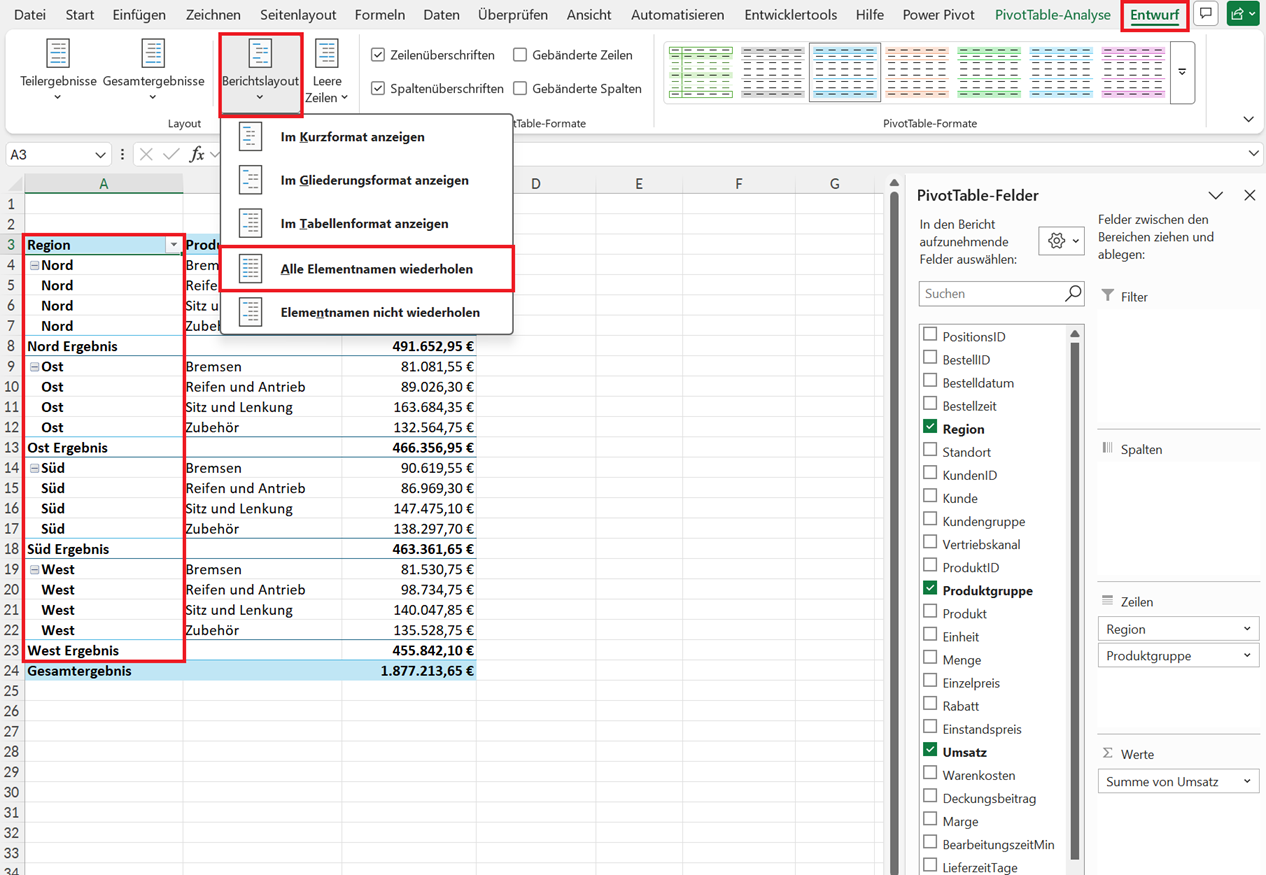
Mit Entwurf > Berichtslayout > Alle Elementbeschriftungen wiederholen erscheint der Regionsname bei jeder Produktgruppe. Über Elementbeschriftungen nicht wiederholen lässt sich die Einstellung wieder aufheben.
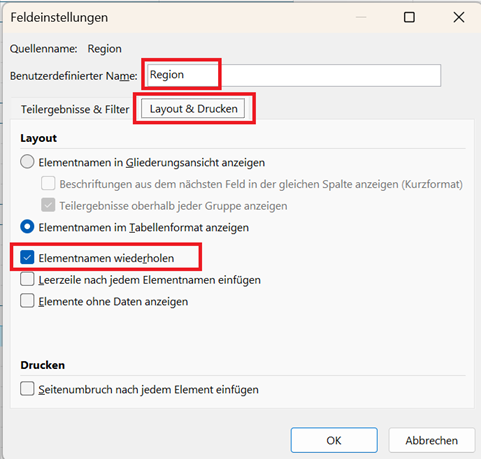
Die Wiederholung lässt sich auch für ein einzelnes Feld einstellen. Klicken Sie mit der rechten Maustaste auf einen Regionsnamen.
Öffnen Sie Feldeinstellungen > Layout & Drucken, aktivieren Sie Elementnamen wiederholen und bestätigen Sie mit OK.
Leerzeilen gezielt zwischen Regionen einsetzen
Bei langen Berichten hilft eine Leerzeile, um den Übergang zur nächsten Region zu erkennen. Über Entwurf > Leere Zeilen können Sie solche Abstände einfügen oder entfernen.
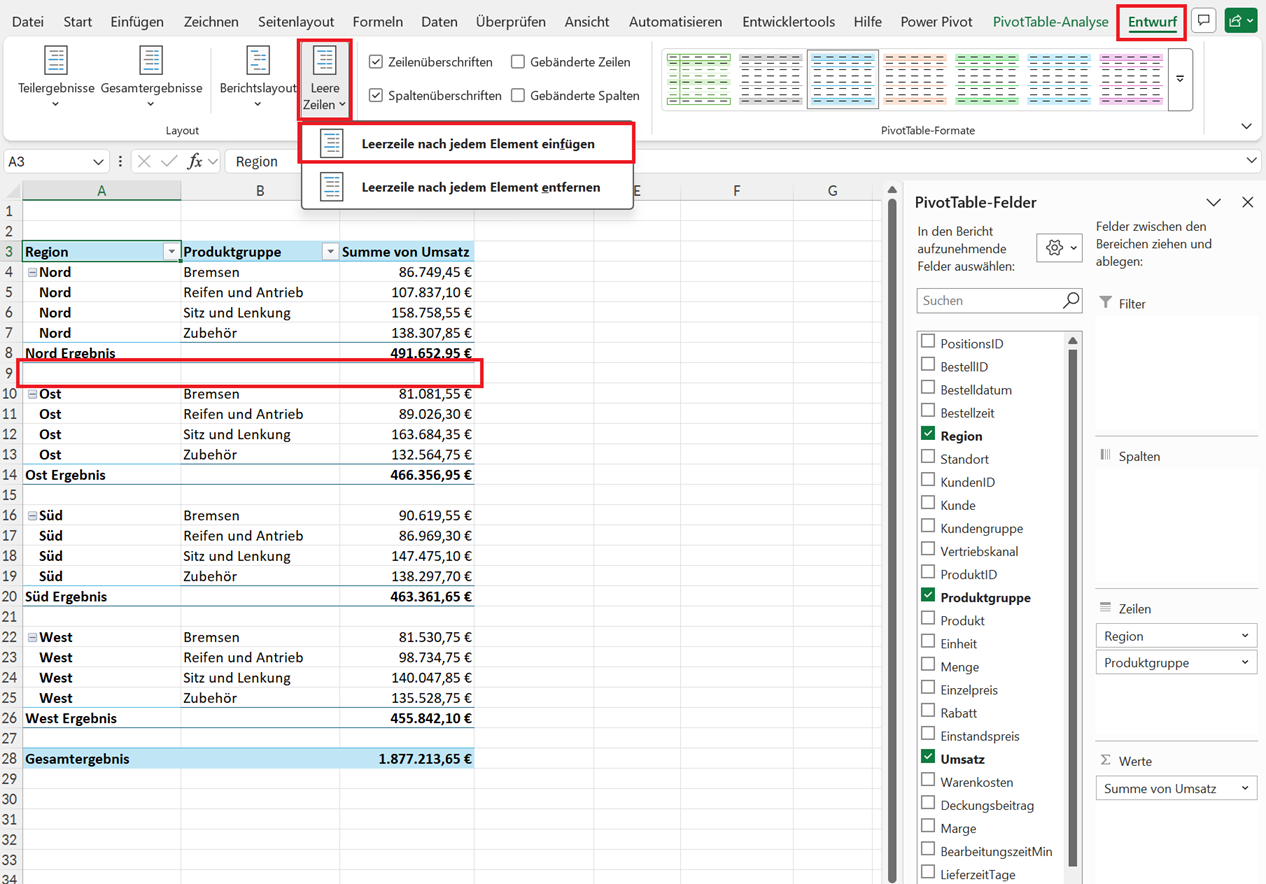
Tipp: Für das Beispiel empfiehlt sich eine gezielte Einstellung am äußeren Feld Region durch: Rechtsklick auf einen Regionsnamen > Feldeinstellungen > Layout & Drucken > Leerzeile nach jedem Elementnamen einfügen. So werden die Regionsblöcke optisch getrennt.
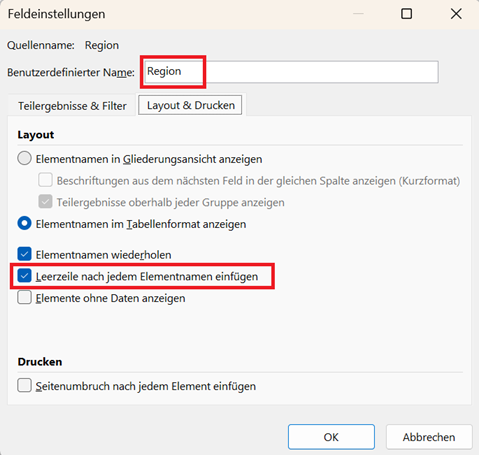
Die Leerzeile gehört zur Pivot-Tabelle. Daten lassen sich dort nicht eintragen. Sie können die Leerzeile aber formatieren. Die Einstellung wirkt nur bei äußeren Zeilenfeldern. Für die Produktgruppe als innerstes Feld erscheint deshalb keine zusätzliche Leerzeile.
Leerzeilen helfen beim Lesen ganzer Gruppen, verlängern aber den Bericht. Soll ein Ausschnitt weiterverarbeitet werden, sind zusammenhängende Zeilen meist praktischer. Bei mehreren Gliederungsebenen genügt oft ein Abstand nach der obersten Ebene.
Einrückungen im Kurzformat einstellen
Die Einrückung im Kurzformat kennzeichnet die untergeordnete Ebene. Ihre Breite ändern Sie per Rechtsklick in die Pivot-Tabelle unter PivotTable-Optionen > Layout & Format. Dort geben Sie den Einzug der Zeilenbeschriftungen in Zeichen an.
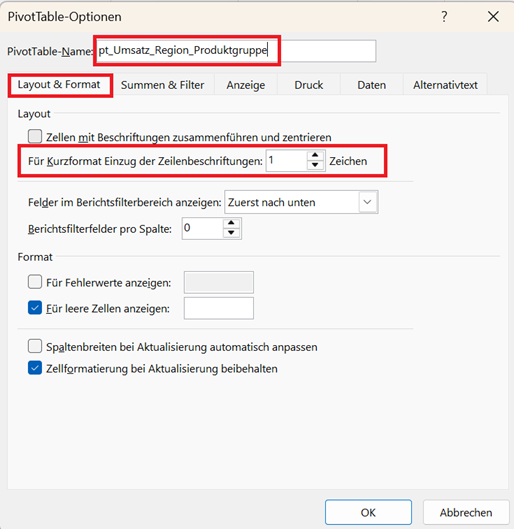
Ein kleiner Einzug kann bei langen Produktgruppennamen Platz sparen. Er sollte aber groß genug bleiben, um Region und Produktgruppe auseinanderzuhalten.
Das Berichtslayout in der Pivot-Tabelle anpassen
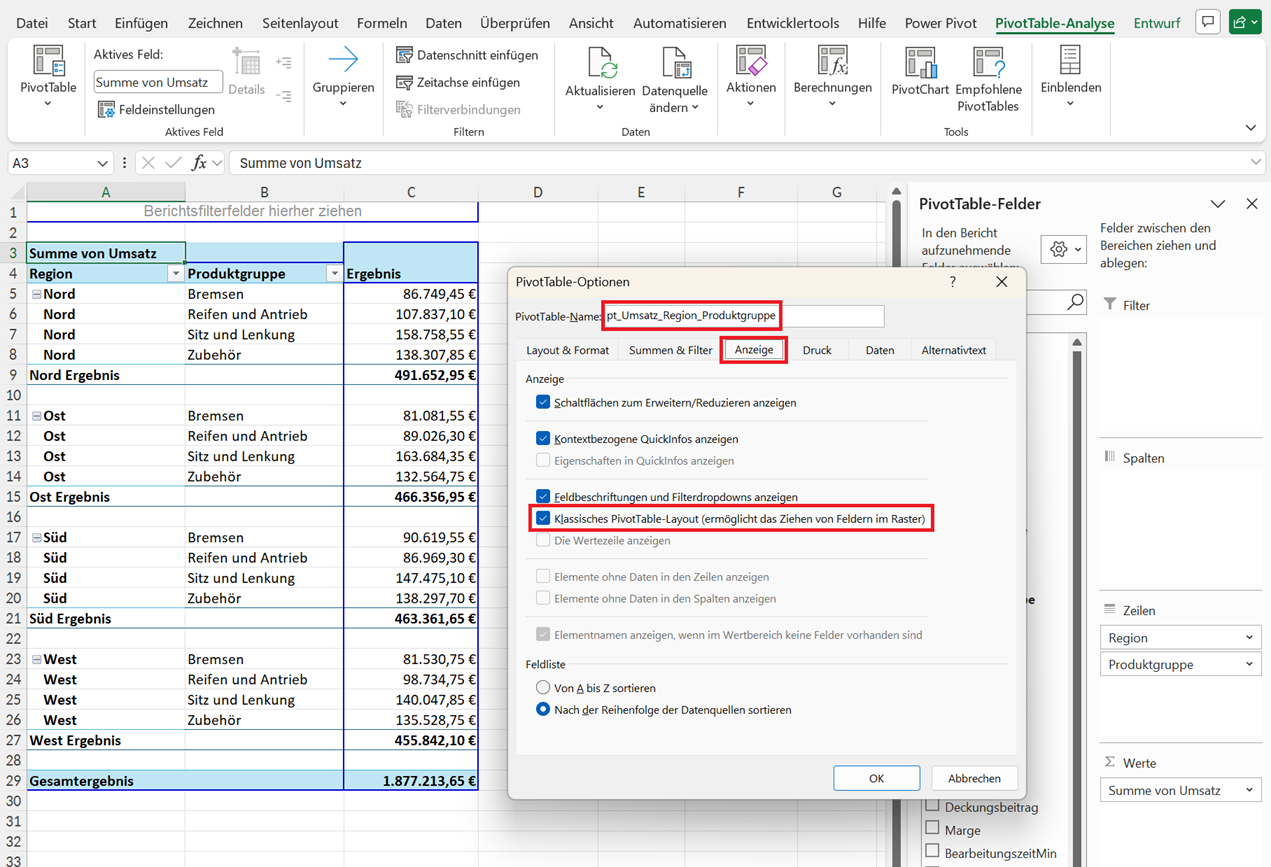
Öffnen Sie per Rechtsklick in die Pivot-Tabelle die PivotTable-Optionen. Auf der Registerkarte Anzeige aktivieren Sie Klassisches PivotTable-Layout und bestätigen mit OK.
Sie erkennen diese Einstellung in der Pivot-Tabelle an den blauen Umrandungen der jeweiligen Elemente.
Anschließend lassen sich Felder direkt im Tabellenraster ziehen. Die Option verändert damit die Bedienung des Berichts. Das ist vor allem für Anwender interessant, die Felder lieber auf dem Arbeitsblatt als in der Feldliste anordnen.
Tabellenformat als Standard für neue Pivot-Tabellen festlegen
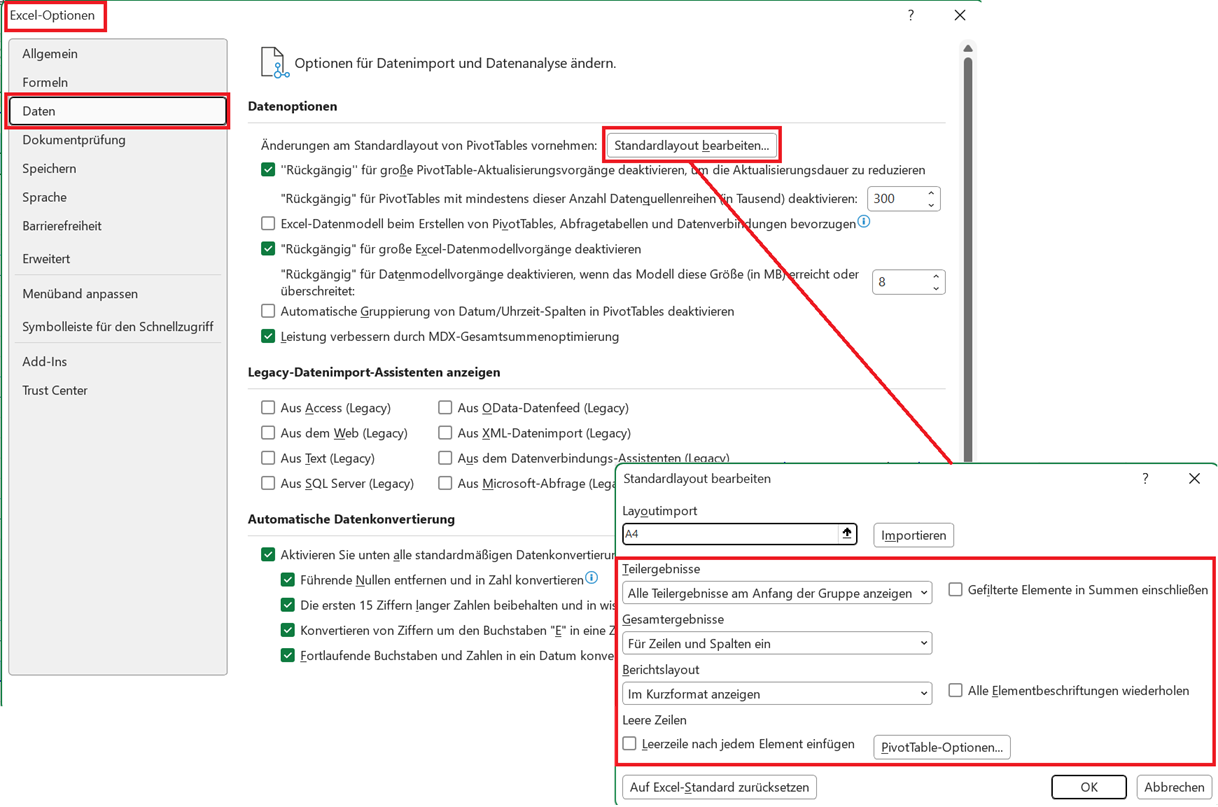
Wenn Sie regelmäßig neue Pivot-Tabellen im Tabellenformat benötigen, können Sie dieses Format unter Datei > Optionen > Daten > Standardlayout bearbeiten vorgeben.
Dort lassen sich auch Layouteinstellungen aus einer bestehenden Pivot-Tabelle übernehmen.
Die Vorgaben gelten für künftig neu erstellte Pivot-Tabellen in allen Arbeitsmappen dieser Excel-Anwendung. Bestehende Berichte bleiben unverändert.
Welche Fehler oder Fallen gibt es?
Ein einzelnes Zeilenfeld zeigt kaum Unterschiede. Enthält der Bericht nur Region, gibt es keine zweite Ebene, die eingerückt oder in eine weitere Beschriftungsspalte gestellt werden könnte.
Leere Beschriftungen werden als fehlende Daten gelesen. Eine leere Beschriftungszelle unter „Nord“ bedeutet nicht automatisch, dass in den Quelldaten die Region fehlt. Excel lässt den Namen bei ausgeschalteter Wiederholung nur in der Anzeige weg.
Prüfen Sie deshalb zuerst die Einstellung für die Elementbeschriftungen und das Berichtslayout: Im Kurzformat zeigt Excel wiederholte Beschriftungen nicht an.
Zusammengefasste Werte werden für Einzelpositionen gehalten. Die Zeile „Nord – Bremsen“ enthält bereits den Umsatz aller zugehörigen Verkaufspositionen. Auch im Tabellenformat bleibt sie ein zusammengefasster Wert.
Werden Zeilen in einen anderen Bericht übernommen, dürfen Produktgruppenumsätze und die dazugehörige Regionssumme nicht gemeinsam addiert werden. Sonst würden dieselben Umsätze doppelt gezählt.
Beschriftungen werden von Hand ergänzt. Verwenden Sie zum Ergänzen ausgelassener Regionsnamen die Wiederholungsfunktion. Eine wiederholte Beschriftung ist keine unabhängige Texteingabe. Benennen Sie sie um, übernimmt Excel die Änderung für die übrigen Vorkommen desselben Elements.
Wiederholung im Bericht wird mit Drucktiteln verwechselt. Wiederholte Elementbeschriftungen stehen innerhalb der Auswertung. Ob auf jeder gedruckten Seite auch die Spaltenüberschriften erscheinen, regeln separate Druckeinstellungen. „Nord“ in jeder Detailzeile ersetzt daher keine Überschrift auf der nächsten Druckseite.