Berechnungen in Power QueryMit Power Query Quartal aus Datum ermitteln
Excel-Formel für die Berechnung des Quartals aus einem Datum
Das Berechnen des Quartals eines Datums in Excel ist eine häufig vorkommende Aufgabenstellung in der täglichen Praxis. Denn in Berichten und Dashboards müssen Daten oft nach Quartalen aggregiert und dargestellt werden.
Da meist nur das Datum vorliegt, muss das Quartal daraus berechnet werden. In Excel nutzen Sie dafür die Formel:
=AUFRUNDEN(MONAT(A1)/3; 0)
A1 steht hier für die Zelle, in der das Datum angegeben ist.
Auch in Power Query (Excel) können Sie das Quartal aus einem Datum ermitteln. Sie können hier zwischen zwei Varianten unterscheiden:
- Quartal in separater Spalte: Datumswerte bleiben in der ursprünglichen Spalte erhalten.
- Quartal ersetzt die Datumswerte: Der Datumswert wird durch den Quartalswert ersetzt; es wird keine zusätzliche Spalte erzeugt.
Beispiel: Produktverkäufe pro Quartal berechnen
Soll die Spalte mit den ursprünglichen Datumswerten erhalten bleiben und das Quartal in einer separaten Spalte angezeigt werden, dann können Sie wie folgt vorgehen.
In der folgenden Abbildung sehen Sie eine Abfrage in Power Query, die Produktverkäufe eines Unternehmens darstellt. In der ersten Spalte sehen Sie die Datumswerte. Für den entsprechenden Tag werden für unterschiedliche Produkte (mit Produkt-ID und Produktname) die Zahl der verkauften Einheiten (Spalte Verkäufe) angegeben.
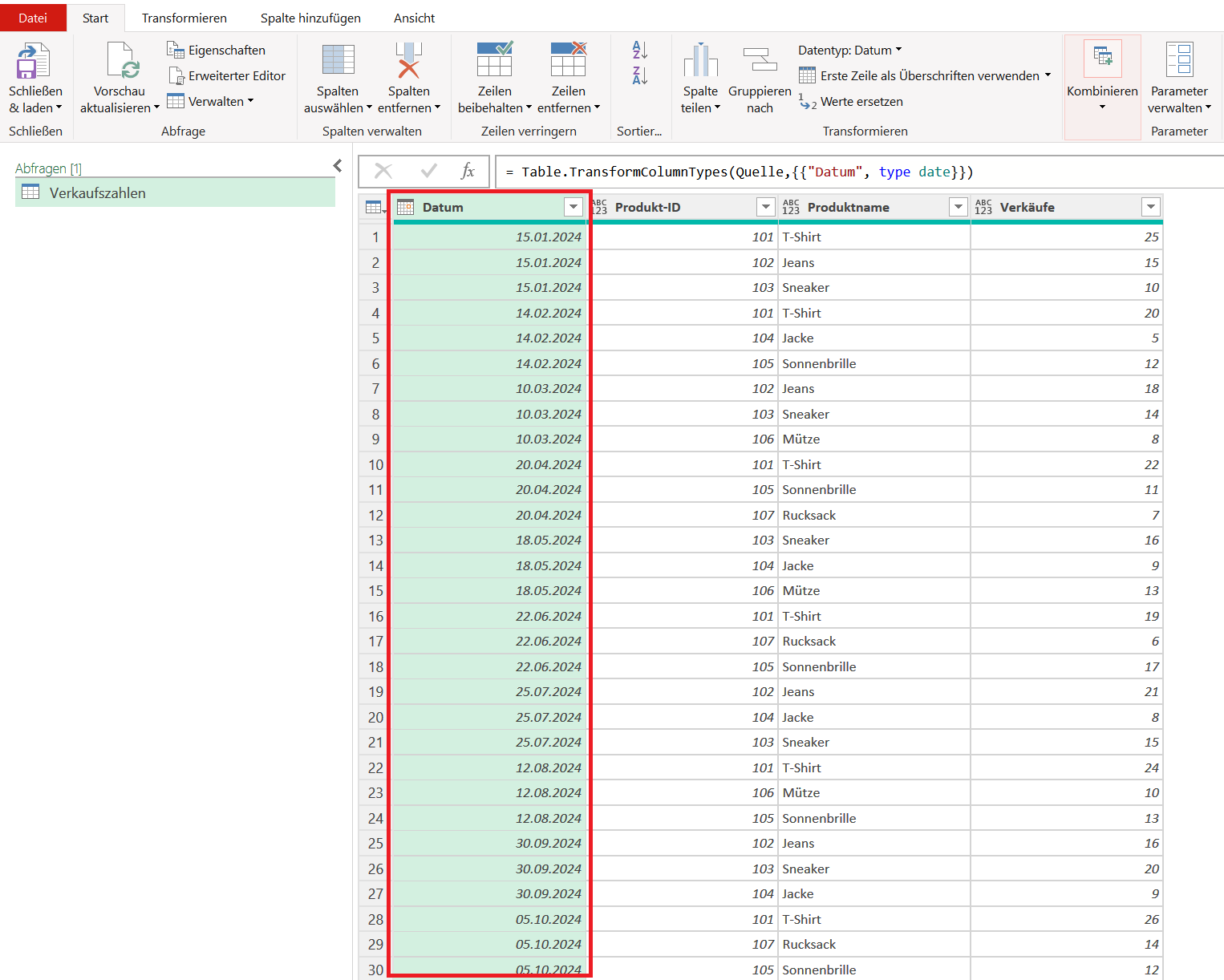
Sie wollen in einem weiteren Schritt diese Verkaufszahlen für die einzelnen Quartale eines Jahres zusammenfassen. Dazu ergänzen Sie zunächst das entsprechende Quartal in einer separaten Spalte.
Quartal aus einem Datum in Power Query ermitteln
Markieren Sie zunächst die Spalte mit den Datumswerten, indem Sie mit der linken Maustaste auf den entsprechenden Spaltennamen klicken.
Aktivieren Sie im Menüband die Befehlsfolge Registerkarte Spalte hinzufügen > Befehlsgruppe Aus Datum > Befehl Datum > Befehl Quartal > Befehl Quartal des Jahres.
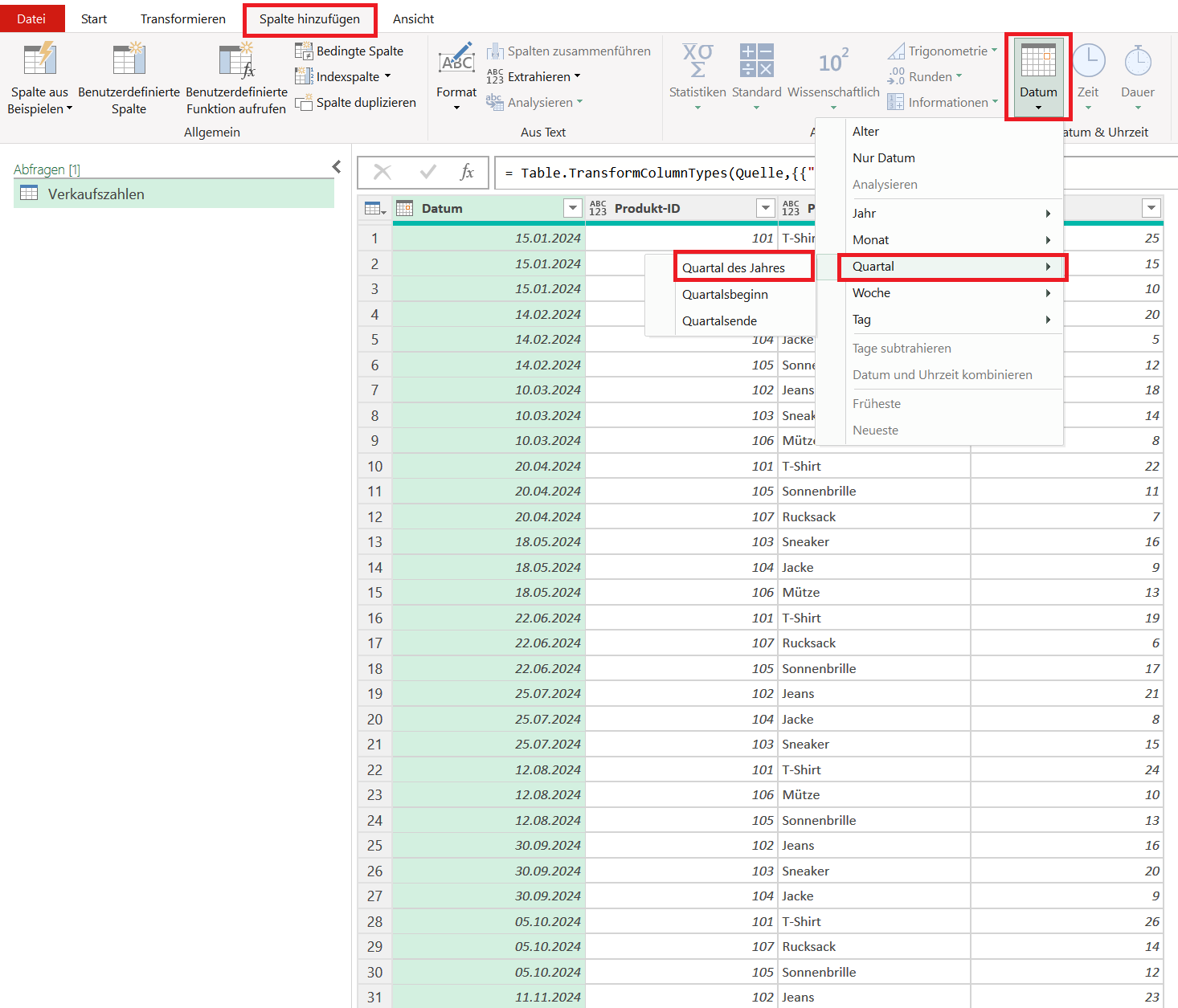
Excel erstellt daraufhin eine neue Spalte und schreibt in dieser Spalte den Quartalswert des entsprechenden Datums.
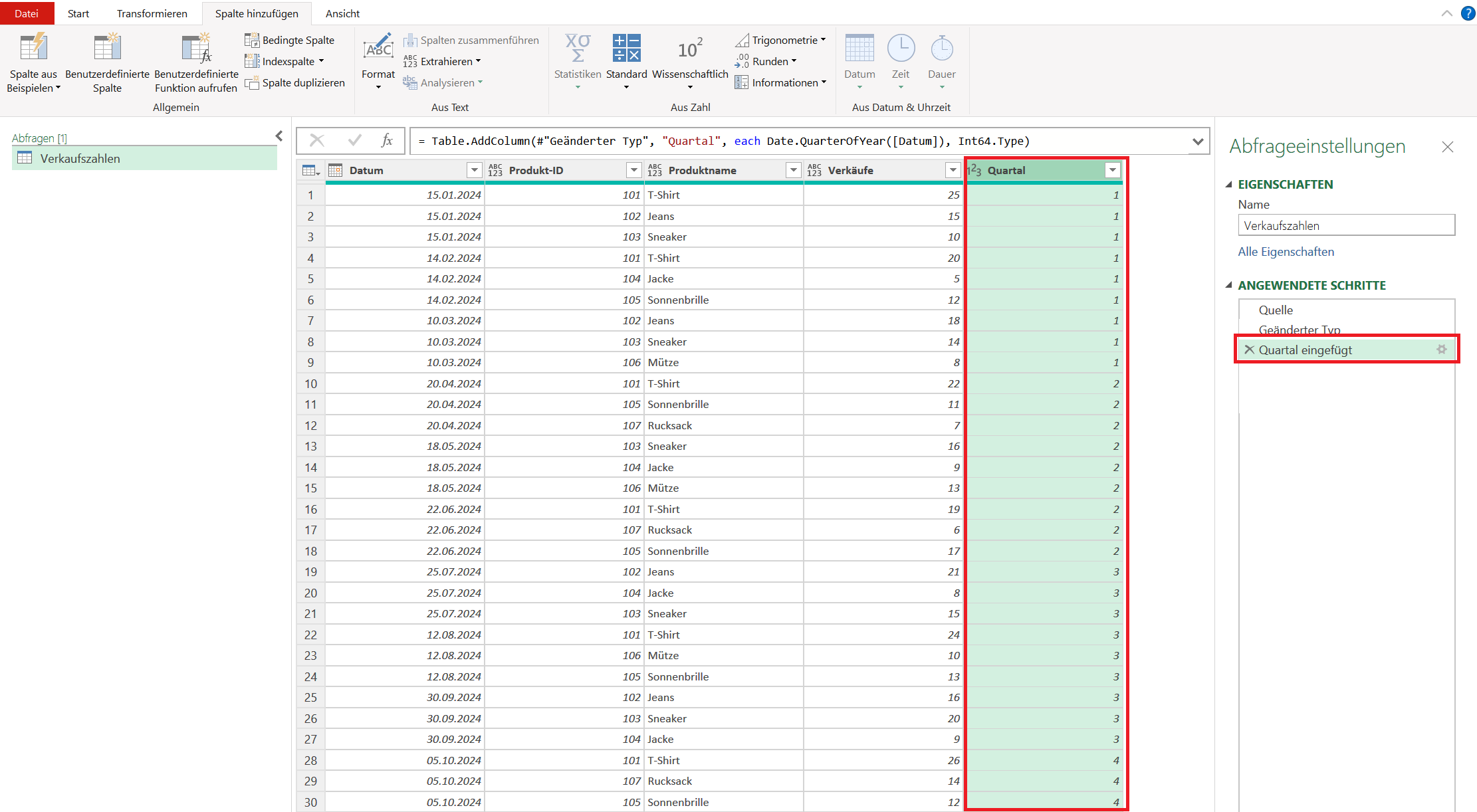
Quartal mit der Formelsprache M in Power Query ermitteln
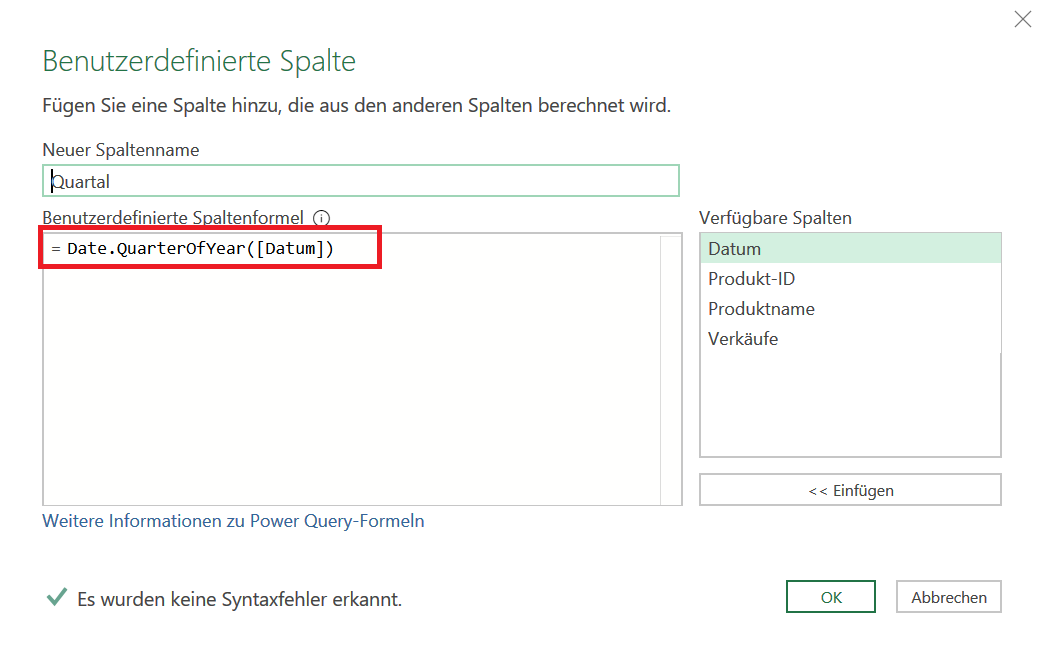
Excel berechnet den Quartalswert mit der M-Funktion:
Date.QuarterofYear(Datum)
M ist die Formelsprache, die in Power Query verwendet wird. Es handelt sich um eine funktionale, fallsensitive Sprache, die speziell für die (komplexe) Datenumwandlung und Datenabfrage in Power Query entwickelt wurde.
Sie können sich die Quartalsumwandlung noch einmal genauer ansehen, wenn Sie am rechten Rand in den Abfrageeinstellungen auf das Zahnrad bei dem Eintrag Quartal eingefügt klicken.
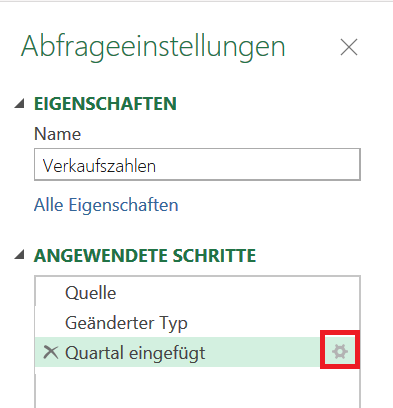
Excel öffnet das Dialogfeld Benutzerdefinierte Spalte, in dem Sie die Formel für die Berechnung des Quartals sehen können.
Datumswerte in Quartalswerte umwandeln – ohne zusätzliche Spalte
Sie können in Power Query die Datumswerte auch direkt in Quartalswerte umwandeln, ohne dass Sie eine zusätzliche Spalte erzeugen.
Markieren Sie hierzu die Spalte mit den Datumswerten, indem Sie mit der linken Maustaste auf den Spaltennamen klicken.
Aktivieren Sie im Menüband die Befehlsfolge Registerkarte Transformieren > Befehlsgruppe Datum- und Uhrzeitspalte > Befehl Datum > Befehl Quartal > Quartal des Jahres.
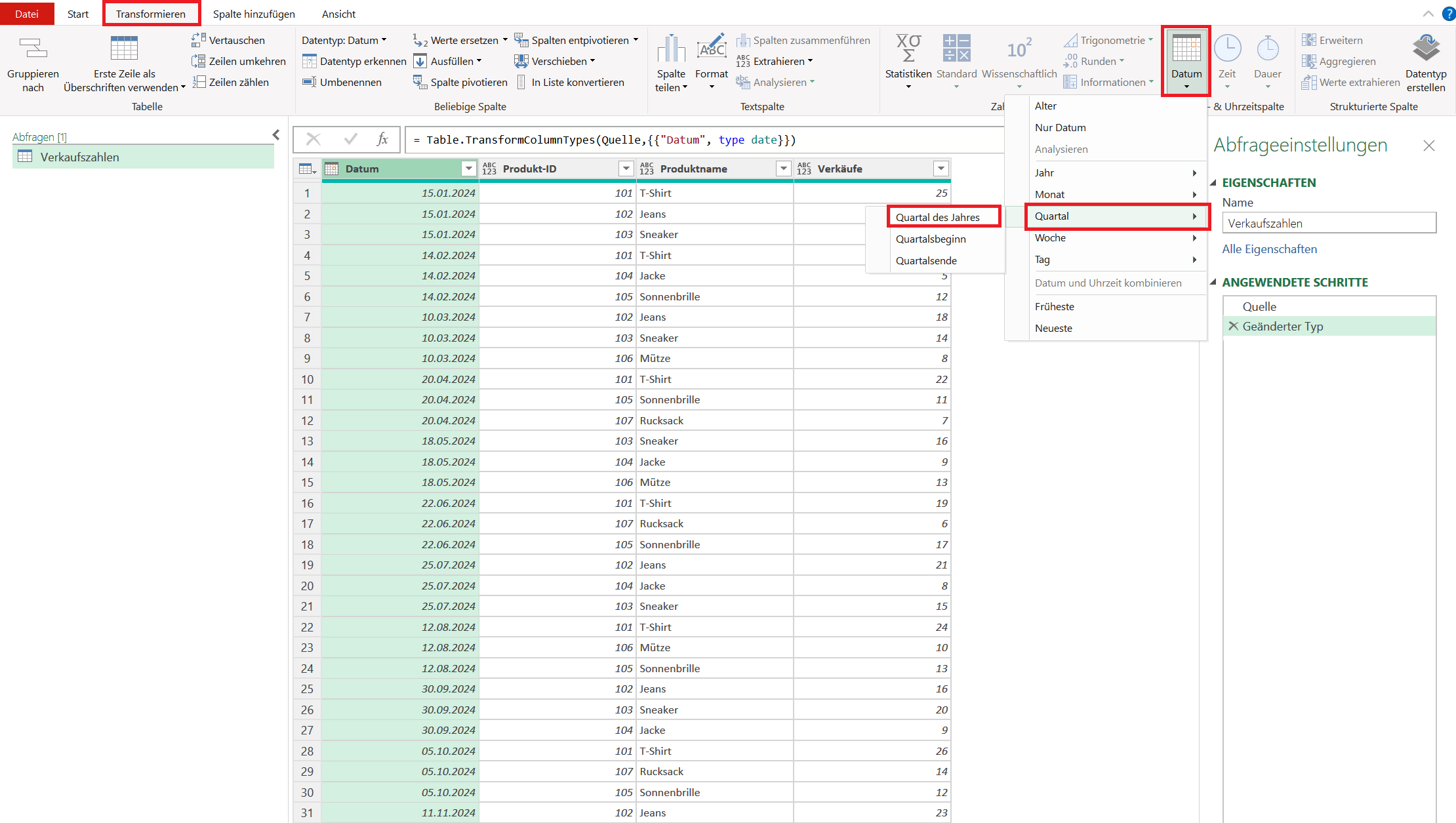
Power Query ersetzt daraufhin die Datumswerte durch die entsprechenden Quartalswerte in der Datumsspalte.
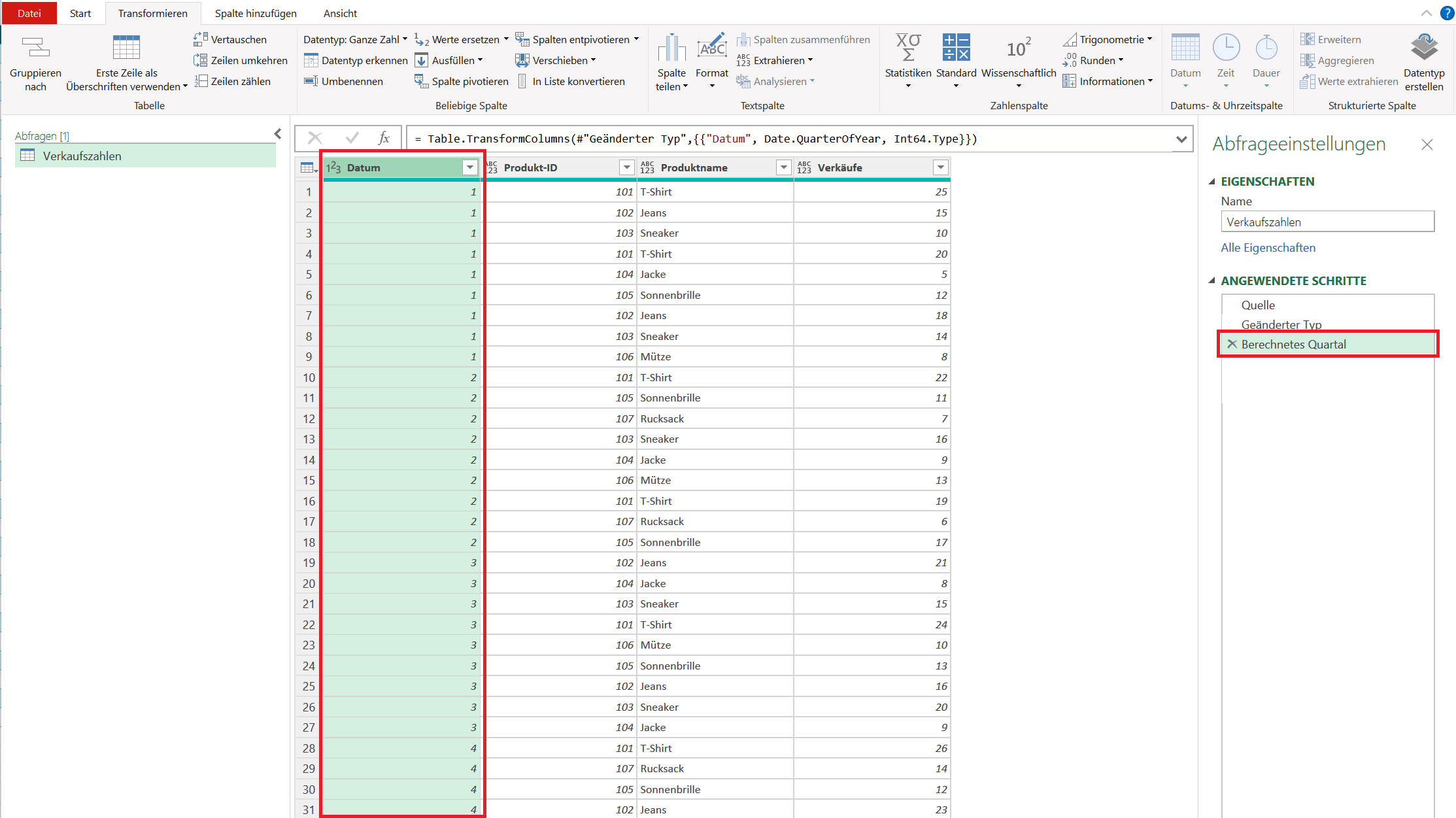
Durch Gruppieren können Sie in den nächsten Schritten die Verkaufszahlen für ein Quartal zusammenfassen und addieren.
Außerdem können Sie die Quartalszahl in der entsprechenden Spalte durch ein Präfix wie „Q“ oder „Quartal“ noch eindeutig benennen. Wie das funktioniert, erfahren Sie im Excel-Tipp zum Hinzufügen eines Präfixes.