Pivot-Tabellen – GrundlagenDie erste Pivot-Tabelle Schritt für Schritt erstellen
Betriebliche Fragen mit Pivot-Tabellen beantworten
Welche Produktgruppen erzielen welchen Umsatz? Mit einer Pivot-Tabelle beantworten Sie diese Frage anhand der Vertriebsdaten aus Ihrer Datenquelle.
Für einen Vertriebsbericht müssen Sie wissen, wie sich der Umsatz auf die Produktgruppen verteilt. Ihre Tabelle mit den Bestelldaten enthält 4.320 Verkaufspositionen.
Eine Pivot-Tabelle fasst sie zu vier Gruppen und einer Gesamtsumme zusammen. Dafür brauchen Sie keine eigene Summenformel je Gruppe.
So erstellen Sie eine Pivot-Tabelle
Schritt 1: Die vollständige Datenquelle auswählen
Grundlage der Pivot-Tabelle sind die Verkaufsdaten im entsprechenden Tabellenblatt. Diese sind als dynamische Excel-Tabelle mit dem Tabellennamen tblVerkaufsdaten angelegt.
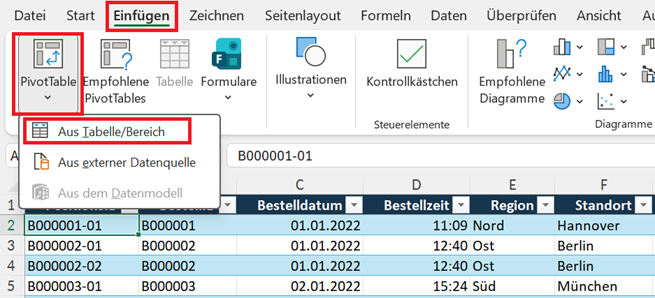
Klicken Sie in eine Zelle dieser Tabelle. Wählen Sie Einfügen > PivotTable > Aus Tabelle/Bereich.
Excel-Datei als Muster für die Arbeit mit Pivot-Tabellen
Nutzen Sie die folgende Excel-Datei als Muster für das Erstellen einer Pivot-Tabelle. Sie passt zu den Erklärungen in diesem Beitrag, sodass Sie schnell erkennen, woraus eine Pivot-Tabelle besteht und wie Sie damit arbeiten.
Schritt 2: Die Pivot-Tabelle auf einem neuen Tabellenblatt anlegen
Kontrollieren Sie im Dialog das Feld Tabelle/Bereich: Dort soll tblVerkaufsdaten stehen.
Wählen Sie Neues Arbeitsblatt. Lassen Sie die Option Diese Daten dem Datenmodell hinzufügen deaktiviert, sofern sie angezeigt wird.
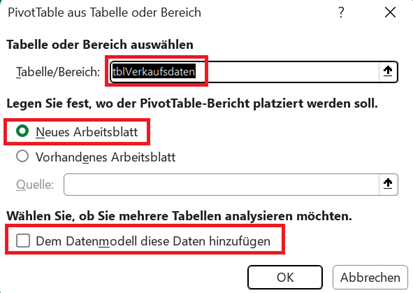
Bestätigen Sie mit OK. Die Pivot-Tabelle ist zunächst leer.
Benennen Sie das neue Blatt per Doppelklick auf den Blattreiter in Umsatz_Produktgruppen um.
Bei einer Platzierung auf dem vorhandenen Arbeitsblatt müssten Sie stattdessen eine Zielzelle und genügend freien Platz für die Auswertung vorsehen.
Schritt 3: Die Felder an die richtige Stelle ziehen
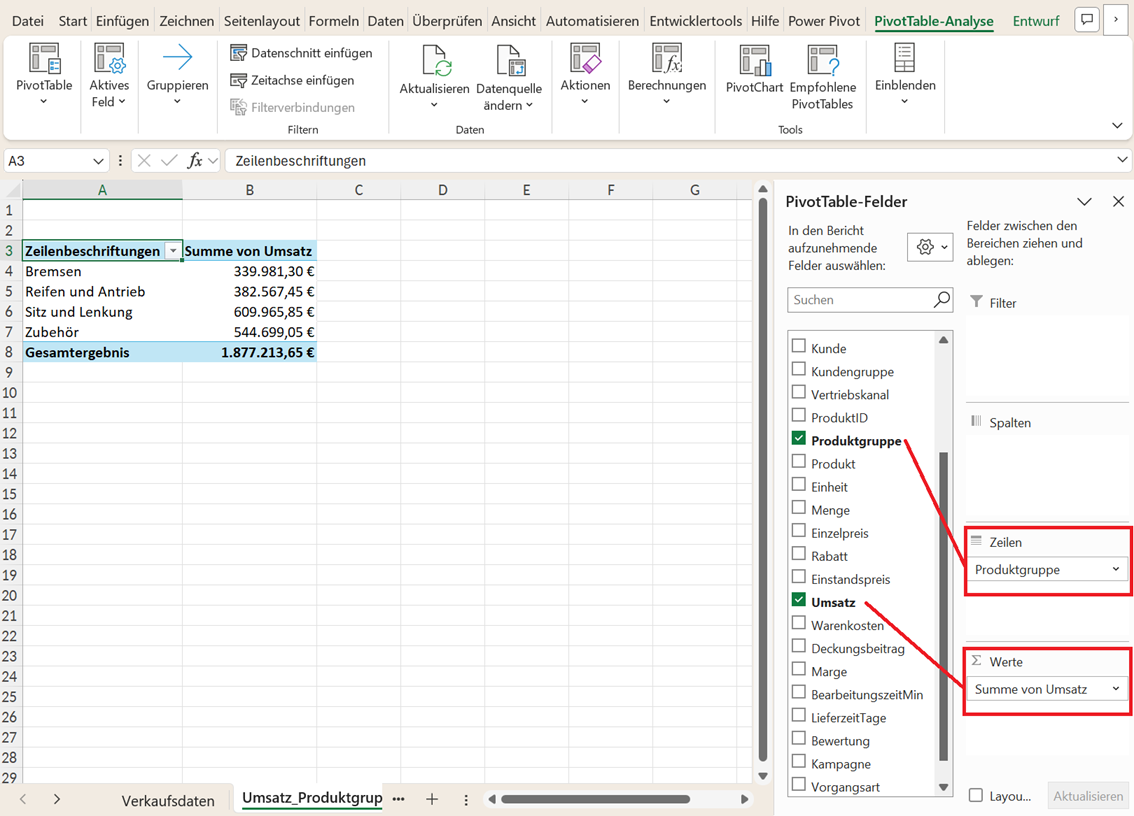
Die Feldliste am rechten Rand des Excel-Fensters zeigt die Spaltennamen der Quelle und die vier Ablagebereiche Filter, Spalten, Zeilen und Werte.
Ziehen Sie die beiden folgenden Feldnamen mit gedrückter linker Maustaste in den passenden Bereich:
- Produktgruppe
- Umsatz
Alternativ setzen Sie in der Feldliste ein Häkchen vor Produktgruppe und Umsatz. Excel legt Textfelder dann in den Bereich Zeilen und Zahlenfelder in den Bereich Werte.
Lassen Sie Filter und Spalten leer.
Die Produktgruppen stehen nun untereinander, daneben die jeweiligen Umsätze. Im Bereich Werte sollte Summe von Umsatz erscheinen.
Über den Produktgruppen steht in der Pivot-Tabelle zunächst Zeilenbeschriftungen statt des Feldnamens.
Hinweis: Fehlt die Feldliste, klicken Sie zuerst in die Pivot-Tabelle und dann auf PivotTable-Analyse > Feldliste. Haben Sie ein Feld im falschen Bereich abgelegt, ziehen Sie es in den richtigen.
Schritt 4: Summen und Zahlenformat kontrollieren
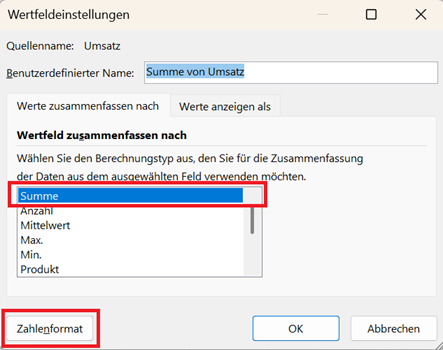
Klicken Sie mit der rechten Maustaste auf einen Umsatzwert in der Pivot-Tabelle und öffnen Sie Wertfeldeinstellungen.
Auf der Registerkarte Werte zusammenfassen nach muss Summe ausgewählt sein. Über Zahlenformat wählen Sie Währung mit zwei Dezimalstellen und dem Eurozeichen. Bestätigen Sie beide Dialoge mit OK.
Was bringen empfohlene PivotTables?
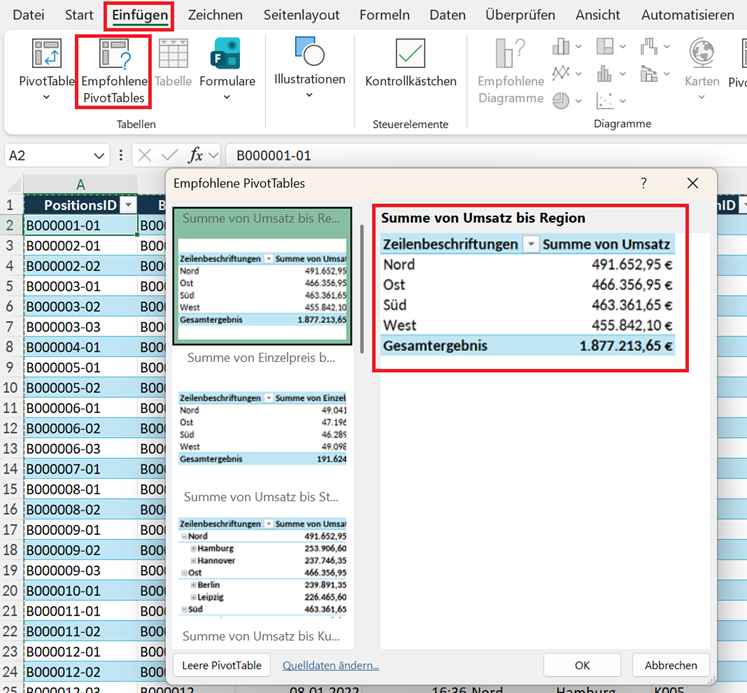
Über Einfügen > Empfohlene PivotTables schlägt Excel Auswertungen vor, die Sie anschließend anpassen können. Das hilft, wenn Sie noch keine bestimmte Auswertung vor Augen haben.
Ein passender Vorschlag müsste für das hier gewählte Beispiel die Produktgruppen in den Zeilen aufführen und den Umsatz summieren. Prüfen Sie diese Zuordnung, bevor Sie einen Vorschlag übernehmen.
Welche Fehler oder Fallen gibt es?
Die Summen stimmen nicht mit Kontrollwerten überein. Prüfen Sie, ob Ihre Quelle tatsächlich die korrekte Datenquelle vollständig umfasst.
Excel zeigt Anzahl von Umsatz. Dann werden Einträge gezählt. Prüfen Sie die Quellspalte auf Text und leere Zellen. Korrigieren Sie als Text gespeicherte Zahlen in der Quelle. Der Wechsel zu Summe allein genügt dafür nicht.
Eine Änderung wird nicht sichtbar. Prüfen Sie, ob Sie die richtige PositionsID bearbeitet haben und ihren Umsatz in der Datenquelle korrekt als Zahl (oder Währung) eingetragen haben.
Wählen Sie dann in der Pivot-Tabelle Aktualisieren. Ohne automatische Aktualisierung genügt der Wechsel zum Auswertungsblatt nicht.