Pivot-Tabellen – GrundlagenDie Feldliste und ihre vier Bereiche verstehen
- Worum geht es bei der Feldliste für Pivot-Tabellen?
- Wie wird die Feldliste verwendet?
- Schritt 1: Die Feldliste öffnen und anordnen
- Was die vier Bereiche der Feldliste bedeuten
- Schritt 2: Produktgruppen und Regionen kreuzen
- Schritt 3: Die Übersicht mit einem Berichtsfilter eingrenzen
- Schritt 4: Mehrere Felder in einem Bereich anordnen
- Schritt 5: Mehrere Layoutänderungen gemeinsam übernehmen
- Welche Fehler oder Fallen gibt es?
Worum geht es bei der Feldliste für Pivot-Tabellen?
Welche Umsätze erzielen die Produktgruppen in den einzelnen Regionen? Um das herauszufinden, kombinieren Sie in Ihrer Pivot-Tabelle zwei Felder (Spalten) aus Ihrer Datenquelle:
- Produktgruppen
- Region
Die Feldliste bestimmt, wie Excel die Ergebnisse in der Pivot-Tabelle anordnet. Sie enthält die verfügbaren Felder und die vier Bereiche
- Zeilen
- Spalten
- Werte
- Filter
Wie wird die Feldliste verwendet?
Die Feldliste blenden Sie ein über die Registerkarte PivotTable-Analyse > Einblenden > Feldliste. Dazu muss eine Zelle aus der bestehenden Pivot-Tabelle markiert sein.
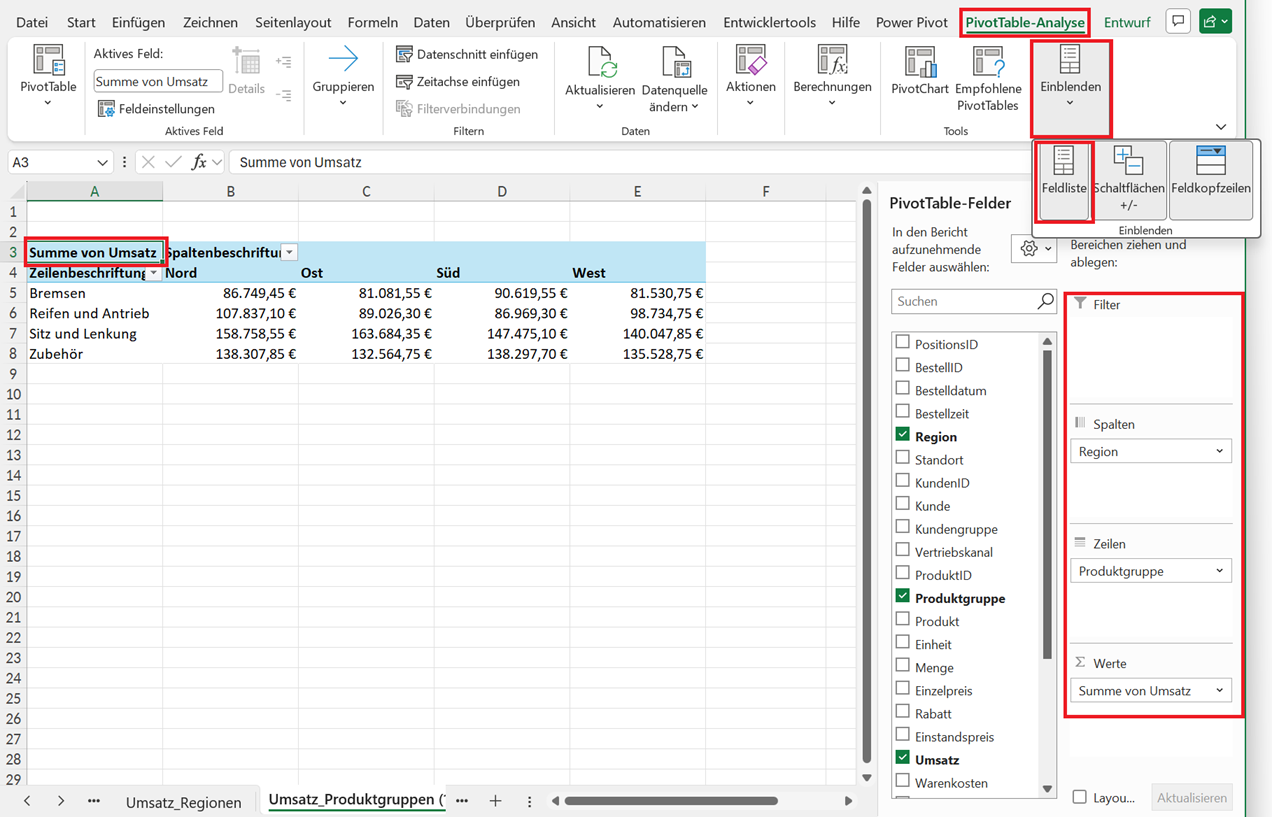
Sie fügen Felder hinzu, verschieben oder entfernen sie und gliedern die Auswertung in mehrere Ebenen. So erstellen Sie schnell eine Pivot-Tabelle und ändern die Zusammenstellung bei Bedarf.
Im Vertriebsbericht möchten Sie beispielsweise die Regionen nebeneinander vergleichen, für eine andere Auswertung lieber untereinander. Dafür ordnen Sie die Felder der bestehenden Pivot-Tabelle neu an.
Die Gesamtsumme bleibt gleich, solange Sie denselben Umsatz auswerten und die Auswahl der Daten unverändert lassen. So gehen Sie dazu vor.
Excel-Datei als Muster für die Arbeit mit Pivot-Tabellen
Nutzen Sie die folgende Excel-Datei als Muster für Ihre Arbeit mit Pivot-Tabellen. Sie passt zu den Erklärungen in diesem Beitrag, sodass Sie schnell erkennen, wie Sie die Einstellungen in der Feldliste vornehmen und damit das Aussehen der Pivot-Tabelle steuern.
Schritt 1: Die Feldliste öffnen und anordnen
Klicken Sie in die Pivot-Tabelle. Zeigt die Feldliste nur Felder oder nur Bereiche, ändern Sie die Ansicht über das Zahnrad (Extras).
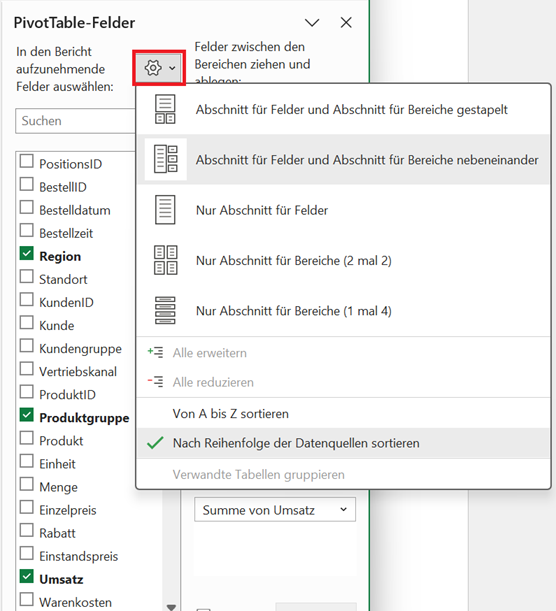
Die Feldnamen stammen aus den Spaltenüberschriften der Datenquelle. Mit ihrer Zuordnung bestimmen Sie, wo und wie Excel die Daten auswertet. Sie können zum Beispiel zuordnen:
- Zeilen: Produktgruppen untereinander aufführen
- Spalten: Regionen nebeneinander vergleichen
- Werte: Summe Umsatz für die gewählte Kombination
- Filter: Die gesamte Übersicht auf einen Vertriebskanal begrenzen
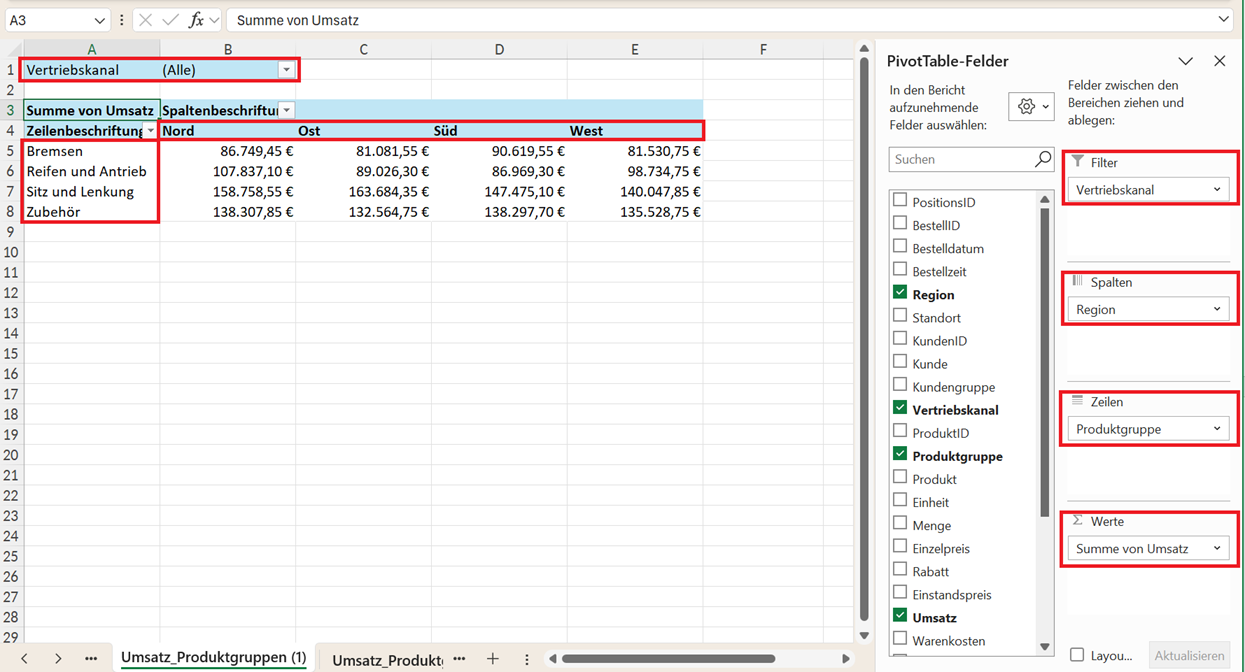
Was die vier Bereiche der Feldliste bedeuten
Ein Feld entspricht einer Spalte der Datenquelle. Sein Ablageort bestimmt seine Aufgabe: Region kann als Zeilenbeschriftung, Spaltenüberschrift oder Filter dienen. Sie ändern damit den Aufbau der Auswertung, nicht die Quelldaten.
ZEILEN: Nach welchen Merkmalen wird gegliedert?
In Zeilen legen Sie die Felder ab, deren Einträge untereinander erscheinen sollen. Mit Produktgruppe entsteht eine Zeile je Produktgruppe. Die vielen Verkaufspositionen derselben Gruppe werden gemeinsam ausgewertet.
Die Zeilen der Pivot-Tabelle entsprechen deshalb nicht den einzelnen Zeilen der Quelldaten.
Sie bestimmen hier auch die Gliederungstiefe: Region allein liefert eine Übersicht je Region. Region und darunter Produktgruppe unterteilen jede Region weiter. Das obere Feld bildet die übergeordnete Ebene.
SPALTEN: Was soll nebeneinander verglichen werden?
Der Bereich Spalten erfüllt dieselbe Gliederungsaufgabe in waagerechter Richtung. Liegt Region hier, stehen Nord, Ost, Süd und West nebeneinander. Zusammen mit Produktgruppe in Zeilen entsteht eine Kreuztabelle: Jede Zelle im Inneren der Tabelle gehört zu genau einer Kombination aus Produktgruppe und Region.
Auch mehrere Felder sind möglich: Das obere bildet die erste Überschriftenebene, das darunterliegende die Untergliederung. Die vier Regionen passen gut nebeneinander. Ein Feld mit vielen Einträgen, etwa Kunde, würde die Tabelle stark verbreitern. Dafür bietet sich eher der Bereich Zeilen an.
WERTE: Was wird berechnet?
In Werte legen Sie fest, welche Größe Excel zusammenfassen soll. Im Beispiel ist das der Wert für Umsatz. Die Einstellung Summe addiert die Umsatzbeträge aller Verkaufspositionen, die zur jeweiligen Zeile, Spalte und Filterauswahl passen.
Ein Wert in der Pivot-Tabelle ist also das berechnete Ergebnis dieser Auswahl.
Über Wertfeldeinstellungen bestimmen Sie die Berechnungsart, zum Beispiel Summe, Anzahl oder Mittelwert. Anzahl zählt belegte Einträge und ist daher nicht automatisch die Zahl unterschiedlicher Bestellungen. Auch mehrere Kennzahlen sind möglich, etwa Umsatz und Menge.
FILTER: Welche Daten sollen berücksichtigt werden?
Ein Feld in Filter erscheint als Auswahl oberhalb der Pivot-Tabelle. Dieser Berichtsfilter gilt für die gesamte Auswertung.
Beispiel: Mit Vertriebskanal = Online werden nur Online-Verkäufe berücksichtigt. Die Zeilen und Spalten gliedern anschließend diese Auswahl. Der Vertriebskanal muss dafür nicht zusätzlich als Zeilen- oder Spaltenbeschriftung erscheinen.
Sie können einzelne oder mehrere Einträge auswählen. (Alle) hebt die Einschränkung dieses Berichtsfilters auf.
Mehrere Filterfelder wirken gemeinsam: Region = Nord und Vertriebskanal = Online berücksichtigen nur Online-Verkäufe aus Nord. Eine Filterauswahl kann somit auch die Gesamtsumme verändern.
Schritt 2: Produktgruppen und Regionen kreuzen
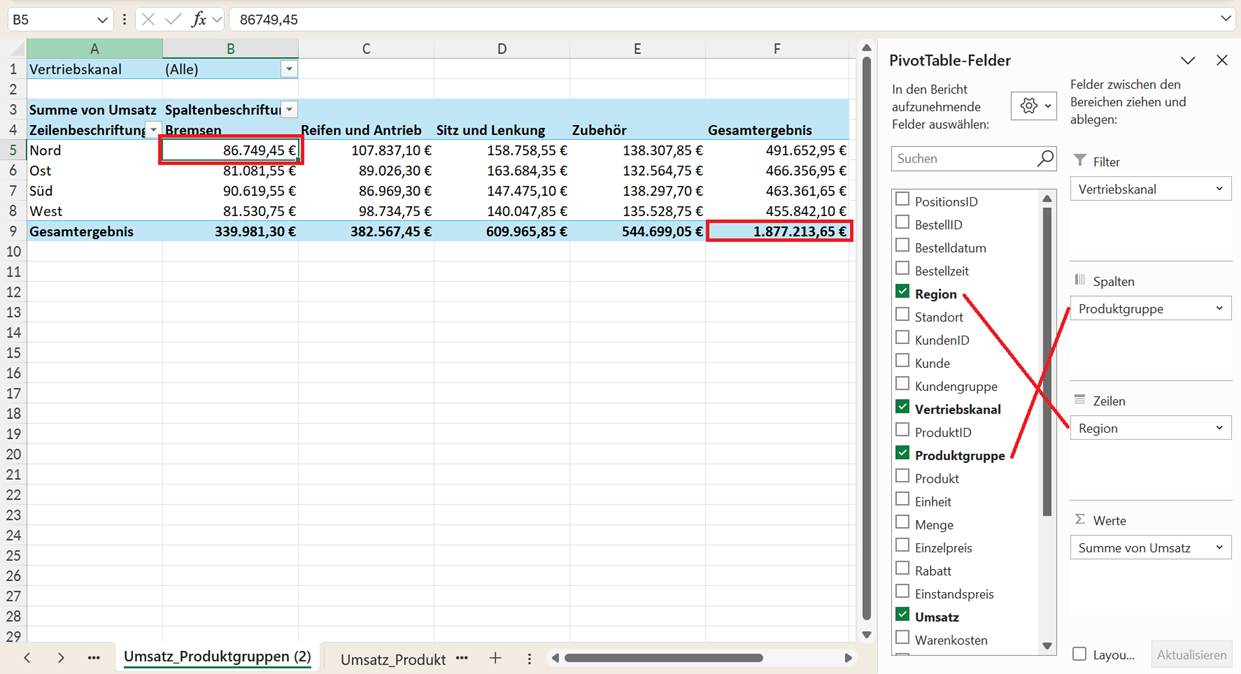
Ziehen Sie Region aus der Liste der Feldnamen in den Bereich Spalten. Produktgruppe bleibt in Zeilen, Summe von Umsatz in Werte. Excel zeigt nun für jede Produktgruppe die Umsätze getrennt nach Nord, Ost, Süd und West.
Lesen Sie die Tabelle am Schnittpunkt von Zeile und Spalte: Für Bremsen in Nord stehen dort 86.749,45 Euro, für Zubehör in Nord 138.307,85 Euro. Der Gesamtumsatz beträgt weiterhin 1.877.213,65 Euro.
Vertauschen Sie nun Zeilen und Spalten, stehen die Regionen untereinander und die Produktgruppen nebeneinander. Für die Kombination Nord/Bremsen bleiben es 86.749,45 Euro.
Schritt 3: Die Übersicht mit einem Berichtsfilter eingrenzen
Ziehen Sie das Feld Vertriebskanal aus der Feldliste in Filter, dann erscheint über der Pivot-Tabelle ein Auswahlfeld.
Öffnen Sie dessen Pfeil, wählen Sie Online und bestätigen Sie mit OK. Die Übersicht enthält jetzt nur Umsätze dieses Vertriebskanals.
Das Gesamtergebnis beträgt nun 610.139,00 Euro. Es umfasst nur noch den Online-Vertrieb.
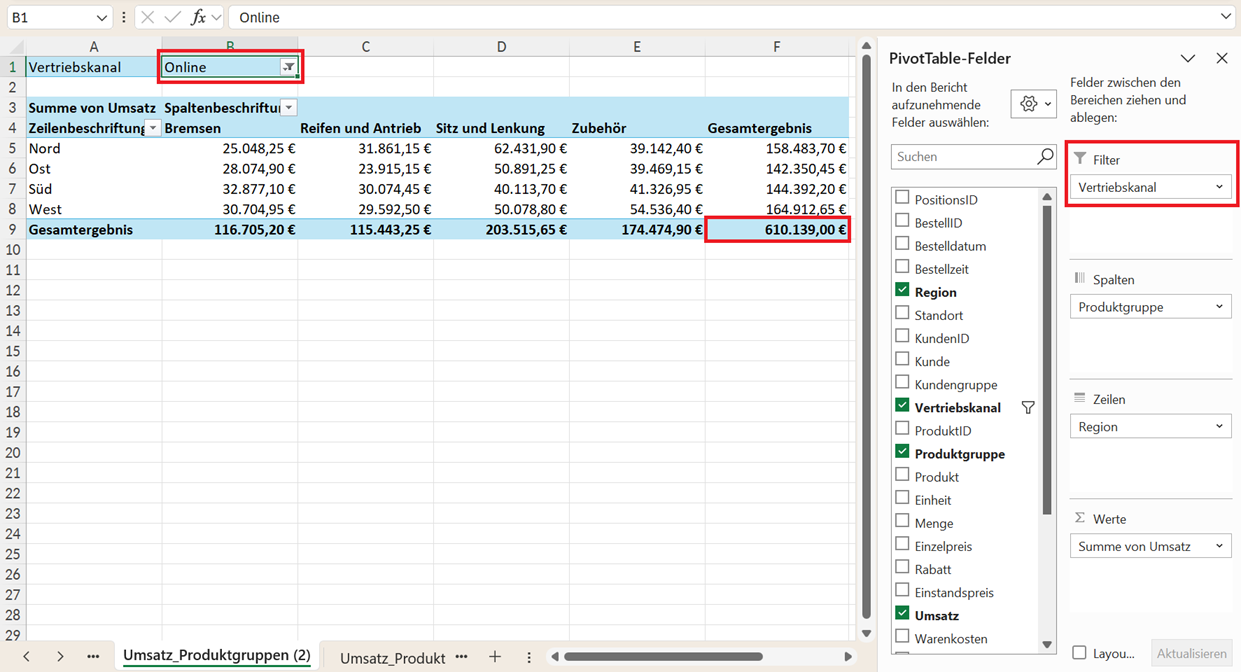
Wählen Sie im Berichtsfilter wieder (Alle) und bestätigen Sie mit OK. Prüfen Sie vor dem nächsten Schritt, ob erneut 1.877.213,65 Euro als Gesamtergebnis angezeigt werden.
Wenn Sie das Filterfeld entfernen, bleibt die entsprechende Spalte in den Quelldaten natürlich erhalten.
Schritt 4: Mehrere Felder in einem Bereich anordnen
Der Wert für Region liegt jetzt in den Zeilen, der Wert für Produktgruppe in den Spalten. Ziehen Sie Produktgruppe aus Spalten nach Zeilen und legen Sie es unterhalb von Region ab.
Excel führt zunächst eine Region auf, darunter deren Produktgruppen. Im üblichen Kurzformat stehen beide Ebenen in derselben Beschriftungsspalte; die untergeordnete Ebene ist eingerückt.
Die Reihenfolge im Bereich Zeilen bestimmt die Gliederung: Region außen, Produktgruppe darunter.
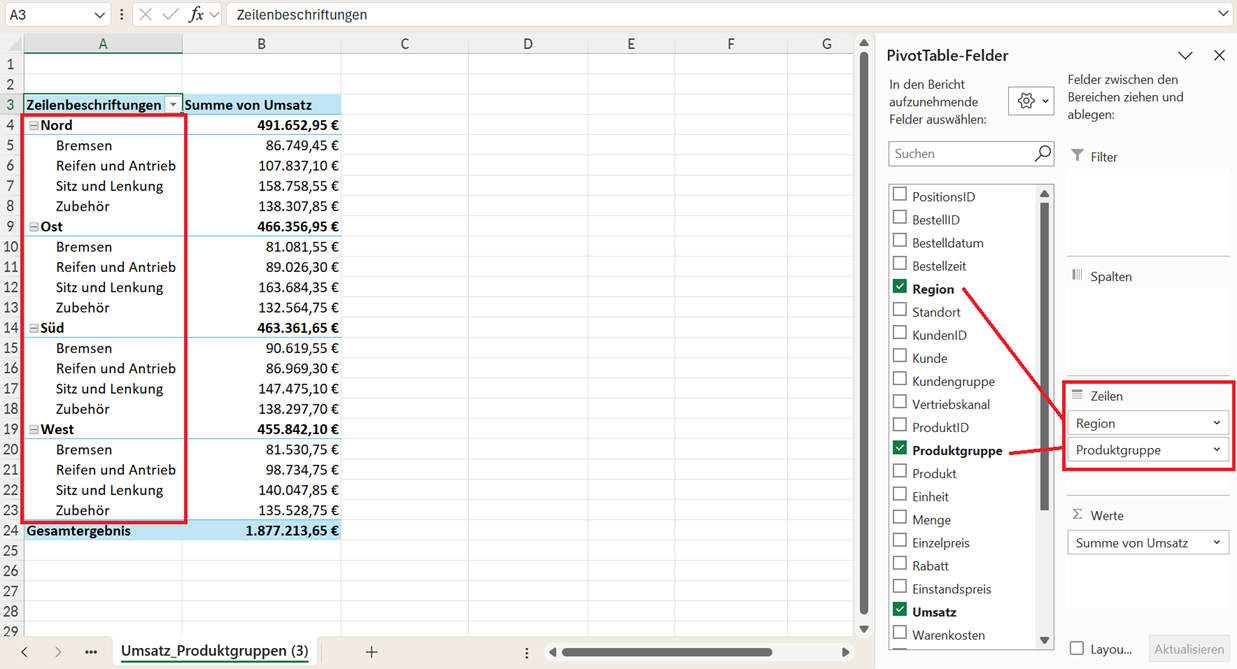
Ziehen Sie Produktgruppe innerhalb von Zeilen über Region, dann wird jede Produktgruppe nach Regionen untergliedert.
Auch Spalten lassen sich mehrstufig gliedern: Stünde Region im Bereich Spalten über Produktgruppe, würden die Produktgruppen innerhalb jeder Region nebeneinander erscheinen.
Schritt 5: Mehrere Layoutänderungen gemeinsam übernehmen
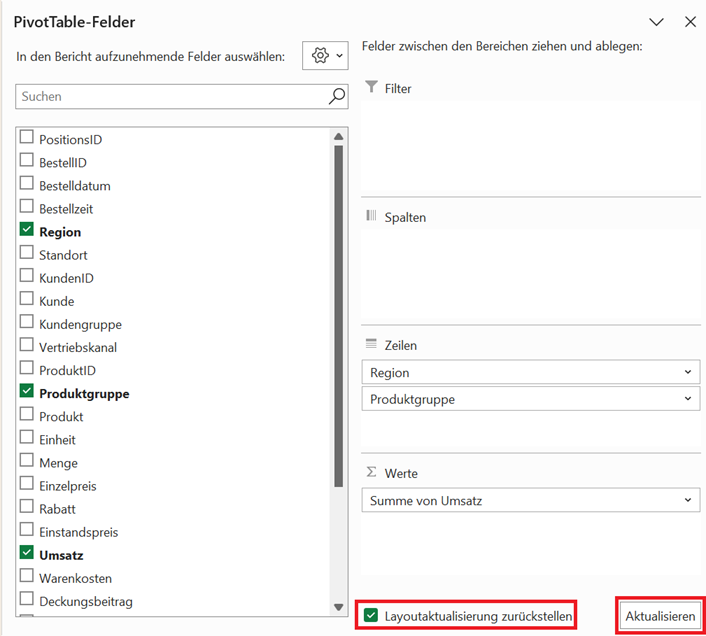
Normalerweise zeigt Excel jede Änderung der Feldanordnung sofort an. Mit Layoutaktualisierung zurückstellen können Sie mehrere Änderungen vorbereiten und gemeinsam übernehmen.
Haben Sie alle Änderungen an Ihrer Pivot-Tabelle durchgeführt, wählen Sie Aktualisieren. Die Pivot-Tabelle übernimmt die neue Anordnung. Entfernen Sie danach das Häkchen bei Layoutaktualisierung zurückstellen.
Gedacht ist das vor allem für große externe Datenquellen, bei denen jede Neuberechnung Zeit kostet. Beim nächsten Öffnen der Arbeitsmappe werden Layoutänderungen wieder automatisch übernommen.
Welche Fehler oder Fallen gibt es?
Ein Feld landet im falschen Bereich. Wenn Sie es über ein Häkchen auswählen, entscheidet Excel über die erste Zuordnung. Ziehen Sie das Feld anschließend in den gewünschten Bereich.
Die Untergliederung passt nicht. Prüfen Sie die Reihenfolge in Zeilen oder Spalten: Das obere Feld bildet die erste Ebene, das darunterliegende die nächste.
Die Gesamtsumme ist kleiner als erwartet. Prüfen Sie den Berichtsfilter. Steht dort noch Online, fehlen die Umsätze der anderen Vertriebskanäle.
Die neue Anordnung erscheint nicht. Ist Layoutaktualisierung zurückstellen aktiviert, müssen Sie die Änderungen über Aktualisieren unten in der Feldliste übernehmen.