Excel-Diagramme – GrundlagenDynamische Diagramme mit Tabellen in Excel
- Was bedeutet „dynamisches Diagramm“?
- Grundlage: Die dynamische oder intelligente Excel-Tabelle
- Was ist eine dynamische Excel-Tabelle?
- Dynamische Excel-Tabelle erstellen – Schritt für Schritt
- Diagramm aus einer dynamischen Excel-Tabelle erstellen
- Die Zeitachse richtig aufbauen
- Filter, Datenschnitte und Diagrammposition
- Fehlerbehebung: Wenn das Diagramm nicht mitwächst
- Grenzen der dynamischen Excel-Tabellen
- Checkliste für die Arbeit mit dynamischen Excel-Tabellen
Was bedeutet „dynamisches Diagramm“?
Ein Diagramm ist nur so gut wie seine Datenbasis. Wenn immer wieder neue Werte hinzukommen, ist es mühsam, den Diagrammbereich jedes Mal manuell anzupassen.
Dynamische Excel-Tabellen lösen genau dieses Problem: Sie erweitern sich automatisch, wenn neue Zeilen oder Spalten ergänzt werden – und mit ihnen kann auch das zugehörige Diagramm mitwachsen.
Der Begriff dynamisches Diagramm ist kein eigener Excel-Diagrammtyp. Gemeint ist vielmehr ein Diagramm, dessen Datengrundlage sich immer wieder verändert. Das kann beispielsweise bedeuten:
- neue Zeilen werden aufgenommen,
- neue Monate werden automatisch ergänzt,
- zusätzliche Produkte erscheinen,
- Daten werden durch Filter verändert,
- ein Dropdown oder ein Datenschnitt steuert die dargestellte Datenreihe,
- ein dynamischer Bereich wächst oder schrumpft.
Ein dynamisches Diagramm reagiert also auf Änderungen seiner Datenbasis, ohne dass der Diagrammbereich jedes Mal manuell bearbeitet werden muss.
Grundlage: Die dynamische oder intelligente Excel-Tabelle
Viele Excel-Auswertungen beginnen ganz unspektakulär. Eine Tabelle enthält beispielsweise monatliche Umsätze:
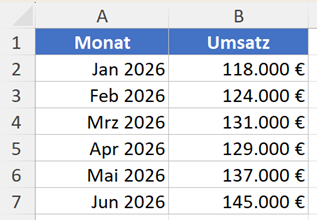
Aus diesem Bereich wird ein Liniendiagramm erstellt. Solange sich an den Daten nichts ändert, funktioniert alles problemlos. Doch einen Monat später kommt der Juli mit 151.000 EUR hinzu.
Jetzt stellt sich die Frage: Wird der neue Wert automatisch in das Diagramm aufgenommen?
Wenn das Diagramm auf einem statischen Zellbereich basiert, beispielsweise A1:B7, lautet die Antwort häufig: Nicht unbedingt. Dann muss der Datenbereich des Diagramms angepasst werden.
Bei einem einzelnen Diagramm ist das noch überschaubar. In monatlichen Reports mit zehn, zwanzig oder fünfzig Diagrammen wird daraus jedoch schnell unnötige Arbeit.
Genau hier kommen dynamische Excel-Tabellen ins Spiel. Eine dynamische Excel-Tabelle – häufig auch als „intelligente Tabelle“ bezeichnet – besitzt im Gegensatz zu einem normalen Zellbereich eine eigene Struktur.
- Neue Zeilen und Spalten werden automatisch Bestandteil der Tabelle.
- Formeln, Formatierungen und strukturierte Verweise passen sich entsprechend an.
Strukturierte Verweise verändern sich automatisch, wenn einer Excel-Tabelle Daten hinzugefügt oder aus ihr entfernt werden. Das macht Excel-Tabellen zu einer der einfachsten Möglichkeiten, dynamische Diagramme aufzubauen.
Dynamische Diagramme sparen nicht nur Zeit, sie reduzieren auch Fehler:
- Monate werden vergessen,
- falsche Zellbereiche markiert,
- verschiedene Diagramme zeigen unterschiedliche Datenstände oder
- ein Bericht geht mit veralteten Zahlen heraus.
Automatisierung verbessert damit vor allem die Konsistenz eines Reports – besonders bei Monats-, Vertriebs- und Kostenberichten sowie KPI-Dashboards.
Das Problem statischer Diagrammbereiche
Angenommen, Ihr Diagramm basiert auf den Daten aus dem Bereich $A$2:$B$7. Dieser Bezug ist fest.
Werden darunter neue Daten ergänzt, liegen diese zunächst außerhalb des referenzierten Bereichs. Der Juli und die folgenden Monate, die sich dem Juni 2026 anschließen, bleiben für das Diagramm unsichtbar.
Der Bereich muss für den Juli über Diagrammentwurf > Daten auswählen auf =$A$2:$B$8 erweitert werden. Das funktioniert, ist aber aufwendig, wenn das regelmäßig vorkommt oder viele Tabellen und Diagramme betrifft.
Was ist eine dynamische Excel-Tabelle?
Eine dynamische Excel-Tabelle ist mehr als ein formatierter Zellbereich. Sie besitzt Eigenschaften, die ein normaler Bereich nicht automatisch bietet:
- eigene Tabellenüberschriften
- Filter und Datenschnitte
- automatische Formatierung
- automatische Erweiterung um neue Zeilen und Spalten
- berechnete Spalten
- Ergebniszeile
- einen Tabellennamen und
- strukturierte Verweise
Excel weist beim Erstellen der Tabelle und ihren Spaltenüberschriften einen Namen zu. Diese Namen können anschließend in Formeln anstelle klassischer Zelladressen verwendet werden.
Der Unterschied zum normalen Bereich lässt sich kurz zusammenfassen:
Normaler Zellbereich | Dynamische Excel-Tabelle |
|---|---|
Bezeichnung: A1:B7 | Bezeichnung: tblUmsatz |
Der Bereich bleibt statisch. | Die Tabelle ist ein strukturiertes Objekt. |
Neue Zeilen müssen manuell einbezogen werden. | Eine angrenzend ergänzte Datenzeile gehört automatisch zur Tabelle. |
Dynamische Excel-Tabelle erstellen – Schritt für Schritt
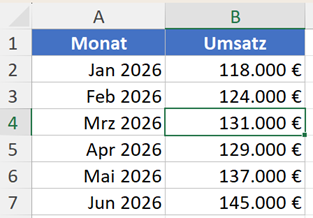
Schritt 1:
Klicken Sie in eine beliebige Zelle innerhalb des Datenbereichs.
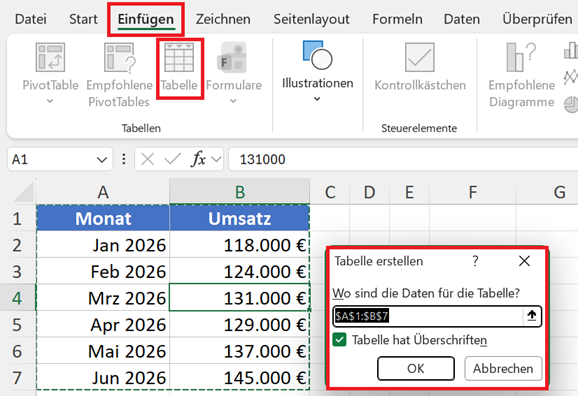
Schritt 2:
Drücken Sie Strg + T.
Alternative: Wählen Sie in der Menüleiste Einfügen > Tabellen > Tabelle.
Excel zeigt den erkannten Datenbereich an. Prüfen Sie, ob die automatische Auswahl korrekt ist.
Aktivieren Sie Tabelle hat Überschriften (falls das zutrifft) und bestätigen Sie mit OK.
Damit die Erkennung und spätere strukturierte Verweise zuverlässig funktionieren, sollten im Tabellenbereich keine verbundenen Zellen liegen.
Jede Spalte braucht eine eindeutige, nicht leere Überschrift.
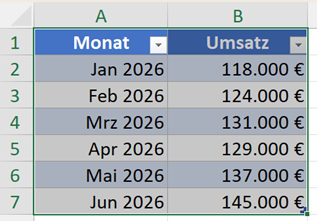
Nach der Umwandlung des Zellbereichs in eine dynamische Excel-Tabelle erkennen Sie diese an den Filterpfeilen in den Überschriften, am Tabellenformat und an der zusätzlichen Registerkarte Tabellenentwurf.
Schritt 3:
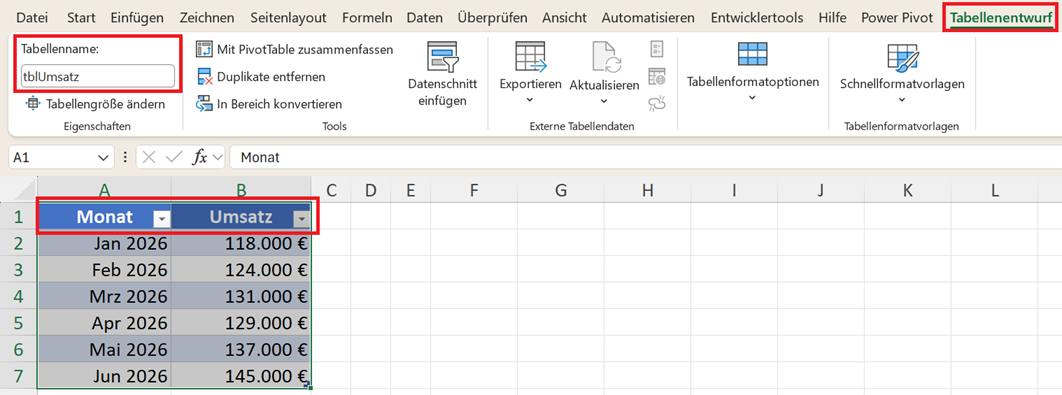
Vergeben Sie einen hilfreichen Tabellennamen. Excel vergibt zunächst einen Namen wie Tabelle1. Für professionelle Arbeitsmappen sollten Sie diesen unter Tabellenentwurf > Tabellenname ändern, beispielsweise in tblUmsatz.
Der Name sollte ohne Leerzeichen auskommen, nicht mit einer Zahl beginnen und keine Sonderzeichen enthalten.
Das gilt auch für die Spaltennamen. Benennen Sie die Spalten möglichst verständlich. Zum Beispiel mit Monat, Umsatz, Kosten oder Datum.
Der Nutzen zeigt sich in jeder Formel: =SUMME(tblUmsatz[Umsatz]) ist verständlicher als ein Zellbereich, den man erst nachschlagen muss.
Nützliche Tastenkombinationen
- Strg + T: wandelt den aktuellen Datenbereich in eine Excel-Tabelle um.
- Strg + Leertaste: markiert die Daten der aktuellen Tabellenspalte; erneutes Drücken erweitert die Auswahl auf Überschrift und Ergebniszeile, ein weiteres Mal auf die gesamte Arbeitsblattspalte.
- Umschalt + Leertaste: markiert die aktuelle Tabellenzeile; erneutes Drücken die gesamte Arbeitsblattzeile.
- Strg + Umschalt + Pfeiltaste: erweitert die Auswahl bis zum Rand der Tabelle.
- Alt + F1: erstellt sofort ein eingebettetes Diagramm aus den markierten Daten.
- F11: erzeugt ein Diagramm in einem eigenen Diagrammblatt.
- Tab: in der letzten Zelle der letzten Datenzeile – fügt eine neue Tabellenzeile hinzu und springt in deren erste Zelle.
Diagramm aus einer dynamischen Excel-Tabelle erstellen
Neues Diagramm anlegen
Klicken Sie in die dynamische Excel-Tabelle und wählen Sie Einfügen > Diagramme und dann den gewünschten Diagrammtyp (Linie, Säule, Balken etc.).
Excel verwendet die Tabellendaten als Diagrammquelle. Das Ergebnis sieht zunächst nicht anders aus als ein normales Diagramm. Der entscheidende Unterschied zeigt sich erst, wenn neue Daten ergänzt werden.
Wichtig: Setzen Sie den Cursor in die Tabelle, statt einzelne Spalten von Hand zu markieren. Ein Diagramm, das auf der gesamten Tabelle basiert, nimmt später auch neue Spalten leichter auf.
Bestehendes Diagramm nachträglich an eine dynamische Tabelle koppeln
In der Praxis existiert das Diagramm oft schon, bevor die Daten in eine dynamische Excel-Tabelle umgewandelt werden. Dann gehen Sie so vor:
- Schritt 1: Klicken Sie in den bisherigen Datenbereich des Diagramms.
- Schritt 2: Erstellen Sie mit Strg + T eine dynamische Excel-Tabelle.
- Schritt 3: Prüfen Sie das Diagramm. In vielen Fällen übernimmt Excel den mitwachsenden Tabellenbereich automatisch.
- Schritt 4: Falls neue Zeilen noch nicht erscheinen: Diagramm markieren > Diagrammentwurf > Daten auswählen und den Datenbereich erneut auf die gesamte Tabelle ziehen.
Dieser nachträgliche Weg ist einer der nützlichsten Praxistricks, weil vorhandene Reports nicht neu aufgebaut werden müssen.
Neue Zeile in der Tabelle ergänzen
Fügen Sie direkt unterhalb der bestehenden dynamischen Tabelle eine neue Zeile mit dem Umsatz 151.000 EUR für Jul 2026 ein. Wenn Sie in der ersten freien Zeile unmittelbar unter der Tabelle weiterschreiben, erweitert Excel die Tabelle automatisch.
Das erkennen Sie daran, dass
- die Tabellenformatierung übernommen wird,
- die neue Zeile Teil der Tabelle ist und
- strukturierte Verweise den neuen Datensatz berücksichtigen.
Bei einem auf dieser Tabelle basierenden Diagramm wird der neue Datenpunkt in der Regel automatisch Bestandteil des Diagramms.
Auch mehrere neue Datensätze können Sie per Copy&Paste einfügen. Achten Sie darauf, dass Sie diese direkt unter die letzte Datenzeile einfügen, nicht mit einer Leerzeile dazwischen.
Enthält der eingefügte Bereich mehr Spalten als die Tabelle, werden die zusätzlichen Spalten nicht immer automatisch aufgenommen. In diesem Fall verwenden Sie Tabellenentwurf > Tabellengröße ändern.
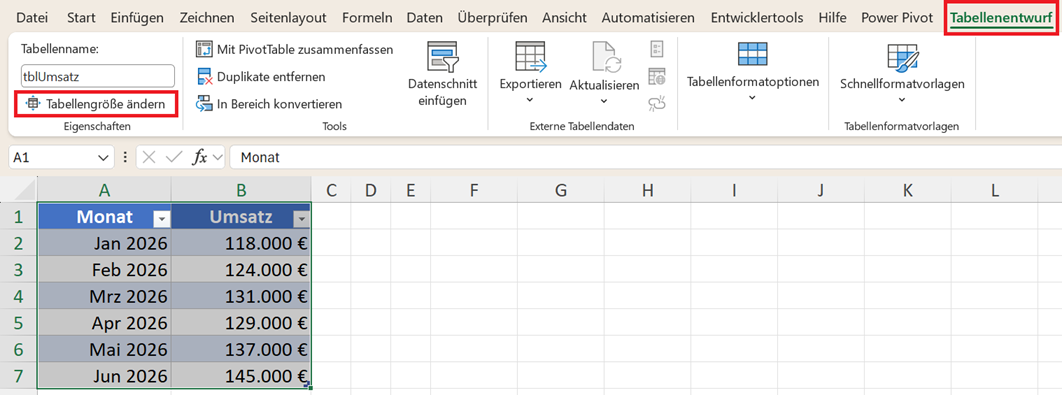
Ist die Ergebniszeile bereits aktiv, erzeugen Sie eine neue Datenzeile am zuverlässigsten, indem Sie in der letzten Zelle der letzten Datenzeile die Tabulatortaste drücken. So schiebt Excel die Ergebniszeile nach unten, statt den neuen Wert in die Summenzeile zu schreiben.
Neue Spalte ergänzen
Dynamische Excel-Tabellen wachsen nicht nur nach unten. Auch neue Spalten können Bestandteil der Tabelle werden. Beispielsweise eine Spalte Marge mit der Formel
=[@Gewinn]/[@Umsatz]
Ob diese Spalte automatisch in ein bestehendes Diagramm gelangt, hängt jedoch vom Aufbau des Diagramms ab. Hier liegt ein wichtiger Unterschied:
- Neue Zeilen werden innerhalb vorhandener Diagrammreihen sehr zuverlässig mitgeführt.
- Eine völlig neue Spalte entspricht einer neuen Datenreihe. Sie wird nur dann automatisch ergänzt, wenn das Diagramm auf der gesamten Tabelle basiert.
- Wurden beim Erstellen nur einzelne Spalten wie Monat und Umsatz markiert, muss die neue Spalte über Daten auswählen > Hinzufügen ergänzt werden.
Zeilen löschen
Die Dynamik funktioniert in beide Richtungen. Löschen Sie eine Tabellenzeile über Rechtsklick > Löschen > Tabellenzeilen. Dann verschwindet der Datenpunkt auch aus dem Diagramm.
Wird der Zellinhalt dagegen nur mit der Entf-Taste geleert, bleibt die leere Tabellenzeile bestehen – und damit im Diagramm je nach Einstellung eine Lücke oder die Darstellung eines Null-Werts.
Strukturierte Verweise und berechnete Spalten
Excel-Tabellen verwenden häufig keine klassischen Zelladressen. Statt
=SUMME(B2:B13)
kann eine Formel lauten:
=SUMME(tblUmsatz[Umsatz])
Dabei ist tblUmsatz der Tabellenname und [Umsatz] die Spalte. Diese Kombination aus Tabellen- und Spaltennamen ist ein sogenannter strukturierter Verweis.
Der Vorteil ist doppelt:
- Die Formel ist lesbar und
- der Bezug passt sich automatisch an, wenn neue Datenzeilen hinzukommen.
Damit lassen sich zudem berechnete Spalten ergänzen. Beispiel: Sie haben eine dynamische Tabelle mit dem Umsatz und den Kosten je Monat.
Nun wollen Sie rechts daneben eine weitere Spalte ergänzen, in der Sie den Gewinn berechnen. Setzen Sie den Cursor in die erste Datenzeile (zum Beispiel Zelle D2) und fügen Sie die Formel ein:
=[@Umsatz]-[@Kosten]
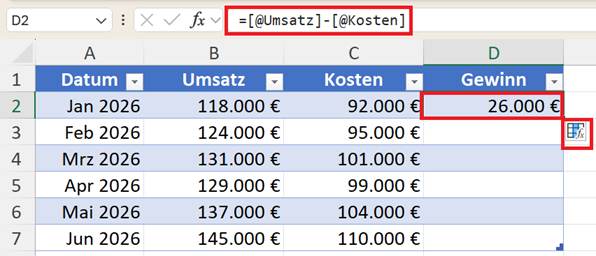
Rechts neben der Zelle erscheint nach der Eingabe der Formel ein Symbol, über das Sie steuern können, ob diese Formel automatisch nach unten für alle weiteren Datenzeilen kopiert werden soll. Das ist dann eine berechnete Spalte.
Für Diagramme ist das besonders wertvoll: Wird ein neuer Monat ergänzt, wachsen der Datenbereich, die Berechnung und das darauf basierende Diagramm in einem Schritt mit.
Beim Umbenennen bleibt alles stabil: Wird die Spalte Umsatz in Nettoumsatz umbenannt, aktualisiert Excel die verwendeten strukturierten Verweise automatisch mit.
Dynamische Diagrammtitel und Beschriftungen
Dynamik kann über den Datenbereich hinausgehen. Markieren Sie den Diagrammtitel und geben Sie in der Bearbeitungsleiste =H2 ein, wenn dort der Diagrammtitel steht. Ändert sich der Inhalt von Zelle H2, ändert sich der Titel mit.
Zelle H2 kann dabei auch berechnet sein. Zum Beispiel mit der Formel:
="Umsatzentwicklung – "&H1
Enthält Zelle H1 den Wert „Region Süd“, steht in Zelle H2 und damit auch im Diagrammtitel „Umsatzentwicklung – Region Süd“.
Nach demselben Prinzip lassen sich Datenbeschriftungen aus einer berechneten Tabellenspalte speisen und über Datenbeschriftungen formatieren > Wert aus Zellen einbinden:
=[@Monat]&": "&TEXT([@Umsatz]/1000;"0")&" T€"
Tipp: Wie Sie Datenbeschriftungen und weitere Diagrammelemente anpassen, lesen Sie in dieser Anleitung.
Die Zeitachse richtig aufbauen
Ein mitwachsendes Diagramm ist nur dann korrekt, wenn auch die Kategorienachse mitwächst, ohne die zeitliche Logik zu verlieren. Drei Punkte entscheiden darüber.
Echte Datumswerte statt Monatsnamen
Monatsnamen als Text funktionieren, sind jedoch sortierempfindlich: Eine A-bis-Z-Sortierung macht aus Januar, Februar, März schnell Februar, Januar, März.
Wird die Tabelle stattdessen nach Umsatz sortiert, verliert ein Liniendiagramm seine Zeitachse völlig.
Verwenden Sie deshalb echte Datumsangaben wie 01.01.2026 und formatieren Sie diese gegebenenfalls mit dem Zellformat MMM JJJJ.
Nebeneffekt beachten: Bei echten Datumswerten schaltet Excel in Linien- und Flächendiagrammen automatisch auf eine Datumsachse um. Diese skaliert zeitproportional und zeigt Lücken bei fehlenden Perioden. Das ist meist erwünscht.
Soll jedes vorhandene Datum gleich breit dargestellt werden, stellen Sie unter Achse formatieren > Achsenoptionen auf Textachse um.
Leere Zellen und Platzhalterzeilen
Eine Excel-Tabelle sollte möglichst nur echte Datensätze enthalten. Manchmal werden vorsorglich bereits zwölf leere Zeilen für das ganze Jahr angelegt.
Das ist bei Tabellen nicht notwendig und schadet sogar: Leere Platzhalterzeilen können Diagramme verzerren, Formeln verkomplizieren und Pivot-Auswertungen stören.
Der Vorteil einer dynamischen Tabelle besteht gerade darin, dass sie bei Bedarf automatisch wächst.
Wenn eine Zeile aus fachlichen Gründen bereits existiert, der Wert aber noch fehlt, geben Sie in der Wertespalte nicht "" an. Eine leere Zeichenkette ist für Excel ein Textwert und wird im Liniendiagramm als Null gezeichnet.
Nutzen Sie stattdessen:
=WENN([@Umsatz]=""; NV(); [@Umsatz])
Der Fehlerwert #NV wird im Diagramm als echte Lücke behandelt.
Wie Lücken dargestellt werden, steuern Sie über Diagrammentwurf > Daten auswählen > Ausgeblendete und leere Zellen: als Lücken, als Nullwerte oder durch eine verbundene Linie.
Keine Gesamtsumme in die Datenreihe mischen
Eine häufige Fehlerquelle ist eine manuell ergänzte Gesamtsumme unter den Datenzeilen.
Ein Liniendiagramm würde eine Zeile Gesamt als zusätzlichen Datensatz darstellen – fachlich falsch und optisch dramatisch.
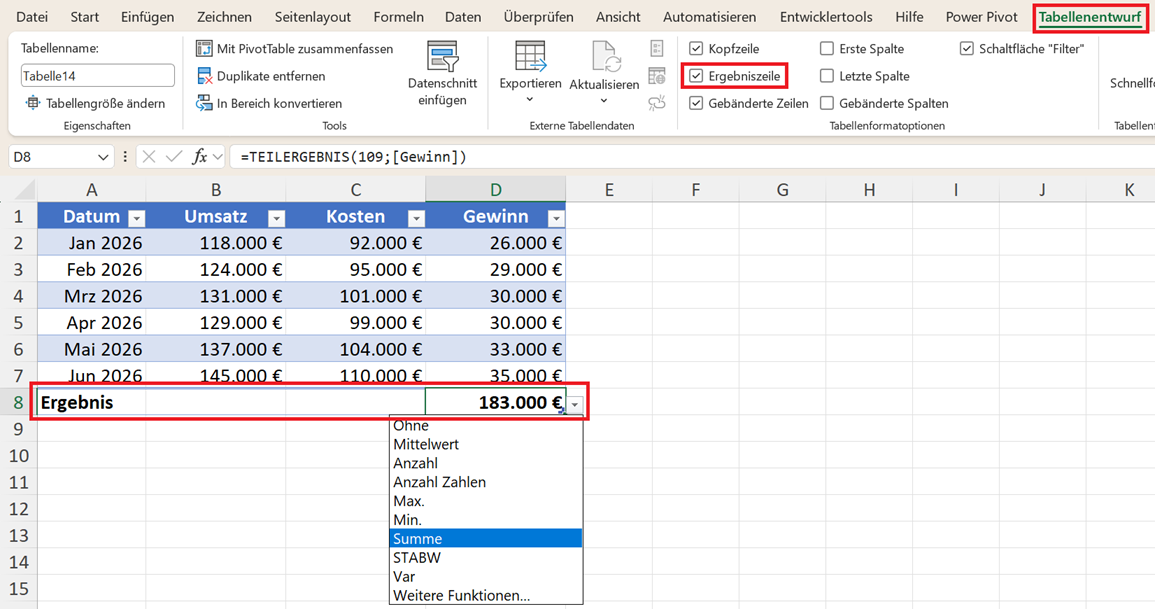
Wenn eine Summe benötigt wird, aktivieren Sie stattdessen unter Tabellenentwurf > Ergebniszeile die integrierte Summenzeile.
Sie zeigt wahlweise die gewünschte Funktion an und ist etwas von den Datenzeilen abgehoben (zum Beispiel durch eine doppelte Linie).
Alternativ legen Sie eine separate Zelle für das Gesamtergebnis außerhalb der Tabelle an.
Achtung bei nachträglicher Aktivierung: Schalten Sie die Ergebniszeile erst nach dem Erstellen des Diagramms ein, kann Excel sie fälschlich als neuen Datenpunkt aufnehmen. Prüfen Sie den Diagrammbereich in diesem Fall.
Filter, Datenschnitte und Diagrammposition
Dynamische Excel-Tabellen besitzen integrierte Filter. Sie können mit den Filter-Symbolen in den Spaltenüberschriften auswählen, welche Datensätze in der Tabelle angezeigt und welche ausgeblendet werden sollen.
Standardmäßig blendet Excel ausgefilterte Zeilen auch im Diagramm aus. Genau das ist bei einem Filter meist gewünscht.
Steuern lässt sich das Verhalten des Diagramms über Diagrammentwurf > Daten auswählen > Ausgeblendete und leere Zellen.
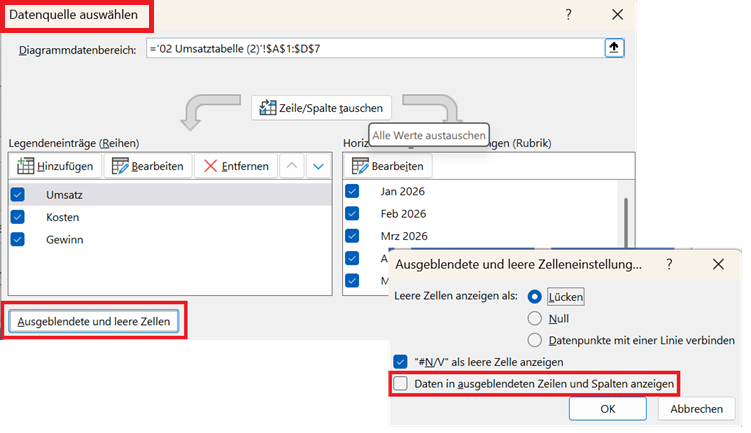
Ist die Option „Daten in ausgeblendeten Zeilen und Spalten anzeigen“ deaktiviert, folgt das Diagramm dem Filter; ist sie aktiviert, bleiben auch ausgeblendete Daten sichtbar.
Noch komfortabler wird es mit Datenschnitten. Datenschnitte sind visuelle Filterelemente, die Sie unter Tabellenentwurf > Datenschnitt einfügen anlegen.

Mit dem Datenschnitt können Sie wie mit Filtern steuern, welche Datensätze in der Tabelle und damit im Diagramm angezeigt und welche ausgeblendet werden. So wird aus einer Tabelle plus Diagramm ein kleines interaktives Dashboard.
Beachten Sie: Wählen Sie unter Diagrammbereich formatieren > Eigenschaften die Option Von Zellposition und Größe unabhängig. Damit vermeiden Sie, dass das Diagramm durch das Filtern unbeabsichtigt verkleinert wird oder verrutscht.
Fehlerbehebung: Wenn das Diagramm nicht mitwächst
Wenn ein neuer Datensatz nicht im Diagramm ankommt, hilft diese Reihenfolge bei der Ursachensuche.
Fehler 1: Es ist gar keine echte Tabelle
Eine farbig formatierte Tabelle ist nicht automatisch eine dynamische Excel-Tabelle. Entscheidend ist, dass sie mit Strg + T erstellt wurde.
Klicken Sie in den Tabellenbereich und erscheint die Registerkarte Tabellenentwurf nicht, wurde lediglich ein Format zugewiesen. Dasselbe gilt, wenn die Tabelle zuvor über In Bereich konvertieren zurückgewandelt wurde.
Fehler 2: Die Autoerweiterung ist deaktiviert
Sie tippen unter die letzte Datenzeile, aber die Eingabe wird nicht als Tabellenzeile übernommen? Dann prüfen Sie:
Datei > Optionen > Dokumentprüfung > AutoKorrektur-Optionen > AutoFormat während der Eingabe > Neue Zeilen und Spalten in Tabelle einbeziehen.
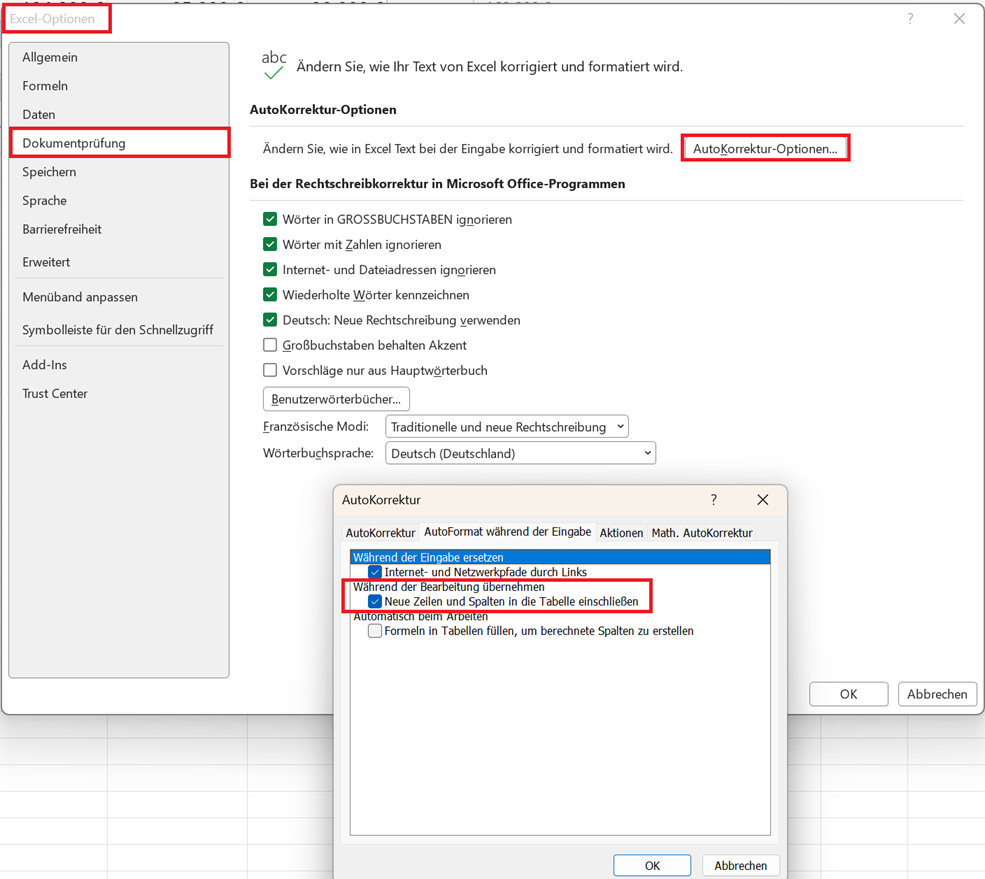
Im selben Dialog kann auch die Option deaktiviert sein, Formeln automatisch als berechnete Spalten nach unten zu füllen.
Fehler 3: Zwischen Tabelle und neuen Daten liegt eine Leerzeile
Neue Datensätze müssen unmittelbar an die Tabelle anschließen. Das gilt auch beim Einfügen aus einem Export. Liegt eine Leerzeile dazwischen, interpretiert Excel die Daten als eigenständigen Bereich.
Fehler 4: Das Diagramm hängt noch am alten Zellbereich
Falls sich die Tabelle erweitert, aber das Diagramm weiterhin den alten Bereich zeigt, dann hilft diese Lösung: Diagramm markieren > Diagrammentwurf > Daten auswählen und den Datenbereich neu auf die gesamte Tabelle ziehen.
Fehler 5: Eine neue Spalte wird automatisch im Diagramm erwartet
Eine neue Datenzeile erweitert die bestehende Tabelle automatisch. Eine neue Spalte entspricht dagegen einer neuen Datenreihe im Diagramm und muss manuell ergänzt werden, sofern das Diagramm nicht auf der gesamten Tabelle basiert.
Fehler 6: Gesamtsummen stehen als normale Datensätze in der Tabelle
Dadurch gelangen sie als zusätzlicher Datenpunkt ins Diagramm. Das ist nicht erwünscht und verfälscht die Anzeige. Verwenden Sie die Ergebniszeile der dynamischen Excel-Tabelle.
Fehler 7: Die Zeitreihe ist falsch sortiert
Sortierungen wirken sich unmittelbar auf die Reihenfolge im Diagramm aus. Bei Monatsnamen als Text kann eine A-bis-Z-Sortierung die zeitliche Logik zerstören.
Fehler 8: #BEZUG! nach dem Umbenennen
Ein strukturierter Verweis, der von Hand eingetippt wurde, zeigt nach einer Umbenennung #BEZUG!, weil die Spalte unter dem alten Namen nicht mehr existiert. Ein falsch geschriebener Tabellenname führt dagegen zum Fehler #NAME?.
Korrigieren Sie den Namen in der Formel oder benennen Sie die Spalte über die Überschriftenzelle zurück.
Grenzen der dynamischen Excel-Tabellen
Die dynamische Excel-Tabelle löst den häufigsten Fall automatisch und einfach: Die Datenbasis wird länger, das Diagramm wächst mit. Für drei Anforderungen reicht sie nicht aus.
Rollierende Zeitfenster
Ein häufiges Reporting-Ziel lautet: Zeige immer nur die letzten zwölf Monate. Die Tabelle wächst aber über Jahre immer weiter, das Diagramm soll aber nur die vergangenen zwölf Monate darstellen. Das lösen Sie mit einem Hilfsbereich, den Sie mit dieser Formel erstellen:
=FILTER(tblUmsatz; tblUmsatz[Datum]>=EDATUM(MAX(tblUmsatz[Datum]); -11))
Das Ergebnis landet in einem Überlaufbereich, und das Diagramm bezieht sich auf diesen Hilfsbereich statt auf die gesamte Tabelle.
Tipp: Mehr zu dieser Filterung erfahren Sie in dieser Anleitung.
Dynamische Arrays als Ergänzung
Dynamische Array-Funktionen wie FILTER, SORTIEREN oder EINDEUTIG erzeugen einen Ergebnisbereich, der je nach Auswahlkriterium unterschiedlich viele Zeilen enthält. Sie sind technisch ein anderes Konzept als dynamische Excel-Tabellen und ergänzen diese ideal.
Kriterium | Excel-Tabelle | Dynamisches Array |
|---|---|---|
Verhalten | Die Datenquelle wächst | Das Ergebnis wächst |
Dateneingabe | Daten werden eingegeben oder importiert | Daten werden berechnet |
Referenzierung | Strukturierte Verweise | Überlaufbereich (#) |
Eignung | Ideal für Rohdaten | Ideal für dynamische Auswahl |
Verfügbarkeit | Ab Excel 2007 | Ab Excel 2021 / Microsoft 365 |
Der typische Aufbau eines Dashboards kombiniert Tabelle und Array:
- Rohdaten in der Tabelle
- Auswahl per Array-Funktionen wie FILTER, SORTIEREN oder EINDEUTIG
- Diagramm entsteht aus dem Überlaufbereich, der eine Art Hilfstabelle ist
Performance bei großen Tabellen
Bis etwa 50.000 bis 100.000 Zeilen sind Excel-Tabellen mit normalen Formeln in der Regel unkritisch. Kritisch werden vor allem viele berechnete Spalten, volatile Funktionen und zahlreiche Diagramme auf derselben Quelle.
Dann sind Power Query, Pivot-Tabellen oder Power Pivot die besseren Werkzeuge für die Datenanalyse. Mehr dazu erfahren Sie in diesem Beitrag.
Checkliste für die Arbeit mit dynamischen Excel-Tabellen
Vor der Veröffentlichung eines dynamischen Diagramms sollten Sie prüfen:
- Ist der Datenbereich eine echte Excel-Tabelle, ist die Registerkarte Tabellenentwurf sichtbar?
- Besitzen Tabelle und Spalten verständliche, eindeutige Namen?
- Ist die Option „Neue Zeilen und Spalten in Tabelle einbeziehen“ aktiv?
- Werden neue Zeilen auch beim Einfügen aus einem Export automatisch aufgenommen?
- Aktualisiert sich das Diagramm bei einem neuen Datensatz, und werden berechnete Spalten fortgeführt?
- Enthält die Tabelle keine Leerzeilen und keine Gesamtsumme als Datensatz?
- Beruht die Sortierung auf einem echten Datum?
- Ist die Behandlung leerer und ausgeblendeter Zellen richtig eingestellt?
- Bleibt das Diagramm beim Filtern an seiner Position und auch bei mehr Kategorien lesbar (Achsenbeschriftungen, Farben, Datenbeschriftungen)?
- Wäre eine Pivot-Tabelle oder ein dynamisches Array für die Aufgabe geeigneter?