Excel StandarddiagrammePareto-Diagramme in Excel – Prioritäten richtig setzen
- Was ist ein Pareto-Diagramm?
- Praxisbeispiel: Kundenbeschwerden
- Wann eignet sich ein Pareto-Diagramm?
- Das Pareto-Prinzip und die 80/20-Regel
- Die richtige Kennzahl entscheidet über die Aussage
- Daten vorbereiten
- Pareto-Diagramm in Excel erstellen
- Pareto-Diagramme richtig interpretieren
- Mögliche Einsatzgebiete für das Pareto-Diagramm
- Typische Fehler bei Pareto-Diagrammen
Was ist ein Pareto-Diagramm?
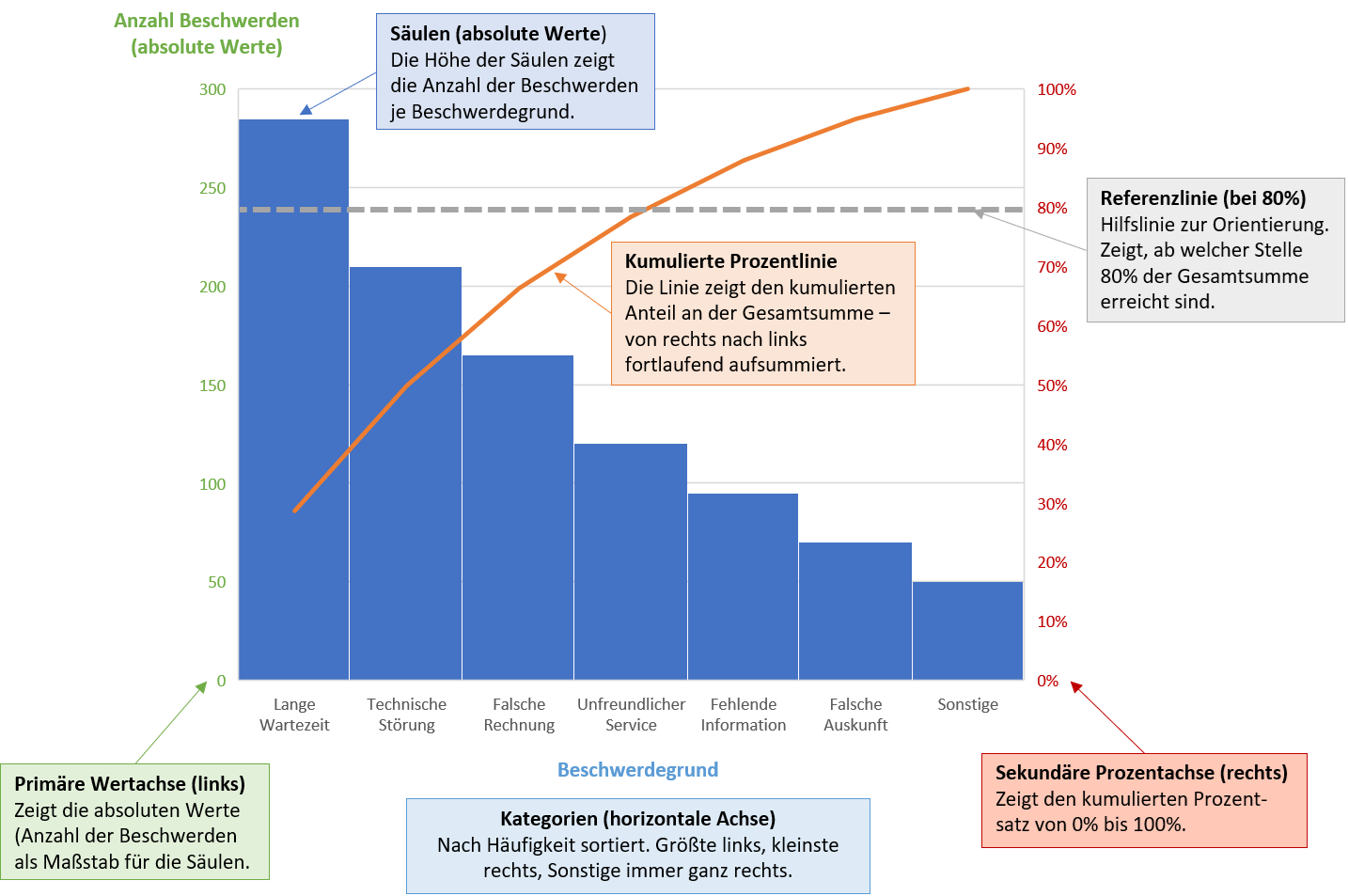
Ein Pareto-Diagramm ist eine besondere Form des Säulendiagramms. Die Kategorien werden nicht alphabetisch oder chronologisch angeordnet, sondern nach ihrer Größe sortiert: Die größte Kategorie steht links, die kleinste rechts.
Zusätzlich zeigt eine Linie, welcher Anteil am Gesamtergebnis durch die Kategorien von links nach rechts bereits abgedeckt wird. Sie stellt die kumulierten Werte der sortierten Liste dar.
Damit beantwortet das Diagramm zwei Fragen gleichzeitig:
- Welche Kategorien sind besonders bedeutend?
- Und wie viel Prozent des Gesamtergebnisses erklären die wichtigsten Kategorien zusammen?
Ein typisches Pareto-Diagramm besteht aus
- den Kategorien auf der horizontalen Achse,
- den absoluten Werten als Säulen,
- einer kumulierten Prozentlinie und
- einer sekundären Prozentachse.
Häufig wird zusätzlich eine horizontale Referenzlinie bei 80 Prozent verwendet. Diese Linie ist jedoch nur eine Orientierung und kein zwingender Bestandteil des Diagramms.
Praxisbeispiel: Kundenbeschwerden
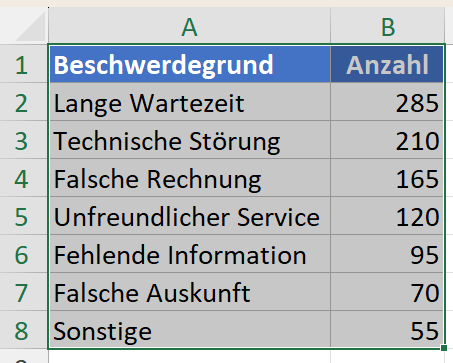
In einem Unternehmen wurden insgesamt 1.000 Beschwerden erfasst. Die Beschwerden wurden einem der vorgegebenen Beschwerdegründe (Kategorien) eindeutig zugeordnet.
Die folgende Tabelle zeigt das Ergebnis dieser Erfassung. Dabei sind die Beschwerdegründe nach der Häufigkeit des Auftretens sortiert.
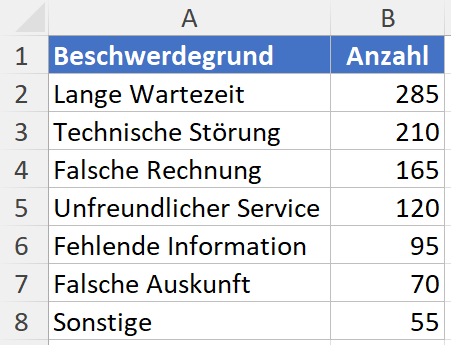
Die drei größten Beschwerdegründe verursachen zusammen 660 Beschwerden und damit 66 Prozent aller Beschwerden. Die ersten vier Kategorien kommen bereits auf 78 Prozent. Genau solche Konzentrationen soll die Pareto-Analyse sichtbar machen.
In einer ergänzten Tabelle werden die Werte dieser Tabelle kumuliert und der prozentuale Anteil wird dargestellt. Die kumulierte Prozentzahl setzt diese fortlaufende Summe ins Verhältnis zur Gesamtsumme.
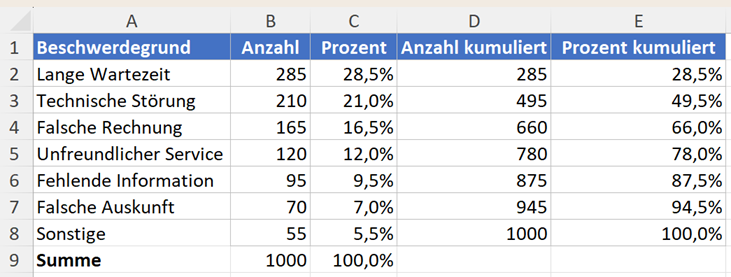
Die letzte kumulierte Prozentzahl muss 100 Prozent erreichen, weil an diesem Punkt sämtliche Kategorien berücksichtigt sind. Dieser Wert ist später zugleich ein wichtiger technischer Kontrollpunkt für die manuelle Excel-Lösung.
Hinweis zur Kategorie „Sonstige“: Im Beispiel steht „Sonstige“ aus Gründen der reinen Größensortierung an sechster Stelle. Fachlich üblich ist es, die Sammelkategorie unabhängig von ihrer Größe immer ganz rechts zu platzieren, weil sie keine echte Einzelursache beschreibt.
Wann eignet sich ein Pareto-Diagramm?
Kunden beschweren sich aus unterschiedlichen Gründen, Maschinen fallen wegen verschiedener Störungen aus und Qualitätsmängel verteilen sich auf mehrere Fehlerarten. Wer solche Daten analysiert, steht häufig vor demselben Problem: Es gibt nicht nur eine Ursache, sondern viele verschiedene Ursachen.
Die entscheidende Frage lautet daher nicht nur: Wie oft kommen Probleme vor? Sondern vor allem: Welche Probleme sollten zuerst bearbeitet werden?
Genau hier setzt das Pareto-Diagramm an. Es ordnet Kategorien nach ihrer Bedeutung und ergänzt die absteigend sortierten Säulen um eine kumulierte Prozentlinie.
Dadurch wird sichtbar, welche wenigen Kategorien einen besonders großen Anteil am Gesamtergebnis ausmachen. Das Diagramm ist deshalb ein wichtiges Werkzeug für viele Bereiche wie:
- Qualitätsmanagement
- Prozessverbesserung
- Controlling
- Produktion
- Kundenservice
- Instandhaltung
Ein Pareto-Diagramm ist besonders sinnvoll, wenn mehrere Kategorien vorhanden sind, diese mit derselben Kennzahl bewertet werden können und eine Priorisierung erforderlich ist.
Weniger geeignet ist das Diagramm bei Zeitreihen, bei nur zwei oder drei Kategorien, bei fachlich fest vorgegebenen Reihenfolgen oder wenn Kategorien nicht sinnvoll miteinander vergleichbar sind. Auch eine schlechte Datenqualität kann zu scheinbar präzisen, tatsächlich aber falschen Prioritäten führen.
Wichtige Voraussetzung – keine negativen Werte: Die Pareto-Logik setzt voraus, dass alle Werte positiv sind.
Enthalten die Daten negative Beträge (etwa Gutschriften oder Stornos), kann die kumulierte Linie zwischendurch fallen, 100 Prozent überschreiten oder erst am Ende wieder darauf zurückkommen. Die Darstellung ist dann rechnerisch nicht mehr interpretierbar.
Bereinigen Sie solche Werte vorher oder bilden Sie Beträge über ABS(). Nullwerte sind unkritisch, erzeugen aber unsichtbare Säulen und sollten besser aus der Darstellung entfernt werden.
Besondere Vorsicht verdient die Sammelkategorie „Sonstige“. Wird sie zu groß oder erscheint sogar als wichtigste Kategorie, ist die Kategorisierung meist zu grob. Dann sollte zuerst geprüft werden, welche Einzelursachen sich hinter „Sonstige“ verbergen.
Unabhängig von ihrer Größe gehört „Sonstige“ in der fachlichen Darstellung immer an die letzte Position – auch dann, wenn sie größer ist als einzelne benannte Kategorien. Andernfalls entsteht der Eindruck, es handle sich um eine echte Einzelursache mit entsprechender Priorität.
Beachten Sie dabei eine technische Einschränkung: Der integrierte Excel-Pareto-Diagrammtyp sortiert strikt absteigend und kann „Sonstige“ nicht ans Ende stellen. Wenn Ihnen diese Reihenfolge wichtig ist, benötigen Sie die manuelle Variante des Pareto-Diagramms.
Das Pareto-Prinzip und die 80/20-Regel
Der Name des Pareto-Diagramms geht auf den italienischen Ökonomen und Soziologen Vilfredo Pareto zurück. Pareto beschäftigte sich mit der Verteilung von Einkommen und Vermögen und beobachtete, dass sich große Teile des Vermögens auf vergleichsweise wenige Personen konzentrierten.
Später übertrug der Qualitätsforscher Joseph M. Juran diese Erkenntnis auf Probleme des Qualitätsmanagements: Häufig sind wenige, besonders wichtige Ursachen für einen großen Anteil der Auswirkungen verantwortlich.
Von Juran stammt auch das bis heute gebräuchliche Begriffspaar: Die wenigen entscheidenden Kategorien links im Diagramm nennt man die „vital few“, die vielen kleinen Kategorien rechts davon die „trivial many“.
Das Pareto-Prinzip wird auch als 80/20-Regel bezeichnet: 80 Prozent der Ergebnisse entstehen durch 20 Prozent der Ursachen. Diese Formulierung ist eingängig, darf aber nicht als Naturgesetz missverstanden werden. Reale Daten können 70/30, 85/15, 90/10 oder eine völlig andere Verteilung zeigen.
Das Ziel einer Pareto-Analyse besteht daher nicht darin, eine 80/20-Verteilung zu beweisen. Entscheidend ist die Frage, ob sich ein großer Anteil der Auswirkungen auf vergleichsweise wenige Kategorien konzentriert.
Ist die kumulierte Linie zu Beginn sehr steil, spricht das für eine starke Konzentration. Steigt sie relativ gleichmäßig, verteilt sich das Problem auf viele Kategorien.
Warum die 80-%-Linie nützlich ist
Eine horizontale 80-%-Linie hilft, eine praktische Prioritätsgrenze zu visualisieren.
Im Beispiel der Kundenbeschwerden liegt der kumulierte Anteil nach der vierten Kategorie bei 78 Prozent und nach der fünften bei 87,5 Prozent. Die 80-%-Grenze liegt somit zwischen diesen beiden Kategorien.
Der genaue Schnittpunkt lässt sich leicht ablesen: Sobald die kumulierte Linie die 80-%-Marke überschreitet, sind die bis dahin berücksichtigten Kategorien die „vital few“.
Daraus folgt jedoch nicht automatisch, dass alle Kategorien links der Grenze bearbeitet und alle rechts davon ignoriert werden sollten. Die Linie dient als Orientierung. Kritische, sicherheitsrelevante oder sehr teure Probleme können auch dann hohe Priorität besitzen, wenn sie selten auftreten.
Die richtige Kennzahl entscheidet über die Aussage
Ein Pareto-Diagramm ist nur so sinnvoll wie die Kennzahl, nach der sortiert wird. Die häufigsten Probleme sind nicht zwangsläufig die teuersten, zeitaufwendigsten oder riskantesten. Das zeigt dieses einfache Beispiel.
| Fehlerart | Anzahl | Schaden je Fall | Gesamtschaden |
|---|---|---|---|
| Tippfehler | 500 | 2 EUR | 1.000 EUR |
| Systemausfall | 12 | 20.000 EUR | 240.000 EUR |
Nach Häufigkeit wären Tippfehler das wichtigste Problem. Nach wirtschaftlichem Schaden dominiert dagegen der seltene Systemausfall. Beide Betrachtungen sind korrekt, beantworten aber unterschiedliche Fragen.
Pareto-Diagramme können deshalb beispielsweise nach Häufigkeit, Kosten, Zeitverlust, Ausfallzeit, Umsatzverlust, Reklamationsvolumen oder Risiko erstellt werden. Entscheidend ist: Was ist für Sie wichtig zu erkennen und zu priorisieren?
Bei unterschiedlichen Grundgesamtheiten sollte außerdem geprüft werden, ob relative Kennzahlen sinnvoller sind. 100 Fehler bei 100.000 produzierten Teilen entsprechen beispielsweise einer deutlich geringeren Fehlerquote als 50 Fehler bei nur 10.000 Teilen.
Ein Pareto-Diagramm zeigt nur das als wichtig an, was durch die gewählte Kennzahl als wichtig definiert wurde.
Daten vorbereiten
Für das integrierte Diagramm benötigen Sie mindestens
- eine Spalte mit Kategorien und
- eine Spalte mit den zugehörigen Werten.
Im folgenden Beispiel stehen die Beschwerdegründe (Kategorien) in Spalte A und die Häufigkeiten (Werte) in Spalte B.
Rohdaten direkt verarbeiten
Der integrierte Pareto-Diagrammtyp von Excel kann noch mehr. Haben Sie eine Liste mit 1.000 Beschwerden und dem jeweiligen Beschwerdegrund, markieren Sie nur diese eine Spalte mit Textwerten.
Dann zählt Excel die Kategorien selbständig aus und erstellt das Pareto-Diagramm direkt daraus. Eine vorherige Auszählung ist nicht nötig.
Voraussetzung ist, dass die Kategorienamen (gleiche Beschwerdegründe) exakt einheitlich geschrieben sind.
Umfangreiche Datensätze mit Pivot-Tabelle und Power Query vorbereiten
Oft liegen die Daten nicht als fertige Häufigkeitstabelle vor. Stattdessen enthält jede Zeile einen einzelnen Vorgang. Beispielsweise Datum, Kunde, Standort und Beschwerdegrund. Bei mehreren Tausend solcher Datensätze sollte die Aggregation automatisiert werden.
Erstellen Sie dazu eine Pivot-Tabelle.
- Ziehen Sie den Beschwerdegrund in den Zeilenbereich und denselben Feldnamen in den Wertebereich, sodass Excel die Anzahl der Vorgänge ermittelt.
- Sortieren Sie anschließend die Werte absteigend.
Die so erzeugte Zusammenfassung kann als Ausgangspunkt für das Pareto-Diagramm dienen.
Tipp: In dieser Anleitung erfahren Sie, wie Sie eine Pivot-Tabelle erstellen.
Bei Dashboards können zusätzlich Filter oder Datenschnitte eingesetzt werden, um beispielsweise nur einen bestimmten Standort, Zeitraum, Produkttyp oder eine Schicht zu analysieren.
Bei noch größeren und dynamischen Datensätzen ist Power Query die beste Wahl. Damit lassen sich Daten aus verschiedenen Quellen importieren, bereinigen, automatisch gruppieren, sortieren und direkt in ein dynamisches Diagramm übergeben.
Pareto-Diagramm in Excel erstellen
Excel bietet seit Excel 2016 einen integrierten Pareto-Diagrammtyp. Für Standardauswertungen ist dies der schnellste Weg. In älteren Versionen steht nur die manuelle Methode zur Verfügung.
Schritt 1: Daten markieren
Markieren Sie den vollständigen Datenbereich einschließlich der Überschriften, beispielsweise den Bereich A1:B8.
Schritt 2: Pareto-Diagramm einfügen
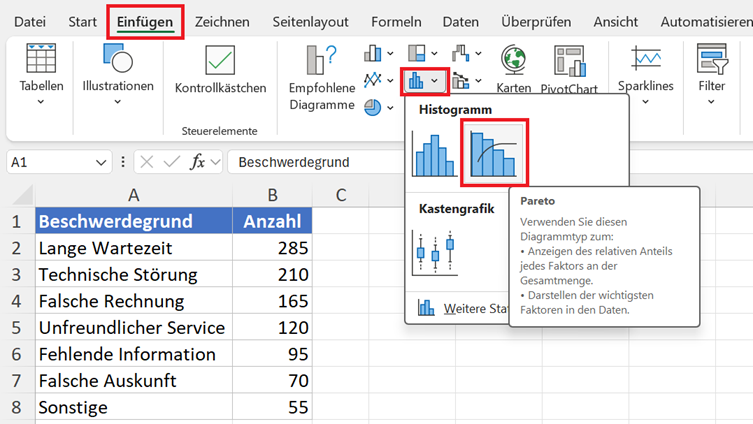
Wählen Sie im Menüband: Einfügen > Statistikdiagramm einfügen > Pareto.
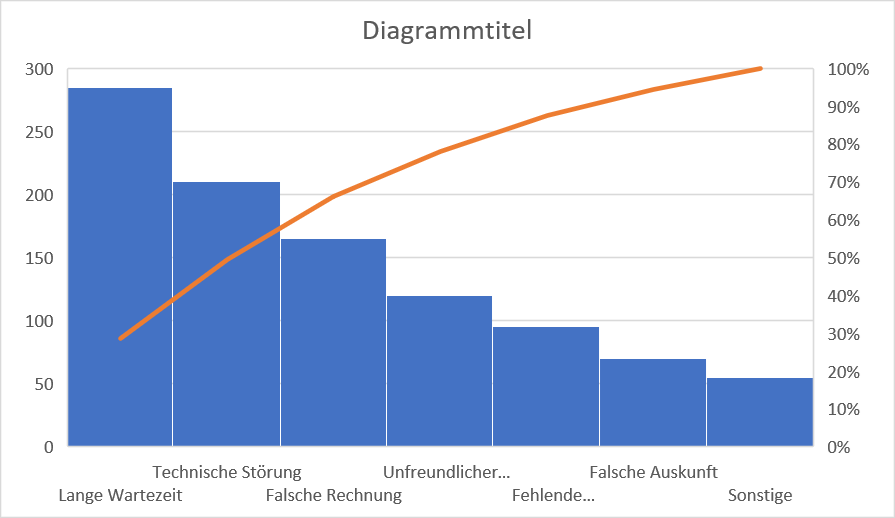
Excel erzeugt anschließend automatisch die absteigend angeordneten Säulen und die kumulierte Prozentlinie. Für schnelle Standardanalysen ist das sehr komfortabel.
Schritt 3: Ergebnis kontrollieren
Prüfen Sie, ob alle Kategorien enthalten sind und ob die Zuordnung der Werte stimmt. Kontrollieren Sie außerdem, ob die gewählte Kennzahl tatsächlich Ihrer Fragestellung entspricht.
Excel kann die Daten korrekt visualisieren, aber nicht beurteilen, ob eine fachlich sinnvolle Kennzahl verwendet wurde.
Schritt 4: Diagrammtitel und Beschriftungen anpassen
Ein neutraler Titel wie „Pareto-Diagramm“ verschenkt Aussagekraft. Besser sind Titel wie „Häufigste Ursachen für Kundenbeschwerden“. Noch stärkere Wirkung hat ein Titel als zentrale Erkenntnisaussage: „Vier Beschwerdegründe verursachen knapp 80 % aller Beschwerden“.
Bei wenigen Kategorien können Datenbeschriftungen auf den Säulen (Wert oder Prozent) sinnvoll sein. Die kumulierte Linie benötigt nicht zwingend an jedem Punkt ein Prozentlabel; ausgewählte Beschriftungen reichen meist aus.
Beschriften Sie die primäre Achse klar (zum Beispiel „Anzahl Beschwerden“) und die sekundäre Achse mit „Kumuliert %“.
Schritt 5: Prozentachse prüfen
Die sekundäre Prozentachse sollte sinnvoll von 0 bis 100 Prozent reichen. Die kumulierte Linie muss bei der letzten Kategorie 100 Prozent erreichen. Andernfalls sollte die Datenbasis überprüft werden.
Technische Einschränkung des integrierten Diagrammtyps: Das integrierte Pareto-Diagramm ist zwar schnell erstellt, bietet jedoch begrenzte Flexibilität.
Es erlaubt keine zusätzlichen Datenreihen (wie zum Beispiel eine eingezeichnete 80-%-Referenzlinie) und lässt sich bei Achsenskalierungen, Beschriftungsabständen oder Formatierungen weniger frei gestalten. Auch die Reihenfolge der Kategorien lässt sich nicht beeinflussen, und als Pivot-Chart steht dieser Diagrammtyp überhaupt nicht zur Verfügung.
Tipps zur professionellen Gestaltung
Ein Pareto-Diagramm ist ein Analysewerkzeug und benötigt keine aufwendigen Effekte. Eine zurückhaltende Säulenfarbgebung, eine klar erkennbare kumulierte Linie und eine dezente 80-%-Referenzlinie reichen meist aus.
Vermeiden Sie unnötige Farbwechsel, 3D-Effekte und Schatten.
Zwei Farben genügen: eine kräftige für die „vital few“, also die ersten 3 bis 4 Säulen, und eine neutrale für alle übrigen Kategorien. Mehr Farben tragen keine zusätzliche Information und lenken nur vom Verlauf der kumulierten Linie ab.
Lange Kategorienamen sollten gekürzt oder sinnvoll umgebrochen werden. Wenn die Beschriftungen zu viel Platz beanspruchen, kann eine horizontale Balkendarstellung übersichtlicher sein.
Pareto-Diagramme richtig interpretieren
Mit dem Pareto-Diagramm erkennen Sie die wichtigen Kategorien auf einen Blick. Sie stehen links im Diagramm und haben die höchsten Säulen. Voraussetzung ist, dass Sie mit dem Diagramm die Kennzahl abbilden, die Sie analysieren wollen.
- Bei einer starken Pareto-Konzentration sind die ersten Säulen deutlich höher als die übrigen und die kumulierte Linie steigt zu Beginn steil an.
- Bei einer schwachen Pareto-Konzentration sind die Säulen ähnlich hoch und die kumulierte Linie steigt gleichmäßiger.
Das Pareto-Diagramm beantwortet vor allem die Frage, wo genauer hingeschaut und analysiert werden sollte. Es zeigt keine Lösungen. Diese ergeben sich aus den Maßnahmen, die mit der Interpretation abgeleitet werden.
Ein sinnvoller Verbesserungsprozess besteht aus
- Datenerfassung,
- Pareto-Analyse,
- Auswahl des wichtigsten Problemfelds,
- Ursachenanalyse,
- Umsetzung von Maßnahmen und
- erneuter Messung.
Für die Ursachenanalyse eignen sich beispielsweise Ishikawa-Diagramme, die 5-Why-Methode, Prozessanalysen oder gezielte Beobachtungen.
Nach der Umsetzung sollte erneut ein Pareto-Diagramm erstellt werden. Wird die bisher größte Kategorie erfolgreich reduziert, können andere Ursachen relativ an Bedeutung gewinnen. Das ist kein Widerspruch, sondern ein typischer Effekt kontinuierlicher Verbesserung.
Die folgende Tabelle zeigt, welche Methode und welches Werkzeug sich für Ihre Frage- oder Aufgabenstellung eignen können:
| Fragestellung | Geeignetes Werkzeug |
|---|---|
| Welche Probleme sind am wichtigsten? | Pareto-Diagramm |
| Warum tritt ein Problem auf? | Ishikawa-Diagramm / 5 Why |
| Kategorien einfach vergleichen | Balken-/Säulendiagramm |
| Verteilung numerischer Werte untersuchen | Histogramm |
| Median, Streuung und Ausreißer vergleichen | Boxplot |
| Entwicklung über die Zeit zeigen | Liniendiagramm |
| Objekte in Prioritätsklassen einteilen | ABC-Analyse |
Oft ist die Kombination der Werkzeuge entscheidend: Pareto beantwortet, wo die Analyse beginnen sollte. Ishikawa oder 5 Why helfen anschließend dabei, mögliche Ursachen zu strukturieren und zu vertiefen. Erst danach sollten konkrete Maßnahmen abgeleitet werden.
Mögliche Einsatzgebiete für das Pareto-Diagramm
Pareto-Diagramme können überall dort eingesetzt werden, wo sich ein Gesamtergebnis auf mehrere Ursachen, Kategorien oder Einflussfaktoren verteilt. Besonders hilfreich sind sie, wenn viele unterschiedliche Probleme gleichzeitig auftreten und entschieden werden muss, welche davon zuerst bearbeitet werden sollten.
Im Qualitätsmanagement lassen sich beispielsweise Ausschussgründe, Fehlerarten, Reklamationen oder notwendige Nacharbeiten analysieren.
Auch bei Maschinenstörungen und Produktionsausfällen zeigt das Pareto-Diagramm schnell, welche Ursachen den größten Anteil an den gesamten Störungen oder Stillstandszeiten haben.
Verbesserungsmaßnahmen können dadurch gezielt auf die besonders relevanten Fehlerquellen ausgerichtet werden.
Im Kundenservice können Beschwerdegründe, Anrufanlässe, Ticketkategorien oder Eskalationen untersucht werden. Statt alle Anliegen gleichermaßen zu behandeln, wird sichtbar, welche wenigen Themen einen großen Teil des Arbeitsaufwands verursachen.
Werden diese Ursachen behoben, lassen sich häufig nicht nur die Zahl der Kundenanfragen, sondern auch Bearbeitungszeiten und Kosten deutlich reduzieren.
Auch im Controlling bietet das Pareto-Diagramm zahlreiche Einsatzmöglichkeiten. Kostenarten können danach ausgewertet werden, welchen Anteil sie an den Gesamtkosten besitzen. Ebenso lassen sich Budgetabweichungen, Forderungsausfälle oder Ursachen für Ergebnisabweichungen analysieren.
Auf diese Weise wird deutlich, bei welchen Positionen eine genauere Prüfung oder eine Gegenmaßnahme den größten Effekt verspricht.
Im Vertrieb kann untersucht werden, welche Kunden, Produkte oder Produktgruppen den größten Anteil am Umsatz oder Deckungsbeitrag erzielen. Umgekehrt lassen sich auch besonders häufige Reklamationen, Retouren oder Umsatzrückgänge nach ihren Ursachen auswerten.
Dabei ist jedoch zu beachten, dass ein hoher Umsatzanteil nicht automatisch mit einer hohen Profitabilität gleichzusetzen ist.
In Logistik und Einkauf können beispielsweise Lieferprobleme, Verspätungsursachen, beschädigte Sendungen, Fehlmengen oder Lieferantenreklamationen analysiert werden. Das Pareto-Diagramm hilft dabei, diejenigen Ursachen oder Lieferanten zu erkennen, die einen besonders großen Anteil an den gesamten Abweichungen verursachen.
Weitere mögliche Einsatzgebiete finden sich im Projektmanagement, in der Instandhaltung, im Personalwesen oder in der IT. Denkbar sind beispielsweise die Auswertung von Projektverzögerungen, Wartungsursachen, Fehlzeiten, Supportanfragen oder Systemstörungen.
Pareto-Prinzip und ABC-Analyse
Die ABC-Analyse basiert auf dem Pareto-Prinzip und nutzt die Darstellung des Pareto-Diagramms. Die nach Häufigkeit sortierten Kategorien werden dabei in drei Klassen A, B, und C unterteilt – von links nach rechts.
Weitere Informationen finden Sie in der Anleitung zur ABC-Analyse mit einem ausführlichen Beispiel.
Typische Fehler bei Pareto-Diagrammen
- Kategorien werden nicht absteigend sortiert.
- Die 80/20-Regel wird als zwingendes Gesetz interpretiert.
- Die falsche Kennzahl wird verwendet; Häufigkeit wird beispielsweise mit wirtschaftlicher Bedeutung verwechselt.
- Eine große Kategorie „Sonstige“ verschleiert die eigentlichen Ursachen.
- „Sonstige“ wird mitten im Diagramm einsortiert statt an letzter Position.
- Zu viele Kategorien machen Diagramm und Achsenbeschriftungen unlesbar.
- Unterschiedliche Zeiträume oder Grundgesamtheiten werden miteinander vermischt.
- Die kumulierte Prozentachse ist falsch skaliert oder endet nicht bei 100 Prozent.
- Negative Werte verfälschen die kumulierte Linie unbemerkt.
- Problemkategorien werden mit tatsächlichen Ursachen verwechselt.
- Seltene, aber sicherheitsrelevante oder sehr teure Ereignisse werden ignoriert.
- Nach Verbesserungsmaßnahmen wird nicht erneut gemessen.
Besonders bei unterschiedlich großen Standorten, Produktionsmengen oder Kundenbeständen sollten relative Kennzahlen berücksichtigt werden. Ein Standort mit vielen absoluten Fehlern kann aufgrund einer wesentlich höheren Produktionsmenge trotzdem die bessere Fehlerquote besitzen.
Achten Sie deshalb immer sehr genau darauf, welche Kennzahl Sie im Pareto-Diagramm darstellen!