Pivot-Tabellen – GrundlagenPivot-Tabellen pflegen und organisieren
- Worum geht es beim Pflegen und Organisieren von Pivot-Tabellen?
- Warum ist das hilfreich?
- Pivot-Tabelle benennen
- Eine bestehende Auswertung verschieben
- Eine Pivot-Tabelle kopieren und eine zweite Ansicht erstellen
- Warum die Kopien von Pivot-Tabellen nicht vollständig unabhängig sind
- Leeren und Löschen von Pivot-Tabellen unterscheiden
- Platz für wachsende Berichte lassen
- Neue Daten in die Datenquelle aufnehmen
- Die Auswertungen aktualisieren
- Welche Fehler oder Fallen gibt es?
Worum geht es beim Pflegen und Organisieren von Pivot-Tabellen?
Für den Vertriebsbericht sollen dieselben Umsätze einmal nach Produktgruppen und einmal nach Regionen ausgewertet werden. Dafür braucht es keine zweite Datenliste. Eine weitere Pivot-Tabelle genügt.
Beide Ansichten lassen sich auch bei neuen Verkaufsdaten zuverlässig weiterführen
- mit passenden Namen,
- getrennten Berichtsblättern und
- einer korrekt eingebundenen Datenquelle.
Warum ist das hilfreich?
Wer für jede Auswertung eine eigene Datenliste anlegt, muss Korrekturen und Ergänzungen mehrfach nachführen. Mehrere Pivot-Tabellen können dagegen dieselbe Quelle aus verschiedenen Blickwinkeln auswerten.
Passen die Kennzahlen einer vorhandenen Übersicht bereits, lässt sich eine Kopie als Ausgangspunkt für die nächste Ansicht nutzen.
Im folgenden Beispiel zeigt die erste Übersicht, welche Produktgruppen zum Umsatz beitragen. Die zweite stellt die Regionen gegenüber. Beide enthalten Umsatz, Anzahl der Positionen und durchschnittlichen Positionswert.
So bleibt der Aufbau vergleichbar, während jede Ansicht eine andere Geschäftsfrage beantwortet.
Excel-Datei als Muster für die Arbeit mit Pivot-Tabellen
Nutzen Sie die folgende Excel-Datei als Muster für Ihre Arbeit mit Pivot-Tabellen. Sie passt zu den Erklärungen in diesem Beitrag, sodass Sie schnell erkennen, wie Sie die Einstellungen in der Feldliste vornehmen und damit das Aussehen der Pivot-Tabelle steuern.
Pivot-Tabelle benennen
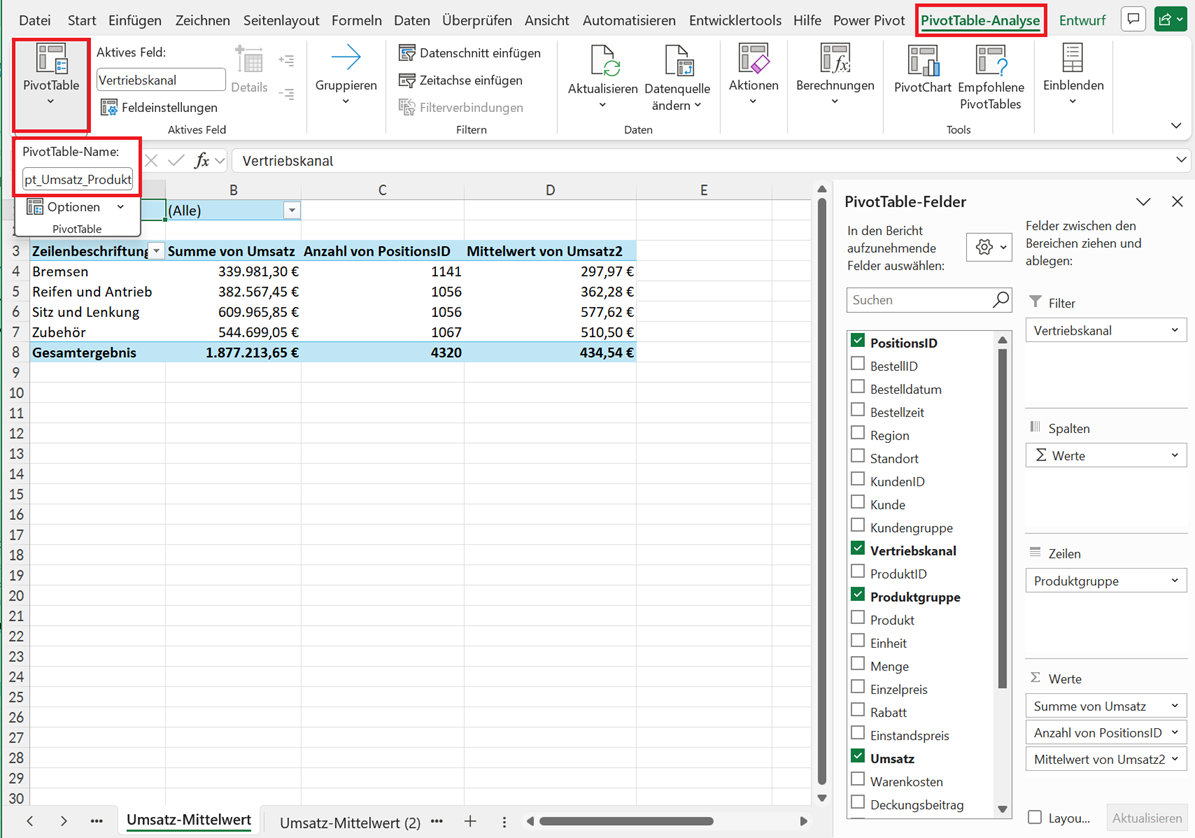
Excel vergibt beim Erstellen einer Pivot-Tabelle automatisch Namen wie PivotTable1. Diesen können Sie ändern. An einem Namen wie pt_Umsatz_Produktgruppen lässt sich bereits der Inhalt der Tabelle erkennen.
Zum Umbenennen klicken Sie in die Pivot-Tabelle, tragen unter PivotTable-Analyse im Feld PivotTable-Name die neue Bezeichnung ein und bestätigen mit der Eingabetaste.
Beachten Sie:
- Der Tabellenname tblVerkaufsdaten gehört zur Datenquelle.
- Der Tabellenblattname UMSATZ_MITTELWERT bezeichnet das Arbeitsblatt, auf dem die Auswertung steht.
- Der Name pt_Umsatz_Produktgruppen ist die Bezeichnung der Pivot-Tabelle selbst.
Wählen Sie kurze Namen, die den Inhalt beschreiben, auch wenn später weitere Daten im Bericht hinzukommen oder Filter eingesetzt werden.
Eine bestehende Auswertung verschieben
Zum Verschieben einer Pivot-Tabelle klicken Sie in die Tabelle und wählen PivotTable-Analyse > PivotTable verschieben.
Im Dialog entscheiden Sie sich für Neues Arbeitsblatt oder Vorhandenes Arbeitsblatt. Bei einem vorhandenen Blatt geben Sie die obere linke Zielzelle an und bestätigen mit OK.
Wichtig: Der Zielbereich muss die gesamte Auswertung aufnehmen können; eine einzelne freie Zelle reicht nicht aus.
Nach dem Verschieben steht der Bericht am neuen Ort. Soll die bisherige Ansicht erhalten bleiben und eine weitere hinzukommen, verwenden Sie eine Kopie.
Eine Pivot-Tabelle kopieren und eine zweite Ansicht erstellen
Als Ausgangspunkt dient die Beispieldatei mit der Produktgruppenübersicht im Tabellenblatt UMSATZ_MITTELWERT. Die Produktgruppe steht in Zeilen, in Werte stehen Umsatz als Summe, PositionsID als Anzahl und Umsatz als Mittelwert.
Wählen Sie die gesamte Pivot-Tabelle aus und kopieren Sie sie mit Strg + C. Auf einem leeren Tabellenblatt UMSATZ_MITTELWERT_REGIONEN derselben Arbeitsmappe markieren Sie die Zelle A4 und fügen mit Strg + V die Pivot-Tabelle ein. Auf diese Weise übernimmt die neue Ansicht die bereits eingerichteten Kennzahlen.
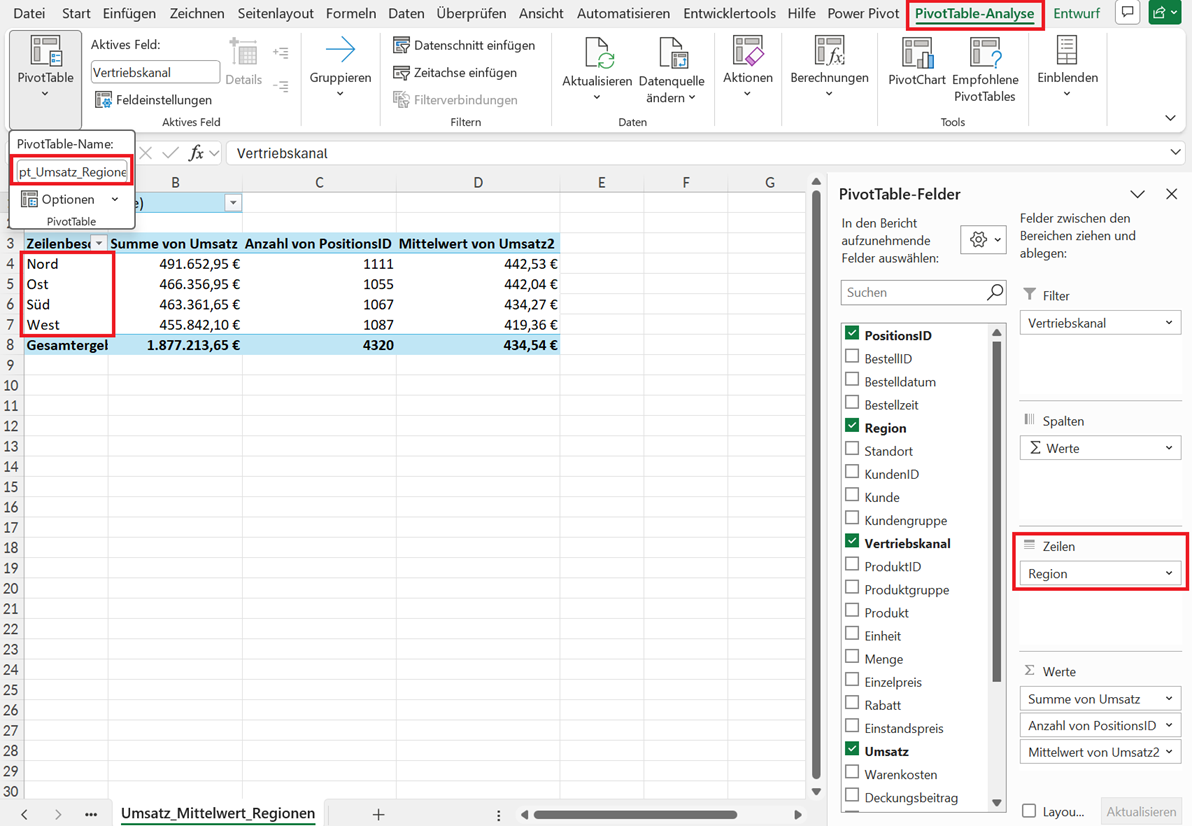
Benennen Sie die Kopie der Pivot-Tabelle in pt_Umsatz_Regionen um.
Entfernen Sie in ihrer Feldliste Produktgruppe aus den Zeilen und ziehen Sie Region aus der Feldliste in diesen Bereich. Die drei Wertefelder behalten ihre Reihenfolge und ihre Kennzahlennamen.
Warum die Kopien von Pivot-Tabellen nicht vollständig unabhängig sind
Pivot-Tabellen mit derselben Quelle verwenden standardmäßig einen gemeinsamen Datencache. Das ist ein interner Zwischenspeicher, aus dem Excel die Auswertungen aufbaut. Die Berichtsdaten müssen dadurch nicht für jede Ansicht gesondert vorgehalten werden.
Diese gemeinsame Grundlage hat Folgen:
- Gruppierungen und berechnete Felder können sich auf weitere Pivot-Tabellen auswirken.
- Auch eine Aktualisierung kann mehrere Ansichten betreffen.
Unterschiedliche Feldanordnungen bedeuten daher nicht, dass die Berichte technisch vollständig voneinander getrennt sind.
Leeren und Löschen von Pivot-Tabellen unterscheiden
Soll ein Bericht neu aufgebaut werden, wählen Sie PivotTable-Analyse > Löschen > Alle löschen. Damit entfernen Sie Berichtsfilter, Beschriftungen, Werte und Formatierungen, lassen die Pivot-Tabelle selbst aber bestehen.
Die Pivot-Tabelle wird geleert, aber nicht gelöscht. Datenverbindung, Position und Cache bleiben erhalten. Mit der Feldliste lässt sich anschließend eine neue Auswertung aufbauen.
Zum vollständigen Löschen und Entfernen der Pivot-Tabelle wählen Sie Auswählen > Gesamte PivotTable und drücken Entf. Damit löschen Sie den Bericht.
Die Verkaufstabelle als Datenquelle bleibt erhalten, ebenso andere Inhalte außerhalb des ausgewählten Bereichs.
Steht die Pivot-Tabelle allein auf einem Blatt, können Sie auch einfach das Blatt löschen.
Bei gemeinsamem Cache kann der Befehl Alle löschen auch Gruppierungen oder berechnete Felder in anderen Pivot-Tabellen entfernen. Excel warnt, bevor solche gemeinsam genutzten Elemente entfernt werden.
Brechen Sie den Vorgang ab, wenn Sie diese Auswirkungen nicht beabsichtigen.
Platz für wachsende Berichte lassen
Die Größe einer Pivot-Tabelle kann sich ändern. Zusätzliche Kunden erzeugen beispielsweise weitere Zeilen; neue Kennzahlen oder Elemente im Bereich Spalten benötigen mehr Breite.
Planen Sie den Platz deshalb nach der möglichen Ausdehnung des Berichts. Pivot-Tabellen dürfen sich nicht überlagern.
Eine Übersicht nach vier Regionen ist überschaubar. Bei einer Kundenliste kann die Zahl der Zeilen dagegen von Monat zu Monat zunehmen. Zwei oder drei Leerzeilen Abstand zur nächsten Auswertung reichen dann womöglich schon beim nächsten Aktualisieren nicht mehr.
Schreiben Sie Erläuterungen oberhalb des Berichts oder auf ein eigenes Blatt. Ist sein Wachstum schwer abzuschätzen, geben Sie ihm ebenfalls ein eigenes Blatt. Halten Sie den Bereich unterhalb und rechts von der Auswertung frei.
Auch Formeln und verbundene Zellen können ihre Erweiterung blockieren.
Neue Daten in die Datenquelle aufnehmen
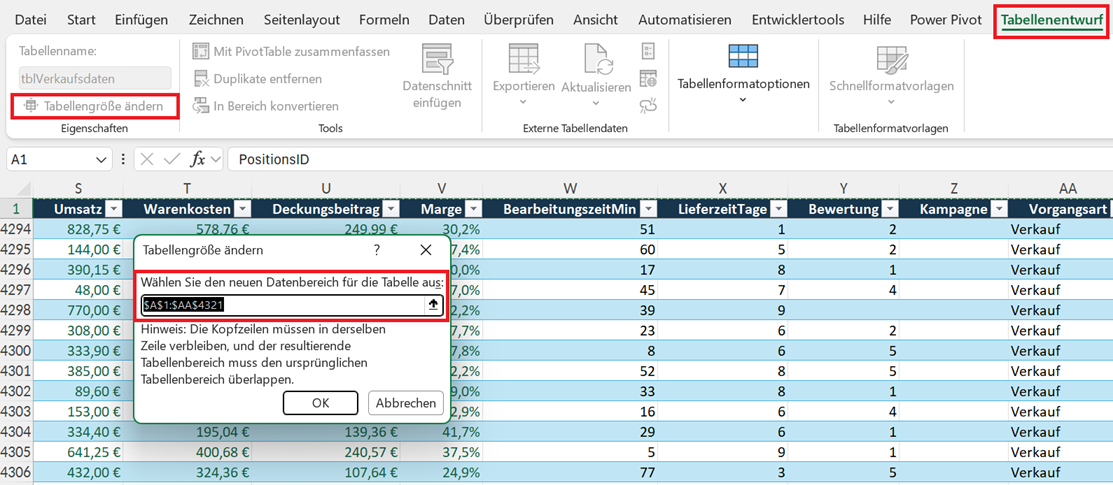
Die Beispieldatei enthält 4.320 Datenzeilen. Mit der Kopfzeile umfasst die Datentabelle tblVerkaufsdaten den Bereich A1:AA4321.
Fügen Sie neue Datensätze in der bestehenden Spaltenreihenfolge direkt unterhalb der letzten Tabellenzeile ein. Excel kann die Tabelle dabei automatisch erweitern.
Wurden die ergänzten Zeilen nicht in die Pivot-Tabelle aufgenommen, klicken Sie in die Datentabelle und passen den Bereich unter Tabellenentwurf > Tabellengröße ändern an.
Welche Quelle der Bericht in der Pivot-Tabelle verwendet, zeigt PivotTable-Analyse > Datenquelle ändern. Im Feld Tabelle/Bereich sollte für dieses Beispiel tblVerkaufsdaten stehen.
Ein fester Bezug wie Verkaufsdaten!$A$1:$AA$4321 berücksichtigt nur diesen Bereich, solange er nicht erweitert wird. Daten darunter werden durch Aktualisieren allein nicht einbezogen.
Die Auswertungen aktualisieren
Klicken Sie mit der rechten Maustaste in die Pivot-Tabelle und wählen Sie Aktualisieren. Excel liest die Quelldaten erneut ein.
Für die Berichte der Arbeitsmappe steht unter PivotTable-Analyse am Pfeil neben Aktualisieren der Befehl Alle aktualisieren zur Verfügung.
Quelltabelle erweitern und Pivot-Tabelle aktualisieren sind zwei getrennte Vorgänge:
- Der Tabellenname verweist auf den aktuellen Umfang der Quelle.
- Die Aktualisierung übernimmt deren Änderungen in die Auswertung und die Anzeige in der Pivot-Tabelle.
Welche Fehler oder Fallen gibt es?
Die Kopie wird mit einem Monatsabschluss verwechselt. Ein Blattname wie „Oktober abgeschlossen“ hält keinen Datenstand fest. Die Pivot-Tabelle bleibt aktualisierbar.
Wenn Sie den versandten Bericht später nachvollziehen möchten, legen Sie beispielsweise ein PDF mit Datum und Berichtszeitraum ab. Dessen Zahlen ändern sich nicht beim Aktualisieren der Excel-Mappe. Ein solcher Export ersetzt allerdings keinen Schutz vor nachträglicher Bearbeitung.
Neue Datensätze fehlen trotz Aktualisierung. Prüfen Sie zunächst, ob die neuen Zeilen zu tblVerkaufsdaten gehören und ob die Pivot-Tabelle diesen Namen als Quelle verwendet.
Kontrollieren Sie anschließend die aktiven Filter. Auch nach einer Aktualisierung kann der Bericht auf bestimmte Regionen oder andere Merkmale eingeschränkt sein.
Nur ein Teil des Berichts ist markiert. Wenn Excel meldet, dass ein Teil des PivotTable-Berichts nicht verändert werden kann, ist beim Löschen möglicherweise nur ein Ausschnitt markiert.
Wählen Sie den gesamten Bericht über PivotTable-Analyse > Auswählen > Gesamte PivotTable aus oder drücken Sie Strg + A und anschließend erneut Entf.
Eine Auswertung blockiert die andere. Meldet Excel beim Aktualisieren einen Platzkonflikt, prüfen Sie die angrenzenden Zellen und Berichte. In Excel für Microsoft 365 erscheint statt einer Meldung der Fehler #ÜBERLAUF!. Über das Fehlersymbol lassen sich die Zellen markieren, die im Weg stehen.
Verschieben Sie die betroffene Pivot-Tabelle in einen ausreichend freien Bereich. Ein Filter, der die Ansicht vorübergehend verkleinert, löst das Platzproblem nicht dauerhaft.