Pivot-Tabellen – GrundlagenWas ist eine Pivot-Tabelle und wofür eignet sie sich?
Wann kommen Pivot-Tabellen zum Einsatz?
Welche Vertriebsregion erzielt den höchsten Umsatz? In einer Liste mit mehreren Tausend Bestellpositionen ist die Antwort nicht auf einen Blick zu erkennen.
Eine Pivot-Tabelle fasst die Positionen zusammen und berechnet die jeweiligen Umsatzsummen – zum Beispiel nach Region. So entsteht aus einer langen Liste eine kurze Auswertung.
Sie können diese Auswertung anschließend leicht verändern:
- Umsätze nach Produktgruppen aufteilen,
- einzelne Zeiträume auswählen oder
- Regionen miteinander vergleichen.
Die Pivot-Tabelle greift dabei auf dieselbe Datenquelle zurück. In Excel heißt die Funktion PivotTable.
Was zeichnet eine Pivot-Tabelle aus?
Am Anfang steht die Frage, die Sie mit Ihren Daten beantworten möchten. Für einen fiktiven Fahrradhandel lautet sie: Wie viel Umsatz haben die Regionen Nord, Süd, Ost und West erzielt?
Mit einer Pivot-Tabelle müssen Sie dafür keine eigene Summenformel für jede Region schreiben. Sie wählen das Feld Region zur Gliederung und das Feld Umsatz zur Berechnung aus. Excel fasst die Umsatzwerte anschließend je Region zusammen.
Wollen Sie danach wissen, welche Produktgruppen zu diesen Umsätzen beitragen, ergänzen Sie das entsprechende Feld.
Gerade bei wechselnden Fragen ist diese Flexibilität hilfreich: Sie können dieselben Daten aus verschiedenen Blickwinkeln untersuchen, ohne für jede Ansicht einen neuen Formelaufbau anzulegen.
Pivot-Tabellen eignen sich deshalb besonders für Fragen wie:
- Welchen Umsatz erzielt jede Region?
- Wie viele Stück wurden je Produktgruppe bestellt?
- Wie lange dauert die Bearbeitung einer Position durchschnittlich je Vertriebskanal?
Bevor Sie Excel bedienen, legen Sie also fest: Was soll ausgewertet werden – und wonach soll die Auswertung gegliedert sein?
Grundbegriffe zur Pivot-Tabelle: Datensatz, Feld, Element und Kennzahl
Grundlage der Pivot-Tabelle ist eine Datenquelle. Etwa ein Tabellenblatt VERKAUFSDATEN, das die Tabelle tblVerkaufsdaten mit insgesamt 4.320 Bestellpositionen aus den Jahren 2022 bis 2025 enthält.
Vier Begriffe helfen Ihnen, den Aufbau einer Pivot-Tabelle zu verstehen:
- Datensatz: Eine Zeile der Datenquelle mit den zusammengehörenden Angaben. Position B000001-01 umfasst beispielsweise 15 Gepäckträger, die Region Nord und 750 Euro Umsatz.
- Feld: Eine Spalte der Datenquelle, etwa Region oder Umsatz.
- Element: Ein einzelner Wert, der in einem Feld vorkommt. Nord ist ein Element des Feldes Region.
- Kennzahl: Eine zahlenmäßige Größe, die Sie auswerten. Zur Auswertung gehört eine Berechnungsart, beispielsweise die Summe des Umsatzes je Region.
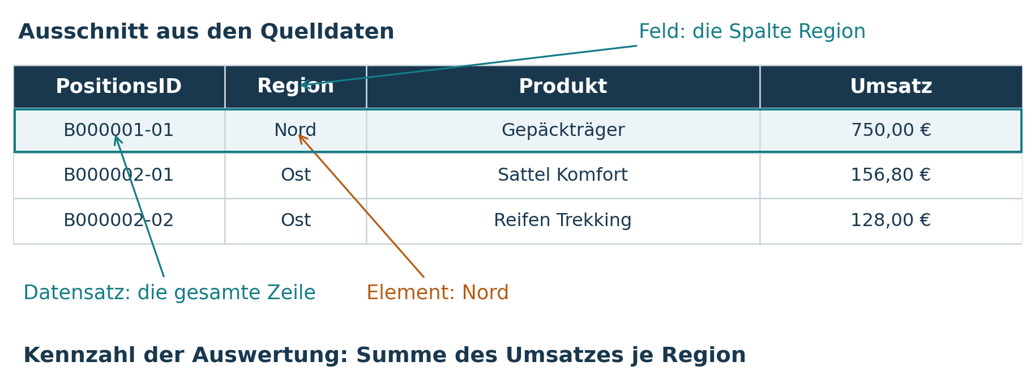
Die Unterscheidung zwischen Feld und Element ist wichtig: Sie wählen das Feld Region für die Auswertung aus. Excel zeigt darin die Elemente Nord, Süd, Ost und West an und ordnet ihnen die jeweiligen Ergebnisse zu.
Achten Sie außerdem darauf, was eine Zeile Ihrer Datenquelle darstellt. Im Beispiel der Abbildung steht jede Zeile für eine Bestellposition. Eine Bestellung kann mehrere Positionen umfassen.
Excel-Datei als Muster für die Arbeit mit Pivot-Tabellen
Nutzen Sie die folgende Excel-Datei als Muster für Ihre Arbeit mit Pivot-Tabellen. Sie passt zu den Erklärungen in diesem Beitrag, sodass Sie schnell erkennen, woraus eine Pivot-Tabelle besteht und wie Sie damit arbeiten.
Aggregieren und Pivotieren
Beim Arbeiten mit Pivot-Tabellen begegnen Ihnen zwei weitere Begriffe: Aggregieren und Pivotieren. Am Regionsbeispiel lässt sich der Unterschied leicht zeigen.
Aggregieren heißt, mehrere Einzelwerte zusammenzufassen.
Für die Region Nord addiert Excel beispielsweise alle zugehörigen Positionsumsätze. Statt einer Summe können Sie auch eine Anzahl, einen Mittelwert oder den kleinsten beziehungsweise größten Wert ermitteln. Welche Berechnung passt, hängt von Ihrer Frage ab.
Für den Umsatzvergleich der Regionen benötigen Sie für Ihre Pivot-Tabelle folgende Zuordnung:
- Als Datenquelle dient die vollständige Tabelle tblVerkaufsdaten.
- Das Feld Region kommt in den Bereich Zeilen.
- Das Feld Umsatz kommt in den Bereich Werte und wird mit Summe zusammengefasst.
Ziehen Sie dazu in der PivotTable-Feldliste die beiden Felder in die genannten Bereiche. Zahlenfelder fasst Excel im Bereich Werte standardmäßig mit Summe zusammen.
Hinweis: Wie Sie die Pivot-Tabelle anlegen, zeigt der Beitrag „Die erste Pivot-Tabelle Schritt für Schritt erstellen“.
Über alle vier Jahre, ergibt die Beispieldatei folgende Umsatzübersicht: Das Feld Region im Bereich Zeilen gliedert die Auswertung nach Regionen. Summe von Umsatz im Bereich Werte liefert die jeweiligen Umsatzsummen.
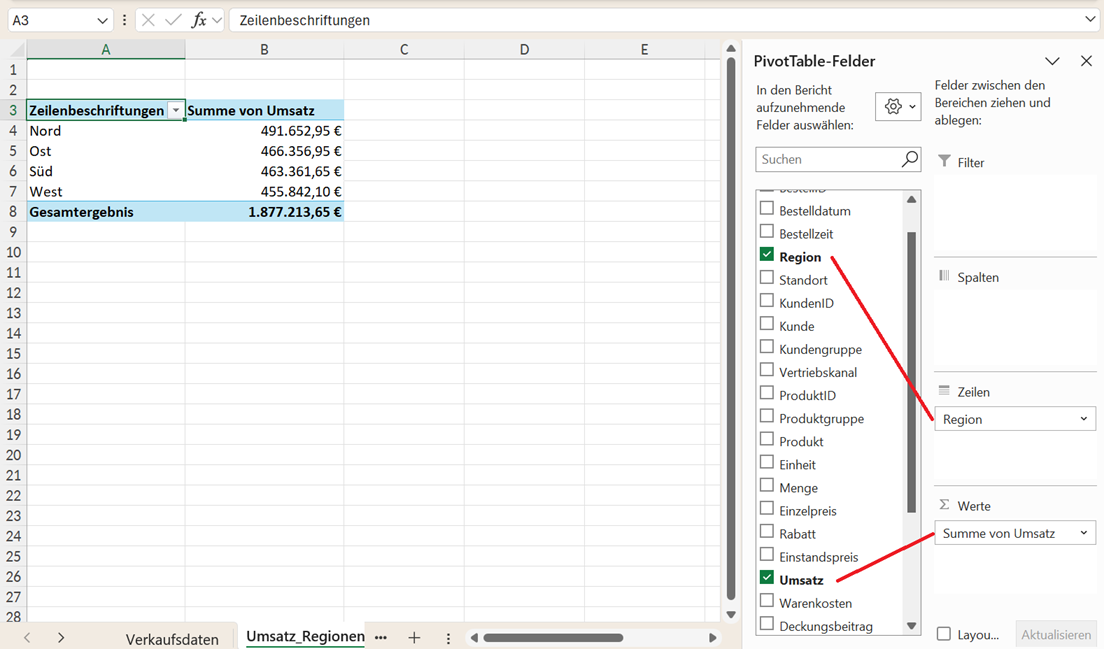
Aus 4.320 Bestellpositionen sind vier Regionssummen geworden. Nord erzielt in diesem Beispiel den höchsten Umsatz.
Die Übersicht zeigt allerdings noch nicht, welche Produkte oder Kunden dazu beigetragen haben. Hier hilft das Pivotieren: Die Anordnung der Felder bestimmt den Aufbau der Auswertung.
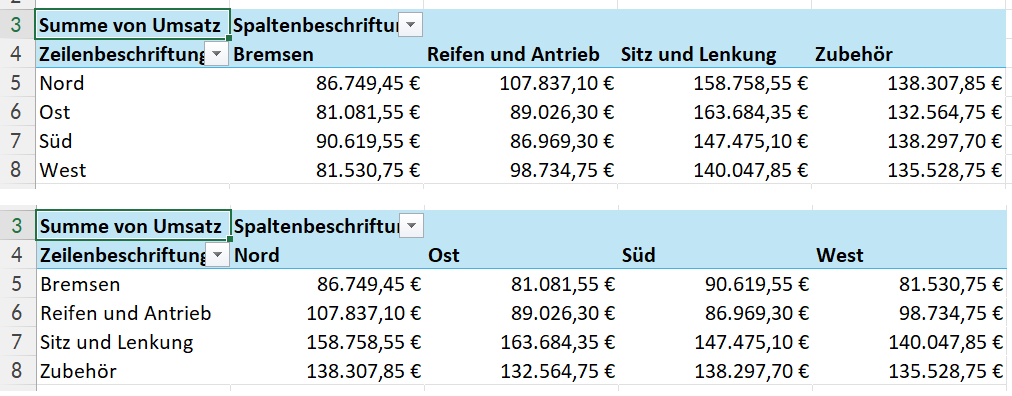
Mit Region im Bereich Zeilen und Produktgruppe im Bereich Spalten stehen die Regionen untereinander und die Produktgruppen nebeneinander. Bei vertauschter Zuordnung wechseln beide ihre Plätze. Umsatz bleibt dabei als Summe im Bereich Werte.
Dieses Verschieben von Zeilen in Spalten oder umgekehrt nennt man Pivotieren.
In der folgenden Abbildung sind die Regionen im oberen Teil zeilenweise, im unteren Teil spaltenweise angeordnet.
Typische Stolperfallen
Eine Pivot-Tabelle nimmt Ihnen das Zusammenfassen ab. Sie entscheidet aber nicht, ob die Daten und die gewählte Berechnung zu Ihrer Frage passen. Für den Einstieg sollten Sie vier Stolperstellen kennen.
Die Datenquelle muss auswertbar sein. Excel benötigt eine geordnete Liste mit eindeutigen Spaltenüberschriften und geeigneten Datentypen. Empfohlen wird eine tabellarische Struktur mit einer einzigen Überschriftenzeile und ohne verbundene Zellen.
Enthält ein Wertfeld Text statt Zahlen, zählt Excel die Einträge, statt sie zu summieren. Fehlerhafte Ausgangsdaten müssen Sie vor der Auswertung prüfen und bereinigen.
Zeilen zählen ist nicht dasselbe wie Bestellungen zählen. Werten Sie in der Datenquelle das Feld (Spalte) BestellID mit Anzahl aus, erhalten Sie 4.320: Excel zählt die nicht leeren Einträge, einschließlich mehrfach vorkommender Bestellnummern. Die Zahl der unterschiedlichen Bestellungen beträgt dagegen 2.160.
Eine angebotene Berechnung ist nicht automatisch sinnvoll. Für den Gesamtumsatz ist die Summe richtig. Ziehen Sie dagegen BearbeitungszeitMin (Bearbeitungszeit in Minuten) in den Bereich Werte, bildet Excel ebenfalls die Summe, weil es sich um ein Zahlenfeld handelt. Über alle Positionen ergibt das 183.366 Minuten.
Diese Zahl beantwortet die Frage nach der durchschnittlichen Bearbeitungsdauer nicht. Dafür stellen Sie die Zusammenfassung auf Mittelwert um und erhalten rund 42,4 Minuten. Überlegen Sie deshalb vor jeder Auswertung, was das Ergebnis aussagen soll.
Die Auswertung muss auf dem aktuellen Datenstand beruhen. Prüfen Sie nach Änderungen der Quelldaten, ob die Pivot-Tabelle aktualisiert wurde. In älteren Excel-Versionen aktualisieren sich Pivot-Tabellen nicht automatisch.
Neuere Microsoft-365-Versionen bieten eine automatische Aktualisierung an, derzeit allerdings nur im Insider-Programm. Manuell aktualisieren Sie die Auswertung über einen Rechtsklick in die Pivot-Tabelle und den Befehl Daten > Aktualisieren oder mit Alt + F5.