Power Query und DatenaufbereitungWerte direkt als Power-Query-Tabelle eingeben – ohne Datenquelle
Wann ist das manuelle Eingeben von Daten in Power Query sinnvoll?
In vielen Fällen greifen Sie in Power Query auf Daten aus externen Quellen zurück – sei es eine Excel-Datei, eine Datenbank oder eine CSV-Datei. Sie können aber auch ohne eine externe Datenquelle direkt Werte in Power Query eingeben.
Ein paar typische Anwendungsfälle sind:
- kleine Referenztabellen, zum Beispiel Umsatzsteuersätze oder Wechselkurse
- Kategorien oder Klassifizierungen, die Sie später mit einer bestehenden Tabelle zusammenführen möchten
- schnelles Testen von Power-Query-Funktionen ohne Datenquelle
In diesem Beitrag erfahren Sie Schritt für Schritt, wie Sie eigene Werte direkt in Power Query eintippen und als Tabelle nutzen können.
Schritt-für-Schritt-Anleitung: Werte in Power Query manuell eingeben
Öffnen Sie Excel und rufen Sie im Menüband die Befehlsfolge Registerkarte Daten > Befehlsgruppe Daten abrufen & transformieren > Befehl > Daten abrufen > Befehl Aus anderen Quellen > Befehl Leere Abfrage auf.
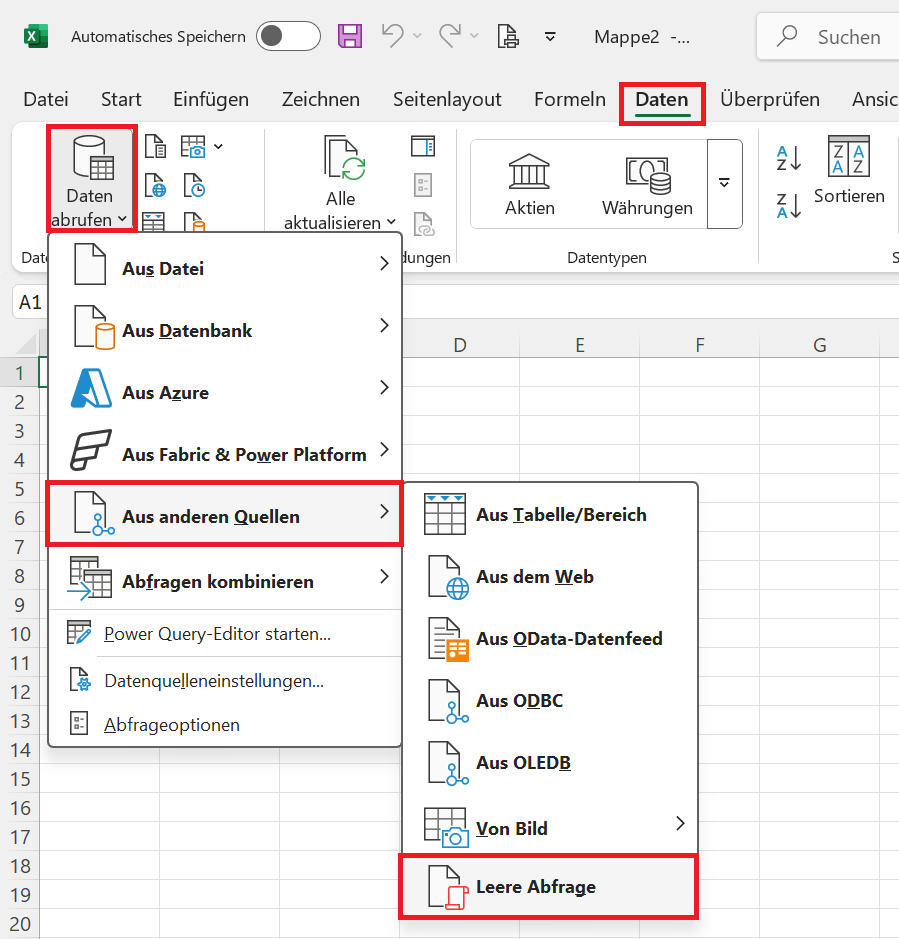
Eine leere Abfrage wird im Power-Query-Editor geöffnet.
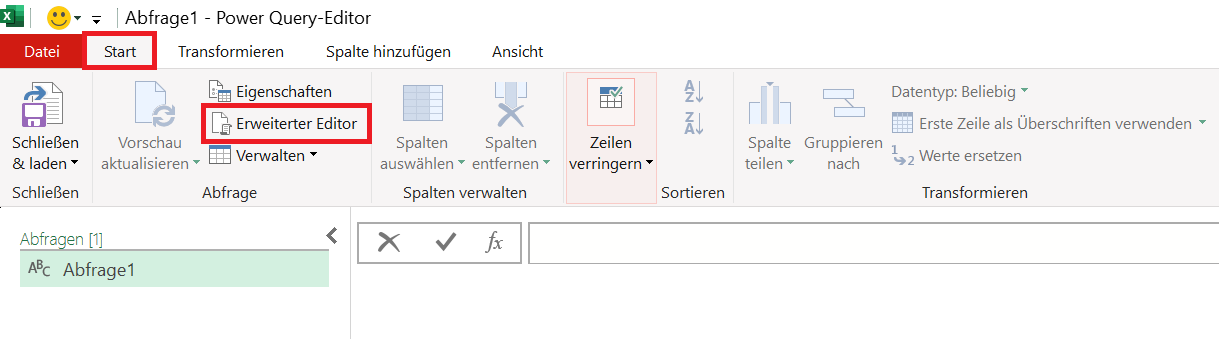
Klicken Sie hier im Editor auf die Befehlsfolge Registerkarte Start > Befehlsgruppe Abfrage > Befehl Erweiterter Editor.
Im folgenden Beispiel soll in Power Query direkt eine kleine Produkttabelle hinterlegt werden. Geben Sie dazu im Editor den folgenden M-Code ein, um Ihre Tabelle zu erzeugen:
let
Quelle = #table(
{"Produkt", "Kategorie", "Preis"},
{
{"Apfel", "Obst", 0.5},
{"Banane", "Obst", 0.3},
{"Karotte", "Gemüse", 0.4}
}
)
in
Quelle
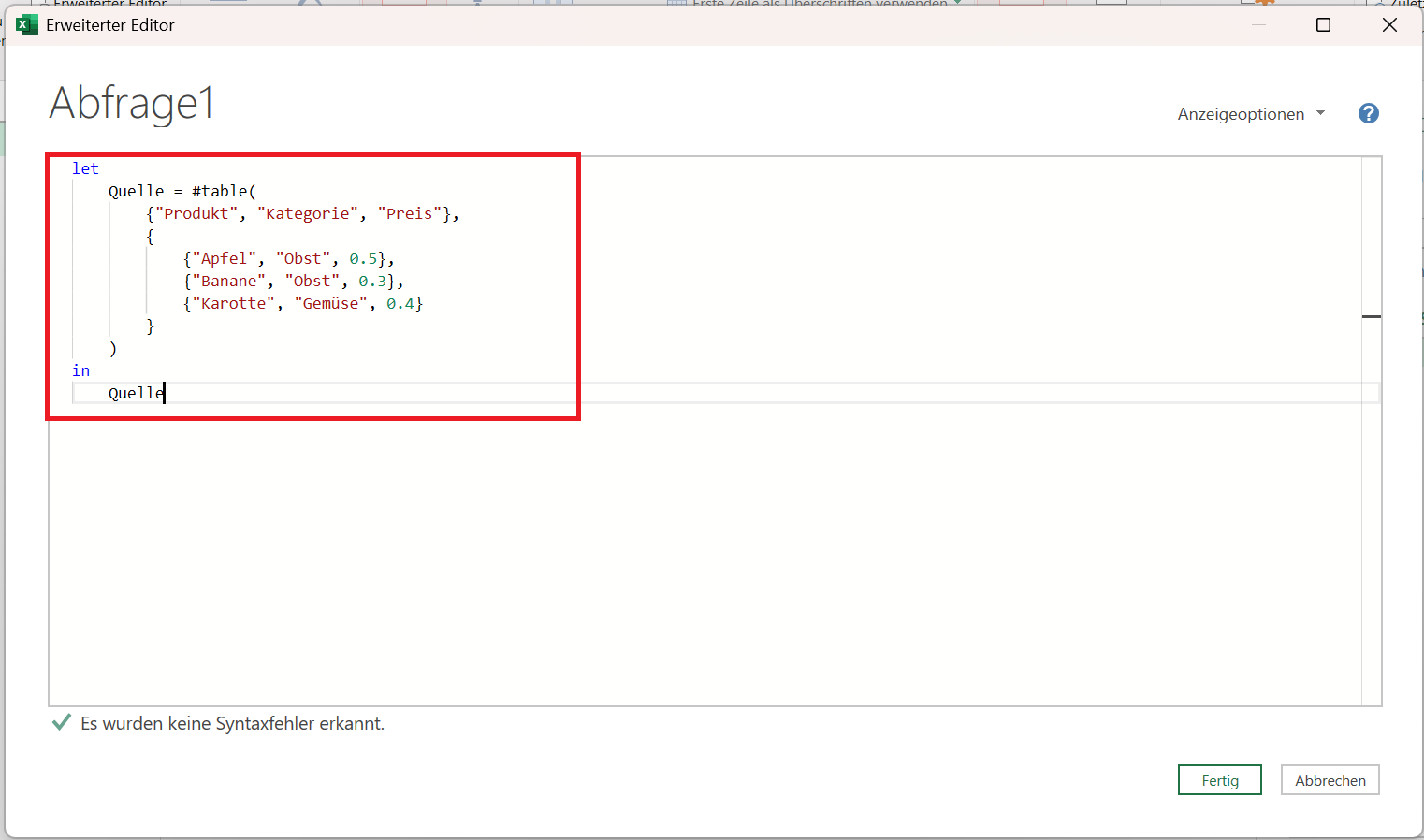
Schließen Sie das Dialogfeld durch einen Klick auf die Schaltfläche Fertig.
Sie bekommen jetzt die Tabelle im Power-Query-Editor angezeigt. Die Quelle für die Daten ist der M-Code von Power Query.
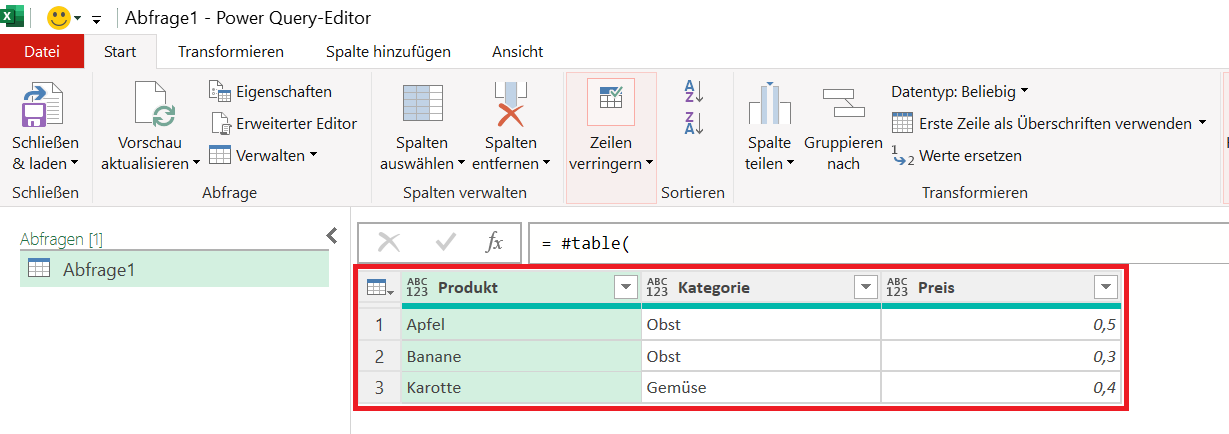
Erklärung des M-Codes
Die Bestandteile des oben vorgestellten M-Codes sind:
- #table kennzeichnet die Funktion zur Tabellenerstellung.
- Die erste geschweifte Klammer enthält die Spaltenüberschriften.
- Die zweite geschweifte Klammer enthält eine Liste von Listen, also die Tabellenzeilen.
- Jede Zeile ist eine eigene Liste, die ebenfalls mit geschweiften Klammern versehen ist; zum Beispiel {"Apfel", "Obst", 0.5}.
Power Query behandelt das Ergebnis wie jede andere Tabelle – Sie können sie filtern, umwandeln, mit anderen Tabellen verbinden oder dynamisch erweitern.
Tabelle in Excel laden
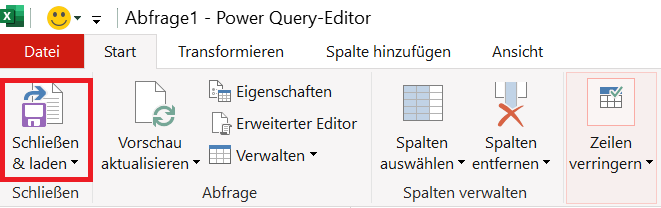
Sie können diese Daten auch in ein Excel-Blatt laden, indem Sie nach Abschluss der Bearbeitung auf die Befehlsfolge Datei > Schließen & laden klicken.
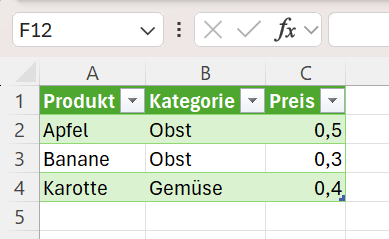
Die Daten werden daraufhin in ein Excel-Blatt geladen und können weiterverarbeitet werden.
Alternative: Tabelle direkt über „Daten eingeben“ in Power Query erstellen
Wenn Sie lieber ohne M-Code arbeiten, bietet Power Query die Funktion „Daten eingeben“. Mit dieser Funktion können Sie eine Tabelle in Power Query ohne Codezeilen erstellen.
Klicken Sie im Menüband auf die Befehlsfolge Start > Daten eingeben.

Es öffnet sich ein Fenster, in dem Sie Spaltennamen und Werte direkt eingeben können. Sie können hier die Überschriften und die einzelnen Listeneinträge direkt erfassen.
Über die +-Schaltflächen können Sie neue Zeilen und Spalten generieren.
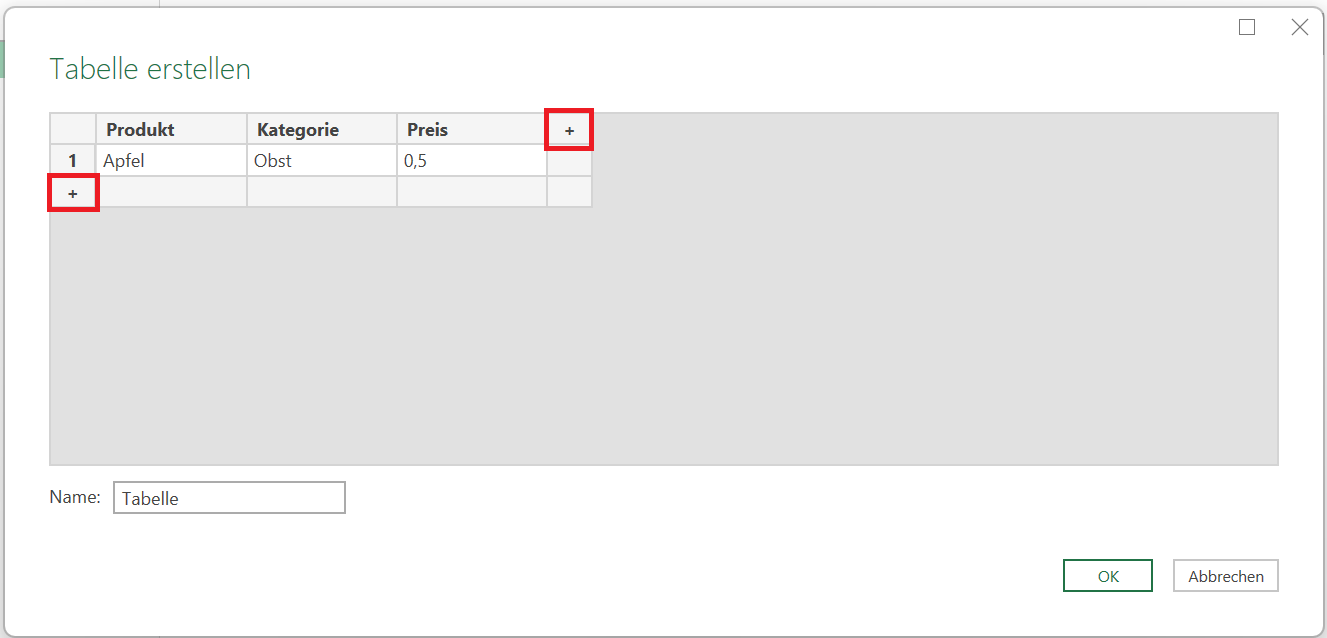
Mit Klick auf OK wird eine neue Tabelle erzeugt.
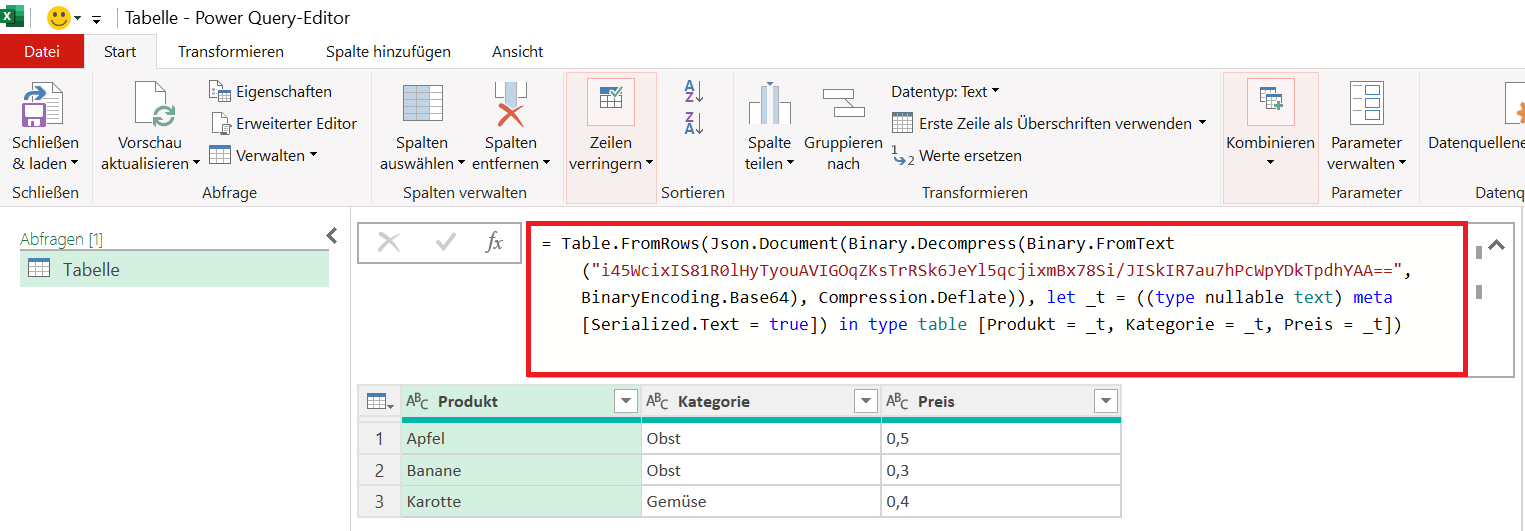
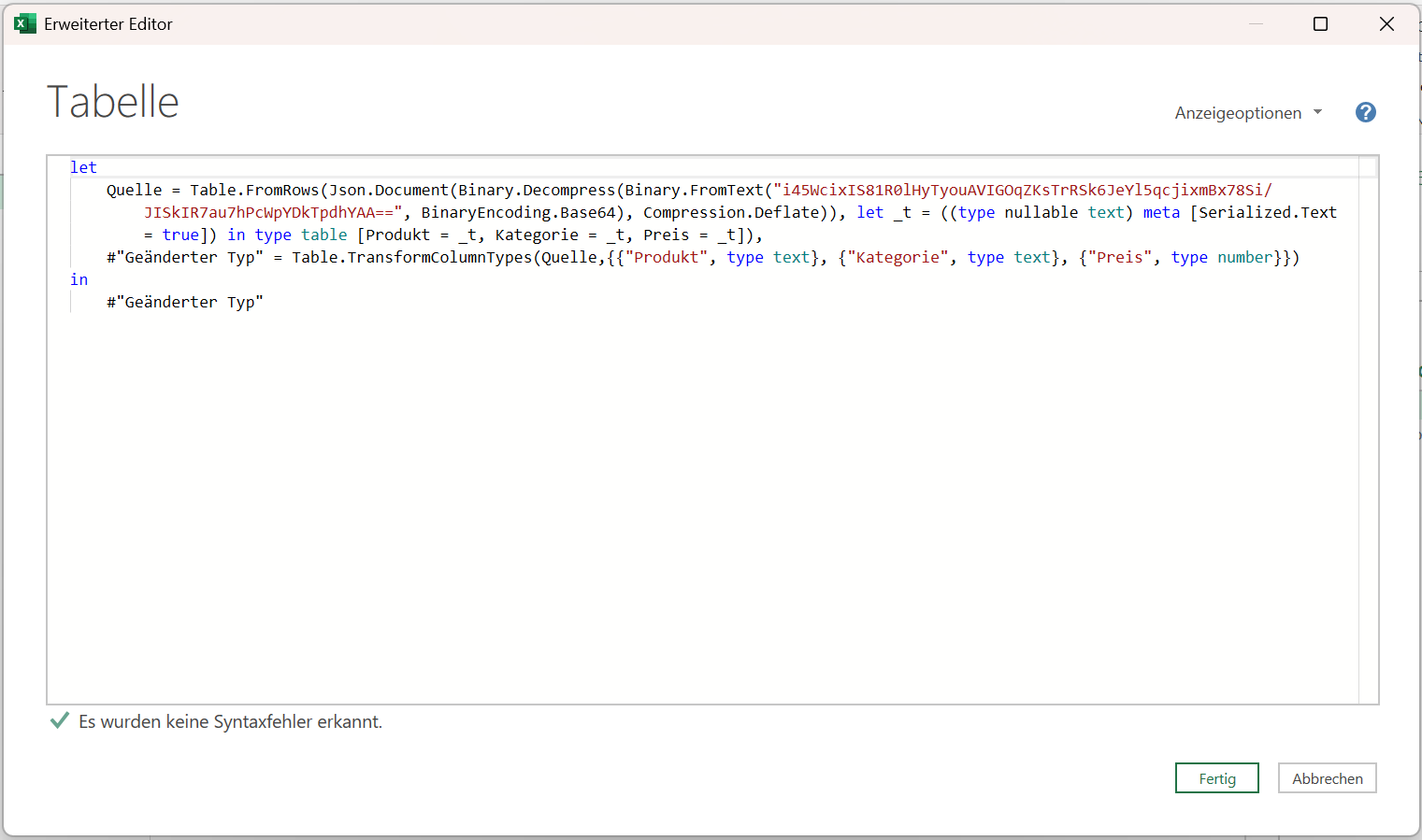
Hinweis: Auch bei „Daten eingeben“ entsteht im Hintergrund M-Code mit der #table-Funktion – Sie können diesen jederzeit im Erweiterten Editor ansehen und bei Bedarf anpassen.
Fazit
Mit #table in Power Query haben Sie ein mächtiges Werkzeug, um kleine Tabellen direkt und schnell zu erstellen – ganz ohne eine externe Datei. Das spart Zeit, ist flexibel und erhöht die Wartbarkeit, insbesondere bei kleinen Hilfstabellen.
Tipp: Wenn Sie häufiger Verweis-Tabellen benötigen, können Sie diese Methode auch nutzen, um zentrale Parameter oder Umrechnungsfaktoren in Ihre Power-Query-Abfragen einzubetten.