Berechnungen in Power QueryIn Power Query Werte in Spalten runden
In der täglichen Praxis ist es oft erforderlich, dass Sie Werte runden müssen. Hierfür gibt es in Excel die Standardfunktionen RUNDEN(), AUFRUNDEN() und ABRUNDEN().
Auch in Power Query gibt es Standardfunktionen, mit denen Sie die Werte einer Datenspalte entsprechend auf-, ab- oder „normal“ runden können.
Sie können hierbei die Zahlen einer Spalte durch gerundete Werte ersetzen oder eine neue Spalte mit den gerundeten Werten einfügen, sodass die ursprünglichen Daten (Zahlen) erhalten bleiben.
Werte einer Spalte runden
Die folgende Power-Query-Tabelle (Abfrage) enthält eine Personalliste mit dem Alter der jeweiligen Mitarbeiterinnen und Mitarbeiter. Das Alter wird hierbei als Dezimalzahl – bezogen auf den heutigen Tag – dargestellt.
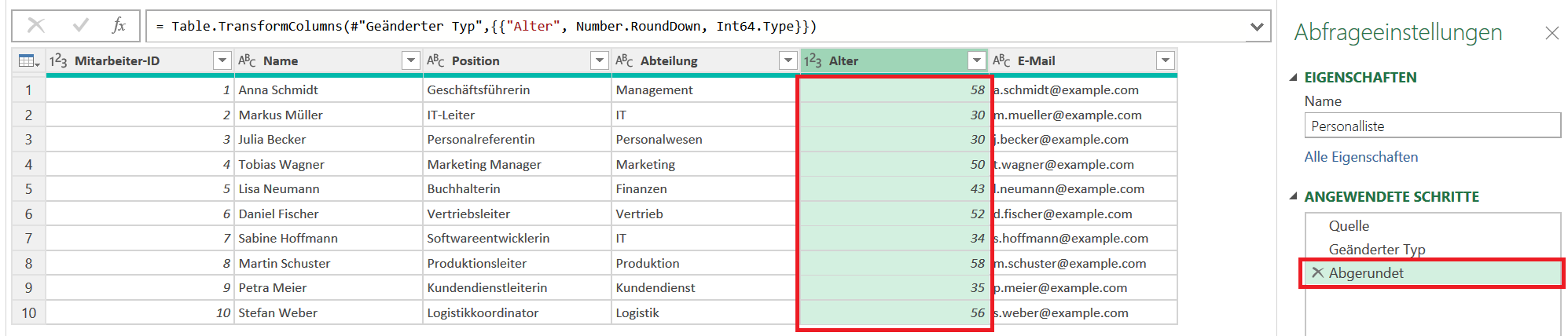
Das Alter soll nun als ganze, abgerundete Zahl in der Spalte stehen.
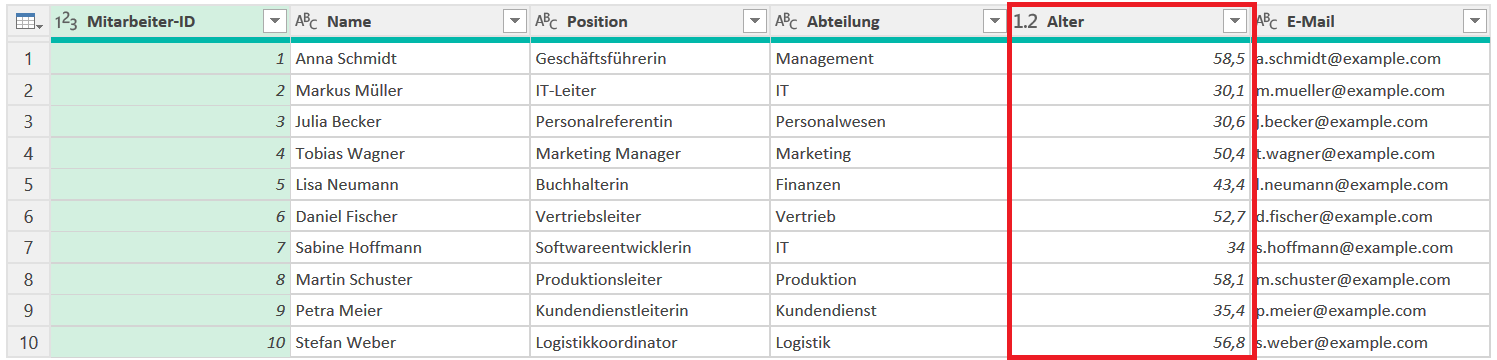
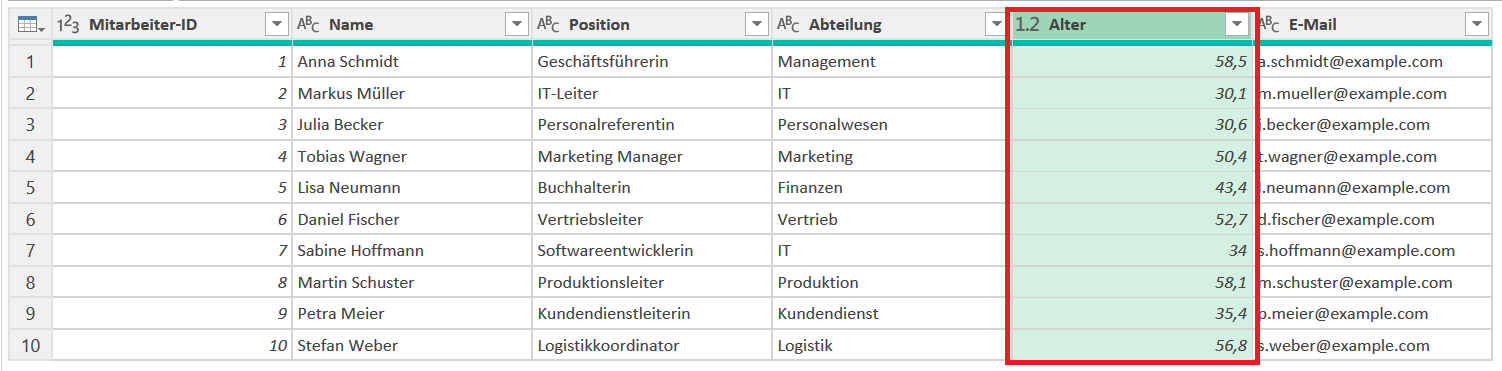
Markieren Sie zunächst die entsprechende Spalte, indem Sie mit der linken Maustaste auf die Spaltenbeschriftung Alter klicken.
Aktivieren Sie im Menüband die Befehlsfolge Registerkarte Transformieren > Befehlsgruppe Zahlenspalte > Befehl Runden.

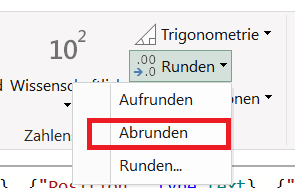
Wählen Sie in der folgenden Liste den entsprechenden Rundungsbefehl aus. In genannten Beispiel sollen die Werte abgerundet werden. Wählen Sie daher den Befehl Abrunden aus.
Power Query rundet daraufhin das Alter auf eine ganze Zahl ab und ändert den Datentyp von Dezimalzahl zu Ganze Zahl. Der entsprechende Schritt der Datenbearbeitung ist in der Liste der durchgeführten Operationsschritte in der rechten Spalte dargestellt.
Gerundete Werte in einer neuen Spalte darstellen
Wollen Sie die Ursprungsspalte behalten und die gerundeten Werte in einer separaten Spalte darstellen, dann gehen Sie wie folgt vor.
Markieren Sie zunächst wieder die entsprechende Spalte, indem Sie mit der linken Maustaste auf die Spaltenbeschriftung Alter klicken.
Aktivieren Sie im Menüband die Befehlsfolge Registerkarte Spalte hinzufügen > Befehlsgruppe Aus Zahl > Befehl Runden.
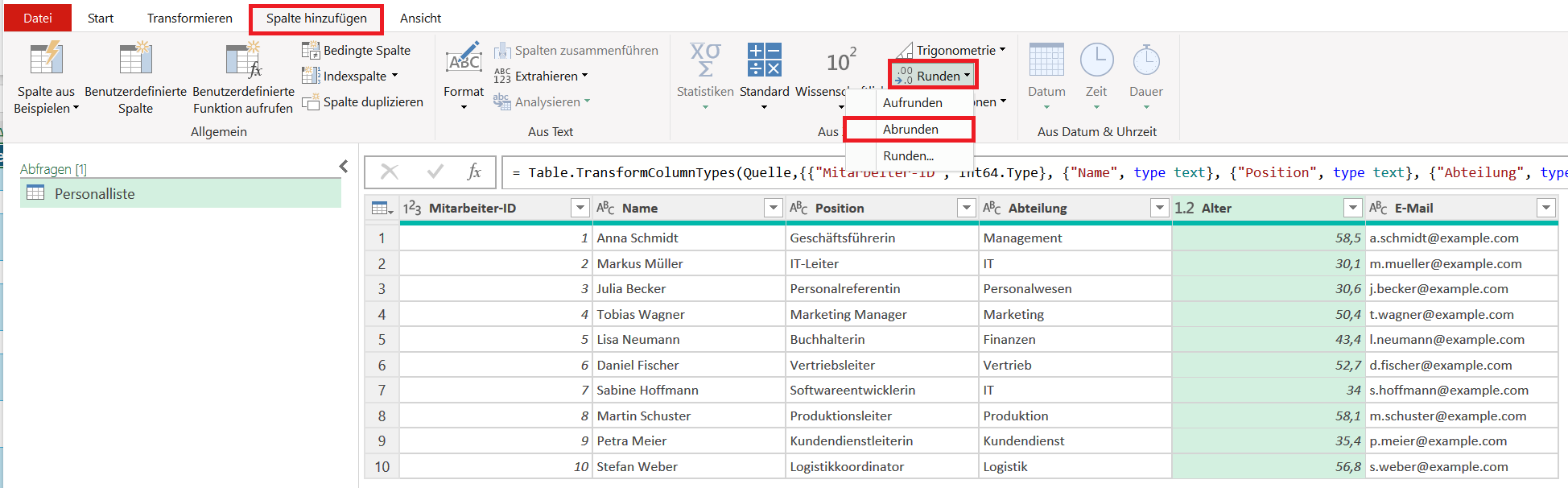
Wählen Sie in der folgenden Liste den entsprechenden Rundungsbefehl aus. Im dargestellten Beispiel ist dies wieder der Befehl Abrunden.
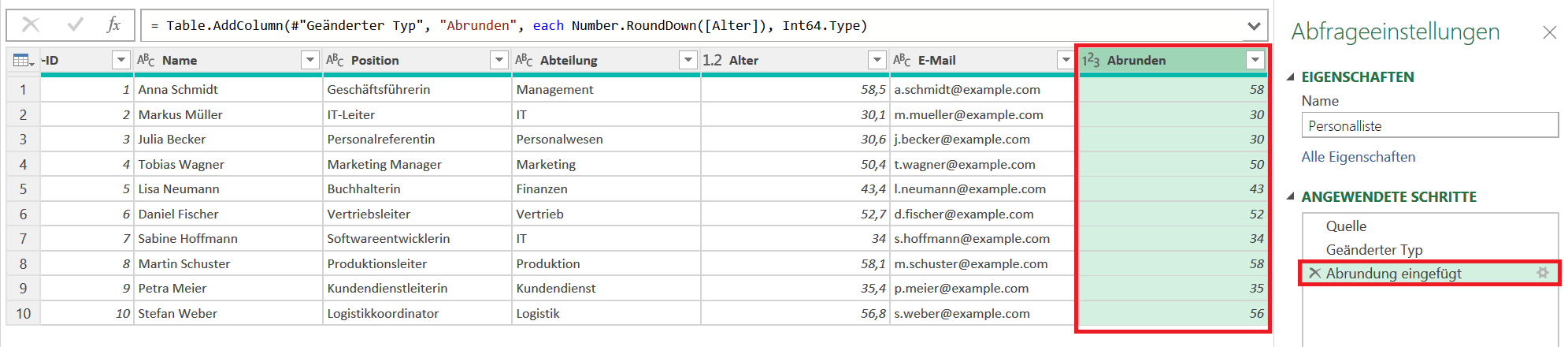
Power Query fügt daraufhin eine neue Spalte mit den gerundeten Werten im Format Ganze Zahl ein. Die Ursprungsspalte mit den Dezimalwerten bleibt erhalten.
Auf Nachkommastellen runden
Wenn Sie eine Zahl nicht auf eine ganze Zahl runden wollen, sondern auf eine bestimmte Nachkommastelle, wählen Sie beim Rundungsmenü den Befehl Runden…
Im anschließenden Fenster tragen Sie die Anzahl der Nachkommastellen ein, auf die Sie gemäß der üblichen Rundungsregeln runden wollen.