Spezielle Excel-DiagrammeBoxplot-Diagramme in Excel
- Warum Boxplot?
- Was ist ein Boxplot-Diagramm?
- Warum heißt das Diagramm Boxplot?
- Die fünf wichtigen Kennzahlen eines Boxplots
- Die Quartile
- Die Box – die mittleren 50 Prozent
- Der Median – der Mittelpunkt der Verteilung
- Die Whisker
- Die Ausreißer
- Wann eignet sich ein Boxplot?
- Wann sollten Sie keinen Boxplot verwenden?
- Welche Daten benötigt Excel?
- Boxplot in Excel erstellen – Schritt für Schritt
- Boxplot-Optionen in Excel
- Wie liest man einen Boxplot?
- Praxisbeispiel: Bearbeitungszeiten dreier Teams
- Entscheidungshilfe: Welcher Diagrammtyp ist geeignet?
- Grenzen des integrierten Boxplots in Excel
Warum Boxplot?
Stellen Sie sich vor, zwei Teams bearbeiten Kundenanfragen. Beide Teams benötigen im Durchschnitt zehn Minuten pro Anfrage. Auf den ersten Blick scheinen ihre Leistungen identisch zu sein.
Ein genauerer Blick könnte jedoch zeigen:
- Team A bearbeitet nahezu alle Anfragen in acht bis 13 Minuten.
- Team B benötigt bei vielen Anfragen nur drei bis fünf Minuten, hat aber auch einen Fall mit 25 Minuten Bearbeitungszeit.
Der Durchschnitt ist bei beiden Teams gleich. Die Verteilung der Werte ist jedoch völlig unterschiedlich. Ein Durchschnittswert allein erzählt häufig nur einen kleinen Teil der Geschichte.
Genau an dieser Stelle kommt das Boxplot-Diagramm ins Spiel.
Was ist ein Boxplot-Diagramm?
Ein Boxplot – auch Box-and-Whisker-Diagramm, Kastengrafik oder Kastendiagramm genannt – verdichtet eine Datenverteilung auf wenige statistische Kennzahlen. Es zeigt unter anderem:
- den Median
- das untere und obere Quartil
- die mittleren 50 Prozent der Daten
- die Streuung
- mögliche Ausreißer
- den Mittelwert
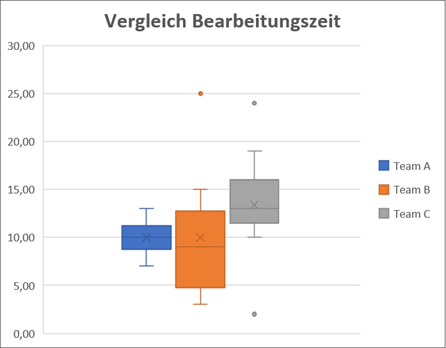
Dadurch lassen sich mehrere Datengruppen sehr kompakt miteinander vergleichen. Das zeigt die folgende Abbildung mit drei Boxplots für drei Datensätze.
Boxplots werden besonders häufig verwendet in:
- Qualitätsmanagement
- Medizin
- Personalwesen
- Controlling
- Produktion
- Bildungsanalysen
- Prozess- und Leistungsanalysen
Warum heißt das Diagramm Boxplot?
Der Name beschreibt den Aufbau:
- Box steht für den rechteckigen Kasten.
- Plot bedeutet grafische Darstellung.
Die zusätzlichen Linien außerhalb des Kastens erinnern an Schnurrhaare und werden deshalb Whisker genannt. Im Englischen lautet die vollständige Bezeichnung: Box-and-Whisker-Plot.
In deutschen Excel-Versionen können je nach Version und Übersetzung unterschiedliche Begriffe auftauchen:
- Kastengrafikdiagramm
- Box- und Whiskerdiagramm
- Boxplot
- Box & Whisker
Fachlich ist damit dieselbe Darstellungsform gemeint.
Die fünf wichtigen Kennzahlen eines Boxplots
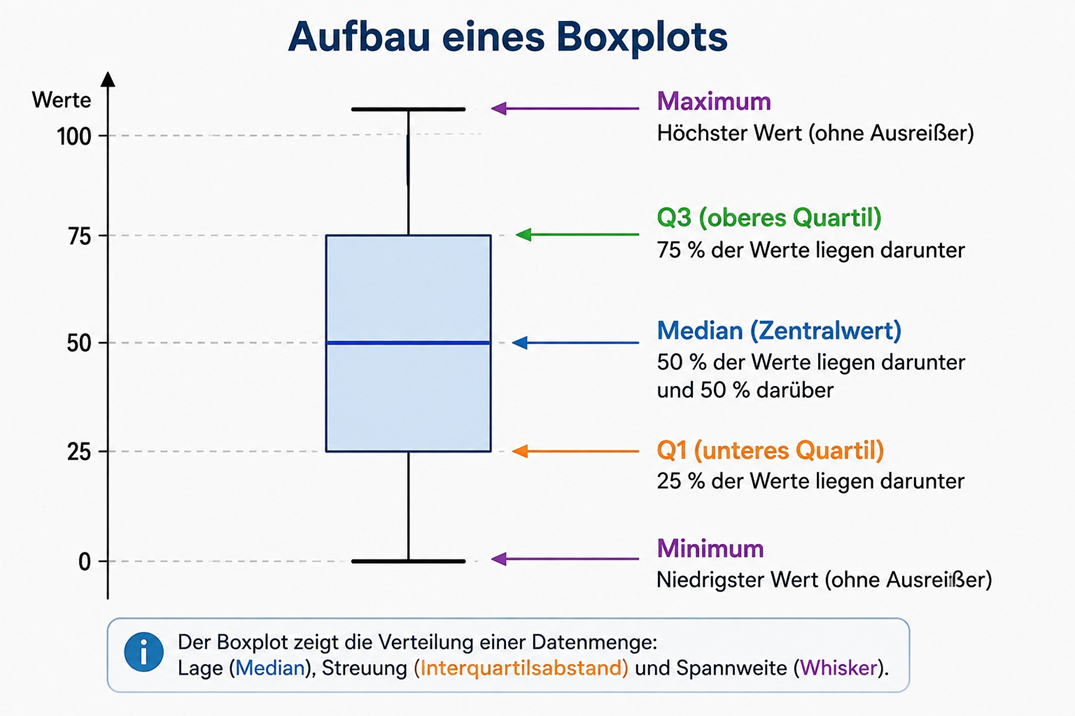
Ein klassischer Boxplot basiert auf fünf zentralen Werten. Diese werden häufig als Fünf-Punkte-Zusammenfassung bezeichnet.
- Minimum: Der kleinste Wert, der nicht als Ausreißer eingestuft wird.
- Erstes Quartil (Q1): Es trennt die unteren 25 Prozent der Daten von den restlichen 75 Prozent.
- Median (Q2): Der mittlere Wert einer sortierten Datenreihe (50 Prozent liegen darunter, 50 Prozent darüber).
- Drittes Quartil (Q3): 75 Prozent der Werte liegen unterhalb, 25 Prozent oberhalb dieses Wertes.
- Maximum: Der größte Wert, der nicht als Ausreißer eingestuft wird.
In der folgenden Abbildung fehlt der Mittelwert (Durchschnitt). Er lässt sich in einer Boxplot-Darstellung optional als Kreuz (×) darstellen.
Die Quartile
Quartile teilen eine sortierte Datenreihe in vier ungefähr gleich große Bereiche.
Angenommen, Sie sortieren 100 Messwerte der Größe nach. Dann gilt vereinfacht:
- 25 Werte liegen im ersten Viertel,
- 25 Werte im zweiten Viertel,
- 25 Werte im dritten Viertel,
- 25 Werte im vierten Viertel.
Die Grenzen zwischen diesen Bereichen sind die Quartile:
- Q1: 25 Prozent der Werte liegen unterhalb oder höchstens auf diesem Wert.
- Q2 oder Median: 50 Prozent der Werte liegen darunter, 50 Prozent darüber.
- Q3: 75 Prozent der Werte liegen darunter, 25 Prozent darüber.
Der Kasten im Boxplot reicht von Q1 bis Q3. Er enthält damit die mittleren 50 Prozent aller Messwerte.
Die Box – die mittleren 50 Prozent
Der rechteckige Kasten reicht vom ersten bis zum dritten Quartil. Er enthält damit die mittleren 50 Prozent der Daten.
Die Höhe beziehungsweise Länge der Box zeigt, wie stark diese mittlere Hälfte streut.
- Kleine Box: Die mittleren Werte liegen nah beieinander, die Streuung ist gering, die Daten sind relativ einheitlich.
- Große Box: Die mittleren Werte liegen weit auseinander, die Streuung ist hoch, die Daten sind weniger einheitlich.
Die Höhe der Box wird als Interquartilsabstand bezeichnet.
Hinweis: Die Boxbreite hat keine Bedeutung. Nur die Höhe der Box in Richtung der Werteachse (y-Achse) trägt Information. Die Breite quer dazu wird allein über die Abstandsbreite gesteuert und sagt nichts über die Gruppengröße aus.
In manchen Statistikprogrammen gibt es sogenannte variable-width boxplots, bei denen die Breite den Stichprobenumfang abbildet. Excel kennt diese Darstellung nicht – wer sie erwartet, liest das Diagramm falsch.
Was ist der Interquartilsabstand?
Der Interquartilsabstand – kurz IQR für Interquartile Range – ist die Differenz zwischen Q3 und Q1:
IQR = Q3-Q1
Beispiel: Wenn Q1 = 8 und Q3 = 14, dann beträgt der Interquartilsabstand: 14-8 = 6.
Der IQR beschreibt die Streuung der mittleren 50 Prozent der Daten. Er ist robuster als die gesamte Spannweite, weil sehr kleine oder sehr große Extremwerte keinen direkten Einfluss auf ihn haben.
Der Median – der Mittelpunkt der Verteilung
Der Median wird im Boxplot als Linie innerhalb der Box dargestellt. Er darf nicht mit dem arithmetischen Mittel verwechselt werden.
Beispiel: Die Messwerte lauten 2, 3, 4, 5, 26
- Der Median ist 4.
- Der Mittelwert lautet dagegen (2+3+4+5+26) ÷ 5 = 8.
Der sehr hohe Wert 26 zieht den Durchschnitt deutlich nach oben. Der Median bleibt dagegen bei 4. Deshalb ist der Median besonders robust gegenüber Ausreißern.
Der Mittelwert reagiert stark auf Extremwerte. Der Median beschreibt die Mitte einer Verteilung und wird durch einzelne Ausreißer wesentlich weniger beeinflusst.
Hinweis: Bei einer ungeraden Anzahl von Werten ist der Median der mittlere Wert der sortierten Reihe. Bei einer geraden Anzahl gibt es keinen einzelnen mittleren Wert. Excel bildet dann den Median aus dem Mittelwert der beiden mittleren Werte.
Bei acht Werten ist der Median also der Durchschnitt aus dem vierten und dem fünften Wert. Das erklärt, warum ein Median wie 9,5 auftreten kann, obwohl dieser Wert im Datensatz gar nicht vorkommt.
Die Whisker
Die Linien außerhalb der Box werden als Whisker bezeichnet. Sie zeigen, wie weit sich die regulären Werte unterhalb von Q1 und oberhalb von Q3 erstrecken.
Ein häufiger Irrtum: Die Whisker zeigen immer den kleinsten und den größten Wert. Das stimmt nur, wenn keine Werte als Ausreißer eingestuft werden.
In einem üblichen Boxplot reichen die Whisker bis zum kleinsten beziehungsweise größten Datenpunkt, der noch innerhalb einer festgelegten Ausreißergrenze liegt. Werte außerhalb dieser Grenze werden als einzelne Punkte dargestellt.
Hinweis: Der Whisker endet also immer auf einem tatsächlich vorhandenen Datenpunkt – nicht auf der berechneten Ausreißergrenze selbst. Diese Grenze ist nur ein Rechenwert und wird im Diagramm nicht eingezeichnet.
Die Ausreißer
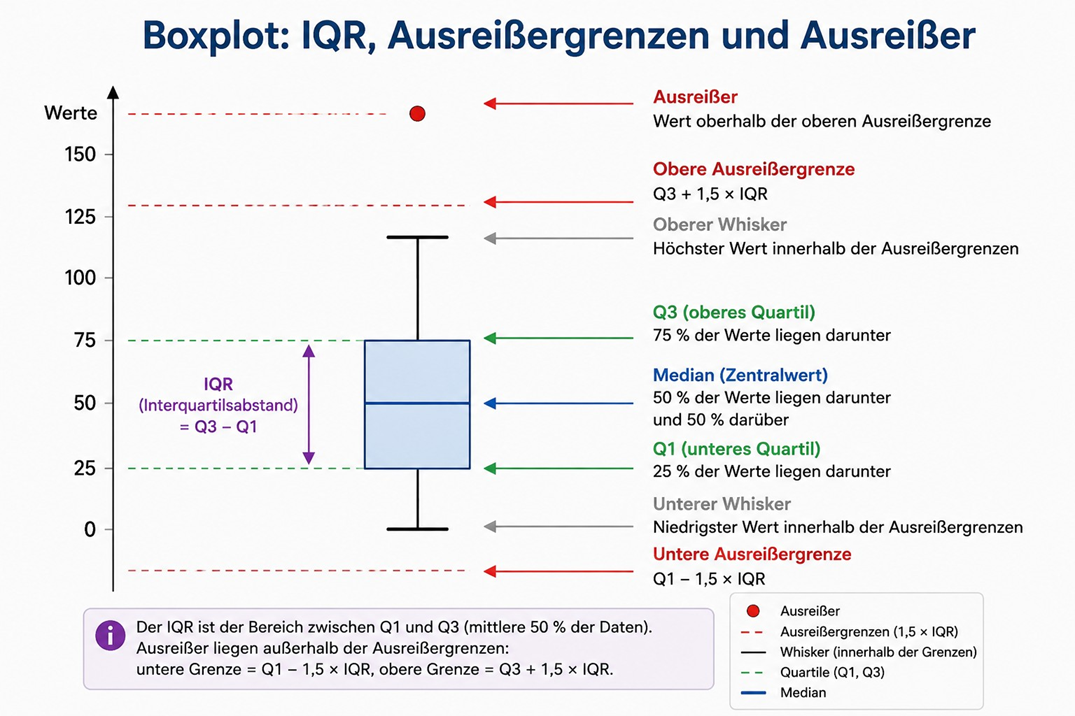
Ausreißer werden im Boxplot als einzelne Punkte oberhalb oder unterhalb der Whisker gekennzeichnet. Dazu muss festgelegt werden, wann ein Wert als Ausreißer gilt und wann er noch mit dem Whisker erfasst wird.
Eine weit verbreitete Regel verwendet den 1,5-fachen Interquartilsabstand (IQR). Es gilt dann:
- Untere Ausreißergrenze: UAG = Q1-(1,5 × IQR)
- Obere Ausreißergrenze: OAG = Q3+(1,5 × IQR)
Werte unterhalb der unteren oder oberhalb der oberen Grenze gelten nach dieser Regel als potenzielle Ausreißer.
Beispiel:
- Q1 = 8, Q3 = 14, IQR = 6
- Untere Grenze: 8-(1,5 × 6) = -1
- Obere Grenze: 14+(1,5 × 6) = 23
Ein Wert von 26 würde damit als Ausreißer dargestellt. Der obere Whisker endet beim größten vorhandenen Wert, der höchstens 23 beträgt.
Hinweis: Im Beispiel liegt die untere Grenze bei -1, obwohl ein Messwert nicht negativ sein kann. Das ist kein Fehler: Die Regel ist eine rein rechnerische Faustformel und kennt den fachlichen Wertebereich nicht. Praktisch bedeutet ein negativer unterer Grenzwert lediglich, dass es nach unten keine Ausreißer geben kann.
Wodurch entstehen Ausreißer?
Die Bezeichnung Ausreißer klingt häufig nach einem falschen oder unbrauchbaren Wert. Das ist jedoch nicht zwingend der Fall. Ein Ausreißer kann entstehen durch:
- einen Eingabefehler
- einen Messfehler
- einen technischen Defekt
- einen außergewöhnlichen Vorgang
- eine seltene, aber echte Beobachtung
Wie werden Ausreißer behandelt?
Ausreißer sollten daher nicht automatisch gelöscht werden. Sie sind zunächst ein Hinweis: Dieser Wert unterscheidet sich deutlich vom typischen Datenbereich und sollte überprüft werden.
Wenn Sie einzelne Werte aus der Auswertung nehmen, dokumentieren Sie das nachvollziehbar – am besten in einer eigenen Spalte mit Begründung und nicht durch Löschen der Zeile.
Ein Boxplot ohne Hinweis auf entfernte Werte suggeriert eine Gleichmäßigkeit, die in den Rohdaten nicht vorhanden war.
Wann eignet sich ein Boxplot?
Boxplots eignen sich besonders, wenn mehrere Gruppen hinsichtlich ihrer Verteilung verglichen werden sollen.
- Bearbeitungszeiten mehrerer Teams: Welches Team besitzt den niedrigsten Median, welches arbeitet besonders gleichmäßig, wo treten Ausreißer auf?
- Produktionsqualität: Vergleich von Durchmesser, Gewicht, Füllmenge oder Temperatur mehrerer Maschinen oder Linien.
- Prüfungsergebnisse: Überprüfung von Noten, Streuung und Spitzenwerten verschiedener Klassen oder Kurse.
- Gehalts- und Personaldaten: Analysen von Gehaltsverteilung, Betriebszugehörigkeit, Überstunden oder Krankheitstagen.
- Vertrieb und Controlling: Analyse von Auftragswerten, Rabatten, Kundenumsätzen, Lieferzeiten oder Deckungsbeiträgen.
- Medizin: Vergleich von Ergebnissen verschiedener Testreihen oder Versuchsgruppen.
Achtung bei Personaldaten: Bei kleinen Gruppen lassen sich aus Median, Quartilen und Ausreißern manchmal einzelne Personen identifizieren – besonders dann, wenn ein Ausreißerpunkt sichtbar ist.
Wann sollten Sie keinen Boxplot verwenden?
- Nur sehr wenige Werte: Bei kleinen Datensätzen sind Quartile instabil. Hier ist ein simples Punktdiagramm transparenter.
- Exakte Einzelwerte sind wichtig: Der Boxplot verdichtet die Daten. Einzelpunkte sind bis auf Ausreißer nicht direkt ablesbar.
- Zeitliche Entwicklung darstellen: Ein Boxplot hat keine Zeitachse. Für Zeitverläufe eignen sich Liniendiagramme besser.
- Nur Durchschnittswerte vorhanden: Für Boxplots werden die Rohdaten benötigt. Aus einem einzelnen Mittelwert lassen sich keine Quartile rekonstruieren.
- Die Form der Verteilung soll vollständig sichtbar sein: Ein Boxplot verdeckt, wenn es mehrere „Gipfel“ oder Lücken gibt. Hier empfiehlt sich die Ergänzung durch ein Histogramm.
Faustregel zur Gruppengröße: Ab etwa zehn bis fünfzehn Beobachtungen je Gruppe werden Quartile und Ausreißergrenzen stabil genug für Vergleiche.
Welche Daten benötigt Excel?
Für einen Boxplot sollten die ursprünglichen Beobachtungen gruppenweise in Spalten angeordnet werden.
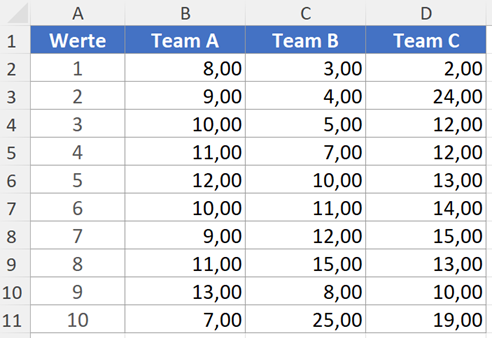
Jede Spalte steht für eine eigene Gruppe. Excel erstellt daraus für jede Spalte eine eigene Box.
Beachten Sie: Die Überschrift bezeichnet die Gruppe, darunter stehen die Einzelwerte. Leere Zellen bei unterschiedlich langen Datenreihen stellen kein Problem dar.
Boxplot in Excel erstellen – Schritt für Schritt
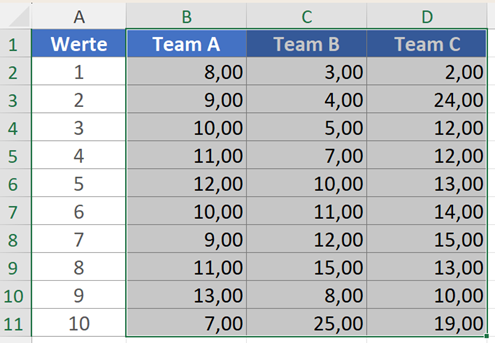
Schritt 1: Daten markieren
Markieren Sie alle Datenreihen einschließlich der Überschriften.
Schritt 2: Statistikdiagramm einfügen
Wählen Sie im Menüband: Einfügen > Statistikdiagramm einfügen > Kastengrafik.
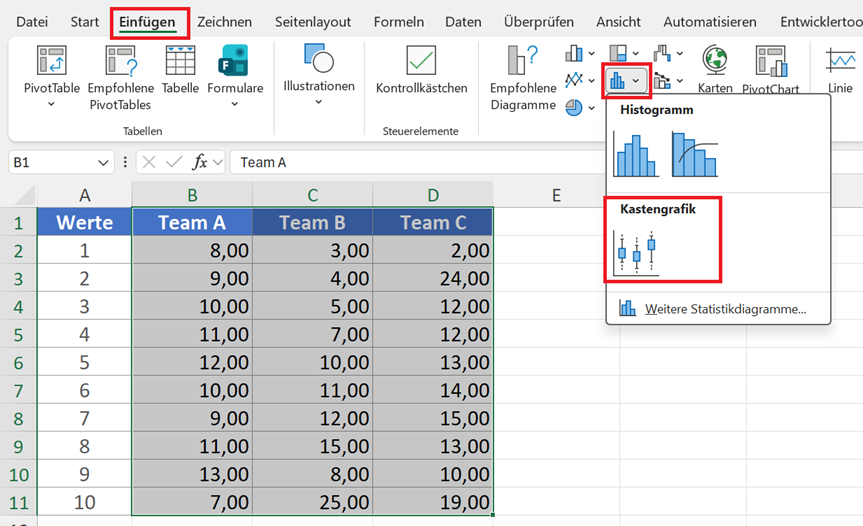
Excel erstellt für jede Spalte eine eigene Box.
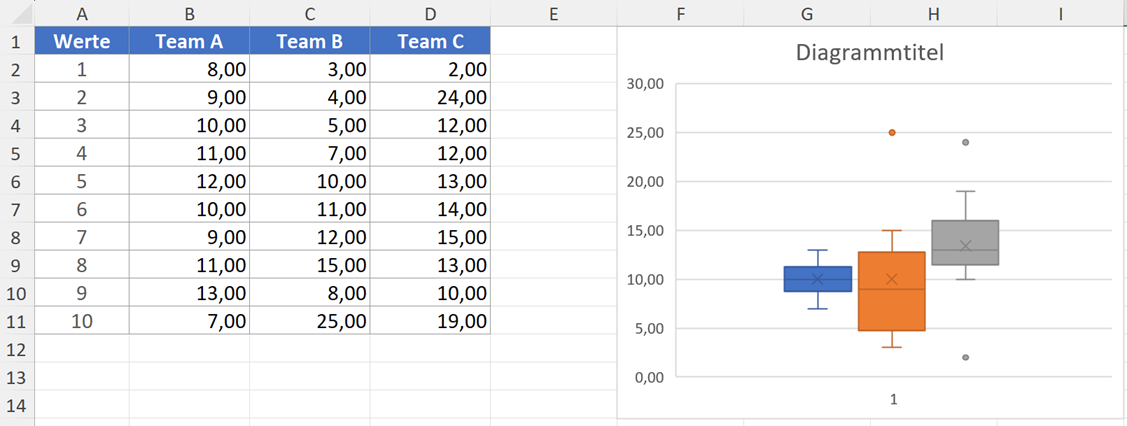
Schritt 3: Diagrammtitel anpassen
Nutzen Sie sprechende Titel wie „Verteilung der Bearbeitungszeiten nach Team“ oder noch aussagekräftiger: „Team A arbeitet am gleichmäßigsten – Team B weist einen deutlichen Ausreißer auf“.
Schritt 4: Den Stichprobenumfang sichtbar machen
Ein Boxplot verrät nicht, auf wie vielen Beobachtungen er beruht. Zwei optisch identische Boxen können auf acht oder auf achthundert Werten basieren – die Aussagekraft ist aber eine völlig andere.
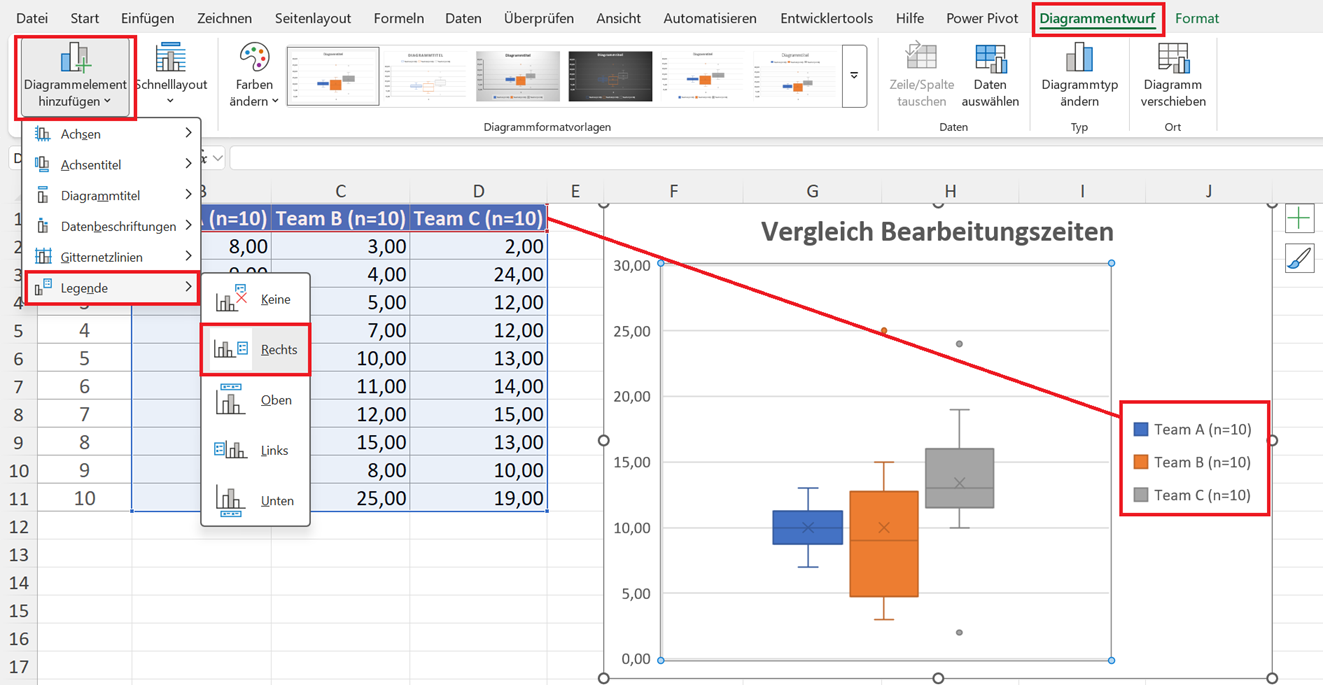
Deshalb gehört der Stichprobenumfang in jede Boxplot-Grafik. Am einfachsten geht das über die Überschriften Ihrer Datentabelle mit zusammengesetzten Achsenbeschriftungen. Stehen die Messwerte für Team A in Zelle B1 ersetzen Sie diese Überschrift durch:
="Team A"&" (n="&ANZAHL(B2:B11)&")"
Das Ergebnis lautet beispielsweise Team A (n=10). Diese Zelle verwenden Sie anschließend als Legende:
Diagramm anklicken und Diagrammentwurf > Diagrammelement hinzufügen > Legende.
Dann wählen Sie noch die Position im Diagramm, an der die Legende dargestellt werden soll.
Boxplot-Optionen in Excel
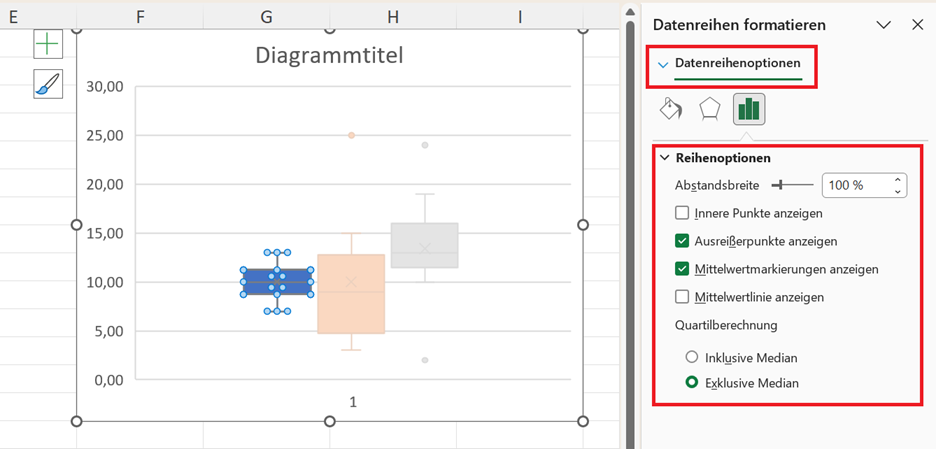
Klicken Sie mit der rechten Maustaste auf eine Box und wählen Sie Datenreihen formatieren. Excel bietet hier verschiedene Einstellmöglichkeiten:
- Innere Punkte anzeigen: Blendet die Datenpunkte innerhalb der Whisker ein. Erhöht die Transparenz bei kleinen Datensätzen, kann das Diagramm bei vielen Werten aber unruhig wirken lassen.
- Ausreißerpunkte anzeigen: Zeigt Werte außerhalb der Whisker als einzelne Punkte. Sollte in der Regel aktiviert bleiben, um Verzerrungen vorzubeugen.
- Mittelwertmarkierungen anzeigen: Blendet zusätzlich zum Median das arithmetische Mittel als Kreuz (×) ein. Ideal, um Schiefe in der Verteilung zu erkennen.
- Mittelwertlinie anzeigen: Verbindet die Mittelwerte benachbarter Boxen mit einer Linie. Nur sinnvoll, wenn die Gruppen eine logische Reihenfolge besitzen (zum Beispiel eine Zeitreihe für Monate).
- Abstandsbreite: Steuert den Freiraum zwischen den Boxen.
Hinweis: Die Einstellungen, mit Ausnahme der Abstandsbreite, gelten immer für die ausgewählte Box.
Inklusive oder exklusive Quartilsberechnung?
Excel bietet zwei Methoden zur Quartilsberechnung: inklusiver Median und exklusiver Median.
Bei einer ungeraden Anzahl von Werten wird der Median bei der inklusiven Methode in die Berechnung der Hälften einbezogen, bei der exklusiven Methode ausgeschlossen.
Sortierte Werte: 1, 2, 3, 4, 5, 6, 7 (Median = 4)
- Exklusive Methode: Untere Hälfte (1, 2, 3) → Q1 = 2. Obere Hälfte (5, 6, 7) → Q3 = 6
- Inklusive Methode: Untere Hälfte (1, 2, 3, 4) → Q1 = 2,5. Obere Hälfte (4, 5, 6, 7) → Q3 = 5,5
Beachten Sie: Die Hälften-Erklärung ist eine Merkhilfe. Sie führt nur bei einer ungeraden Anzahl von Werten exakt zum Ergebnis von Excel. Intern rechnet Excel über Positionen in der sortierten Reihe und interpoliert zwischen zwei benachbarten Werten.
- Exklusiv: Position = k × (n+1) ÷ 4.
- Inklusiv: Position = 1 + k × (n-1) ÷ 4
Dabei ist n die Anzahl der Werte und k das gewünschte Quartil (1 oder 3).
R, Python und SPSS verwenden für Boxplots standardmäßig die sogenannten Tukey-Hinges, die weder exakt der inklusiven noch der exklusiven Excel-Methode entsprechen.
Wenn Sie eine Excel-Auswertung mit einem Bericht aus einem Statistikprogramm vergleichen, können Q1, Q3 und damit auch die Ausreißergrenzen leicht abweichen. Halten Sie die verwendete Methode deshalb in der Dokumentation fest.
Kennzahlen per Excel-Formel in der Tabelle berechnen
Wenn Sie die Kennzahlen parallel zum Diagramm in Tabellenform darstellen möchten, nutzen Sie diese Formeln:
Q1 exklusiv =QUARTILE.EXKL(Datenbereich;1)
Q3 exklusiv =QUARTILE.EXKL(Datenbereich;3)
Q1 inklusiv =QUARTILE.INKL(Datenbereich;1)
Q3 inklusiv =QUARTILE.INKL(Datenbereich;3)
Median =MEDIAN(Datenbereich)
Mittelwert =MITTELWERT(Datenbereich)
Anzahl =ANZAHL(Datenbereich)
Hinweis: Das integrierte Boxplot-Diagramm in Excel nutzt standardmäßig die exklusive Quartilsberechnung (QUARTILE.EXKL). Wenn Sie die Werte im Diagramm mit Formeln in der Tabelle nachrechnen wollen, sollten Sie daher die .EXKL-Formeln verwenden.
Die Funktion benötigt mindestens vier Werte im Datenbereich. Bei weniger Werten lässt sich die Position k × (n+1) ÷ 4 nicht mehr sinnvoll bestimmen und Excel gibt den Fehlerwert #ZAHL! zurück.
Auf dieser Grundlage lassen sich auch der Interquartilsabstand (IQR) und die Ausreißergrenzen berechnen. Stehen Q1 in Zelle G5 und Q3 in Zelle G6, berechnen Sie IQR in Zelle G7:
IQR =G6-G5
Untere Grenze =G5-1,5*(G6-G5)
Obere Grenze =G6+1,5*(G6-G5)
Die Whiskerenden entsprechen dem kleinsten beziehungsweise größten Wert innerhalb dieser Grenzen. Steht der Datenbereich in B2:B11 und die untere Grenze in Zelle G8, lautet die Formel für das untere Whiskerende:
=KGRÖSSTE(B2:B11;ZÄHLENWENN(B2:B11;">="&G8))
Boxplot professionell gestalten
- Ruhige Farben verwenden: Nutzen Sie einheitliche Töne und vermeiden Sie bunte Regenbogenpaletten.
- Median und Mittelwert hervorheben: Die Medianlinie muss klar erkennbar sein; ein aktivierter Mittelwert sollte sich optisch deutlich von Median und Ausreißern unterscheiden.
- Ausreißer nicht verstecken: Ausreißer gehören zur Analyse und sollten nicht ohne fachliche Begründung ausgeblendet werden.
- Achsenskalierung und Einheit: Verwenden Sie für alle Gruppen dieselbe Skala und beschriften Sie die Achsen bei Bedarf.
- Stichprobenumfang ergänzen: Fügen Sie den Hinweis n = … hinzu, damit die Gruppengröße erkennbar ist.
- Boxen sinnvoll sortieren: Eine Sortierung nach Median erleichtert den Vergleich erheblich. Eine alphabetische Reihenfolge ist nur dann sinnvoll, wenn die Gruppen eine eigene logische Ordnung besitzen – etwa Monate oder Maschinennummern.
- Nullpunkt bewusst wählen: Anders als bei Säulendiagrammen muss die Werteachse eines Boxplots nicht zwingend bei null beginnen. Entscheidend ist, dass die Skala für alle Gruppen identisch ist und der gewählte Ausschnitt die Unterschiede nicht künstlich vergrößert.
- Einzelne Boxen gezielt einfärben: Da Excel alle Boxen einer Reihe als zusammenhängendes Objekt behandelt, ändern sich standardmäßig alle Boxfarben gleichzeitig.
Um eine einzelne Box hervorzuheben (zum Beispiel Team B rot markieren), klicken Sie die gewünschte Box zweimal nacheinander an (zwei einzelne Klicks, kein Doppelklick). Nun ist nur diese eine Box markiert und kann individuell eingefärbt werden.
Wie liest man einen Boxplot?
Achten Sie beim Auswerten auf folgende Punkte:
- Lage des Medians: Zeigt das typische Leistungsniveau.
- Größe der Box: Zeigt die Streuung der mittleren 50 Prozent; kleine Box = Gleichmäßigkeit, große Box = große Schwankung.
- Position des Medians in der Box: Mittig deutet auf Symmetrie hin; nah an Q1 oder Q3 weist auf Schiefe hin.
- Länge der Whisker: Unterschiedlich lange Linien signalisieren asymmetrische Verteilungen.
- Ausreißer: Prüfen Sie, ob es sich um Einzelfälle oder systematische Muster handelt.
- Mittelwert vs. Median: Abweichungen deuten auf Extremwerte hin.
Praxisbeispiel: Bearbeitungszeiten dreier Teams
Die folgenden Kennzahlen ergeben sich aus dem Beispieldatensatz (siehe oben):
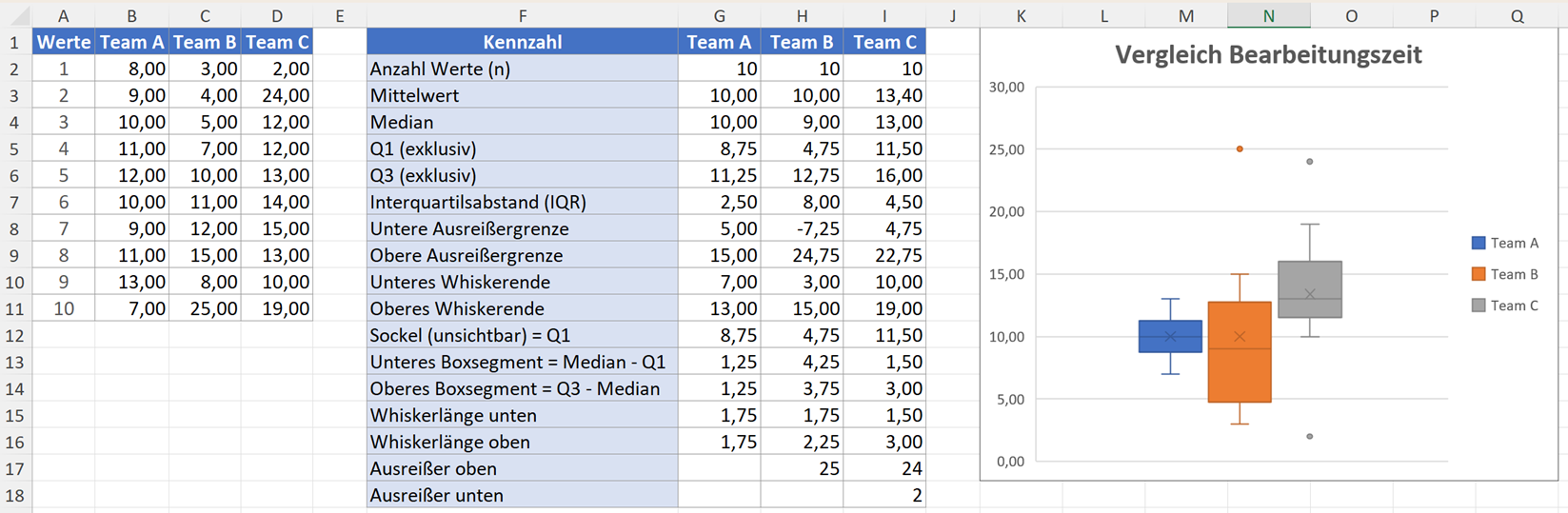
Das Boxplot-Diagramm zeigt:
- Team A: Median 10 Minuten, kleine Box, kurze Whisker, keine Ausreißer
Interpretation: Arbeitet sehr gleichmäßig und verlässlich. - Team B: Median 9 Minuten, größere Box, Ausreißer bei 25 Minuten
Interpretation: Arbeitet etwas schneller, zeigt aber starke Schwankungen und einen Ausreißer. - Team C: Median 13 Minuten, mittlere Streuung, zwei Ausreißer
Interpretation: Benötigt typischerweise länger und hat mehr Ausreißer.
Welche Gruppe ist am besten? Das hängt vom Ziel ab. Team B arbeitet am schnellsten; Team A ist am zuverlässigsten. Team C arbeitet vielleicht unter anderen Rahmenbedingungen?
Der Vorteil des Boxplots: Team A und Team B haben denselben Mittelwert von 10 Minuten. Ein Säulendiagramm der Durchschnittswerte würde zwei gleich hohe Säulen zeigen und damit den entscheidenden Unterschied verbergen.
Der Boxplot macht sichtbar, dass Team B mit einem Interquartilsabstand von 8,0 fast viermal so stark streut wie Team A mit 2,5
Entscheidungshilfe: Welcher Diagrammtyp ist geeignet?
| Fragestellung | Geeigneter Diagrammtyp |
|---|---|
| Mittelwerte mehrerer Kategorien vergleichen | Säulendiagramm |
| Verteilungen mehrerer Gruppen vergleichen | Boxplot |
| Häufigkeitsverteilung einer Datenreihe zeigen | Histogramm |
| Einzelne Beobachtungen darstellen | Punktdiagramm |
| Zusammenhang zweier Variablen untersuchen | XY-Punktdiagramm |
| Entwicklung über die Zeit darstellen | Liniendiagramm |
| Zeitliche Planung von Aufgaben abbilden | Gantt-Diagramm |
| Statistische und fachliche Grenzwerte überwachen | Regelkarte / Qualitätsdiagramm |
Boxplot oder Histogramm?
Beide Darstellungen ergänzen sich gut: Der Boxplot beantwortet die Frage, welche Gruppe wo liegt, das Histogramm die Frage, wie die Werte innerhalb einer Gruppe verteilt sind.
| Eigenschaft | Boxplot | Histogramm |
|---|---|---|
| Darstellung | Verdichtet auf statistische Kennzahlen | Zeigt Häufigkeiten in Klassen |
| Platzbedarf | Sehr kompakt (ideal für Vergleiche) | Benötigt mehr Platz |
| Stärke | Perfekt für mehrere Gruppen | Perfekt für die Verteilungsform einer Gruppe |
| Ausreißer | Werden explizit markiert | Nicht immer direkt als solche sichtbar |
| Form der Verteilung | Nur eingeschränkt sichtbar | Zeigt Schiefe und ggf. mehrere Gipfel deutlich |
Boxplot oder Säulendiagramm?
Ein Säulendiagramm vergleicht meist nur eine einzelne Kennzahl (zum Beispiel den Durchschnitt). Ein Boxplot vergleicht die gesamte Verteilung hinter diesem Wert.
- Säulendiagramme vergleichen Kennzahlen.
- Boxplots vergleichen Verteilungen.
Grenzen des integrierten Boxplots in Excel
Der Boxplot in Excel ist bequem, aber bewusst schlank gehalten. Folgende Einschränkungen sollten Sie kennen, bevor Sie ein Diagramm für einen Bericht aufbauen:
- Keine waagerechte Darstellung: Der Diagrammtyp zeichnet ausschließlich senkrechte Boxen. Bei langen Gruppennamen wird die Achse dadurch schnell unleserlich.
- Die 1,5-IQR-Regel ist vorgegeben: Sie lässt sich nicht auf 3 × IQR ändern und auch nicht durch Perzentil-Whisker ersetzen.
- Kein Stichprobenumfang: Die Gruppengröße wird nirgends angezeigt. Sie muss gesondert ergänzt werden.
- Keine Kerben (Notches): Die in der Statistik verbreiteten eingekerbten Boxen, die einen Vertrauensbereich für den Median andeuten, kennt Excel nicht.
- Keine variable Boxbreite: Alle Boxen sind gleich breit, unabhängig von der Gruppengröße.