Spezielle Excel-DiagrammeForecast-Charts in Excel – Entwicklungen prognostizieren
- Was ist ein Forecast-Chart?
- Forecast bedeutet nicht Vorhersage mit Gewissheit
- Unterschiede bei Forecast, Trend und Hochrechnung
- Warum Forecast-Charts nützlich sind
- Die wichtigste Voraussetzung: eine Zeitreihe
- Wie prognostiziert Excel?
- Prognoseblatt in Excel erstellen
- Die erweiterten Optionen des Prognoseblatts
- Das fertige Prognoseblatt
- Forecast direkt mit PROGNOSE.ETS berechnen
- Wann Forecasts problematisch werden
- Validieren und Fehlermetriken
- Forecast-Chart und Fan-Chart
- Typische Einsatzgebiete des Prognose-Charts
- Typische Fehler bei Forecast-Charts
Was ist ein Forecast-Chart?
Ein Forecast-Chart – auf Deutsch häufig Prognosediagramm – verbindet historische Beobachtungen mit geschätzten, zukünftigen Werten.
Ein typisches Diagramm besteht aus drei Bereichen:
- den historischen Daten mit den tatsächlich beobachteten Werten,
- dem Forecast, der die Zeitreihe über den letzten bekannten Zeitpunkt hinaus fortsetzt, und
- dem Unsicherheitsbereich, der zeigt, innerhalb welcher Grenzen zukünftige Werte mit einer bestimmten statistischen Sicherheit erwartet werden.
Der Übergang zwischen Vergangenheit und Zukunft sollte im Diagramm klar erkennbar sein.
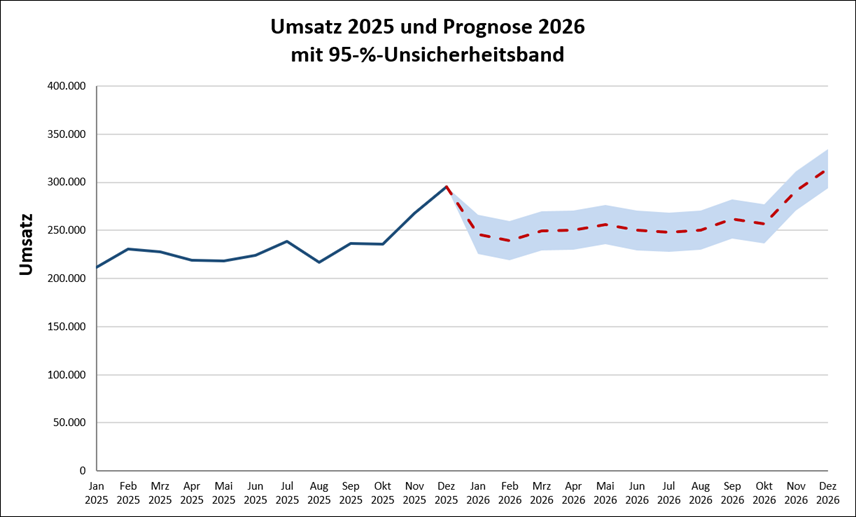
Vergangene Daten zeigen, was passiert ist. Forecasts versuchen abzuschätzen, wie sich eine Entwicklung fortsetzen könnte.
Excel (ab Version 2016) stellt dafür mit dem Prognoseblatt und den PROGNOSE.ETS-Funktionen leistungsfähige Werkzeuge bereit.
Forecast bedeutet nicht Vorhersage mit Gewissheit
Ein Forecast ist keine sichere Aussage darüber, was in Zukunft passieren wird. Er beantwortet vielmehr die Frage, wie sich eine beobachtete Entwicklung unter Berücksichtigung ihrer bisherigen Struktur fortsetzen könnte. Das ist ein entscheidender Unterschied.
Entwickelt sich der monatliche Umsatz eines Unternehmens über mehrere Jahre stabil, kann Excel daraus Trends und saisonale Schwankungen erkennen und fortschreiben. Excel weiß jedoch nicht, dass im kommenden Jahr möglicherweise
- ein neuer Wettbewerber auf den Markt kommt,
- Preise verändert werden,
- ein Großkunde verloren geht,
- eine neue Filiale eröffnet,
- sich gesetzliche Rahmenbedingungen ändern oder
- eine Wirtschaftskrise eintritt.
Ein Forecast basiert nur auf den Informationen, die in den historischen Daten enthalten sind.
Eine Prognose berechnet nicht die Zukunft. Sie modelliert eine plausible Fortsetzung der Vergangenheit.
Unterschiede bei Forecast, Trend und Hochrechnung
Die Begriffe werden im Alltag häufig synonym verwendet, beschreiben jedoch unterschiedliche Vorgehensweisen.
Trend: Ein Trend beschreibt eine grundlegende Entwicklungsrichtung – steigend, fallend oder weitgehend konstant. Eine lineare Trendlinie versucht, eine möglichst gut passende Gerade durch die vorhandenen Datenpunkte zu legen.
Hochrechnung: Bei einer Hochrechnung werden bekannte Werte auf einen größeren Zeitraum übertragen. Dabei werden mögliche saisonale Unterschiede zwischen den Monaten nicht berücksichtigt.
Wurden bis Ende September 900.000 EUR Umsatz erzielt, könnte eine sehr einfache Hochrechnung lauten: 900.000 EUR ÷ 9 Monate × 12 Monate = 1.200.000 EUR.
Forecast: Ein Forecast verwendet ein Modell, um zukünftige Werte aus der Struktur historischer Daten abzuleiten. Berücksichtigt werden können dabei Niveau, Trend, Saisonalität und wiederkehrende Muster.
Ein Forecast ist damit grundsätzlich anspruchsvoller als eine einfache Hochrechnung.
Trend, Saisonalität und Zufall
Ein Datensatz für ein Forecast-Chart kann aus verschiedenen Komponenten bestehen.
Niveau: Die grundlegende Größenordnung der Werte – ein Unternehmen erzielt beispielsweise monatlich ungefähr 500.000 EUR Umsatz.
Trend: Eine längerfristige Entwicklungsrichtung, etwa ein Umsatz, der jedes Jahr etwas ansteigt.
Saisonalität: Muster, die sich in regelmäßigen Abständen wiederholen. Das Weihnachtsgeschäft eines Einzelhändlers, höherer Energieverbrauch im Winter, mehr Hotelübernachtungen im Sommer oder höhere Besucherzahlen am Wochenende.
Zufällige Schwankungen: Nicht jede Veränderung besitzt eine systematische Ursache. Die Herausforderung einer Prognose besteht darin, die systematischen Bestandteile möglichst gut von solchen Schwankungen zu unterscheiden.
Warum Forecast-Charts nützlich sind
Wer Umsätze, Kosten, Absatzmengen oder andere Kennzahlen regelmäßig auswertet, blickt zwangsläufig irgendwann über die vorhandenen Daten hinaus. Für die Unternehmenssteuerung reicht es häufig nicht aus, zu wissen, dass der Umsatz in den vergangenen zwölf Monaten gestiegen ist.
Interessanter ist die Frage, wie sich der Umsatz in den kommenden Monaten entwickeln könnte – genau hier kommen Forecasts ins Spiel.
Eine Tabelle mit Prognosewerten enthält zwar dieselben Zahlen, ein Diagramm macht jedoch wesentlich schneller sichtbar,
- in welche Richtung sich die Kennzahl entwickelt,
- ob saisonale Schwankungen erwartet werden,
- wo der historische Bereich endet und
- wie groß die Unsicherheit mit zunehmendem Prognosehorizont wird.
Forecast-Charts eignen sich deshalb besonders für Managementberichte und Dashboards. Typische Fragen lauten:
- Wie entwickelt sich unser Umsatz?
- Welche Absatzmenge müssen wir voraussichtlich produzieren?
- Wie viele Kundenkontakte erwarten wir?
- Welche Personalkapazität benötigen wir?
Die wichtigste Voraussetzung: eine Zeitreihe
Für einen Forecast benötigt Excel historische Daten, die einer zeitlichen Reihenfolge folgen – beispielsweise Monat für Monat den erzielten Umsatz. Die Zeitabstände sollten möglichst regelmäßig sein, also täglich, wöchentlich, monatlich oder quartalsweise.
Eine solche Folge von Messwerten wird als Zeitreihe bezeichnet.
Je besser und länger die historische Datenbasis ist, desto mehr Informationen stehen dem Prognosemodell zur Verfügung. Für eine zuverlässige automatische Erkennung von Saisonalität sollten mindestens zwei vollständige Zyklen vorliegen – bei monatlichen Daten mit Jahresmuster also idealerweise 24 oder mehr Beobachtungen.
Wie prognostiziert Excel?
Das Excel-Prognoseblatt verwendet eine Variante der exponentiellen Glättung, genauer gesagt einen ETS‑Ansatz. ETS steht für Error – Trend – Seasonality, also für zufällige Abweichung, Trend und Saisonalität.
Die Grundidee der exponentiellen Glättung besteht darin, Beobachtungen unterschiedlich stark zu gewichten: Neuere Daten erhalten typischerweise eine höhere Bedeutung als weit zurückliegende.
Bei Zeitreihen mit wiederkehrenden Mustern kann das Modell zusätzlich berücksichtigen, dass bestimmte Schwankungen regelmäßig auftreten.
Für den Excel-Anwender liegt der große Vorteil darin, dass diese Berechnungen weitgehend automatisch erfolgen – man muss also kein statistisches Modell programmieren, um einen brauchbaren Forecast zu erstellen.
Prognoseblatt in Excel erstellen
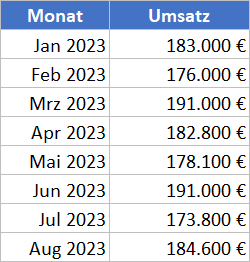
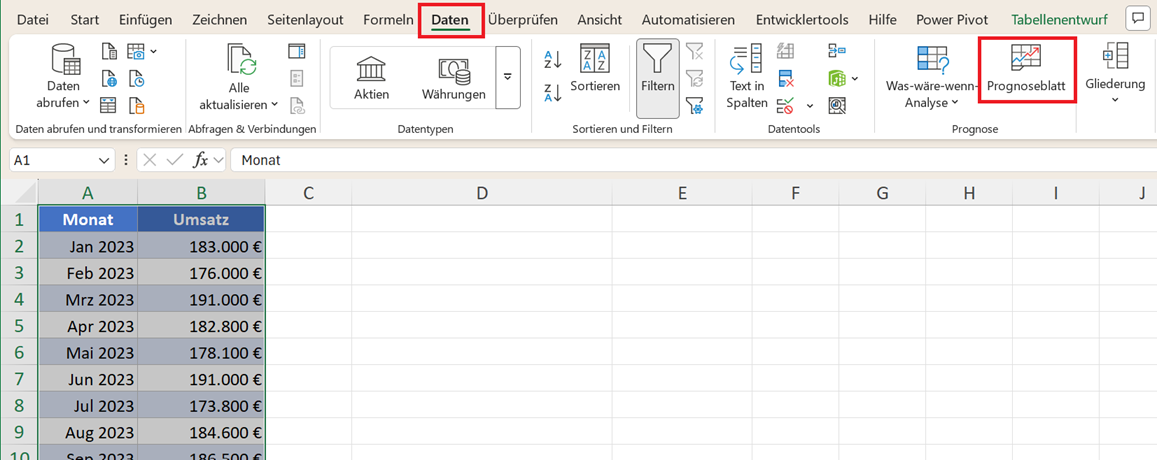
Die folgende Tabelle zeigt die monatlichen Umsätze eines Unternehmens über drei Jahre (von Januar 2023 bis Dezember 2025). Sie möchten nun die kommenden zwölf Monate prognostizieren. Das Prognoseblatt ist dafür die komfortabelste Möglichkeit.
Schritt 1: Daten vorbereiten
Sie benötigen zwei Spalten: die Zeitachse mit den Monatsdaten und die Werte mit den Umsätzen. Achten Sie darauf, dass Excel die Zeitangaben tatsächlich als Datumswerte erkennt.
Am besten formatieren Sie die Daten als dynamische Excel-Tabelle (Strg + T). So bleiben Formeln und Diagramme flexibel, wenn neue Werte hinzukommen.
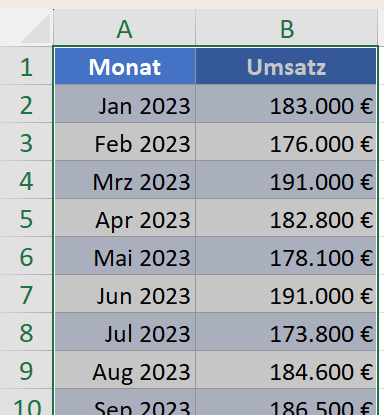
Schritt 2: Daten markieren
Markieren Sie Zeitachse und Datenreihe einschließlich der Überschriften.
Schritt 3: Prognoseblatt erzeugen und Einstellungen vornehmen
Wählen Sie im Menüband Daten > Prognose > Prognoseblatt. Excel öffnet daraufhin eine Vorschau.
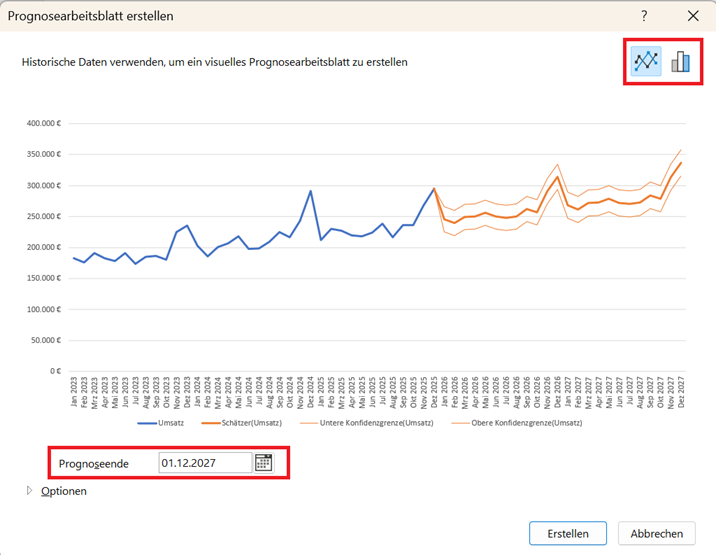
Im Dialog (rechts oben in der Ecke) kann zwischen Linien- und Säulendiagramm gewählt werden. Für klassische Zeitreihen ist das Liniendiagramm normalerweise die bessere Wahl, weil sich der zeitliche Verlauf damit besonders gut verfolgen lässt.
Excel schlägt außerdem automatisch einen Prognosezeitraum vor. Sie können diesen auch selbst festlegen. Dabei gilt: Je weiter der Forecast in die Zukunft reicht, desto vorsichtiger sollte er interpretiert werden.
Eine Prognose für die kommenden drei Monate ist bei vielen Zeitreihen wesentlich belastbarer als eine für die nächsten fünf Jahre.
Die erweiterten Optionen des Prognoseblatts
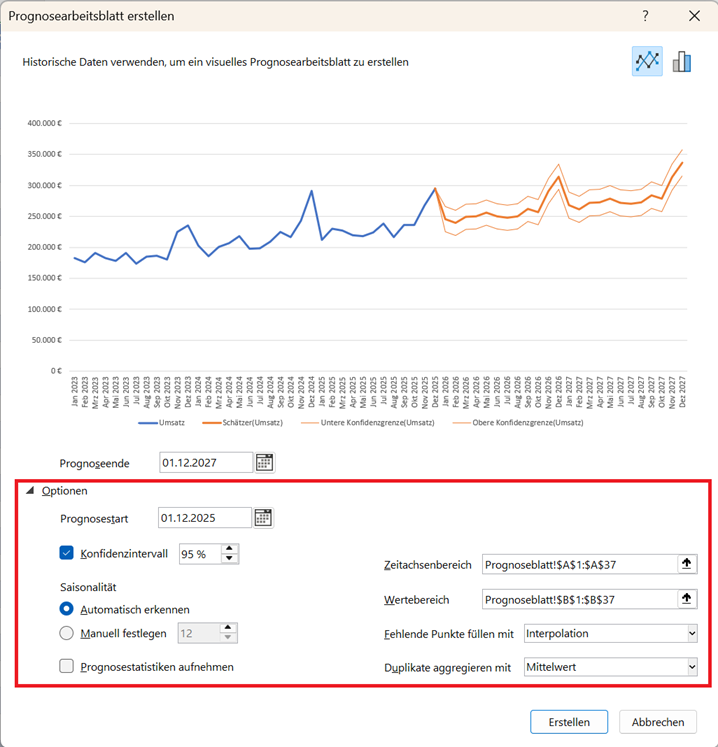
Über die Schaltfläche Optionen lassen sich Prognosebeginn, Konfidenzintervall, Saisonalität, die Behandlung fehlender Punkte und mehrfach vorhandener Zeitpunkte sowie die Vorhersagestatistiken einstellen.
Prognosestatistiken und ihre Bedeutung
Aktivieren Sie Prognosestatistiken aufnehmen, erzeugt Excel zusätzlich eine Tabelle mit den Glättungsparametern Alpha, Beta und Gamma sowie den Fehlermetriken MASE, SMAPE, MAE und RMSE.
Die Glättungsparameter zeigen, wie Excel die historischen Daten für die Prognose gewichtet:
- Alpha: steuert die Anpassung an das aktuelle Niveau der Zeitreihe.
- Beta: bestimmt, wie stark Veränderungen des Trends berücksichtigt werden.
- Gamma: regelt die Anpassung an saisonale Muster.
Die Werte liegen zwischen 0 und 1. Hohe Werte bedeuten eine schnelle Reaktion auf neue Daten, niedrige Werte eine stärkere Glättung. Dabei ist ein hoher Wert nicht automatisch besser.
Die Fehlermetriken zeigen, wie stark die berechneten Modellwerte von den tatsächlichen Werten abweichen:
- MASE: vergleicht das Modell mit einer einfachen Referenzprognose. Werte unter 1 sprechen für das Excel-Modell.
- SMAPE: beschreibt die durchschnittliche relative Abweichung in Prozent.
- MAE: gibt den durchschnittlichen absoluten Fehler in der Einheit der Ausgangsdaten an.
- RMSE: gewichtet große Prognosefehler stärker als der MAE.
Grundsätzlich gilt: Je kleiner die Fehlermetriken, desto besser passt das Modell zu den vorhandenen Daten. Sie zeigen jedoch keine Garantie für die tatsächliche zukünftige Entwicklung.
Konfidenzintervall einstellen
Das Prognoseblatt kann zusätzlich einen Bereich um die eigentliche Prognose darstellen, der die Unsicherheit sichtbar macht.
Statt lediglich zu behaupten, der erwartete Umsatz betrage 250.000 EUR, drückt eine Prognose dann aus: Der zentrale Prognosewert liegt bei 250.000 EUR. Plausible Werte liegen jedoch innerhalb eines deutlich größeren Bereichs.
Genau diese Unsicherheit ist für Entscheidungen wichtig, denn eine einzelne Forecast-Linie kann eine Genauigkeit vortäuschen, die nicht vorhanden ist. Das Standard-Konfidenzniveau beträgt 95 Prozent und lässt sich in den Optionen anpassen.
Je weiter Sie in die Zukunft schauen, desto größer wird die Unsicherheit üblicherweise. Eine Umsatzprognose für den nächsten Monat basiert auf einer Zukunft, die nahe an den bekannten Daten liegt; bei einem späteren Zeitpunkt können sich dagegen immer mehr Abweichungen aufbauen.
Ein guter Forecast-Chart vermittelt deshalb nicht nur die erwartete Entwicklung, sondern auch den Bereich, in dem die tatsächliche Entwicklung liegen könnte.
Saisonalität erkennen und festlegen
Eine besondere Stärke der ETS-Methode ist die Berücksichtigung wiederkehrender Muster. Excel kann die Saisonalität automatisch erkennen – bei monatlichen Daten beispielsweise einen jährlichen Zyklus mit zwölf Perioden. Für eine stabile Erkennung sollten mindestens zwei vollständige Zyklen vorliegen.
Wenn Sie die fachliche Struktur Ihrer Daten kennen, können Sie die Saisonalität auch selbst vorgeben. Allerdings sollte eine saisonale Periode nicht einfach angenommen werden: Nur weil Monatsdaten vorliegen, muss nicht zwangsläufig eine ausgeprägte jährliche Saisonalität existieren.
| Datenintervall | Möglicher saisonaler Zyklus |
|---|---|
| monatlich | 12 |
| quartalsweise | 4 |
| Wochentage | 7 |
| stündliche Daten mit Tagesmuster | 24 |
Weitere Einstellmöglichkeiten für das Prognoseblatt
Prognosebeginn
Normalerweise beginnt der Forecast dort, wo die historischen Daten enden. Sie können ihn jedoch auch davor beginnen lassen.
Liegen Daten bis Dezember vor und setzen Sie den Beginn auf Juli, prognostiziert Excel einen Zeitraum, für den tatsächliche Werte bereits vorhanden sind. So lassen sich Prognose und Realität vergleichen – das entspricht einer Validierung an historischen Daten.
Fehlende Datenpunkte
Excel kann Lücken interpolieren, den fehlenden Wert also aus den benachbarten Beobachtungen schätzen. Bei größeren oder systematischen Datenlücken sollte man allerdings nicht blind auf die automatische Korrektur vertrauen, sondern zunächst die Ursache prüfen.
Mehrere Werte für denselben Zeitpunkt
Auch das Gegenteil kann auftreten. Je nach Einstellung fasst Excel die Werte durch eine Aggregation zusammen.
Es sollte zunächst geklärt werden, warum mehrere Werte vorliegen. Handelt es sich um verschiedene Filialen, Produkte oder Abteilungen, ist es meist sinnvoller, die Daten fachlich zu gruppieren, bevor ein Forecast erstellt wird.
Das fertige Prognoseblatt
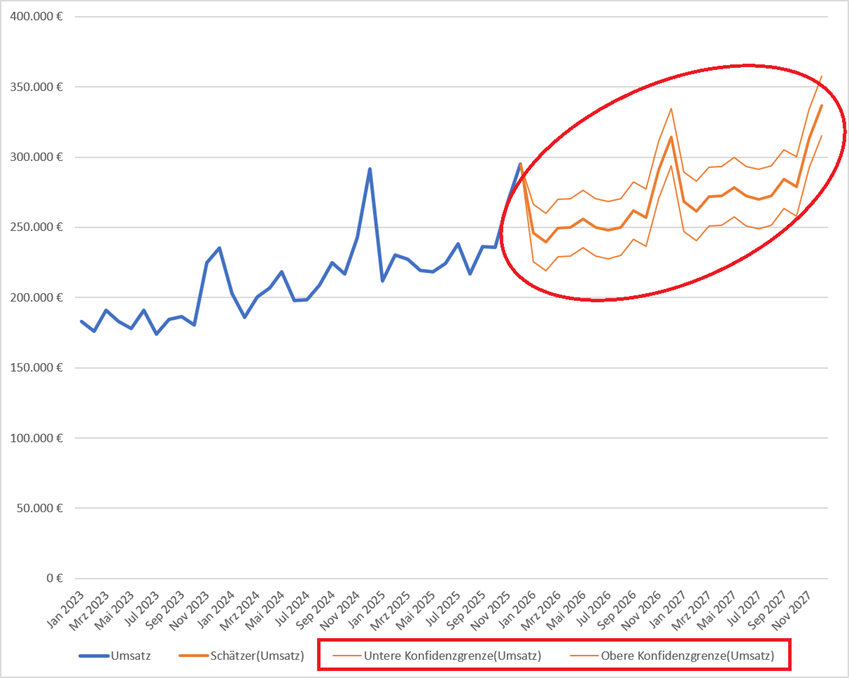
Nach einem Klick auf Erstellen erzeugt Excel ein neues Arbeitsblatt mit
- den historischen Daten,
- den prognostizierten Werten,
- unterer und oberer Konfidenzgrenze sowie
- einem fertigen Forecast-Diagramm.
Wurden die Vorhersagestatistiken aktiviert, erscheint zusätzlich eine Übersicht der Modellparameter und Fehlermetriken.
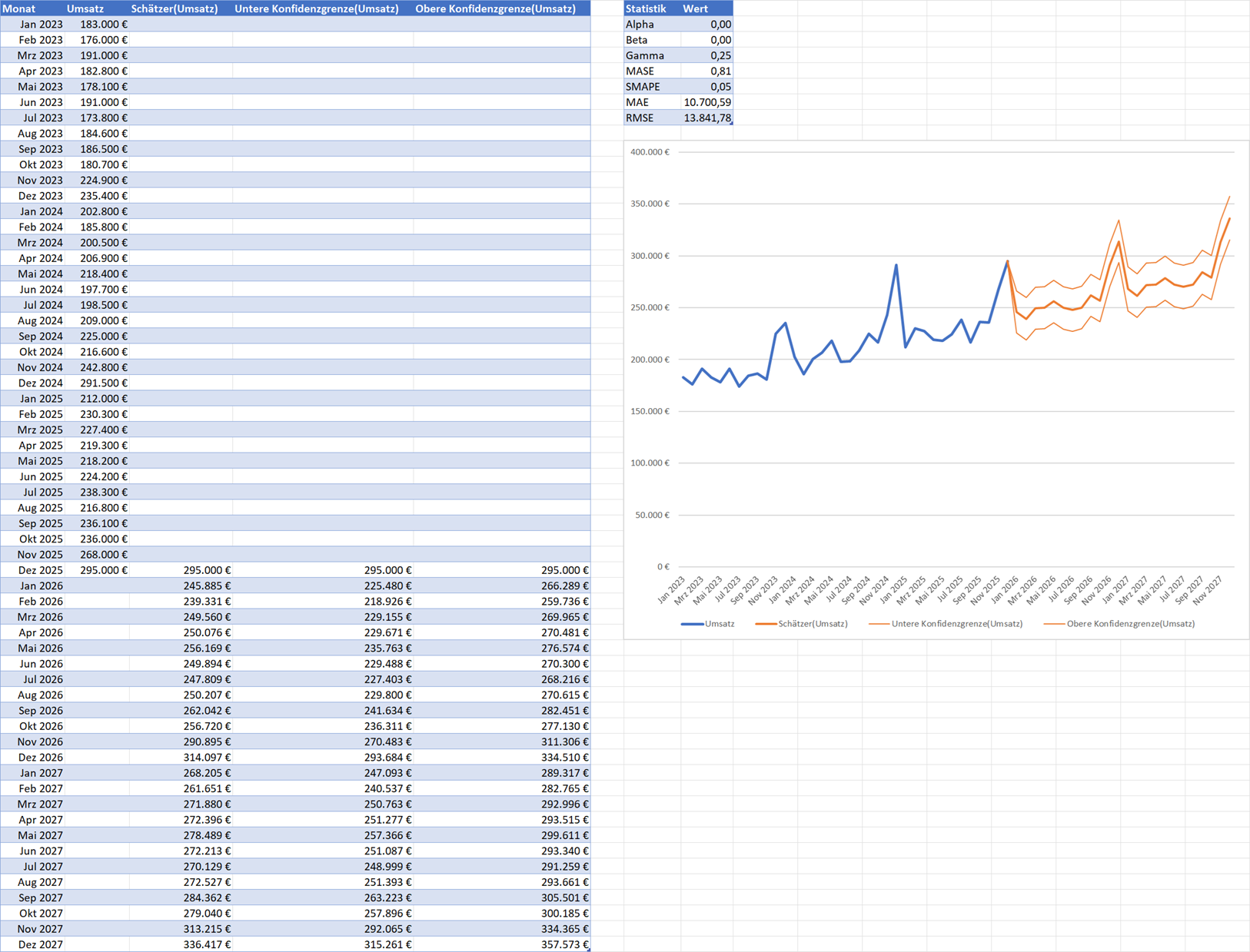
Ein wichtiger Vorteil gegenüber einer einfachen Trendlinie: Die Prognosewerte stehen tatsächlich als Daten zur Verfügung und können in Berichte übernommen, mit Budgets verglichen, in Dashboards eingebaut oder weiterverrechnet werden.
Wichtig: Excel schreibt echte PROGNOSE.ETS-Formeln in das neue Blatt, deren Bezüge jedoch fest auf den beim Erstellen markierten Datenbereich verweisen. Kommen später neue historische Werte hinzu, aktualisiert sich das Prognoseblatt nicht automatisch – es muss neu erzeugt werden.
Forecast direkt mit PROGNOSE.ETS berechnen
Stehen die Umsätze für die vergangenen Monate im Bereich A2:B37 und das erste zukünftige Datum in A38, lautet die Formel für die Prognoseberechnung:
=PROGNOSE.ETS(A38; $B$2:$B$37; $A$2:$A$37)
Kopieren Sie die Formel nach unten, um weitere Zukunftsperioden zu berechnen.
Haben Sie die Daten als dynamische Excel-Tabelle formatiert, können Sie statt der absoluten Bezüge strukturierte Verweise verwenden – der Bereich wächst dann automatisch mit:
=PROGNOSE.ETS(A38; Umsatzdaten[Umsatz]; Umsatzdaten[Monat])
Die Funktion kennt drei weitere, optionale Argumente:
=PROGNOSE.ETS(Zieldatum; Werte; Zeitachse; Saisonalität; Datenvervollständigung; Aggregation)
| Argument | Wert | Bedeutung |
|---|---|---|
| Saisonalität | 0 | keine Saisonalität – lineares Modell |
| 1 | automatische Erkennung (Standard) | |
| 2 bis 8760 | Zykluslänge manuell vorgeben | |
| Datenvervollständigung | 0 | fehlende Punkte als Null behandeln |
| 1 | fehlende Punkte interpolieren (Standard) | |
| Aggregation | 1 | MITTELWERT (Standard) |
| 2 | ANZAHL | |
| 3 | ANZAHL2 | |
| 4 | MAX | |
| 5 | MEDIAN | |
| 6 | MIN | |
| 7 | SUMME |
Für viele Standardanwendungen reichen die ersten drei Argumente. Wer professionelle Forecast-Modelle erstellt, sollte sich jedoch auch mit den weiteren Einstellungen beschäftigen.
PROGNOSE.ETS.SAISONALITÄT
Excel kann die erkannte saisonale Länge auch als eigenen Wert zurückgeben:
=PROGNOSE.ETS.SAISONALITÄT($B$2:$B$37; $A$2:$A$37)
Bei monatlichen Daten mit deutlichem Jahresmuster lautet das Ergebnis 12 – Excel erkennt also einen saisonalen Zyklus von zwölf Perioden.
Diese Funktion ist besonders interessant, wenn Sie überprüfen möchten, welches Muster Excel in Ihren Daten identifiziert.
Intervall mit PROGNOSE.ETS.KONFINT
Wer ein eigenes Forecast-Diagramm erstellt, benötigt neben dem zentralen Prognosewert auch dessen Unsicherheitsbereich. Diesen ermitteln Sie mit der Funktion:
=PROGNOSE.ETS.KONFINT(Zieldatum; Werte; Zeitachse; [Konfidenzniveau]; [Saisonalität]; [Datenvervollständigung]; [Aggregation])
Das Konfidenzniveau wird als Zahl größer als 0 und kleiner als 1 angegeben; ohne Angabe rechnet Excel mit 0,95.
Die Funktion liefert die Größe des Intervalls, aus der sich die untere und die obere Konfidenzgrenze ergeben durch
Untere Konfidenzgrenze
=Schätzer - PROGNOSE.ETS.KONFINT(Zieldatum; Werte; Zeitachse; [Konfidenzniveau]; [Saisonalität]; [Datenvervollständigung]; [Aggregation])
Obere Konfidenzgrenze
=Schätzer + PROGNOSE.ETS.KONFINT(Zieldatum; Werte; Zeitachse; [Konfidenzniveau]; [Saisonalität]; [Datenvervollständigung]; [Aggregation])
Damit erhalten Sie zwei weitere Datenreihen:
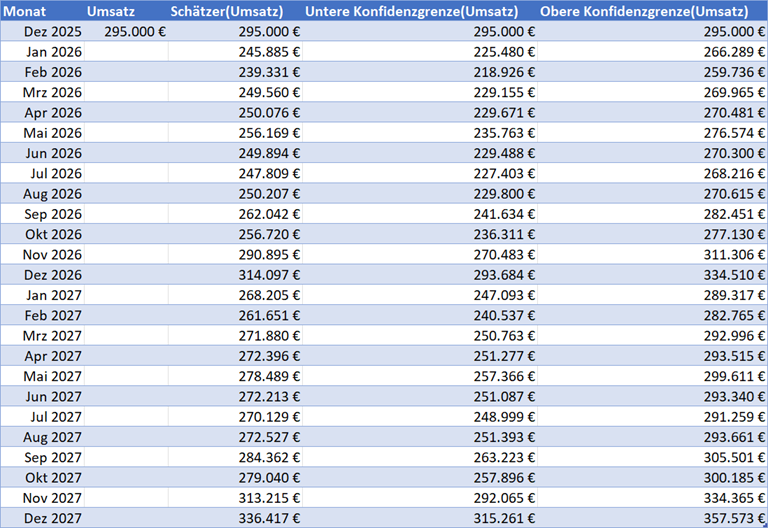
Achtung bei negativen Werten: Bei Mengen, Besucher- oder Ticketzahlen kann vor allem die Untergrenze rechnerisch unter null rutschen, was fachlich unmöglich ist. Sie können die Grenze abschneiden mit
=MAX(0; Prognose-Konfidenzintervall)
Das sollten Sie dann aber im Diagramm oder in einer Fußnote kenntlich machen, denn eine abgeschnittene Untergrenze ist nicht mehr das vollständige statistische Intervall.
Kennzahlen mit PROGNOSE.ETS.STAT
Die Kennzahlen der Vorhersagestatistiken lassen sich auch einzeln als Formel abrufen. Der Statistiktyp bestimmt, welche Kennzahl zurückgegeben wird:
=PROGNOSE.ETS.STAT(Werte; Zeitachse; Typ)
Für Typ können Sie folgende Werte als Parameter eintragen:
- 1: Alpha – Niveau
- 2: Beta – Trend
- 3: Gamma – Saisonalität
- 4: MASE
- 5: SMAPE
- 6: MAE
- 7: RMSE
- 8: erkannte Schrittgröße
Der Vorteil gegenüber dem Prognoseblatt: Die Kennzahlen bleiben mit den Daten verbunden und aktualisieren sich, sobald neue Monate erfasst werden.
Wann Forecasts problematisch werden
Forecast-Modelle können sehr überzeugend aussehen – genau darin liegt eine Gefahr. Ein sauber gezeichnetes Diagramm vermittelt schnell den Eindruck hoher Genauigkeit, doch auch ein mathematisch korrekt berechneter Forecast kann inhaltlich ungeeignet sein. Gründe dafür sind:
Zu wenig historische Daten: Mit wenigen Beobachtungen lassen sich langfristige Muster kaum zuverlässig erkennen.
Strukturbruch: Hat ein Unternehmen seine Preise dauerhaft um 30 Prozent erhöht, stammen die Daten vor und nach der Änderung faktisch aus unterschiedlichen Situationen. Eine Fortschreibung der gesamten Vergangenheit kann dann irreführend sein.
Einmalige Ereignisse: Pandemie, Streik, Großauftrag, Systemausfall oder Sonderaktion erzeugen ungewöhnliche Werte. Das Modell weiß nicht automatisch, dass es sich um Ausnahmen handelt.
Veränderung des Geschäftsmodells: Historische Daten verlieren an Aussagekraft, wenn sich das zugrunde liegende System grundlegend verändert.
Ein ungewöhnlicher Wert sollte deshalb auch nicht automatisch entfernt werden, nur weil er die Prognose stört. Zuerst ist zu klären, warum er ungewöhnlich ist: Bei einem Erfassungsfehler kann eine Korrektur sinnvoll sein, bei einem realen Ereignis gehört der Wert zur Geschichte der Zeitreihe.
Die fachliche Entscheidung ist wichtiger als eine optisch schönere Forecast-Kurve.
Validieren und Fehlermetriken
Ein besonders hilfreicher Ansatz besteht darin, nicht alle vorhandenen Daten zur Modellbildung zu verwenden.
Besitzen Sie Daten von Januar 2022 bis Dezember 2025, können Sie zunächst nur die Daten bis Dezember 2024 als historische Daten nutzen. Daraus prognostizieren Sie das Jahr 2025 und vergleichen die Prognose anschließend mit den tatsächlichen Werten.
Die Abweichung berechnen Sie mit
=Istwert-Prognosewert
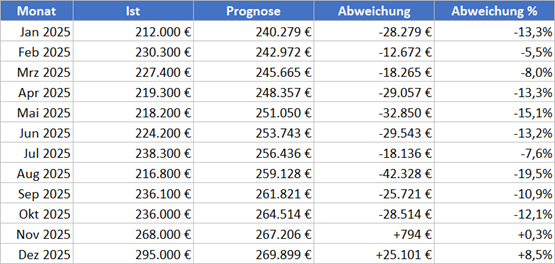
Die vier Fehlermaße der Vorhersagestatistiken beschreiben, wie gut das Modell die bereits bekannten Werte getroffen hätte:
MAE: Der durchschnittliche Betrag der Abweichung in der Einheit Ihrer Daten. Ein MAE von 8.000 bedeutet: Im Mittel lag das Modell um rund 8.000 EUR daneben.
RMSE: Ebenfalls in der Einheit der Daten, gewichtet große Abweichungen jedoch stärker. Liegt der RMSE deutlich über dem MAE, gibt es einzelne Perioden mit besonders großen Fehlern. Das ist häufig ein Hinweis auf Ausreißer oder einen Strukturbruch.
SMAPE: Eine prozentuale Kennzahl, die den Vergleich zwischen Zeitreihen unterschiedlicher Größenordnung erlaubt. Bei Werten nahe null wird sie instabil.
MASE: Die aussagekräftigste Kennzahl. Sie vergleicht das Modell mit einer naiven Fortschreibung, die den letzten bekannten Wert fortschreibt. Werte unter 1 sprechen für das Prognosemodell, Werte über 1 bedeuten, dass die naive Fortschreibung besser gewesen wäre – ein deutliches Warnsignal.
Alle vier Kennzahlen messen die Anpassung an die Vergangenheit. Sie sind ein Qualitätshinweis, aber keine Garantie für die Zukunft.
Forecast-Chart und Fan-Chart
Ein klassischer Forecast-Chart zeigt die zentrale Prognose mit oberer und unterer Grenze. Ein Fan-Chart zeigt dagegen mehrere Unsicherheitsbereiche, die sich mit zunehmendem Prognosehorizont auffächern. Daher die Bezeichnung „Fan“, also Fächer.
Er vermittelt damit noch deutlicher, dass die Bandbreite möglicher Entwicklungen mit dem Blick in die Zukunft wächst.
Mehrere Konfidenzniveaus berechnen Sie mit derselben Formel, lediglich mit unterschiedlichem Niveau; zum Beispiel 0,8 und 0,95:
KI80
=PROGNOSE.ETS.KONFINT(Zieldatum; Werte; Zeitachse; 0,8)
KI95
=PROGNOSE.ETS.KONFINT(Zieldatum; Werte; Zeitachse; 0,95)
Anschließend berechnen Sie je Niveau eine Unter- und Obergrenze und stellen die Bereiche – wie beim Unsicherheitsband – als gestapelte Flächen dar. Das schmalere Band liegt dabei optisch über dem breiteren und erhält eine kräftigere Farbe.
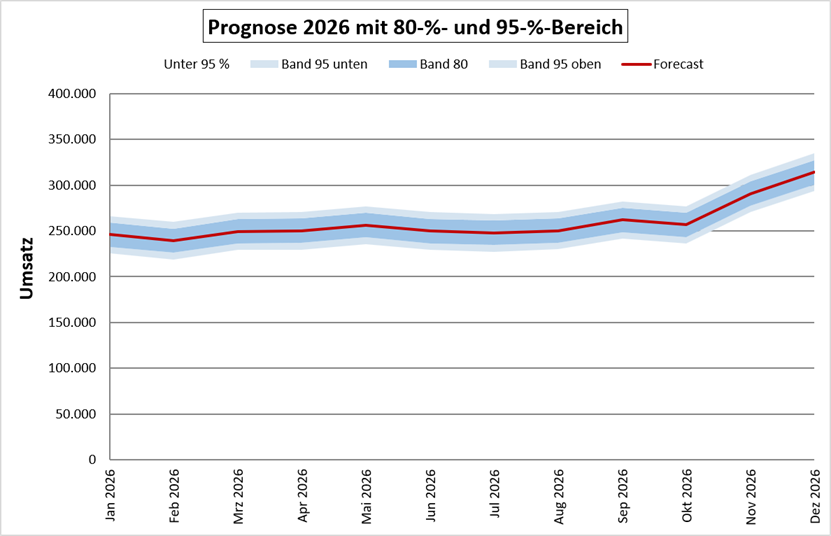
Hinweis: Der Unsicherheitsbereich (blau) wird aus einer Excel-Tabelle durch ein Kombinationsdiagramm mit den Werten für den Forecast als Liniendiagramm und die jeweiligen Bänder oben und unten als gestapeltes Flächendiagramm erstellt.
Sie erstellen dazu eine Hilfstabelle mit diesen Spalten:
- Unter 95 (ohne Farbe): = Forecast - KI95
- Band 95 unten (hellblau): = KI95 - KI80
- Band 95 oben (hellblau): = KI95 - KI80
- Band 80 (dunkelblau): = 2 × KI80
Diese vier Flächenreihen werden im Kombinationsdiagramm als Flächendiagramm gestapelt. Dazu kommt der Forecast-Wert als rotes Liniendiagramm.
Typische Einsatzgebiete des Prognose-Charts
Forecast-Charts sind überall dort sinnvoll, wo regelmäßig erhobene Zeitreihendaten vorhanden sind:
- Vertrieb: Umsatz, Absatz, Auftragseingang, Neukunden
- Controlling: Kosten, Ergebnis, Liquidität, Budgetabweichungen
- Produktion: Produktionsmengen, Ausschuss, Maschinenbelastung, Materialbedarf
- Personalplanung: Arbeitsvolumen, Kundenkontakte, Schichtbedarf, Auslastung
- Logistik: Liefermengen, Transportvolumen, Lagerbewegungen
- Energie: Stromverbrauch, Wärmeverbrauch, Lastprofile
- Kundenservice: Anrufvolumen, Tickets, Beschwerden, Bearbeitungsaufkommen
Dabei sollte immer geprüft werden, ob die historische Zeitreihe tatsächlich genügend Informationen über die zukünftige Entwicklung enthält.
Typische Fehler bei Forecast-Charts
- Forecast als sichere Zukunft darstellen – eine Prognose ist eine Schätzung und sollte auch optisch als solche erkennbar sein.
- Ist und Forecast gleich formatieren – der Leser muss erkennen können, wo die historischen Daten enden.
- Unsicherheit verschweigen – eine einzelne Prognoselinie erzeugt Scheingenauigkeit.
- Zu wenig historische Daten verwenden – kurze Zeitreihen bilden saisonale Muster schlecht ab.
- Saisonalität ungeprüft übernehmen – nicht jede monatliche Zeitreihe hat einen Jahreszyklus.
- Strukturbrüche ignorieren – ältere Daten können für die Zukunft weniger relevant sein.
- Ausreißer blind entfernen – ungewöhnliche Werte zuerst fachlich erklären.
- Forecast zu weit verlängern – mit dem Prognosehorizont nimmt die Unsicherheit zu.
- Prognose nicht validieren – das Modell an bekannten historischen Daten testen.
- Forecast mit Budget verwechseln – Erwartung und Zielsetzung sind unterschiedliche Informationen.
- Fehlermetriken ignorieren – ein MASE über 1 bedeutet, dass die naive Fortschreibung besser gewesen wäre.
- Unregelmäßige Zeitachse verwenden – ungleiche Abstände führen zu Fehlerwerten oder verzerrter Darstellung.