Excel StandarddiagrammeKombinationsdiagramme in Excel – Säulen und Linien sinnvoll kombinieren
- Was ist ein Kombinationsdiagramm?
- Warum Kombinationsdiagramme so nützlich sind
- Typische Einsatzgebiete für Kombinationsdiagramme
- Wann sollten Sie mit Kombinationsdiagrammen vorsichtig sein?
- Kombinationsdiagramm in Excel erstellen
- Alternative: Aus einem bestehenden Diagramm ein Kombinationsdiagramm machen
- Zielwertlinie im Kombinationsdiagramm
- Durchschnittslinie ergänzen
- Sekundärachse – sinnvoll oder verwirrend?
- Kombinationsdiagramme professionell gestalten
- Typische Fehler bei Kombinationsdiagrammen
- Checkliste für Kombinationsdiagramme
Was ist ein Kombinationsdiagramm?
Ein Kombinationsdiagramm ist ein Diagramm, in dem unterschiedliche Diagrammtypen miteinander kombiniert werden. Typische Beispiele:
- Umsatz als Säulen,
- Gewinn als Linie,
- Istwerte als Säulen,
- Plan- oder Zielwerte als Linie.
Das Diagramm zeigt also nicht nur einzelne Werte, sondern setzt sie gleichzeitig in Beziehung zu einer weiteren Kennzahl. Dadurch entsteht eine kompakte Darstellung, die mehrere Informationen gleichzeitig vermittelt.
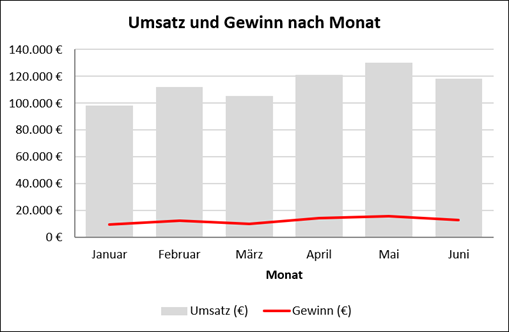
Ein Säulendiagramm eignet sich hervorragend, um Werte miteinander zu vergleichen. Ein Liniendiagramm zeigt Entwicklungen und Trends besonders gut. Das Kombinationsdiagramm verbindet beide Diagrammtypen in einer gemeinsamen Darstellung.
Gerade im Controlling, Reporting und Management sind Kombinationsdiagramme äußerst beliebt, weil sie mehrere Kennzahlen in einem kompakten Diagramm zusammenführen.
Warum Kombinationsdiagramme so nützlich sind
Viele geschäftliche Fragestellungen bestehen nicht aus einer einzigen Kennzahl. Oft möchten Sie wissen:
- Wie hoch war der Umsatz?
- Wie hat sich der Gewinn dazu entwickelt?
- Wurde das Ziel erreicht?
- Wie verhält sich die Marge zum Umsatz?
- Liegt der Istwert über oder unter Plan?
Gerade wenn eine Kennzahl als Wert und eine zweite als Orientierung, Trend oder Vergleichslinie dienen soll, ist diese Darstellungsform besonders stark. Als Säulendiagramm erkennen Sie die Monatsumsätze. Mit einer zusätzlichen Ziellinie erkennen Sie sofort, welche Monate über oder unter Ziel lagen.
Das zeigt folgendes Beispiel:
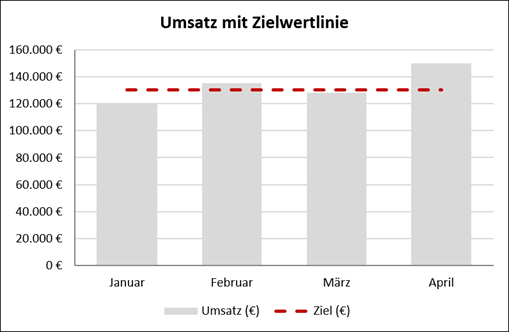
Tipp: Ein Kombinationsdiagramm ist sinnvoll, wenn eine Kennzahl als Wert dargestellt und eine zweite Kennzahl als Orientierung, Trend oder Vergleichslinie ergänzt werden soll.
Typische Einsatzgebiete für Kombinationsdiagramme
Kombinationsdiagramme werden besonders häufig im beruflichen Umfeld eingesetzt. Beispiele sind:
| Säulen | Linie |
|---|---|
| Umsatz | Gewinn |
| Ist-Werte | Planwerte |
| Absatzmenge | Durchschnittspreis |
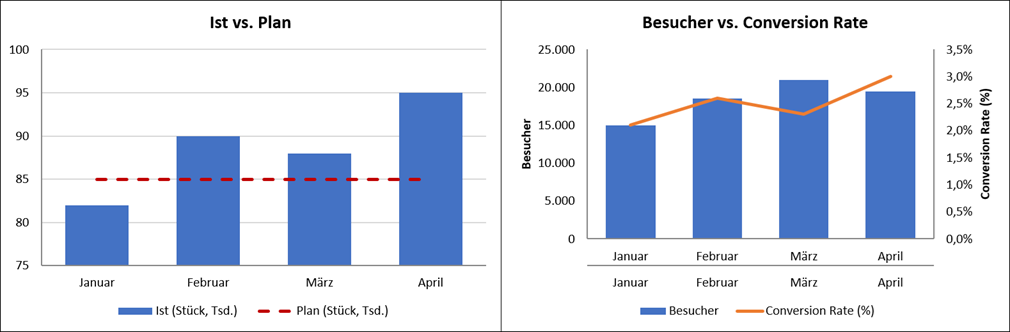
| Besucher | Conversion Rate |
| Kosten | Budgetlinie |
| Monatswerte | gleitender Durchschnitt |
| Produktion | Ausschussquote |
| Umsatz | Marge |
Besonders beliebt ist die Kombination aus Säulen und Linie, weil beide Diagrammtypen unterschiedliche Stärken besitzen:
- Säulen zeigen einzelne Werte deutlich.
- Linien zeigen Trends, Zielwerte oder Vergleichsgrößen.
Übrigens muss ein Kombinationsdiagramm nicht auf zwei Diagrammtypen beschränkt bleiben – theoretisch lassen sich auch Säulen, Linien und Flächen gemeinsam darstellen. In der Praxis bewährt sich jedoch meist die Beschränkung auf zwei Typen, da zusätzliche Ebenen die Lesbarkeit schnell verringern.
Wann sollten Sie mit Kombinationsdiagrammen vorsichtig sein?
Kombinationsdiagramme können sehr nützlich sein, aber auch schnell überladen wirken. Vermeiden Sie sie, wenn:
- zu viele Datenreihen dargestellt werden,
- die Kennzahlen keinen fachlichen Zusammenhang haben,
- der Leser zwischen mehreren Achsen hin- und herspringen muss,
- die Darstellung mehr verwirrt als erklärt.
Ein gutes Kombinationsdiagramm sollte trotz zusätzlicher Information leicht verständlich bleiben.
Wenn der Betrachter erst lange überlegen muss, welche Linie zu welcher Achse gehört, ist das Diagramm vermutlich zu komplex. Das gilt besonders dann, wenn mehrere Linien mit unterschiedlichen Skalen kombiniert werden.
Kombinationsdiagramm in Excel erstellen
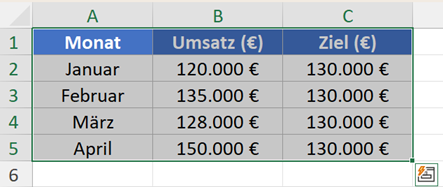
Ein Kombinationsdiagramm lässt sich in Excel relativ einfach erstellen. Angenommen, Sie haben die Umsatzdaten der vergangenen Monate (Istwerte) und wollen diese mit einem Plan- oder Zielwert vergleichen.
Schritt 1: Daten markieren
Markieren Sie die Tabelle mit den Daten, inklusive Überschriften.
Schritt 2: Diagramm einfügen
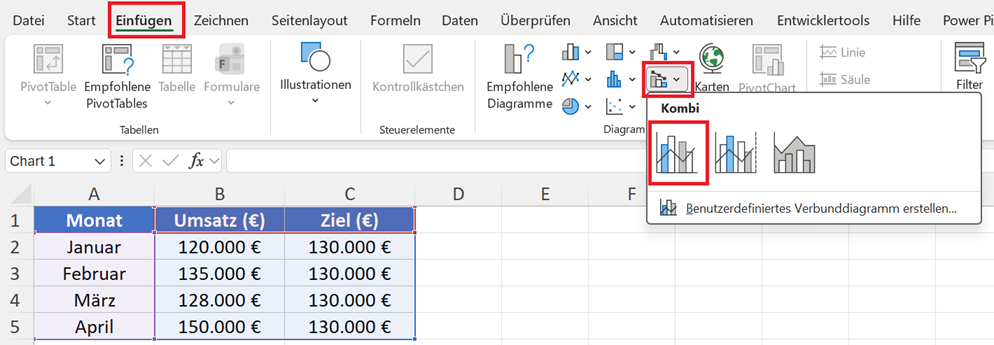
Gehen Sie im Menüband zu Einfügen > Diagramme > Verbunddiagramm einfügen > Gruppierte Säulen/Linien.
Schritt 3: Diagramm wird erstellt
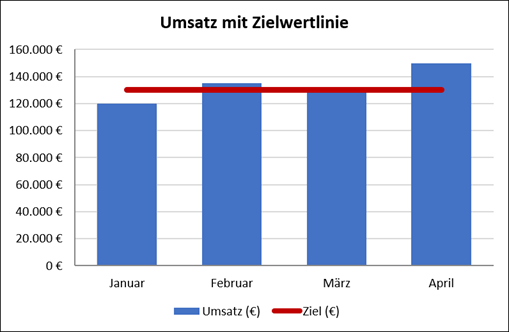
Excel erstellt nun ein Diagramm, in dem die Umsatzwerte als Säulen und der Zielwert als Linie dargestellt werden.
Schritt 4: Diagrammtyp je Datenreihe festlegen
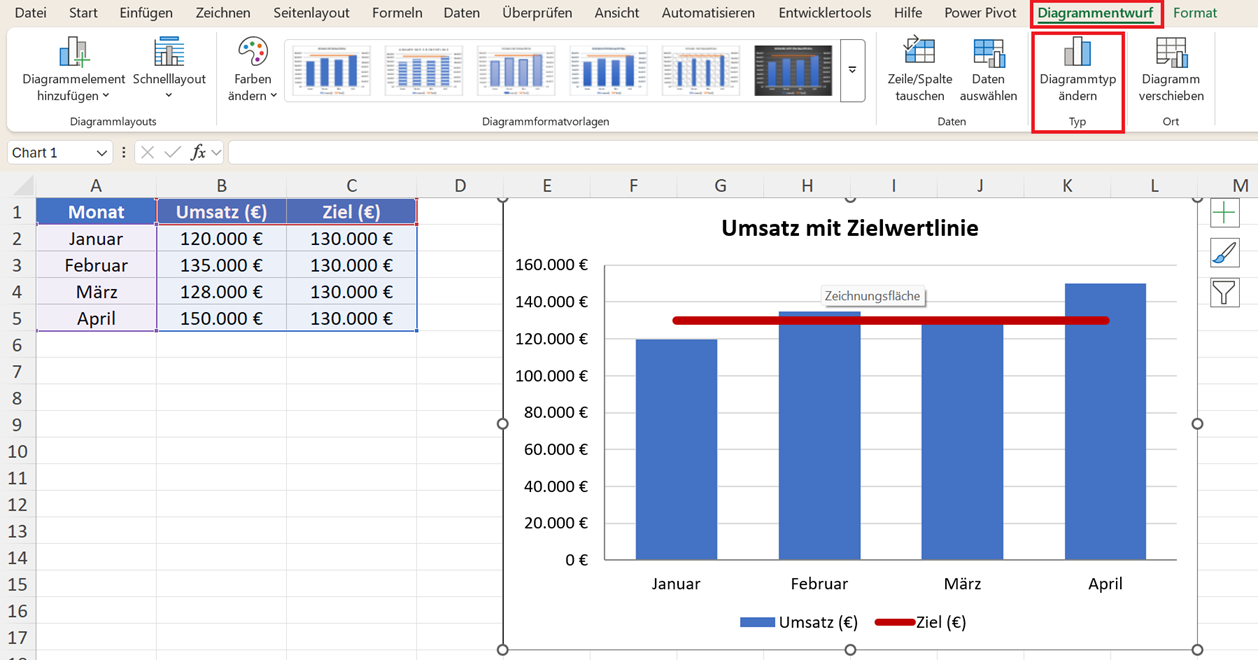
Sie können die zugewiesenen Diagrammtypen anpassen, indem Sie das Diagramm markieren und anschließend im Menüband auf die Befehlsfolge Diagrammentwurf > Diagrammtyp ändern klicken.
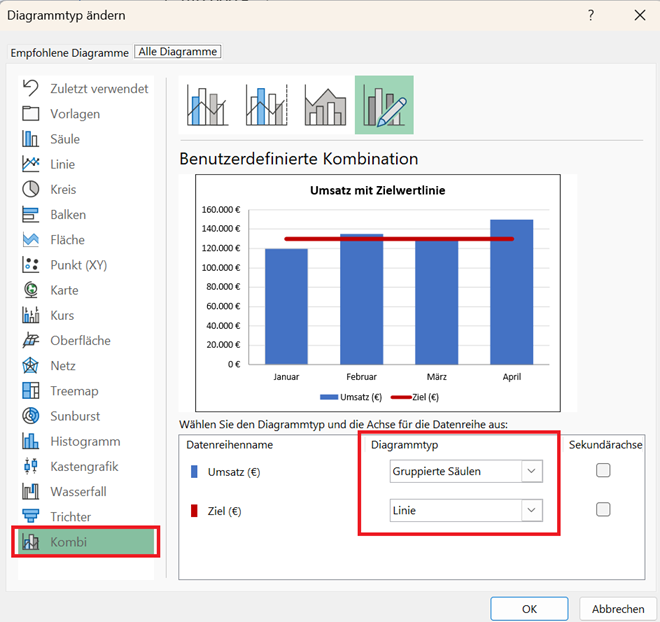
Daraufhin öffnet sich das Dialogfeld Diagrammtyp ändern. Hier können Sie unten die Diagrammtypen als auch die Verwendung der Sekundärachse einstellen und anpassen.
Eine Sekundärachse empfiehlt sich immer dann, wenn die beiden Wertreihen im Diagramm unterschiedliche Skalen haben; zum Beispiel EUR und %.
Anschließend können Sie Farbe und Linie im Diagramm definieren. Markieren Sie das Diagramm und wählen Sie Ihre Einstellungen über die Menükarte Format.
Alternative: Aus einem bestehenden Diagramm ein Kombinationsdiagramm machen
Viele Anwender erstellen zuerst ein normales Säulendiagramm und möchten es anschließend erweitern. Diese Methode ist oft flexibler:
- Erstellen Sie zunächst ein normales Säulendiagramm mit allen Datenreihen.
- Klicken Sie das Diagramm an und gehen Sie zur Registerkarte Diagrammentwurf > Diagrammtyp ändern.
- Wechseln Sie auf den Reiter Kombi.
- Weisen Sie jeder Datenreihe den gewünschten Diagrammtyp zu und aktivieren Sie bei Bedarf die Sekundärachse.
Oder noch schneller: Rechtsklick auf die gewünschte Datenreihe > Datenreihen-Diagrammtyp ändern.
Zielwertlinie im Kombinationsdiagramm
Eine der häufigsten Anwendungen ist die Kombination aus Säulen und Zielwertlinie. Die Säulen zeigen die Istwerte. Die Linie zeigt den Zielwert.
Der Vorteil: Der Leser erkennt sofort, welche Monate unter oder über dem Ziel lagen und wie stark die Abweichung ist.
Damit eine horizontale Ziellinie die Säulen nicht optisch erschlägt, formatieren Sie sie als dezente Richtlinie:
- Machen Sie einen Rechtsklick auf die Linie,
- wählen Sie Datenreihe formatieren und
- ändern Sie den Strichlinientyp unter Füllung und Linie auf Gestrichelt oder Gepunktet.
- Schalten Sie zudem die Datenpunkte (Marker) aus.
Durchschnittslinie ergänzen
Neben Zielwerten eignen sich auch Durchschnittswerte sehr gut als Linie.
Beispiel: Sie zeigen die Umsätze verschiedener Monate als Säulen. Zusätzlich berechnen Sie den Durchschnitt und fügen ihn als Linie ein. Dadurch erkennt der Betrachter sofort, welche Monate über oder unter dem Durchschnitt liegen.
In Excel erstellen Sie dafür eine zusätzliche Spalte und nutzen die Formel:
=MITTELWERT($B$2:$B$5)
In einer intelligenten Tabelle mit einer Spalte für den Umsatz nutzen Sie besser:
=MITTELWERT([Umsatz])
Dann passt sich der Bereich automatisch an.
Sekundärachse – sinnvoll oder verwirrend?
Kaum ein Element wird bei Kombinationsdiagrammen so häufig falsch eingesetzt wie die Sekundärachse. Eine Sekundärachse ist eine zweite Wertachse auf der rechten Seite des Diagramms.
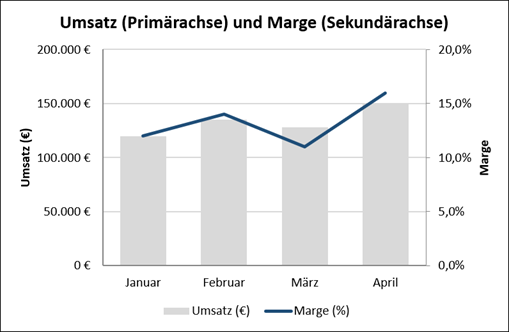
Sie wird häufig verwendet, wenn zwei Kennzahlen sehr unterschiedliche Größenordnungen besitzen. Das Beispiel der folgenden Abbildung zeigt:
- Der Umsatz in EUR liegt im sechsstelligen Bereich.
- Die Marge beträgt zwischen 11 % und 16 %.
Würden beide Datenreihen auf derselben Achse dargestellt, wäre die Marge praktisch unsichtbar auf der Nulllinie am Boden des Diagramms. Hier ist eine Sekundärachse sinnvoll und notwendig.
Eine Sekundärachse kann sinnvoll sein, wenn:
- zwei Kennzahlen unterschiedliche Einheiten haben,
- die Größenordnungen stark voneinander abweichen,
- beide Kennzahlen fachlich zusammengehören,
- der Zusammenhang im Diagramm wichtig ist.
Typische Kombinationen:
- Umsatz in EUR und Marge in Prozent
- Absatzmenge und Durchschnittspreis
- Besucherzahl und Conversion-Rate
- Produktion und Ausschussquote
Wie Sie eine Sekundärachse nachträglich hinzufügen
Falls Sie im Kombi-Dialog vergessen haben, die Sekundärachse zu aktivieren, wählen Sie: Rechtsklick auf die entsprechende Datenreihe > Datenreihe formatieren > Reihenoptionen > Häkchen bei Sekundärachse setzen.
Ein Tipp zur Achsen-Skalierung
Ein häufiger Fehler ist die automatische Skalierung der Sekundärachse. Wenn Ihre Marge beispielsweise nur zwischen 10 % und 20 % schwankt, beginnt Excel die Achse vielleicht bei 10 %. Das verstärkt die Schwankung optisch und kann Zusammenhänge suggerieren, die gar nicht existieren.
Deshalb sollte die Skalierung immer fachlich plausibel gewählt werden, nicht nur optisch günstig.
Erzwingen Sie bei beiden Achsen einen logischen Nullpunkt, um eine verständliche Darstellung zu gewährleisten. Klicken Sie mit der rechten Maustaste auf die Sekundärachse > Achse formatieren > setzen Sie bei Grenzen das Minimum auf 0.
Prüfen Sie zusätzlich das Verhältnis der Maxima, damit die Gitternetzlinien übereinstimmen.
Beispiel: Wenn die Primärachse bis 150.000 geht und die Sekundärachse bis 15 %, setzen Sie beide Maxima manuell so, dass die Anzahl der Teilstriche identisch ist, zum Beispiel Primärachse 0 bis 160.000 in 50.000er-Schritten und Sekundärachse 0 % bis 20 % in 5 %-Schritten.
Wann sollten Sie auf eine Sekundärachse verzichten?
Verwenden Sie keine Sekundärachse, wenn die Darstellung dadurch missverständlich wird. Problematisch ist insbesondere:
- zwei Linien mit unterschiedlichen Skalen,
- ähnliche Farben,
- fehlende Achsentitel,
- keine klare Beschriftung,
- verschobene Nulllinien oder
- eine willkürliche Skalierung.
Wenn die linke Achse bei 0 startet, Excel die rechte Prozentachse aber automatisch bei 5 % beginnen lässt, verschieben sich die horizontalen Gitternetzlinien. Das führt zu einer optischen Täuschung!
Eine Sekundärachse kann Zusammenhänge suggerieren, die in den Daten gar nicht bestehen. Wenn sich zwei Linien optisch ähneln, kann der Leser fälschlicherweise annehmen, dass beide Kennzahlen eng zusammenhängen. Das kann allein durch die Skalierung entstehen.
Tipp: Verwenden Sie eine Sekundärachse nur dann, wenn Sie sie fachlich erklären können. Wenn der Zusammenhang nicht klar ist, sind zwei getrennte Diagramme oft die bessere Wahl.
Zwei Diagramme statt Sekundärachse
Manchmal ist weniger mehr. Wenn ein Kombinationsdiagramm mit Sekundärachse zu kompliziert wird, können zwei separate Diagramme die bessere Lösung sein. Das gilt besonders, wenn:
- beide Kennzahlen wichtig sind,
- unterschiedliche Entwicklungen gezeigt werden oder
- die Skalen stark voneinander abweichen.
Zwei sauber ausgerichtete Diagramme untereinander können verständlicher sein als ein überladenes Kombinationsdiagramm.
Kombinationsdiagramme professionell gestalten
Ein Kombinationsdiagramm enthält mehr Informationen als ein einfaches Diagramm. Deshalb ist eine klare Gestaltung besonders wichtig.
Farben bewusst einsetzen
Verwenden Sie unterschiedliche, aber zueinander passende Farben. Beispiel:
- Säulen: Blau oder Grau
- Linie: Orange oder Dunkelblau
Wichtig ist, dass sich Säulen und Linien gut unterscheiden lassen.
Beachten Sie auch die Barrierefreiheit: Verlassen Sie sich nicht nur auf Farbe. Nutzen Sie für die Linie zusätzlich eine Strichart, zum Beispiel gestrichelt, und prüfen Sie den Kontrast. So bleibt das Diagramm auch für Menschen mit Rot-Grün-Schwäche lesbar.
Achsentitel verwenden
Bei Sekundärachsen sind Achsentitel unverzichtbar. Der Leser muss sofort erkennen:
- linke Achse = Umsatz in EUR
- rechte Achse = Marge in %
Legende vereinfachen
Eine Legende ist bei Kombinationsdiagrammen oft notwendig, sollte aber nicht überladen sein.
Datenbeschriftungen sparsam einsetzen
Beschriften Sie nicht jeden Wert. Oft reichen:
- Endwert der Linie
- Zielwert
- wichtige Abweichungen
Gitternetzlinien reduzieren
Zu viele Gitternetzlinien erschweren die Lesbarkeit, besonders bei zwei unterschiedlichen Achsenskalierungen.
Verwenden Sie nur dezente Hauptgitternetzlinien, die sich an der Primärachse orientieren. Für die Ansicht in Teams oder auf dem Handy halten Sie die Linien besonders dezent, da zwei Achsen auf kleinen Displays schnell überladen wirken.
Typische Fehler bei Kombinationsdiagrammen
Fehler 1: Zu viele Datenreihen
Ein Kombinationsdiagramm sollte nicht alles gleichzeitig zeigen. Meist reichen zwei bis drei Datenreihen.
Fehler 2: Sekundärachse ohne Erklärung
Wenn eine Sekundärachse verwendet wird, muss sie über Achsentitel klar beschriftet sein.
Fehler 3: Unpassende Diagrammtypen kombinieren
Nicht jede Kombination ist sinnvoll. Säulen und Linien funktionieren häufig gut. Kreisdiagramme und Säulen gehören dagegen nicht zusammen.
Fehler 4: Unterschiedliche Skalen manipulieren die Wahrnehmung
Eine falsch gewählte oder ungleich beginnende Sekundärachse kann visuelle Zusammenhänge erzeugen, die fachlich nicht bestehen.
Fehler 5: Unklare Farben
Die Linie muss sich eindeutig von den Säulen unterscheiden.
Fehler 6: Fehlende oder unpassende Datenpunkte
Leere Zellen und Ausreißer sollten bewusst behandelt werden, damit der Trend nicht falsch gelesen wird.
Fehler 7: Achsen nicht synchronisiert
Wenn Primär- und Sekundärachse unterschiedliche Teilungen haben, verschieben sich die Gitternetzlinien und täuschen Korrelationen vor.
Checkliste für Kombinationsdiagramme
Prüfen Sie vor der Veröffentlichung:
- Haben die dargestellten Kennzahlen einen fachlichen Zusammenhang?
- Sind maximal zwei bis drei Datenreihen enthalten?
- Ist die Sekundärachse wirklich notwendig?
- Starten beide Achsen bei einem logischen Nullpunkt oder einer fachlich sinnvollen Skala, um optische Verzerrungen zu vermeiden?
- Sind beide Achsen durch Achsentitel klar beschriftet?
- Sind Farben eindeutig und sparsam eingesetzt?
- Ist die Legende verständlich?
- Sind Datenbeschriftungen sparsam eingesetzt?
- Ist die Kernaussage im Titel erkennbar?
- Wäre eine Darstellung in zwei getrennten Diagrammen verständlicher?
- Liegt die Linie im Vordergrund und verdeckt keine wichtigen Säulen?
- Sind Primär- und Sekundärachse synchron skaliert, sodass die Gitternetzlinien übereinstimmen?
- Sind Farben und Linienarten auch ohne Farbwahrnehmung unterscheidbar?