Excel StandarddiagrammeWasserfalldiagramme in Excel – Veränderungen verständlich darstellen
- Was zeigt ein Wasserfalldiagramm?
- Beispiel für ein Wasserfalldiagramm
- Warum heißt es Wasserfalldiagramm?
- Wofür eignet sich ein Wasserfalldiagramm?
- Wann sollten Sie kein Wasserfalldiagramm verwenden?
- Der Aufbau eines Wasserfalldiagramms
- Wasserfalldiagramm in Excel erstellen: Schritt-für-Schritt-Anleitung
- Zwischensummen im Wasserfalldiagramm
- Drei Sonderfälle beim Wasserfalldiagramm
- Wasserfalldiagramm formatieren
- Wasserfalldiagramm und Pivot-Tabellen
- Was Sie vor dem Export des Wasserfalldiagramms prüfen sollten
- Typische Fehler bei Wasserfalldiagrammen
- Wasserfalldiagramm oder Säulendiagramm?
Was zeigt ein Wasserfalldiagramm?
Nicht immer reicht es aus, nur einen Anfangswert und einen Endwert zu vergleichen. Oft ist viel interessanter, wie sich ein Wert verändert und aus welchen Berechnungen er sich ergeben hat.
Genau dafür gibt es das Wasserfalldiagramm. Es zeigt, wie sich ein Wert durch mehrere Zu- und Abnahmen verändert. Es beginnt meist mit einem Startwert. Danach folgen positive und negative Veränderungen. Am Ende steht der Endwert.
Dadurch eignet sich das Diagramm hervorragend für Controlling, Reporting, Management-Präsentationen und Abweichungsanalysen. Typische Fragen sind:
- Warum ist der Gewinn gestiegen oder gefallen?
- Welche Faktoren haben den Umsatz verändert?
- Wie setzt sich eine Budgetabweichung zusammen?
- Wie entwickelt sich der Cashflow?
- Welche Kostenblöcke führen vom Umsatz zum Ergebnis?
Beispiel für ein Wasserfalldiagramm
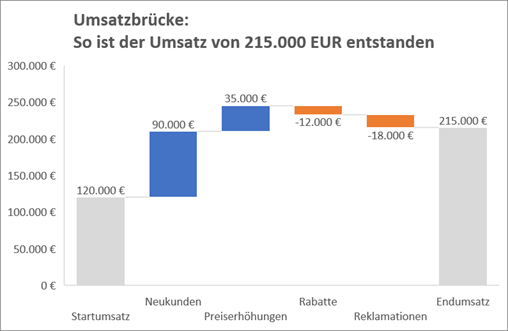
Das folgende Beispiel soll die Anwendungsmöglichkeiten eines Wasserfalldiagramms illustrieren. Zum Beispiel im Verkauf: Ihr Unternehmen hat im vergangenen Jahr einen Umsatz von 120.000 EUR erzielt. Im laufenden Jahr wurde ein Umsatz von 215.000 EUR erzielt. Wie kam das Umsatzwachstum zustande?
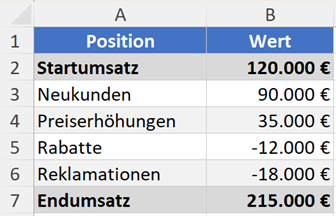
Das Diagramm zeigt nicht nur, dass der Umsatz von 120.000 EUR auf 215.000 EUR gestiegen ist. Es zeigt auch, warum dieser Anstieg entstanden ist. Genau darin liegt die Stärke des Wasserfalldiagramms.
Ein Wasserfalldiagramm beantwortet nicht nur die Frage: „Wie hoch ist der Wert?“, sondern vor allem: „Wie ist dieser Wert entstanden?“
Warum heißt es Wasserfalldiagramm?
Der Name kommt von der besonderen Optik. Die Säulen scheinen stufenweise nach oben und unten zu laufen. Positive Werte erhöhen den Zwischenstand, negative Werte reduzieren ihn. Dadurch entsteht ein Verlauf, der optisch an einen Wasserfall oder eine Treppe erinnert.
Im Englischen wird dieser Diagrammtyp häufig als Waterfall Chart bezeichnet. In der Praxis finden Sie auch Bezeichnungen wie:
- Brückendiagramm
- Wasserfall-Chart
- Ergebnisbrücke
- Umsatzbrücke
- EBITDA-Brücke
- Abweichungsbrücke
Gerade im Controlling ist der Begriff „Brücke“ sehr verbreitet, weil das Diagramm eine Brücke zwischen Startwert und Endwert bildet.
Wofür eignet sich ein Wasserfalldiagramm?
Wasserfalldiagramme eignen sich immer dann, wenn ein Wert durch mehrere Einflussfaktoren verändert wird. Typische Einsatzbereiche sind:
| Bereich | Diagramm-Bezeichnung | Typischer Aufbau |
|---|---|---|
| Gewinn- und Verlustrechnung | Ergebnisbrücke / P&L-Brücke | Umsatz → Materialkosten → Personalkosten → sonstige Kosten → Gewinn |
| Umsatzanalyse | Umsatzbrücke | Vorjahr → Neukunden → Preiserhöhungen → Kundenverluste → aktueller Umsatz |
| Budgetabweichungen | Abweichungsbrücke | Planwert → Mengenabweichung → Preisabweichung → Kostenabweichung → Istwert |
| Cashflow-Analyse | Cashflow-Brücke | Anfangsbestand → Einzahlungen → Auszahlungen → Investitionen → Endbestand |
| Projektcontrolling | Projektkosten-Brücke | Budget → Zusatzleistungen → Verzögerungen → Einsparungen → Ist-Kosten |
Wann sollten Sie kein Wasserfalldiagramm verwenden?
Wasserfalldiagramme sind sehr nützlich, aber nicht für jede Fragestellung geeignet. Verwenden Sie besser keinen Wasserfall, wenn Sie:
- einfache Kategorien vergleichen möchten,
- eine Rangfolge darstellen möchten,
- einen Zeitverlauf zeigen möchten,
- viele einzelne Datenpunkte analysieren möchten,
- oder Anteile eines Ganzen darstellen möchten.
In diesen Fällen sind andere Diagrammtypen besser geeignet:
| Fragestellung | Besser geeignet |
|---|---|
| Vergleich mehrerer Regionen | Säulen- oder Balkendiagramm |
| Entwicklung über Monate | Liniendiagramm |
| Anteil am Ganzen | Kreis-, Donut- oder Balkendiagramm |
| Zusammenhang zweier Variablen | Punktdiagramm |
| Rangliste | Balkendiagramm |
Ein Wasserfalldiagramm ist also kein Ersatz für klassische Säulen- oder Liniendiagramme. Es hat einen sehr speziellen Zweck: Veränderungen erklären.
Tipp: Ein Wasserfalldiagramm sollte idealerweise nicht mehr als 8 bis 12 Kategorien (Stufen) enthalten. Bei deutlich mehr Kategorien wird das Diagramm schnell unübersichtlich. Fassen Sie in diesem Fall kleine Effekte zu „Sonstiges“ oder „Weitere Effekte“ zusammen.
Der Aufbau eines Wasserfalldiagramms
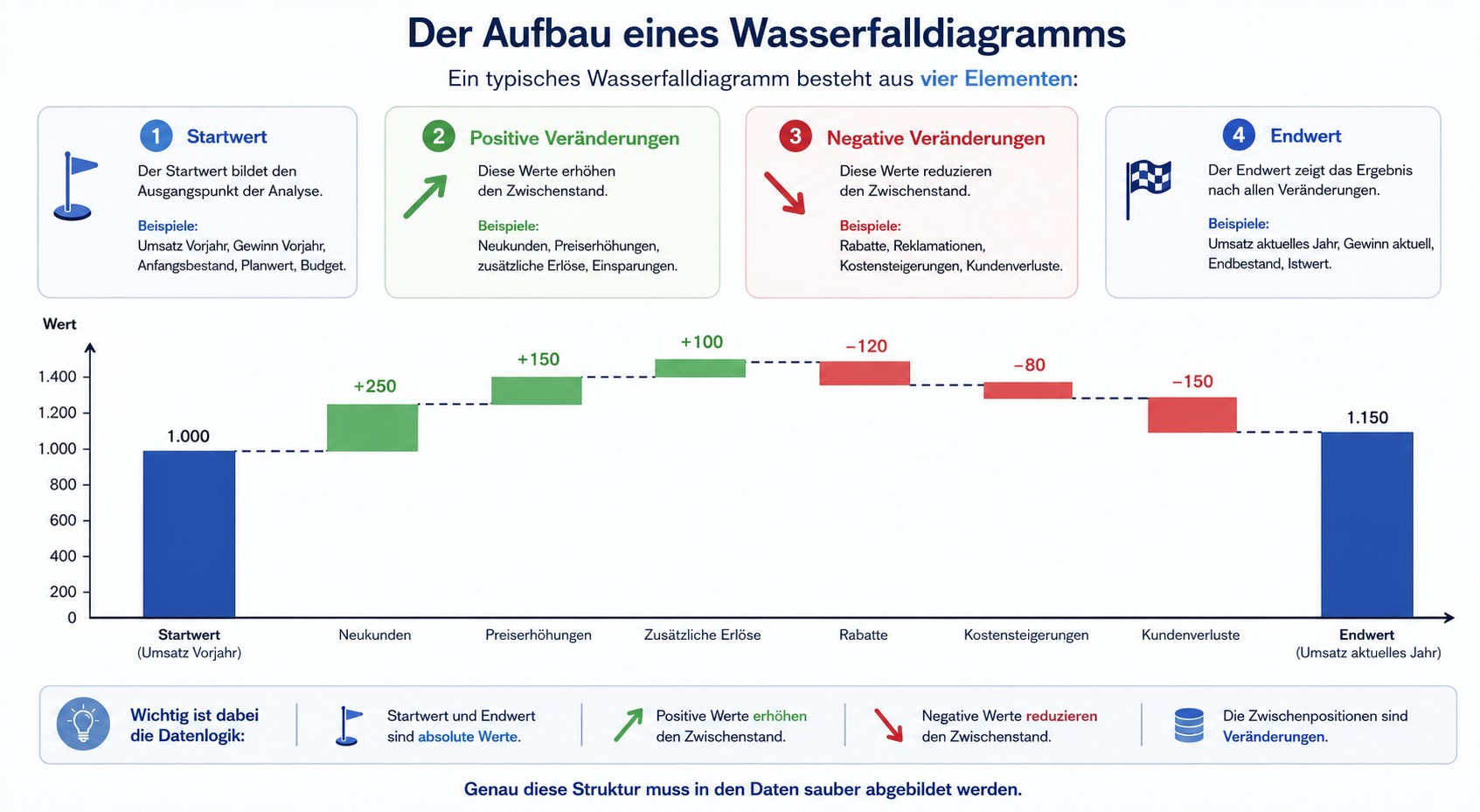
Ein typisches Wasserfalldiagramm besteht aus vier Elementen:
- Startwert: Der Startwert bildet den Ausgangspunkt der Analyse. Beispiele: Umsatz Vorjahr, Gewinn Vorjahr, Anfangsbestand, Planwert, Budget.
- Positive Veränderungen: Diese Werte erhöhen den Zwischenstand. Beispiele: Neukunden, Preiserhöhungen, zusätzliche Erlöse, Einsparungen.
- Negative Veränderungen: Diese Werte reduzieren den Zwischenstand. Beispiele: Rabatte, Reklamationen, Kostensteigerungen, Kundenverluste.
- Endwert: Der Endwert zeigt das Ergebnis nach allen Veränderungen. Beispiele: Umsatz aktuelles Jahr, Gewinn aktuell, Endbestand, Istwert.
Wichtig ist dabei die Datenlogik:
- Startwert und Endwert sind absolute Werte,
- die Zwischenpositionen sind Veränderungen.
Positive Werte erhöhen den Zwischenstand, negative Werte reduzieren ihn. Genau diese Struktur muss in den Daten sauber abgebildet werden.
Wasserfalldiagramm in Excel erstellen: Schritt-für-Schritt-Anleitung
In Excel 2016 und neueren Versionen steht ein integriertes Wasserfalldiagramm zur Verfügung – so erstellen Sie es schnell und einfach. Die folgende Anleitung basiert auf den Beispieldaten von oben.
Standard-Wasserfalldiagramm erstellen
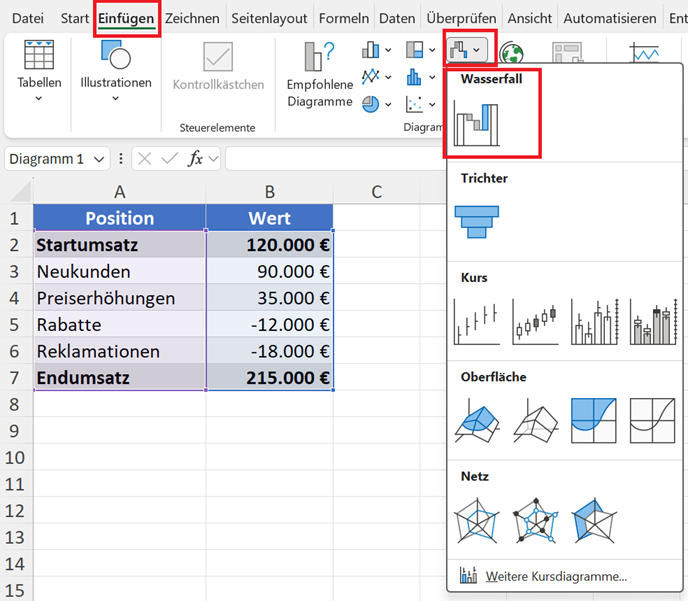
- Markieren Sie die beiden Spalten mit Position und Wert.
- Gehen Sie zur Registerkarte Einfügen > Wasserfall- oder Kursdiagramm einfügen > Wasserfall.
- Excel erstellt ein erstes Standard-Wasserfalldiagramm.
Summen festlegen
Dieser Schritt ist besonders wichtig. Excel erkennt Start- und Endwerte nicht automatisch als solche.
Klicken Sie die Säule des Startwerts einmal an, um die gesamte Datenreihe auszuwählen.
Klicken Sie dann ein zweites Mal mit einer kurzen Pause auf dieselbe Säule – dadurch wird nur dieser einzelne Datenpunkt des Startwerts ausgewählt (Vorsicht: kein schneller Doppelklick!).
- Machen Sie einen Rechtsklick auf die markierte Säule.
- Wählen Sie Datenpunkt formatieren… (oder drücken Sie Strg + 1).
- Setzen Sie im rechten Menü den Haken bei Als Summe festlegen.
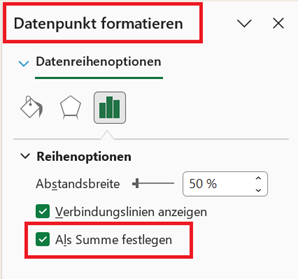
Wiederholen Sie diese Schritte exakt so für den Endwert.
Dadurch weiß Excel, dass diese Säulen auf der Achse aufsitzen müssen und nicht als schwebende Veränderung dargestellt werden sollen.
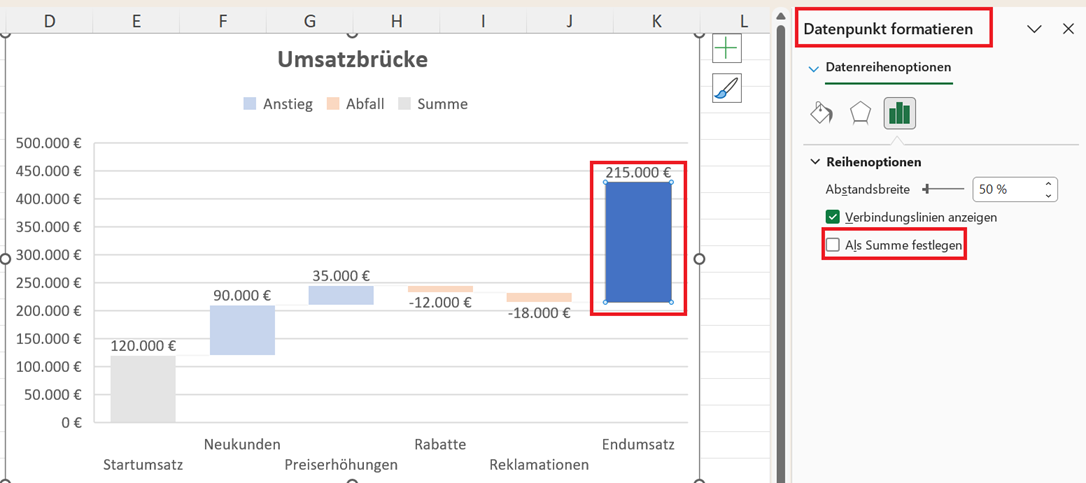
Danach können Sie noch einen aussagekräftigen Diagrammtitel vergeben und die Summensäulen am Anfang und am Ende mit einer Farbe Ihrer Wahl einfärben.
Markieren Sie hierzu die entsprechenden Datenpunkte und drücken Sie dann die Tastenkombination Strg + 1. Hier können Sie dann am rechten Rand im Aufgabenbereich Datenpunkt formatieren eine andere Füllfarbe vergeben.
Alternativ können Sie auch die Farben im Design anpassen. Excel verwendet die ersten drei Akzentfarben für das Wasserfalldiagramm im Design.
Warum „Als Summe festlegen“ so wichtig ist
Dies ist der häufigste Stolperstein bei Wasserfalldiagrammen. Wenn Sie den Endwert nicht als Summe markieren, behandelt Excel ihn wie eine weitere Veränderung. Das Diagramm zeigt dann ein fachlich falsches Bild, bei dem der Endwert zum vorherigen Wert addiert wird.
Prüfen Sie bei jedem Wasserfalldiagramm, ob Startwerte, Endwerte und Zwischensummen korrekt als Summe verankert wurden.
Zwischensummen im Wasserfalldiagramm
Ein Wasserfalldiagramm kann nicht nur Start- und Endwerte enthalten, sondern auch Zwischensummen. Das ist besonders hilfreich bei mehrstufigen Analysen.
Beispiel:
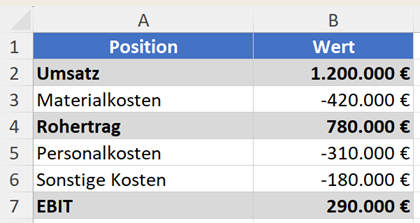
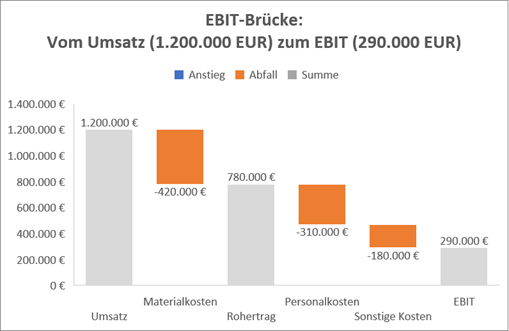
Hier sind Umsatz, Rohertrag und EBIT Summenwerte. Diese müssen jeweils – wie oben beschrieben – separat als Summe festgelegt werden.
Solche Diagramme werden häufig in Ergebnisrechnungen und Managementberichten verwendet.
Wichtig: Auch negative Zwischensummen müssen zwingend als Summe festgelegt werden. Nur so sitzt die Säule korrekt auf der Achse und wird nicht fälschlich als weitere Veränderung dargestellt.
Drei Sonderfälle beim Wasserfalldiagramm
1. Negativer Startwert: Falls Ihre Daten sich im Minusbereich befinden, wird dies analysiert und ein negativer Bereich wird automatisch auf der y-Achse angezeigt. Sie müssen nichts umstellen – achten Sie nur darauf, den Startwert trotzdem als Summe zu markieren.
2. Zwischensumme fällt unter Null: Auch hier gilt: als Summe festlegen, sonst „schwebt“ die Säule falsch.
3. Plausibilitäts-Check: Rechnen Sie immer: Startwert + Summe aller Veränderungen = Endwert? Wenn nicht, zeigt Excel zwar ein Diagramm – es ist aber fachlich falsch.
Wasserfalldiagramm formatieren
In der Praxis werden die Abweichungssäulen oft grün (positive Abweichung) und rot (negative Abweichung) dargestellt. Ein Wasserfalldiagramm sollte nicht nur korrekt, sondern auch sofort klar lesbar und verständlich sein.
Mit den folgenden Kniffen optimieren Sie das Design.
Farben bewusst und barrierefrei einsetzen
Haben die Adressaten des Diagramms Probleme mit der Rot-Grün-Darstellung, dann sollten Sie die beliebten Ampelfarben bewusst nicht einsetzen.
Eine bewährte Farbregel lautet:
- Positive Veränderungen: Blau (nicht Grün)
- Negative Veränderungen: Orange (nicht Rot)
- Summen: Dunkelgrau
Etwa acht Prozent der Männer sind rot-grün-blind. Farben dürfen daher nicht der einzige Informationsträger sein. Verwenden Sie immer Datenbeschriftungen mit +/- und nicht für jede Säule eine andere Farbe.
Farben einheitlich über die Legende setzen
Excel fasst die Säulen automatisch in die Kategorien Anstieg, Abstieg und Summe zusammen. So formatieren Sie diese Kategorien einheitlich und professionell:
- Blenden Sie die Legende ein: Diagramm > Elemente hinzufügen > Legende.
- Klicken Sie einmal auf die Legende, dann auf den Eintrag Anstieg.
- Mit Rechtsklick > Datenreihen formatieren (oder Strg + 1) wählen Sie die gewünschte Farbe.
- Wiederholen Sie das für Abstieg und Summe.
Datenbeschriftungen hinzufügen und das +-Zeichen erzwingen
Wasserfalldiagramme profitieren stark von Datenbeschriftungen, damit der Betrachter sofort sieht, welche Veränderung welchen Effekt hatte. Achten Sie auf:
- keine unnötigen Nachkommastellen,
- eine klare Tausendertrennung,
- ein einheitliches Zahlenformat.
Das Problem: Excel blendet bei positiven Zahlen in der Datenbeschriftung standardmäßig kein Pluszeichen ein. Dort steht dann nur „90.000 €“ statt „+90.000 €“.
Die Lösung: Klicken Sie die Datenbeschriftungen an und öffnen Sie mit Strg + 1 das Formatierungsmenü. Wählen Sie unter Zahl die Kategorie Benutzerdefiniert und geben Sie folgenden Formatcode ein:
+#.##0 [$€-de-DE];-#.##0 [$€-de-DE];0 [$€-de-DE]
Schon wird der positive Charakter der Zahl auch optisch perfekt untermauert.
Y-Achse skalieren bei großen Startwerten
Ein bekanntes Problem im Controlling: Der Startwert ist sehr hoch und die einzelnen Veränderungen sind im Verhältnis sehr klein.
Im Standard-Diagramm beginnen die Säulen bei 0, wodurch die kleinen Treppenstufen ganz weit oben „schweben“ und optisch kaum noch als Stufen wahrnehmbar sind.
Lösung: Klicken Sie die vertikale y-Achse mit der rechten Maustaste an, wählen Sie Achse formatieren und passen Sie das Minimum manuell an. Dadurch wird der Fokus auf den relevanten Veränderungsbereich gelenkt.
Hinweis: Setzen Sie das Minimum nicht zu hoch an, da kleine Veränderungen sonst optisch überproportional wirken und das Diagramm irreführend wird. Erläutern Sie diese Anpassung in Ihrem Bericht.
Die Reihenfolge der Säulen beeinflussen
Excel sortiert die Kategorien standardmäßig in der Reihenfolge, wie sie in der Tabelle stehen. Wenn Sie die Reihenfolge ändern möchten, ändern Sie stattdessen die Sortierung Ihrer Datentabelle – das Diagramm aktualisiert sich automatisch.
Verbindungslinien steuern
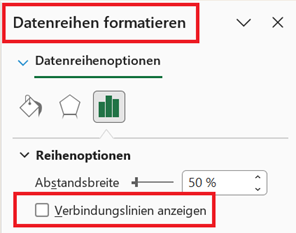
Excel zieht automatisch feine graue Linien zwischen den schwebenden Säulen, um den Fluss der Werte zu zeigen. Sollten diese Linien Ihr Corporate Design stören oder das Diagramm überladen, können Sie diese einfach ausschalten.
Klicken Sie mit der rechten Maustaste auf eine der Säulen, wählen Sie Datenreihen formatieren und entfernen Sie im Menü den Haken bei Verbindungslinien anzeigen.
Wasserfalldiagramm und Pivot-Tabellen
Das Wasserfalldiagramm in Excel funktioniert leider nicht direkt mit einer Pivot-Tabelle als Datenquelle. Wenn Sie dynamische Auswertungen benötigen, nutzen Sie die Funktion
=PIVOTDATENZUORDNEN()
Damit überführen Sie die Pivot-Ergebnisse in eine Hilfstabelle. Aus dieser können Sie dann das Wasserfalldiagramm erstellen.
Hinweis: Hier erfahren Sie, wie Sie die Funktion PIVOTDATENZUORDNEN nutzen.
Was Sie vor dem Export des Wasserfalldiagramms prüfen sollten
Bevor Sie Ihr Wasserfalldiagramm in einen Bericht oder eine Präsentation übernehmen, prüfen Sie diese Punkte:
- Sind Start- und Endwert über die Einzel-Datenpunktauswahl als Summe markiert?
- Sind Zwischensummen korrekt als Summe verankert?
- Stimmt Startwert und Summe aller Veränderungen mit dem Endwert überein?
- Haben positive und negative Werte unterschiedliche, logische und barrierefreie Farben?
- Zeigen positive Werte durch die Anzeige mit einem sichtbaren +-Zeichen?
- Ist die y-Achse bei großen Startwerten und kleinen Effekten sinnvoll skaliert, mit einem transparenten Hinweis?
- Sind die Datenbeschriftungen gut lesbar und formatiert?
- Ist die Reihenfolge fachlich logisch?
- Wurden zu kleine Effekte sinnvoll zusammengefasst?
- Formuliert der Titel die Kernaussage?
- Sind die Daten als Excel-Tabelle angelegt?
- Wurden die Farben einheitlich über die Legende (Anstieg, Abstieg, Summe) gesetzt?
- Enthält das Diagramm nicht zu viele Kategorien?
Typische Fehler bei Wasserfalldiagrammen
Fehler 1: Summen nicht korrekt festlegen
Start-, End- und Zwischensummen müssen zwingend als Summe definiert werden. Sonst interpretiert Excel sie als fortlaufende Veränderung.
Fehler 2: Zu viele Zwischenschritte
Ein Wasserfalldiagramm sollte eine Entwicklung erklären, nicht jeden einzelnen Buchungssatz zeigen. Fassen Sie kleine Effekte zusammen, wenn sie für die Gesamtaussage unwichtig sind.
Fehler 3: Farben ohne Bedeutung
Wenn jede Säule eine andere Farbe hat, verliert das Diagramm seine Übersichtlichkeit. Nutzen Sie Farben funktional (positiv, negativ, Summe) und denken Sie an Farbenblindheit.
Fehler 4: Falsche Reihenfolge
Die Reihenfolge sollte fachlich logisch sein. Entweder: Startwert → positive Effekte → negative Effekte → Endwert. Oder der chronologische oder betriebswirtschaftliche Ablauf: Umsatz → Kosten → Ergebnis.
Fehler 5: Keine Beschriftungen
Ohne direkte Datenbeschriftungen muss der Leser Werte mühsam an der Achse abschätzen.
Wasserfalldiagramm oder Säulendiagramm?
Ein klassisches Säulendiagramm zeigt Werte nebeneinander. Ein Wasserfalldiagramm zeigt, wie Werte aufeinander aufbauen.
| Fragestellung | Geeigneter Diagrammtyp |
|---|---|
| Wie hoch sind die Umsätze je Region? | Säulendiagramm |
| Welche Region hat den höchsten Umsatz? | Balkendiagramm |
| Wie entwickelt sich der Umsatz über Monate? | Liniendiagramm |
| Wie entsteht der Endumsatz aus mehreren Effekten? | Wasserfalldiagramm |
Die Entscheidung hängt also immer von der Botschaft ab, die Sie vermitteln wollen.