Pivot-Tabellen – Berichte gestaltenLeere Werte, fehlende Kategorien und Fehler in Pivot-Tabellen behandeln
- Worum geht es bei leeren Werten, Fehlern und fehlenden Kategorien?
- Eine echte Null in der Beispieldatei erkennen
- Leere Ergebniszellen kenntlich machen
- Wann eine Null als Ersatzanzeige passt
- Die Anzeige ersetzt keine fehlenden Messwerte
- Produkte ohne Datensätze einblenden
- Die beiden Einstellungen ergänzen sich
- Fehlerwerte verständlich anzeigen
- Welche Fehler oder Fallen gibt es?
Worum geht es bei leeren Werten, Fehlern und fehlenden Kategorien?
In einer Pivot-Tabelle mit einer Umsatzübersicht steht bei einem Produkt eine Null, bei einem anderen bleibt die Ergebniszelle leer. Ein drittes Produkt fehlt ganz.
Ob tatsächlich kein Umsatz angefallen ist, lässt sich daraus allein nicht ablesen. Entscheidend ist, welche Datensätze vorliegen und wie die Pivot-Tabelle sie darstellt.
Dabei macht es für die Vertriebsleitung einen Unterschied, ob ein Produkt kostenlos abgegeben wurde oder ob kein Vorgang erfasst ist. Eine fehlende Kundenbewertung lässt dagegen keine Aussage über die Zufriedenheit des Kunden zu. Würde dort eine Null stehen, sähe sie wie eine tatsächlich abgegebene Bewertung aus.
Aus diesem Grund müssen Sie unterscheiden:
- Numerischer Wert 0: Ein Wert ist vorhanden und beträgt null.
- Leere Zelle in der Datenquelle: Der Datensatz existiert, aber dieses Feld ist nicht befüllt.
- Kein passender Datensatz: Für die ausgewählte Kombination aus Filtern in der Pivot-Tabelle liegt kein Datensatz vor.
- Fehlerwert: Excel kann einen Wert nicht berechnen oder ermitteln.
Eine einheitliche Darstellung dieser Fälle hilft beim Lesen des Berichts, wenn ihre Bedeutung feststeht.
Excel-Datei als Muster für die Arbeit mit Pivot-Tabellen
Grundlage für die folgenden Erläuterungen und die Anleitung zur Behandlung dieser Fälle sind die Verkaufsdaten und die angelegten Pivot-Tabellen in dieser Excel-Datei.
Die Beispieldatei enthält 4.320 Verkaufspositionen, darunter 26 mit Umsatz 0,00 Euro und 615 Datensätze ohne Kundenbewertung. Excel-Fehlerwerte sind in der Datei nicht vorhanden.
Die folgende Tagesübersicht macht die oben genannten Fälle und ihre Unterschiede an wenigen Verkaufspositionen sichtbar. Dazu ist im Tabellenblatt UMSATZ_FEHLER Folgendes eingestellt:
- Zeilen = Produkt
- Spalten = Region
- Werte = Summe von Umsatz
- Filter = Bestelldatum mit Auswahl 22.02.2022
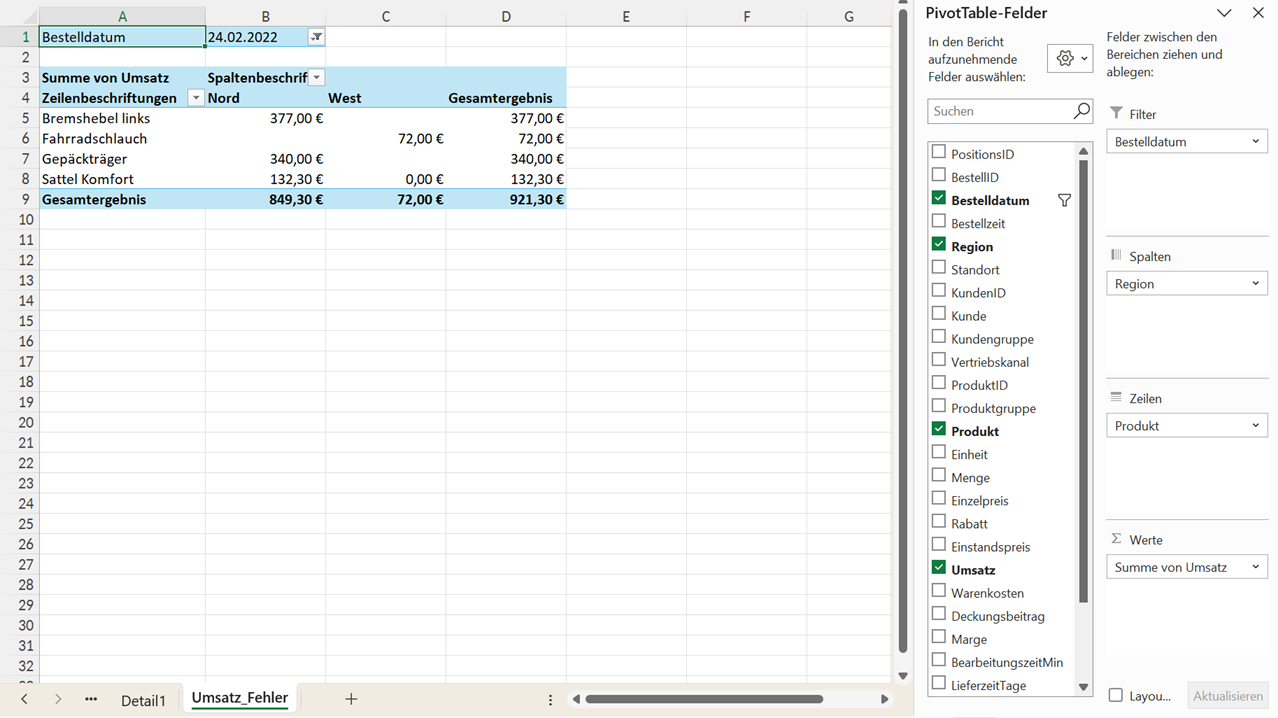
Am 24. Februar 2022 enthält die Datenquelle fünf Verkaufspositionen mit insgesamt 921,30 Euro Umsatz. Sie verteilen sich auf Produkte und Regionen, wie in der dargestellten Pivot-Tabelle.
Eine echte Null in der Beispieldatei erkennen
Der Nullumsatz für das Produkt Sattel Komfort in der Region West gehört zur PositionsID B000083-01: ein Stück, 49 Euro Einzelpreis und 100 Prozent Rabatt. Als Vorgangsart ist „Gratis-Muster“ eingetragen.
Ein Doppelklick auf den Nullumsatz für Sattel Komfort in West gibt die zugehörige Verkaufsposition auf einem neuen Blatt aus. Der Datensatz existiert also und erklärt die Null.
Leere Ergebniszellen kenntlich machen
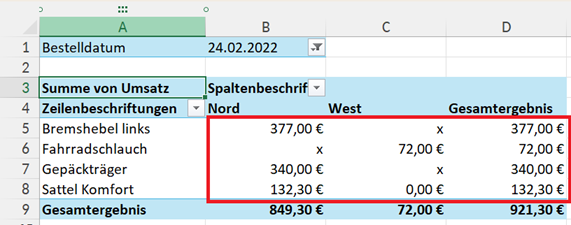
Für das Produkt Gepäckträger in der Region West zeigt die Pivot-Tabelle an diesem Tag dagegen ein „leeres Feld“. Das erscheint dann, wenn es für die gewählte Kombination und den Filter keinen passenden Datensatz in der Datenquelle gibt.
Um das kenntlich zu machen, klicken Sie mit der rechten Maustaste in die Pivot-Tabelle und öffnen Sie PivotTable-Optionen.
Auf der Registerkarte Layout & Format aktivieren Sie Für leere Zellen anzeigen. Tragen Sie x ein und bestätigen Sie mit OK.
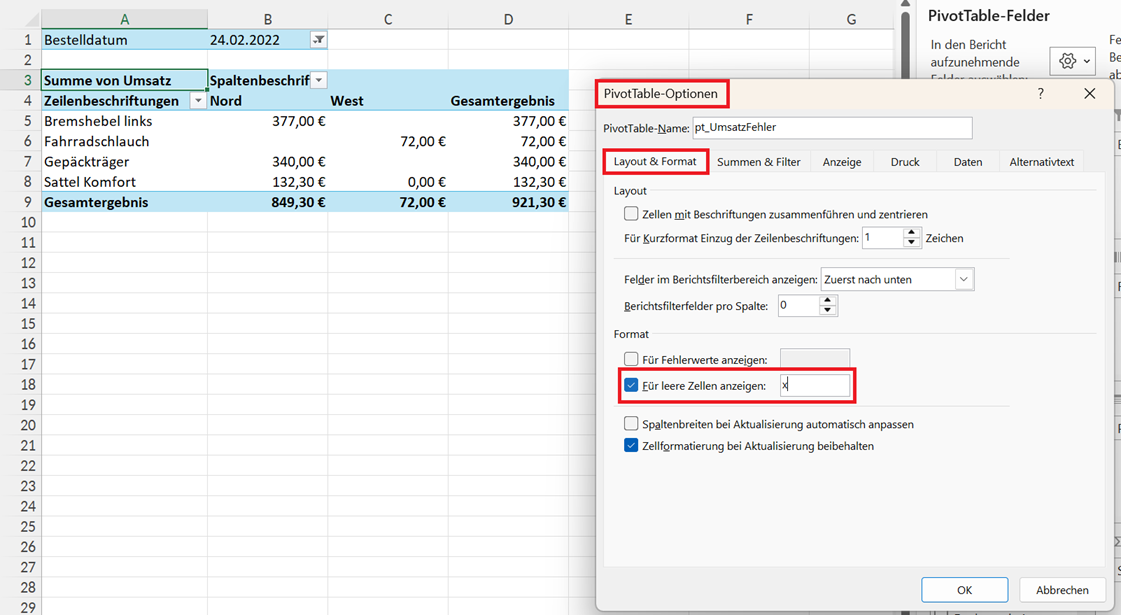
Ein Strich wäre als Kennzeichen naheliegend, eignet sich hier aber nicht: Geben Sie einen Bindestrich - ein, zeigt Excel aufgrund des eingestellten Zahlenformats (Währung) in den leeren Zellen eine 0 statt des Strichs an. Damit wäre eine fehlende Kombination nicht mehr von einem echten Nullumsatz zu unterscheiden.
An den Schnittpunkten Gepäckträger/West und Fahrradschlauch/Nord erscheint nun ein x (in der folgenden Abbildung rechtsbündig angeordnet für eine bessere Zuordnung). Sattel Komfort/West enthält weiterhin den Zahlenwert 0.
Die Einstellung ändert nur die Darstellung leerer Ergebnisse; sie ergänzt keine Datensätze.
Eine kurze Legende unter dem Bericht erklärt die Zeichen:
- x = kein Datensatz für diese Kombination im ausgewählten Zeitraum;
- 0,00 Euro = Umsatzsumme null.
Wann eine Null als Ersatzanzeige passt
Wenn alle Buchungen vorliegen, kann für den Umsatzbericht die Regel gelten: Ohne Vorgang ist kein Umsatz angefallen. In diesem Fall lässt sich im selben Optionsfeld 0 eintragen.
Der Bericht unterscheidet dann optisch nicht mehr zwischen fehlenden Vorgängen und vorhandenen Vorgängen mit Nullumsatz.
Solange beispielsweise der Monatsimport einer Region fehlt, wäre eine Null jedoch irreführend. Die vermeintlich umsatzlose Region hat ihre Daten möglicherweise nur noch nicht geliefert. Kennzeichnen Sie solche Lücken und nennen Sie den Datenstand.
Die Anzeige ersetzt keine fehlenden Messwerte
Die Auswahl Für leere Zellen anzeigen bezieht sich auf leere Ergebnisse im Wertebereich. Die Einstellung ersetzt keine leeren Felder in den Quelldatensätzen. Ein berechnetes Ergebnis kann durchaus vorliegen, obwohl einzelne Datensätze in diesem Feld keinen Wert enthalten.
Das ist etwa bei den 615 fehlenden Kundenbewertungen in der Musterdatei wichtig. Werden diese Felder in der Quelle mit 0 befüllt, gehen zusätzliche Zahlen in die Durchschnittsberechnung ein. Aus einer unbekannten Bewertung würde dadurch ein erfasster Wert (zum Beispiel eine schlechte Kundenbewertung mit 0).
Produkte ohne Datensätze einblenden
Die Tagesansicht enthält bislang vier Produkte und zwei Regionen. Die vollständige Quelle kennt jedoch 16 Produkte und vier Regionen.
Soll die Übersicht auch Produkte und Regionen ohne PositionsID an diesem Tag zeigen, müssen Sie dies einstellen.
Öffnen Sie per Rechtsklick auf einen Produktnamen die Feldeinstellungen. Aktivieren Sie unter Layout & Drucken die Option Elemente ohne Daten anzeigen und bestätigen Sie mit OK.
Das Gleiche führen Sie in den Spalten für die Regionen durch.
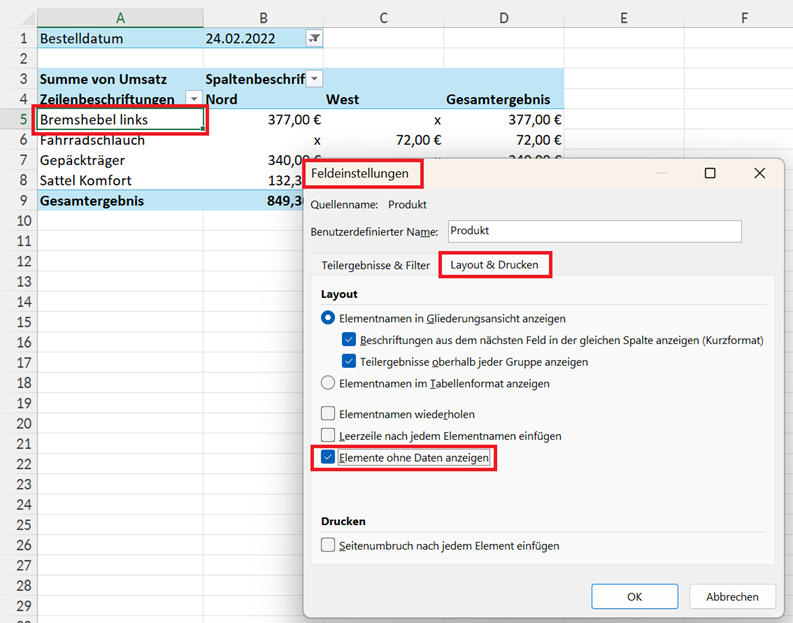
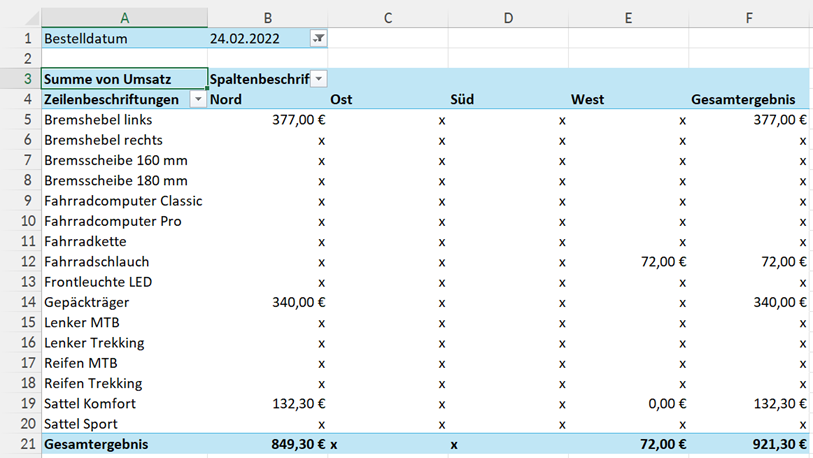
Damit erscheint beispielsweise Fahrradcomputer Pro zusätzlich im Bericht. Das Produkt kommt in der vollständigen Quelle vor, hat am 24. Februar 2022 aber keinen Datensatz. Der Tagesumsatz bleibt bei 921,30 Euro.
Die beiden Einstellungen ergänzen sich
Im Ergebnis sehen Sie:
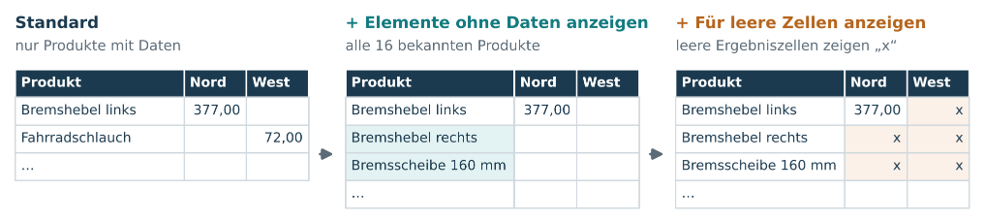
- Die Einstellung Elemente ohne Daten anzeigen ergänzt die Beschriftungen im Bericht.
- Für leere Zellen anzeigen legt fest, was in den zugehörigen leeren Ergebniszellen steht.
Erst zusammen sorgen die Einstellungen dafür, dass ein Produkt wie Fahrradcomputer Pro mit Namen und x-Kennzeichen in der Tagesübersicht erscheint.
Prüfen Sie außerdem die Filter im Produktfeld und gegebenenfalls vorhandene Datenschnitte. Ein absichtlich ausgeschlossenes Produkt wird durch die Einstellung nicht wieder in die Auswahl aufgenommen. Für die Übersicht in der Musterdatei bleibt allein die Tagesauswahl als Filter aktiv.
Fehlerwerte verständlich anzeigen
Ein Fehler in der Quelle kann sich bis in den Wertebereich der Pivot-Tabelle fortsetzen. Liefert etwa eine Formel zur Preisermittlung einen Fehler, kann auch die darauf aufbauende Umsatzberechnung scheitern.
In der Beispieldatei tritt dieser Fall zwar nicht auf. Die folgende Einstellung zeigt aber, wie sich solche Fehler in einem Bericht kennzeichnen lassen.
Öffnen Sie PivotTable-Optionen > Layout & Format. Aktivieren Sie Für Fehlerwerte anzeigen und tragen Sie beispielsweise „prüfen“ ein. Mit OK übernehmen Sie die Ersatzanzeige.
Soll der ursprüngliche Fehlercode wieder sichtbar sein, deaktivieren Sie das Kontrollkästchen.
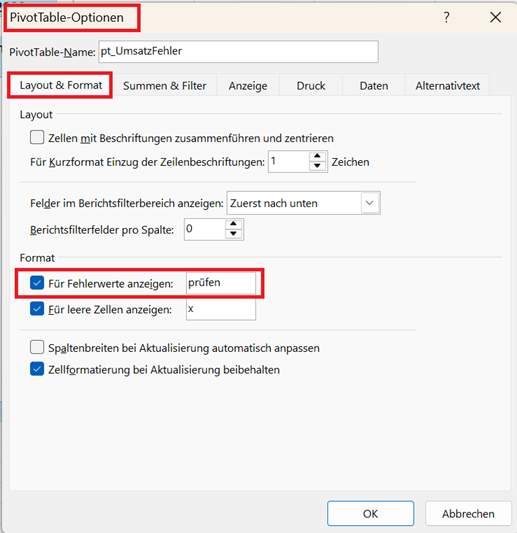
Mit dem Eintrag „prüfen“ bleibt erkennbar, dass für diese Zelle kein verlässlicher Wert vorliegt. Eine Null oder ein leerer Ersatztext würde den Fehler leichter verdecken.
Deaktivieren Sie die Ersatzanzeige zur Ursachenprüfung, beheben Sie den Fehler in der Quelle und aktualisieren Sie anschließend die Pivot-Tabelle.
Welche Fehler oder Fallen gibt es?
Allgemeine Optionen und Feldeinstellungen verwechseln
Die ähnlich benannten Optionen Elemente ohne Daten in Zeilen anzeigen und Elemente ohne Daten in Spalten anzeigen in den allgemeinen PivotTable-Optionen sind nur für OLAP-Datenquellen verfügbar.
Für klassische Excel-Tabellen verwenden Sie stattdessen die Feldeinstellungen des jeweiligen Zeilen- oder Spaltenfelds.
Eine leere Beschriftung mit einem leeren Ergebnis verwechseln
„(Leer)“ als Zeilen- oder Spaltenbeschriftung weist auf fehlende Inhalte im betreffenden Quellfeld hin. Für leere Zellen anzeigen ändert diese Beschriftung nicht. Bei Kampagne sind in der Beispieldatei 3.169 Positionen ohne Eintrag. Ob dies „keine Kampagne“ oder „nicht erfasst“ bedeutet, muss fachlich geklärt werden.
Nullumsatz mit fehlender Aktivität gleichsetzen
Beim Gratis-Muster in der Beispieldatei hat trotz Nullumsatz ein Vorgang stattgefunden. Auch die Verrechnung positiver und negativer Beträge kann eine Summe von null ergeben.
Soll der Bericht zusätzlich die Zahl der Vorgänge zeigen, ziehen Sie PositionsID in das Feld Werte und wählen Anzahl. In der Musterdatei ist die PositionsID durchgehend befüllt und eindeutig.
Für den ausgewählten Tag müssen danach fünf Positionen und 921,30 Euro Umsatz ausgewiesen sein. Zusätzliche Beschriftungen und Ersatzzeichen dürfen diese Ergebnisse nicht verändern.