Pivot Tabellen in ExcelPivot-Tabellen aktualisieren
Als Excel-User wissen Sie zu schätzen, dass Berechnungen sich automatisch aktualisieren, wenn Sie den Wert in einer Zelle ändern, auf die sich Ihre Formeln beziehen. Die Formelberechnung wird also immer sofort durchgeführt, wenn Sie eine Zelle mit Enter verlassen.
Diese automatische Aktualisierung funktioniert bei Pivot-Tabellen leider nicht. Hier müssen Sie die Aktualisierung immer manuell starten.
Beispiel: Datenquelle und Pivot-Tabelle in Excel
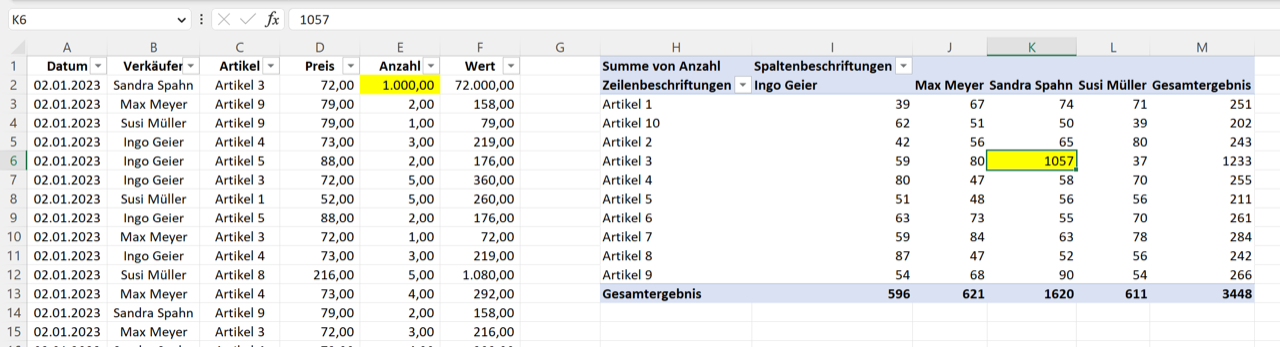
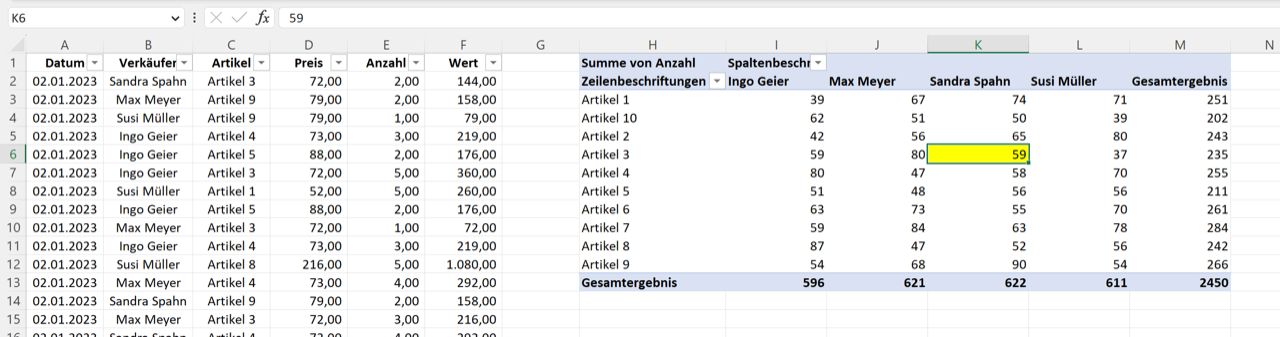
Ein Beispiel zeigt, worum es geht. In der folgenden Abbildung sehen Sie im linken Bereich die Datenquelle für die Pivot-Tabelle, die sich rechts daneben befindet.
Beachten Sie den Wert in der Zelle K6, der mit einem gelben Zellhintergrund markiert ist.
In der Liste hat die Verkäuferin Sandra Spahn den Artikel 3 insgesamt 59-mal verkauft. Dieser Wert ergibt sich aus der Liste im linken Bereich, indem alle Verkäufe (Anzahl in Spalte E) von Artikel 3 durch Sandra Spahn addiert werden.
Änderungen in der Datenquelle
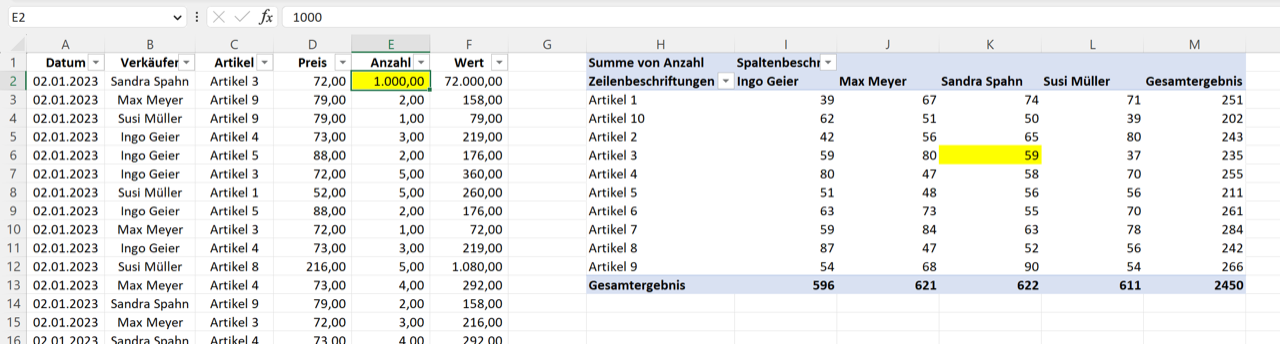
Nun wird in der Datenquelle in der Zelle E2 der Wert für Anzahl von 2,00 auf 1.000,00 geändert.
Normalerweise müsste sich der aggregierte Wert in der Pivot-Tabelle in der Zelle K6 entsprechend anpassen. Der dargestellte Wert bleibt jedoch unverändert, da sich die Pivot-Tabelle nicht automatisch aktualisiert, wenn sich die Quelldaten verändern.
Sie müssen also die Pivot-Tabelle manuell aktualisieren, wenn es Änderungen in der Datenquelle gibt.
Pivot-Tabellen manuell aktualisieren
Um die Pivot-Tabelle zu aktualisieren, haben Sie drei Möglichkeiten:
1. Kontextmenü
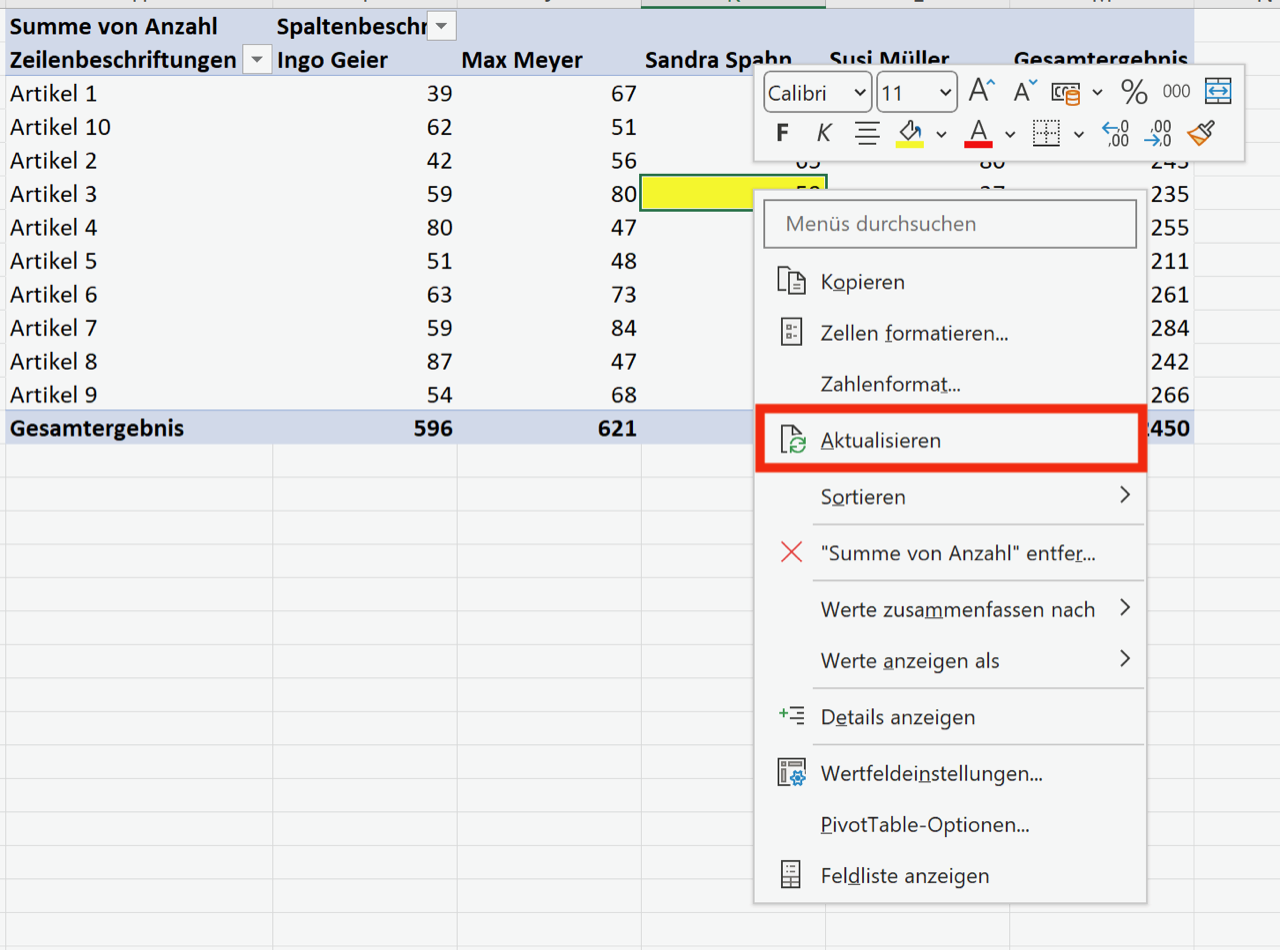
Klicken Sie mit der rechten Maustaste auf irgendeine Zelle in der Pivot-Tabelle und wählen im Kontextmenü den Eintrag Aktualisieren aus.
2. Tastenkombination
Alternativ können Sie auch die Tastenkombination Alt + F5 verwenden, wenn Sie vorher eine Zelle in der Pivot-Tabelle markiert haben.
3. Menüfunktion
Und Sie können alle Pivot-Tabellen in Ihrer Excel-Datei über das Menü aktualisieren. Wählen Sie dazu die Befehlsfolge Registerkarte Daten > Befehlsgruppe Abfragen & Verbindungen > Befehl Alle aktualisieren.
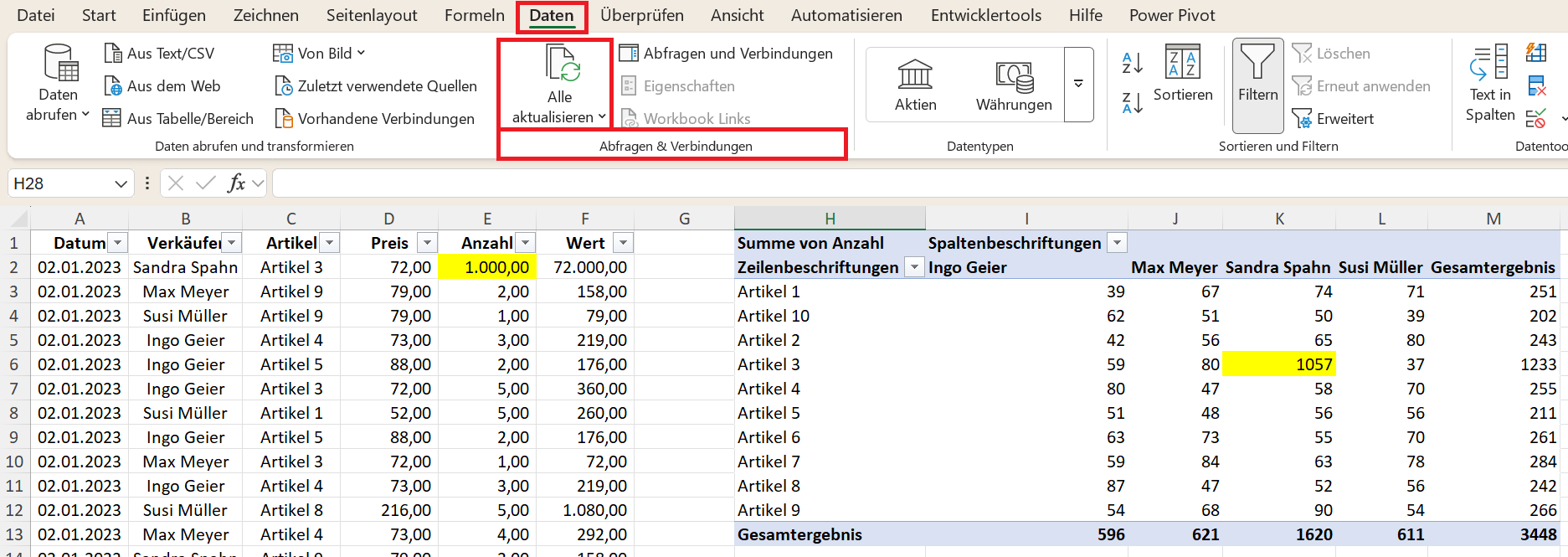
Durch diese Aktion wird die Pivot-Tabelle aktualisiert und die dargestellten Werte stimmen somit wieder mit der Datenquelle überein.