Pivot Tabellen in ExcelZeitachsen für Pivot-Tabellen einsetzen
Für Datumswerte verfügt Excel in Pivot-Tabellen über ein ganz spezielles Filterinstrument, mit dem Sie diese komfortabel filtern können: die Zeitachse.
Der Filter Zeitachse in Excel ermöglicht es Ihnen, Daten in einer Pivot-Tabelle für einen bestimmten Zeitraum zu filtern. Sie können einen Zeitraum aus vordefinierten Zeitformaten, Tag, Monat, Quartal oder Jahr, auswählen oder einen benutzerdefinierten Zeitraum festlegen.
Der Filter Zeitachse ist besonders nützlich, wenn Sie große Datenmengen haben und nur einen bestimmten Zeitraum betrachten möchten, um Trends oder Muster zu erkennen.
Beispiel für die Zeitachse in Pivot-Tabellen
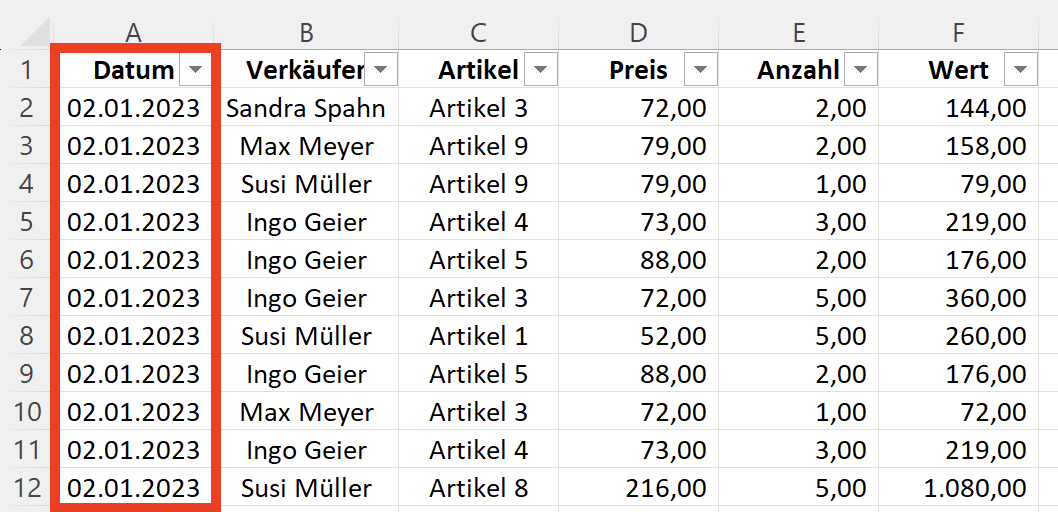
Die folgende Liste ist die Datenquelle für eine Pivot-Tabelle, in der mit der Zeitachse nach bestimmten Zeiträumen gefiltert werden soll. Die Abbildung zeigt einen Auszug aus einer Tabelle mit über 800 Datensätzen.
Die Zeitachse können Sie nur auf Spalten zum Filtern einsetzen, deren Werte im Datumsformat vorliegen. Dies trifft im Beispiel nur auf die Spalte A zu.
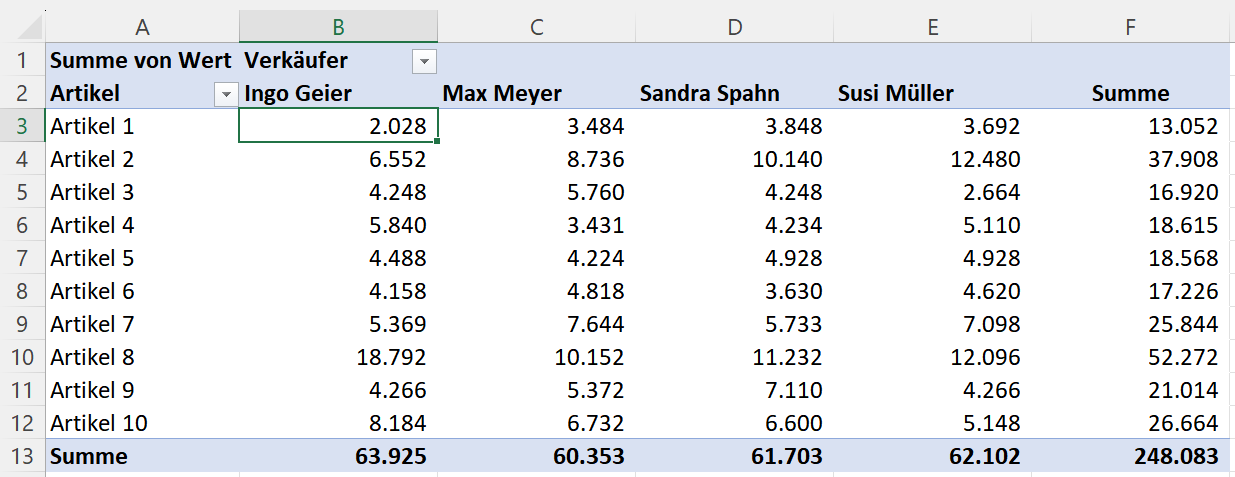
Gehen Sie zu der Pivot-Tabelle, die auf der Datenquelle beruht. Sie finden den Aufbau der Tabelle in der folgenden Abbildung.
Aktivieren Sie irgendeine Zelle in der Pivot-Tabelle.
Zeitachse in Pivot-Tabellen einfügen
Nachdem Sie eine Zelle in der Pivot-Tabelle markiert haben, aktivieren Sie im Menüband die Registerkarte PivotTable-Analyse > Befehlsgruppe Filtern > Befehl Zeitachse einfügen.

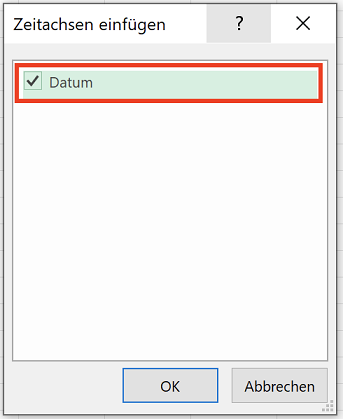
Daraufhin öffnet sich das Dialogfeld Zeitachse einfügen. Hier bekommen Sie alle Spalten der Datenquelle aufgelistet, deren Inhalt aus Daten mit einem Datumsformat besteht. Dies ist im Beispiel nur in der Spalte A (Datum) der Fall.
Aktivieren Sie hier das Kontrollkästchen für diese Spalte und bestätigen Sie Ihre Einstellung, indem Sie das Dialogfeld durch einen Klick auf OK schließen.
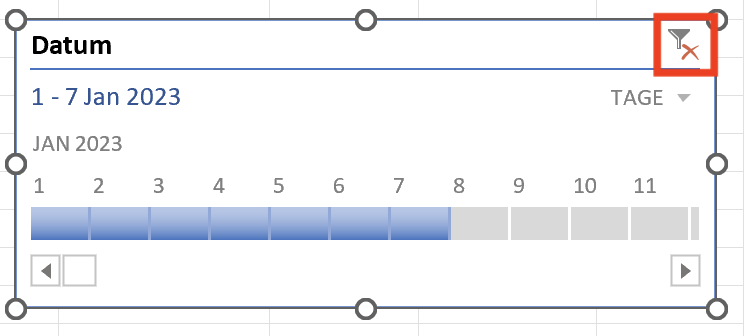
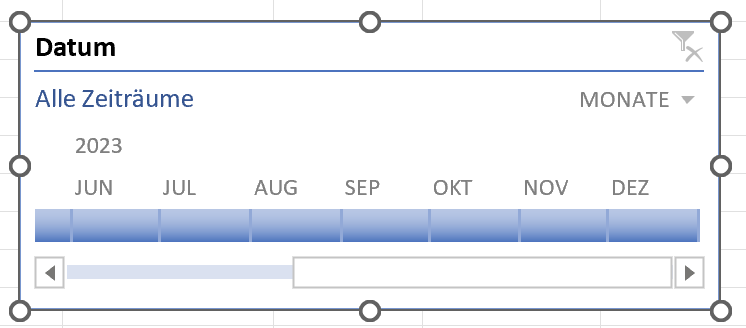
Excel fügt nun automatisch ein separates Objekt analog einem Datenschnitt ein. Mit diesem können Sie die Daten in der Pivot-Tabelle nach bestimmten Zeitkriterien filtern.
Das Besondere an dem Filter Zeitachse ist, dass er speziell auf Zeit und Zeiträume ausgerichtet ist.
Einstellungen in der Zeitachse für Pivot-Tabelle ändern
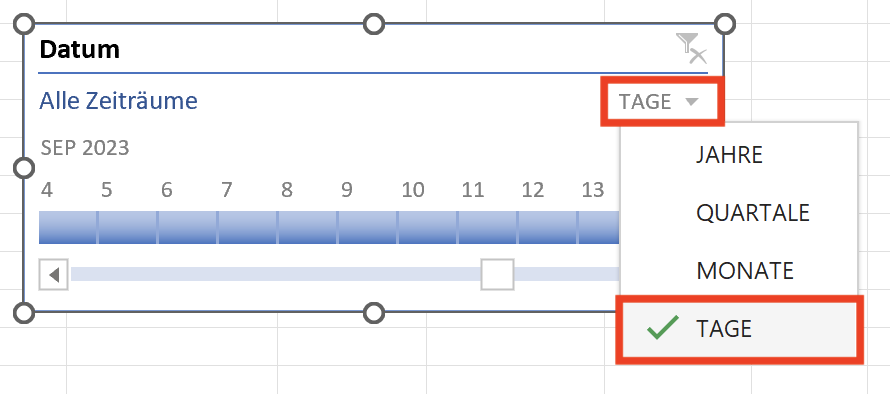
Wenn Sie eine Zeitachse für eine Pivot-Tabelle erstellt haben, dann können Sie standardmäßig nach einem von vier Zeitformaten (Jahr, Quartal, Monat, Tag) den gewünschten Zeitraum festlegen.
Diese Grundeinstellung nach den unterschiedlichen Intervallen können Sie rechts oben in einem Listenfeld vornehmen, indem Sie das entsprechende Intervall (im Beispiel TAGE) auswählen.
Mit der Zeitachse Daten in der Pivot-Tabelle filtern
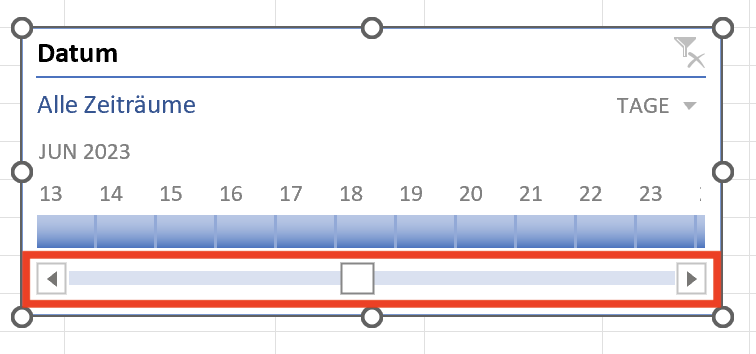
Am unteren Ende der Zeitachse finden Sie eine Scroll-Leiste in der Zeitachse, mit der Sie auf den Zeitraum springen können, den Sie analysieren möchten. Scrollen Sie hier ganz nach links, damit Sie im nächsten Schritt die ersten sieben Tage des Jahres 2023 auswählen können.
Jetzt können Sie im Zeitraumsteuerelement mit der linken Maustaste auf eine Zeitraumkachel klicken, und anschließend die Kachel nach rechts ziehen. Dadurch werden weitere Kacheln einbezogen, um den gewünschten Datumsbereich auszuwählen.
Sie können auch am linken und rechten Rand der Markierung die Zeitraumziehpunkte verwenden, um den Datumsbereich auf beiden Seiten anzupassen.
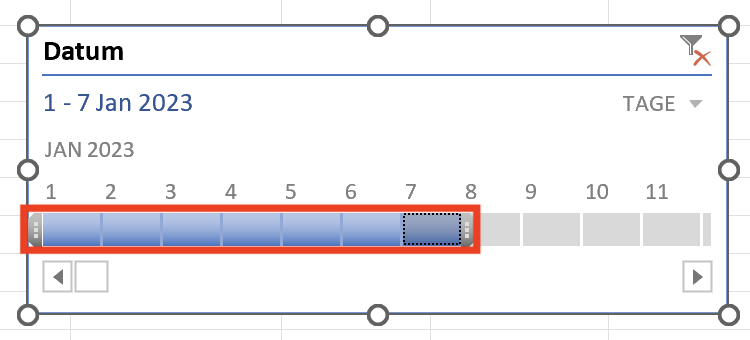
Die Daten in der Pivot-Tabelle werden dann entsprechend dem markierten Zeitraum in der Zeitachse gefiltert und dargestellt.
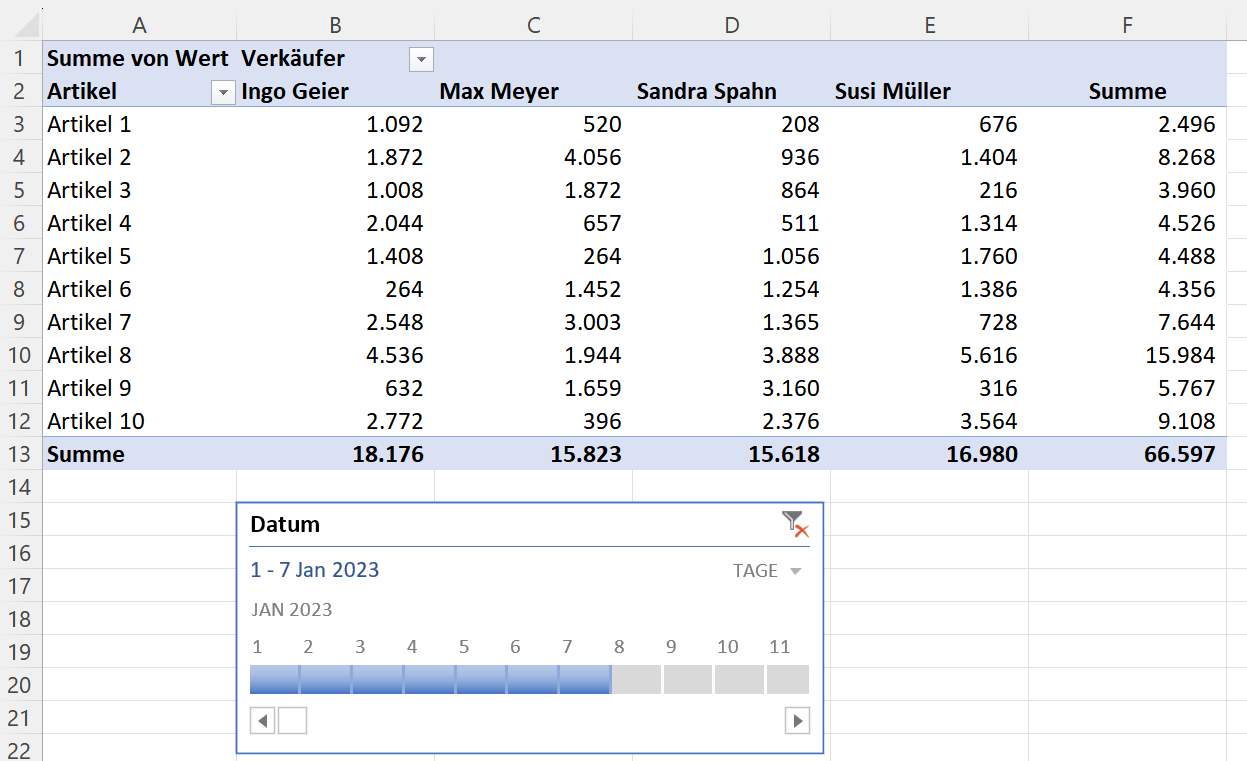
Hinweis: Am rechten oberen Rand der Zeitachse finden Sie das Filter-entfernen-Symbol. Durch Klick auf dieses Symbol werden alle Filtereinstellungen in der Zeitachse wieder gelöscht und es werden wieder alle Daten in der Pivot-Tabelle dargestellt.