Pivot Tabellen in ExcelPivot-Tabelle in normale Tabelle umwandeln
Pivot-Tabellen haben den Nachteil, dass Sie die dargestellten Daten nicht so einfach verändern oder anpassen können, da die Pivot-Tabelle immer mit der jeweiligen Datenquelle verbunden ist.
Dies kann in der täglichen Praxis etwas umständlich sein, wenn Sie „auf die Schnelle“ Ihre Tabelle anpassen müssen.
Damit Sie die Werte anpassen oder überschreiben können, müssen Sie die Pivot-Tabelle in eine einfache Tabelle umwandeln. Leider gibt es hierfür keinen Standard-Befehl in Excel.
Sie können aber die Inhalte der Pivot-Tabelle kopieren und an einer anderen Stelle als Werte einfügen.
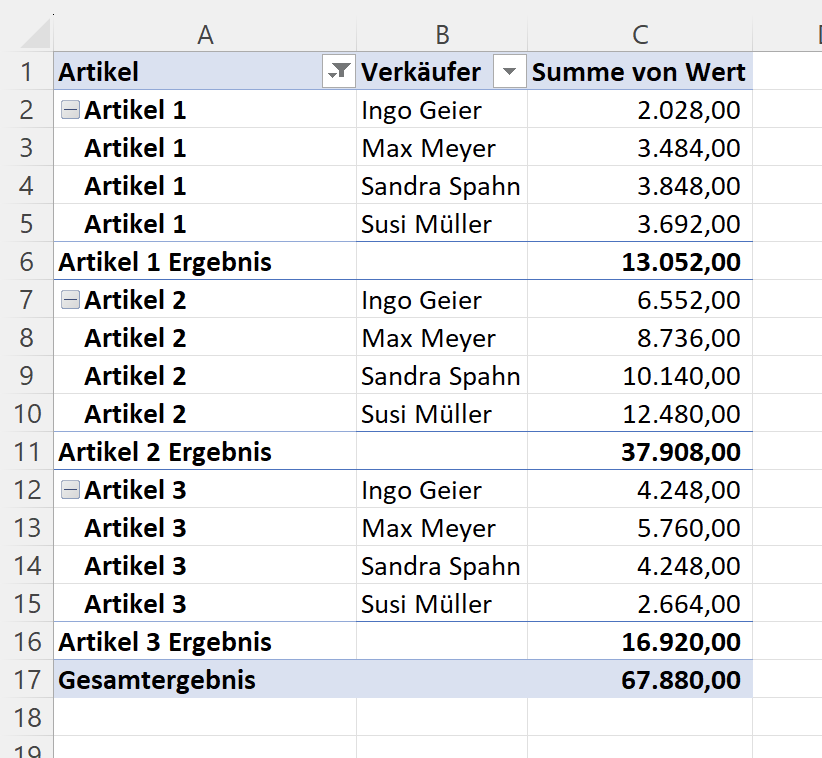
Beispiel: Automatisch erstellte Pivot-Tabelle
In der folgenden Abbildung sehen Sie eine Pivot-Tabelle, die als Beispiel für die Umwandlung in eine normale Tabelle dienen soll.
Pivot-Tabelle kopieren
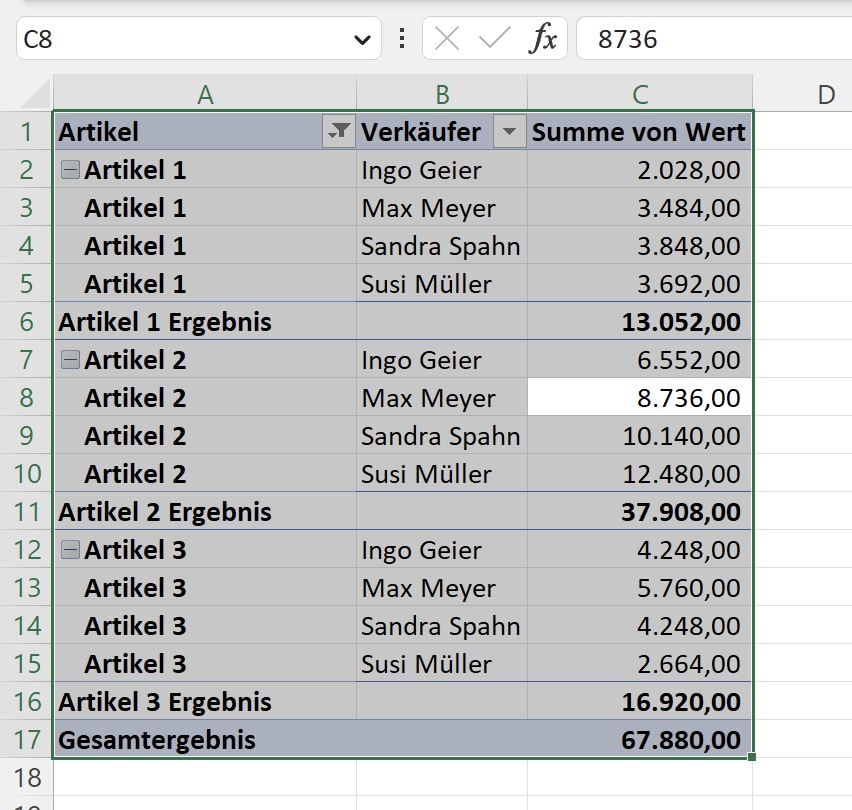
Markieren Sie zunächst irgendeine Zelle in der Pivot-Tabelle.
Drücken Sie dann die Tastenkombination Strg + A. Durch diese Aktion werden alle Zellen in der Pivot-Tabelle markiert.
Führen Sie jetzt die Tastenkombination Strg + C aus, damit alle markierten Zellen in die Zwischenablage kopiert werden.
Wählen Sie eine Stelle in der Arbeitsmappe aus, an der Sie die Daten einfügen wollen. Die entsprechende Zelle ist dann die linke obere Ecke der normalen Tabelle.
Wichtig: Sie brauchen für die Pivot-Tabellen-Daten also Platz nach rechts und nach unten.
Klicken Sie im Menüband dann auf die Registerkarte Start.

Pivot-Tabelle wieder einfügen
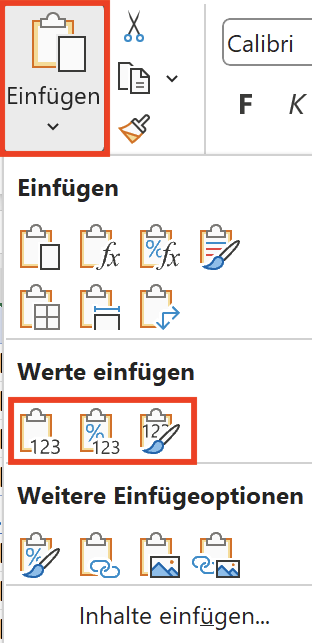
Klicken Sie hier in der Befehlsgruppe Zwischenablage bei dem Befehl Einfügen auf den kleinen Pfeil, der nach unten zeigt.
Sie bekommen daraufhin eine Liste mit Einfügeoptionen angezeigt. Wählen Sie hier unter Werte einfügen eine Option aus, indem Sie mit der linken Maustaste auf das entsprechende Symbol klicken.
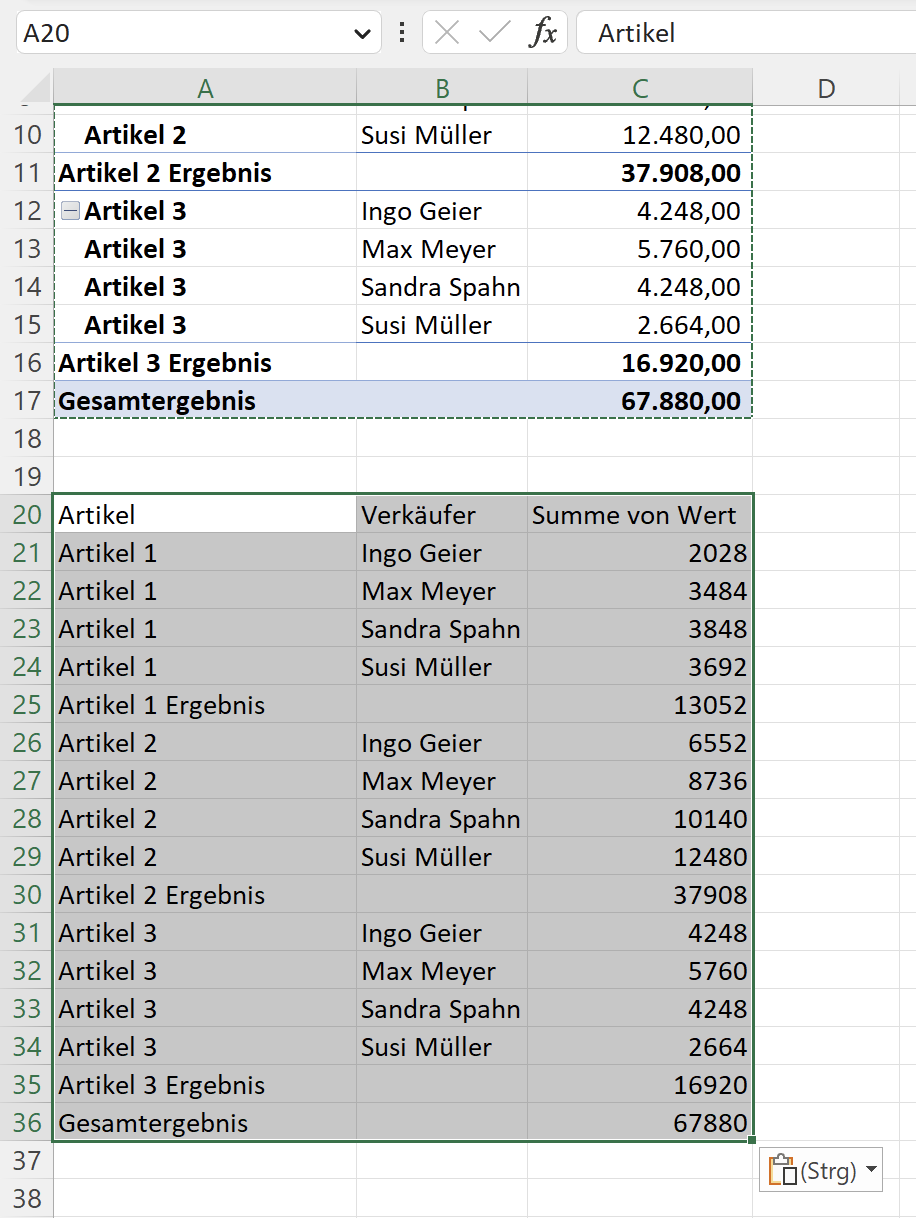
Excel fügt daraufhin die kopierten Daten als Werte in den markierten Bereich ein.
Diese Daten können Sie jetzt ohne Probleme und ohne Einschränkungen verändern oder anpassen – also zum Beispiel überschreiben, löschen etc. Die Daten sind nicht mehr mit den Quelldaten verknüpft.
Hinweis zu den Einfügeoptionen und Formaten
Wie Sie in der vorigen Abbildung sehen, gehen beim Kopieren die Formatierungen der Zellen und der Zahlen verloren, wenn Sie die Funktion Werte (W) wählen. So wird beispielsweise das 1000er-Zahlenformat wieder zum Standardformat (Spalte C).
Wenn Sie das Zahlenformat beibehalten wollen, wählen Sie für das Einfügen die Funktion Werte und Zahlenformat (A).