Pivot Tabellen in ExcelSo formatieren Sie Ihre Pivot-Tabellen
Wenn Sie eine Pivot-Tabelle erstellen, dann wird der Tabelle automatisch ein Standardformat zugewiesen.
Sollte Ihnen dieses Format und die entsprechende Darstellung nicht gefallen, dann können Sie es ohne großen Aufwand anpassen. Excel verfügt über einen Katalog an Formaten, die Sie direkt Ihrer Pivot-Tabelle zuweisen können.
Excel-Standardformat für Pivot-Tabellen
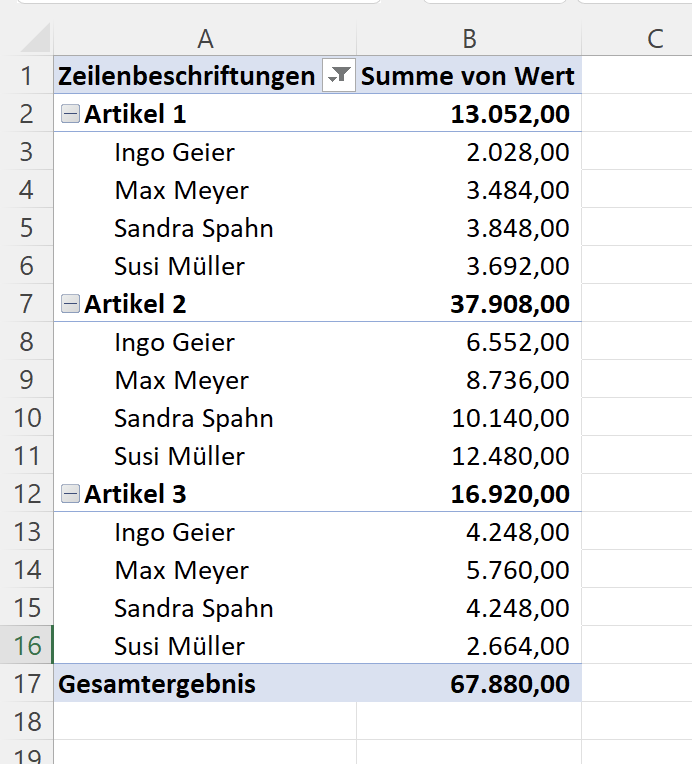
In der folgenden Abbildung sehen Sie eine einfache Pivot-Tabelle, deren Format angepasst werden soll.
Wie Sie das Standardformat einer Pivot-Tabelle ändern
Klicken Sie auf irgendeine Zelle in der Pivot-Tabelle. Durch diese Aktion werden im Menüband die kontextbezogenen Registerkarten PivotTable-Analyse und Entwurf rechts im Menüband angezeigt.
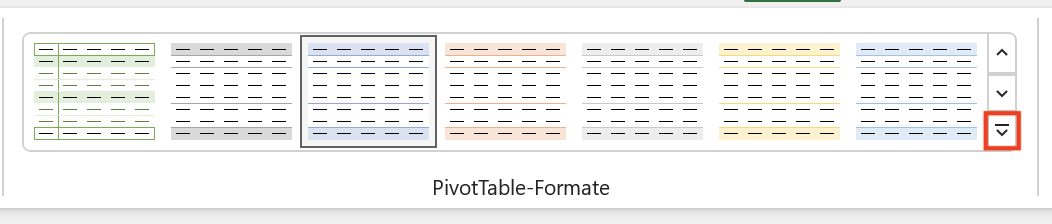
Klicken Sie auf die Registerkarte Entwurf. Hier bekommen Sie unter der Befehlsgruppe PivotTable-Formate verschiedene Formate für die Pivot-Tabelle angezeigt.
Wählen Sie einfach das gewünschte Format aus, indem Sie dies mit der linken Maustaste auswählen. Das Format wird dann automatisch in die Pivot-Tabelle übertragen.
Tipp: Wenn Sie mit dem Mauszeiger einen Augenblick über ein Format verweilen, dann bekommen Sie dieses über die Live-Vorschau direkt in der markierten Pivot-Tabelle dargestellt.

Sollte Ihnen kein Format im Menüband zusagen, dann klicken Sie am rechten Rand der Befehlsgruppe PivotTable-Formate auf den kleinen Pfeil nach unten.
Jetzt bekommen Sie einen umfangreichen Katalog an Formaten für Ihre Pivot-Tabelle angezeigt.
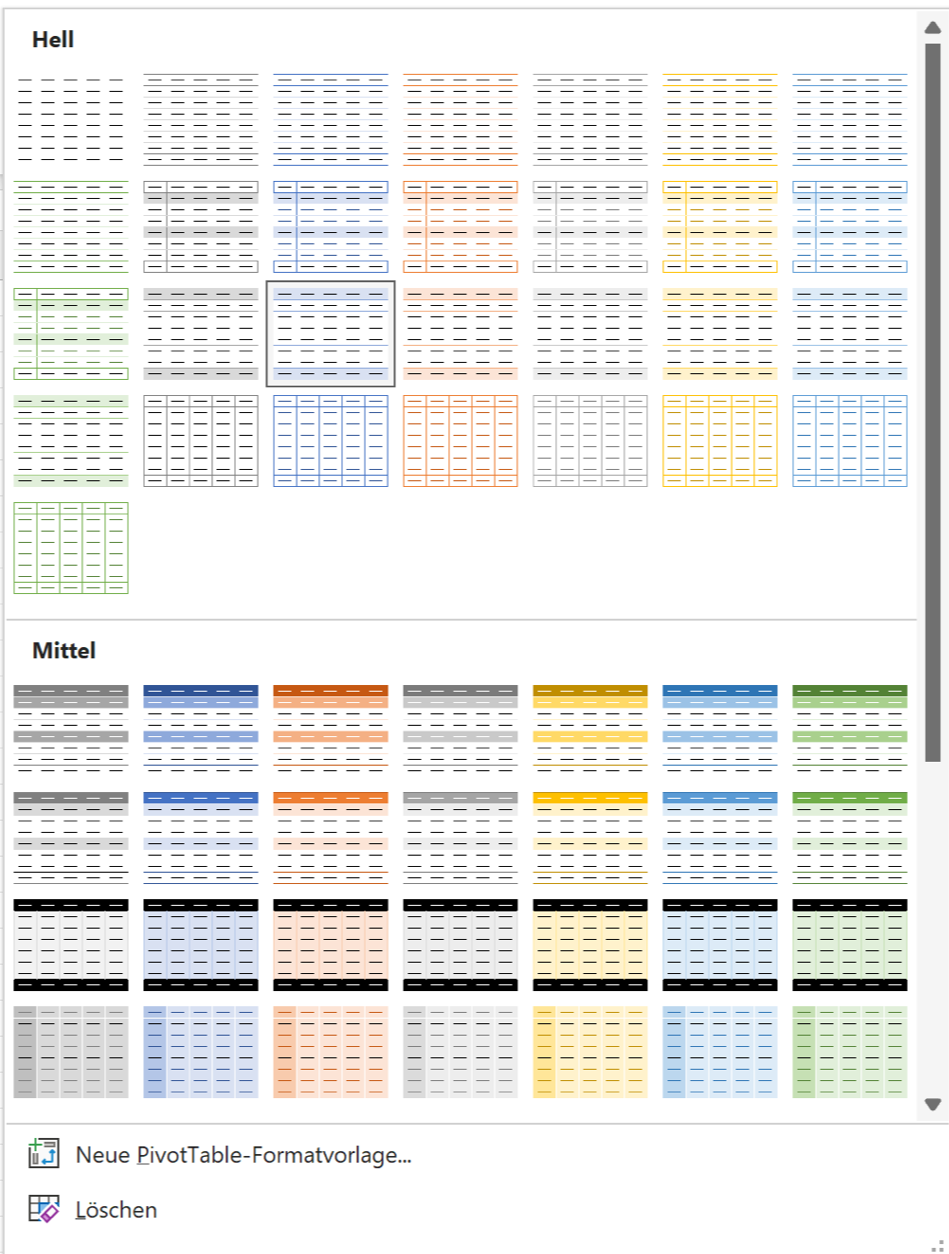
Mit der Funktion Neue PivotTable-Formatvorlage… können Sie Ihre Pivot-Tabellen auch individuell gestalten. Sie vergeben dort Ihrer Formatvorlage einen Namen und definieren dann für jedes Element einer Pivot-Tabelle:
- Schriftart
- Rahmen
- Hintergrundfarbe
Welche Elemente Sie dabei gestalten und formatieren können, erkennen Sie in der Liste mit den Tabellenelementen. In der Vorschau rechts sehen Sie, wie die Pivot-Tabelle aussehen würde, wenn Sie den Vorgang mit OK abschließen.
Das selbstdefinierte Format steht Ihnen dann in der Excel-Datei für alle Pivot-Tabellen zur Verfügung.
So ändern Sie das Farbschema der Format-Vorlagen
Welche Formate und Farben für die Formatierung Ihrer Pivot-Tabellen zur Verfügung stehen, hängt von Ihrem eingestellten Farbschema ab. Wie Sie das für Sie passende Farbschema finden oder bestehende ändern, lesen Sie im Excel-Tipp Farbschema an das eigene Corporate Design anpassen.