Excel-Diagramme gestalten und steuernInteraktive Steuerelemente in Excel für Diagramme nutzen
- Was sind interaktive Steuerelemente?
- Welche Steuerelemente gibt es in Excel?
- Drei Arten von Steuerelementen unterscheiden
- Voraussetzung: Die Registerkarte Entwicklertools aktivieren
- Das moderne Kontrollkästchen in Excel
- Datenreihe per Kontrollkästchen ein- und ausblenden
- Mit dem Optionsfeld genau eine Auswahl erlauben
- Kombinationsfeld für die Auswahl aus einer Liste
- Mit dem Listenfeld alle Auswahlmöglichkeiten anzeigen
- Drehfeld
- Scrollleiste
- Datenschnitt
- Beispiele für die Anwendung von Steuerelementen zur Diagrammgestaltung
- Entscheidungshilfe zur Auswahl der Steuerelemente
- Worauf Sie bei Dashboards mit Formularsteuerelementen achten sollten
- Typische Fehler bei interaktiven Steuerelementen
Was sind interaktive Steuerelemente?
Ein interaktives Steuerelement ist ein Objekt oder Zellenelement, mit dem der Anwender eine Auswahl oder Eingabe vornehmen kann.
Das Steuerelement verändert dabei normalerweise nicht unmittelbar ein Diagramm. Stattdessen schreibt es einen Wert in eine Zelle oder filtert eine Datenquelle. Es liefert also die Auswahl. Die eigentliche Dynamik entsteht durch die Verbindung dieser Auswahl mit den Daten.
Dieser Wert wird anschließend von Formeln, Hilfsbereichen, Diagrammen, Pivot-Tabellen und bedingten Formatierungen weiterverwendet. Der Anwender kann so Daten nicht nur betrachten, sondern die Darstellung selbst beeinflussen.
Mit Kontrollkästchen, Optionsfeldern, Drehfeldern, Scrolleisten, Kombinationsfeldern und Datenschnitten lassen sich Excel-Berichte interaktiv steuern – häufig ganz ohne VBA.
Das Grundprinzip lautet: Steuerelement → Steuerwert → Formel, Filter oder Hilfsbereich → Diagramm oder Dashboard.
Statt Werte direkt in Zellen einzugeben, kann der Anwender beispielsweise:
- eine Kennzahl per Kontrollkästchen ein- oder ausblenden,
- zwischen verschiedenen Szenarien wählen,
- einen Zeitraum über eine Scrollleiste verschieben,
- einen Wert mit einem Drehfeld erhöhen oder verringern,
- eine Region über ein Kombinationsfeld auswählen,
- eine Pivot-Tabelle über einen Datenschnitt filtern.
Excel wird dadurch von einer statischen Tabellenkalkulation zu einer interaktiven Benutzeroberfläche. Damit ähnelt die Logik den Dropdown-gesteuerten Diagrammen.
Welche Steuerelemente gibt es in Excel?
Für typische Dashboard-Lösungen sind insbesondere folgende Elemente interessant:
| Steuerelement | Typischer Einsatzzweck |
|---|---|
| Kontrollkästchen | Ein/Aus, mehrere Optionen |
| Optionsfeld | Genau eine Auswahl aus mehreren Möglichkeiten |
| Kombinationsfeld | Auswahl aus einer Liste |
| Listenfeld | Auswahl sichtbar aus mehreren Einträgen |
| Drehfeld | Zahlenwert schrittweise verändern |
| Scrollleiste | Wert oder Zeitraum verschieben |
| Datenschnitt | Tabelle oder Pivot-Tabelle filtern |
| modernes Zell-Kontrollkästchen | WAHR/FALSCH direkt in der Zelle |
Besonders interessant sind die Steuerelemente für Dashboards, Controlling-Berichte, Planungstools, Szenarioanalysen, Projektsteuerung, Vertriebsberichte, Personalplanung und Management-Reports.
Drei Arten von Steuerelementen unterscheiden
Excel besitzt mehrere Generationen interaktiver Elemente.
Moderne Zell-Steuerelemente
Dazu gehört insbesondere das neue Kontrollkästchen direkt in einer Zelle. Es speichert logisch: WAHR oder FALSCH und lässt sich deshalb besonders bequem in Formeln verwenden. Microsoft stellt diese modernen Kontrollkästchen derzeit in Excel für Microsoft 365 sowie Microsoft 365 für Mac bereit.
Formularsteuerelemente
Dies sind klassische Objekte, die über Entwicklertools > Einfügen > Formularsteuerelemente eingefügt werden. Dazu gehören unter anderem Kontrollkästchen, Optionsfeld, Kombinationsfeld, Listenfeld, Drehfeld und Scrollleiste. Viele davon können mit einer Zelle verknüpft werden.
ActiveX-Steuerelemente
ActiveX bietet zusätzliche Programmier- und Ereignismöglichkeiten, wird von Microsoft 365 und Office 2024 inzwischen aber standardmäßig deaktiviert. Für neue Dashboard-Lösungen sollte diese Technik deshalb nur noch sehr zurückhaltend eingesetzt werden.
Voraussetzung: Die Registerkarte Entwicklertools aktivieren
Viele klassische Formularsteuerelemente befinden sich auf der Registerkarte Entwicklertools. Ist diese nicht sichtbar:
- Wählen Sie Datei > Optionen.
- Öffnen Sie Menüband anpassen.
- Aktivieren Sie unter den Hauptregisterkarten: Entwicklertools.
- Bestätigen Sie mit OK.
Anschließend steht im Menüband die Registerkarte zur Verfügung.

Das moderne Kontrollkästchen in Excel
In der Microsoft-365-Versionen lassen sich Kontrollkästchen direkt in Zellen einfügen. Dazu markieren Sie die gewünschten Zellen und wählen: Einfügen > Kontrollkästchen.
Diese Funktion wird als „zellbasiertes Kontrollkästchen für interaktive Listen und Formulare“ bezeichnet.

Der entscheidende Vorteil: Die Zelle besitzt tatsächlich einen logischen Wert:
- Aktiviert: WAHR
- Deaktiviert: FALSCH
Das Kontrollkästchen ist dabei ein eigenständiges Zellformat, nicht etwa der Zelleninhalt. Das erklärt, warum man mit Start > Löschen > Formate löschen zwar die Darstellung des Kästchens entfernt, die Werte WAHR und FALSCH aber erhalten bleiben.
Ein Kontrollkästchen lässt sich per Mausklick oder – bei markierter Zelle – mit der Leertaste umschalten.
Sind mehrere Zellen mit Kontrollkästchen markiert, genügt einmal die Leertaste, um alle gleichzeitig umzuschalten. Zum Entfernen markieren Sie den Bereich und drücken die Entf-Taste. Sind die Kästchen noch aktiviert, werden sie zuerst deaktiviert; ein erneutes Entf entfernt sie.
Wer nur die Kontrollkästchen-Darstellung entfernen, die Werte WAHR und FALSCH aber behalten möchte, verwendet Start > Löschen > Formate löschen.
Beispiel: Angenommen Sie haben in der Zelle B2 die Funktion Kontrollkästchen aktiviert. Dann kann eine Formel lauten:
=WENN(B2; "Umsatz anzeigen"; "Umsatz ausblenden")
Aktiviert der Benutzer das Kontrollkästchen, liefert die Formel das Ergebnis „Umsatz anzeigen“, andernfalls „Umsatz ausblenden“.
Diese direkte Verknüpfung macht moderne Kontrollkästchen besonders komfortabel. Praktisch ist auch die Möglichkeit, mit =ZÄHLENWENN(Bereich; WAHR) die Anzahl aktivierter Kontrollkästchen zu ermitteln – etwa für Checklisten oder Fortschrittsanzeigen.
Datenreihe per Kontrollkästchen ein- und ausblenden
Kontrollkästchen eignen sich hervorragend, um die Anzeige in Diagrammen zu steuern.
Angenommen, Sie haben eine Datentabelle mit: Umsatz, Kosten, Gewinn im Zellbereich A2:D14. Diese Daten wollen Sie in einem Liniendiagramm darstellen.
Mit Kontrollkästchen wollen Sie steuern, welche Daten im Diagramm angezeigt werden und welche ausgeblendet bleiben. Sie erzeugen für die drei Datenreihen jeweils ein Kontrollkästchen in den Zellen G3, G4 und G5.
Nun erstellen Sie eine Hilfstabelle, in der die Daten aus Ihrer Datentabelle übernommen werden, für die das Kontrollkästchen aktiv (WAHR) ist. Dazu nutzen Sie für den ersten Umsatzwert die Formel:
=WENN($G$3; B3; NV())
Diese Formel kopieren Sie in den Zellbereich J3:L14 und passen die Position des Kontrollkästchens jeweils an: $G$3 → $G$4 → $G$5.
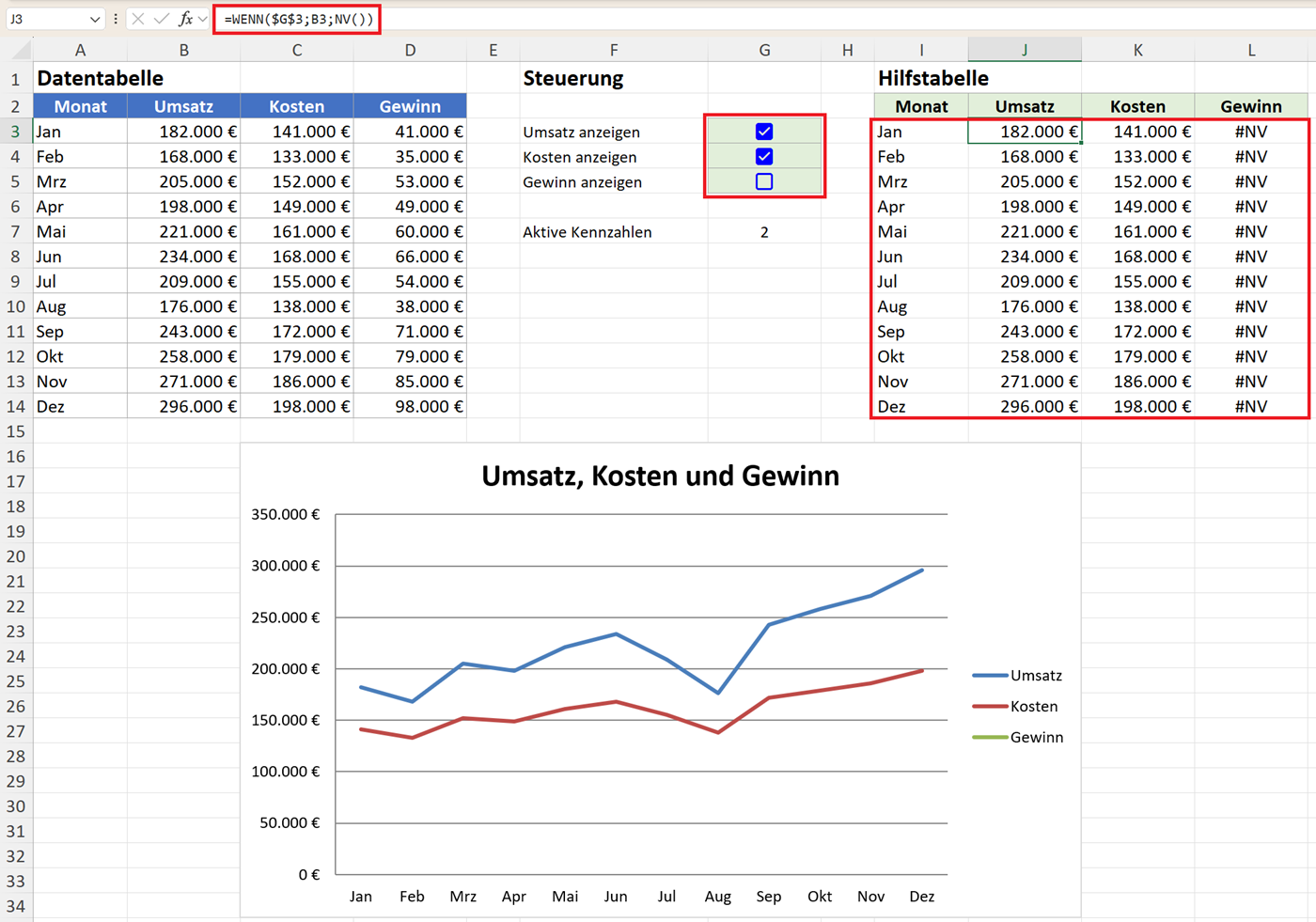
Ist beispielsweise G2 aktiviert, gibt Hilfstabelle den Umsatz im entsprechenden Feld der Datentabelle zurück. Ist G3 deaktiviert, liefert NV() den Fehlerwert #NV.
Diagramme stellen Fehlerwerte nicht als Datenpunkt dar. Die Datenreihe kann dadurch optisch ausgeblendet werden.
Beachten Sie: Man könnte alternativ verwenden: =WENN($H$2; B2; 0). Dann würde das Diagramm bei deaktivierter Auswahl jedoch Werte von 0 darstellen. Bei einem Liniendiagramm könnte die Linie dadurch auf die Nullachse fallen. Mit NV() wird der Punkt dagegen gar nicht erst gezeichnet.
Klassisches Kontrollkästchen als Formularsteuerelement
Neben dem modernen Zell-Kontrollkästchen gibt es weiterhin das klassische Formularsteuerelement.
Wählen Sie: Entwicklertools > Einfügen > Formularsteuerelemente > Kontrollkästchen. Klicken Sie anschließend auf das Arbeitsblatt.
Damit ein Formular-Kontrollkästchen von Formeln verwendet werden kann, benötigt es eine Zellverknüpfung.
Klicken Sie mit der rechten Maustaste auf das Kontrollkästchen und wählen Sie Steuerelement formatieren.
Unter Zellverknüpfung tragen Sie beispielsweise ein: $H$3. Excel schreibt anschließend WAHR oder FALSCH in diese Zelle. Die weitere Formellogik ist dann identisch mit dem modernen Kontrollkästchen (oben). Sie beziehen Ihre Formeln nur nicht auf G3, sondern auf H3.
Positionierung und Druckverhalten des Steuerelements festlegen
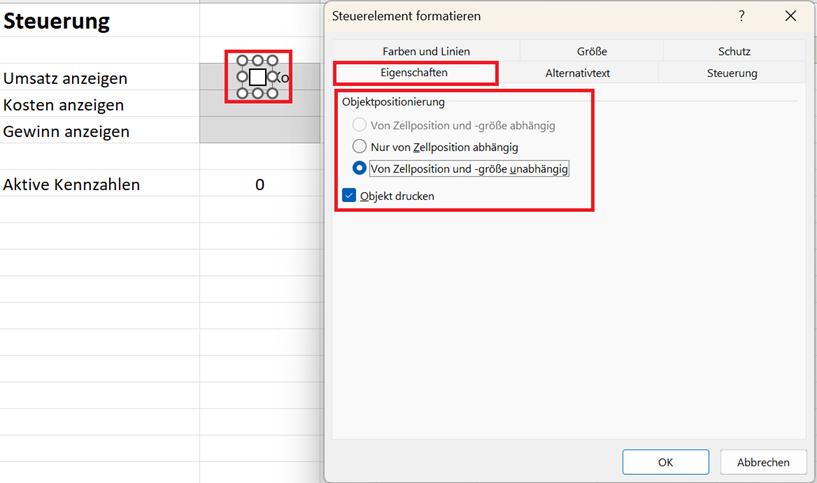
Im Dialog Steuerelement formatieren finden Sie neben der Registerkarte Steuerung auch die Registerkarte Eigenschaften. Sie wird gerne übersehen, entscheidet bei Dashboards aber darüber, ob das Layout dauerhaft stabil bleibt.
Dort legen Sie fest, wie das Steuerelement an die darunterliegenden Zellen angefügt wird:
- Von Zellposition und -größe abhängig
- Nur von Zellposition abhängig
- Von Zellposition und -größe unabhängig
Für Dashboards ist die dritte Variante meist die richtige Wahl. Andernfalls kann ein Steuerelement verrutschen oder verzerrt werden, sobald Zeilen ausgeblendet oder gefiltert, Spaltenbreiten geändert oder Zeilenhöhen angepasst werden.
Ebenfalls auf dieser Registerkarte steuern Sie über die Option Objekt drucken, ob das Steuerelement beim Ausdruck erscheint.
Bei Scrollleisten und Drehfeldern ist es oft sinnvoll, diese Option zu deaktivieren, damit der gedruckte Bericht nicht mit Bedienelementen überfrachtet wird.
Mit dem Optionsfeld genau eine Auswahl erlauben
Ein Optionsfeld – häufig auch Radiobutton genannt – eignet sich, wenn aus mehreren Möglichkeiten genau eine ausgewählt werden soll.
Im Gegensatz zu Kontrollkästchen schließen sich die Auswahlmöglichkeiten gegenseitig aus.
Optionsfelder einfügen
Wählen Sie: Entwicklertools > Einfügen > Formularsteuerelemente > Optionsfeld. Für das Beispiel mit der Datentabelle oben erstellen Sie drei Optionsfelder für Umsatz, Kosten und Gewinn.
Anschließend werden die Optionsfelder mit derselben Steuerzelle verbunden, beispielsweise mit Zelle G2.
Wichtig: Innerhalb einer Gruppe muss dieselbe Zellverknüpfung verwendet werden.
Was schreibt ein Optionsfeld in die Steuerzelle?
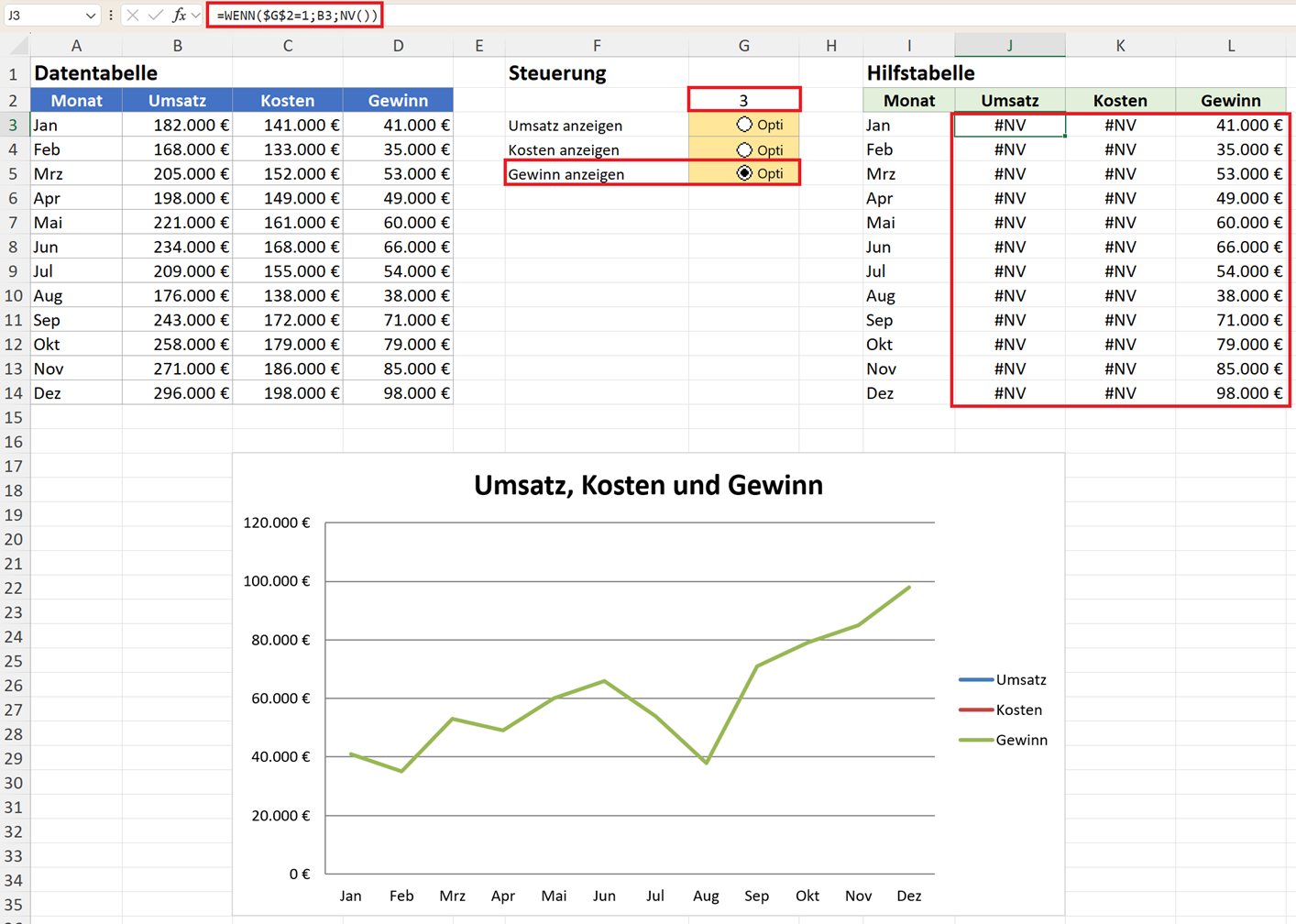
Anders als ein Kontrollkästchen schreibt ein Optionsfeld nicht WAHR oder FALSCH. Stattdessen wird die Position der Auswahl zurückgegeben.
Beispiel: Umsatz = 1, Kosten = 2, Gewinn = 3.
Wird das Optionsfeld für Gewinn gewählt, steht in G2 die Zahl 3. Diese Zahl kann anschließend in einer Formel ausgewertet werden. Zum Beispiel erstellen Sie die Hilfstabelle mit der Formel:
=WENN($G$2=1; B3; NV())
Die Formel passen Sie für die Zellen der Hilfstabelle entsprechend an.
Nummerierung der Optionsfelder prüfen
Microsoft beschreibt den Rückgabewert als die Nummer des aktivierten Optionsfelds innerhalb der Optionsgruppe. In der Praxis richtet sich diese Nummer nach der Reihenfolge, in der die Felder angelegt wurden – und nicht danach, wie sie später auf dem Blatt angeordnet sind.
Wer nachträglich ein weiteres Optionsfeld ergänzt oder Felder verschiebt, erhält deshalb schnell eine Zuordnung, die nicht mehr der optischen Reihenfolge entspricht.
Klicken Sie nach dem Aufbau einer Gruppe deshalb einmal jede Option durch und kontrollieren Sie den Wert in der Steuerzelle, bevor Sie die Formeln schreiben. Das kostet zehn Sekunden und erspart eine schwer auffindbare Fehlerquelle.
Optionsfelder mit WAHL kombinieren
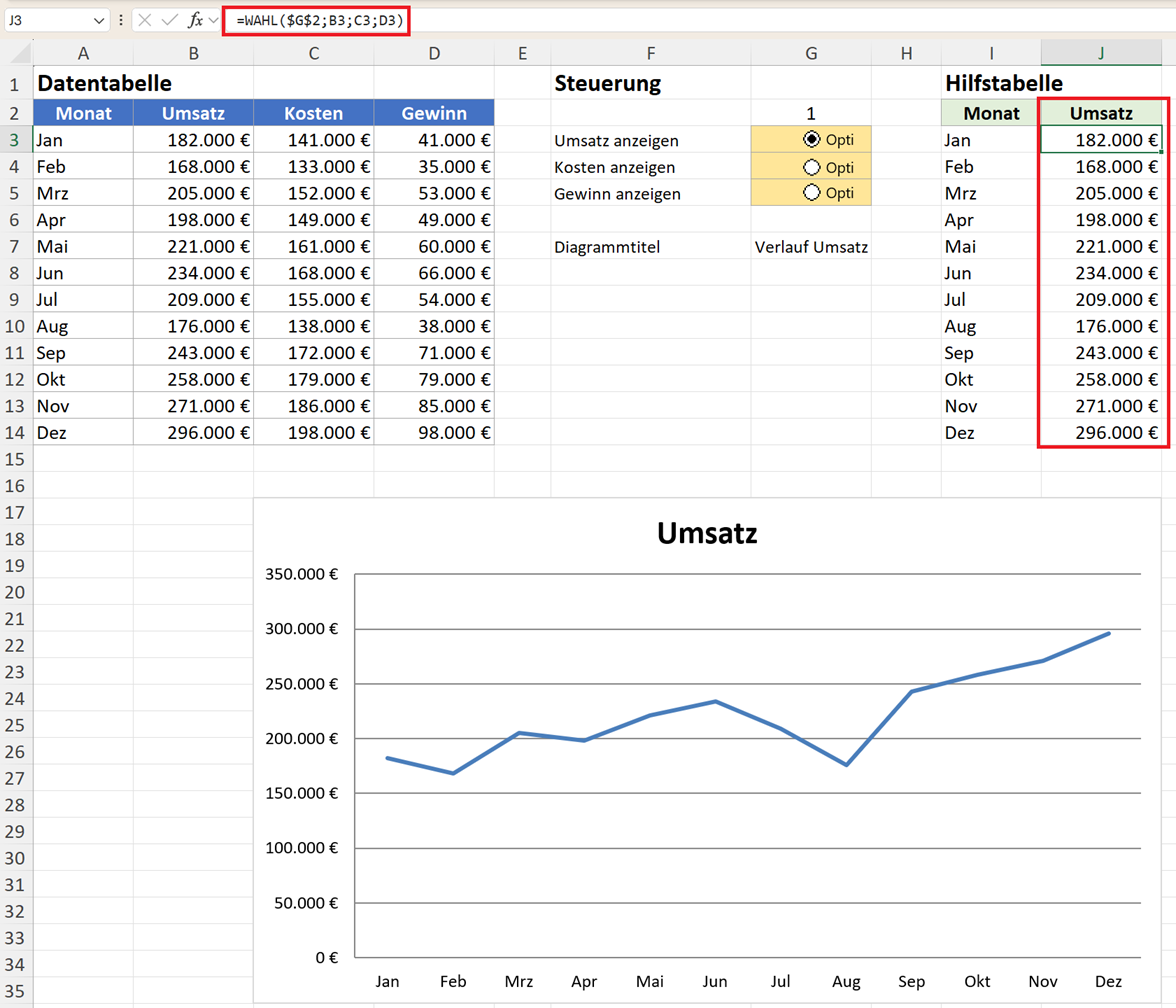
Angenommen, Zelle G2 enthält die Nummer des ausgewählten Optionsfelds. Dann kann folgende Formel verwendet werden:
=WAHL($G$2; B3; C3; D3)
Dabei steht B3 für Umsatz, C3 für Kosten, D3 für Gewinn. Wählt der Anwender das erste Optionsfeld, steht in G2 die 1, und die Formel liefert den Wert aus B3 – also den Umsatz.
Gruppenfelder verwenden
Mehrere Optionsfelder können mit einem Gruppenfeld logisch zusammengefasst werden. Das verbessert nicht nur die Optik.
Das Gruppenfeld ist ein rechteckiges Objekt, mit dem verwandte Steuerelemente – etwa Optionsfelder oder Kontrollkästchen – zu einer visuellen Einheit gruppiert werden. Optionsfelder liegen üblicherweise in einem solchen Gruppenfeld.
Um ein Gruppenfeld zu erstellen, wählen Sie in der Registerkarte Entwicklertools > Einfügen > Gruppenfeld. Sie erstellen dann ein Rechteck, innerhalb dessen Sie dann – wie oben beschrieben – Ihre Optionsfelder erzeugen und die gemeinsame, verknüpfte Zelle definieren.
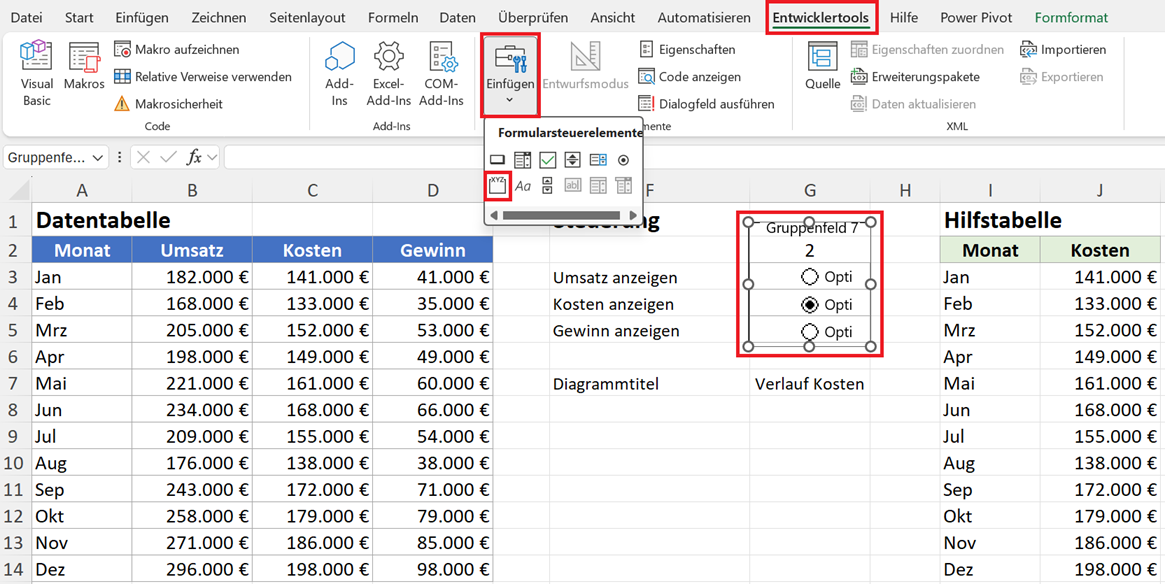
Sollen auf demselben Tabellenblatt mehrere unabhängige Gruppen funktionieren, muss jede Gruppe eine eigene Zellverknüpfung erhalten. Bei zwei oder mehr Optionsgruppen auf demselben Blatt muss für jede Gruppe eine andere Verknüpfungszelle verwendet werden.
Im Beispiel oben bilden Umsatz, Kosten und Gewinn eine Gruppe, weil die drei Optionsfelder alle mit der Zelle G2 verknüpft sind.
Kombinationsfeld für die Auswahl aus einer Liste
Ein Kombinationsfeld ähnelt einer Dropdownliste. Es wird über: Entwicklertools > Einfügen > Kombinationsfeld eingefügt.
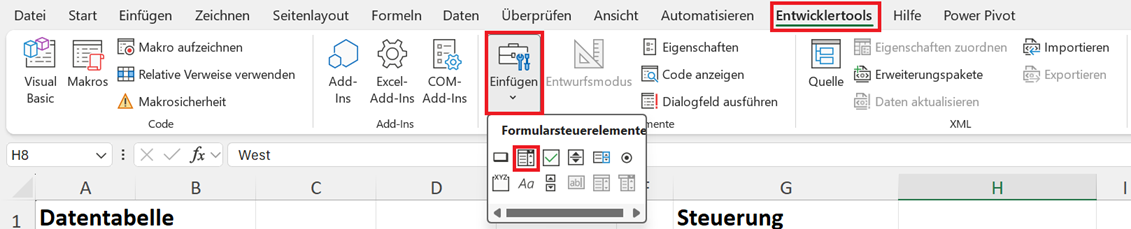
Das Formular-Kombinationsfeld ist ein Steuerelement, das
- eine Liste mit Auswahlmöglichkeiten darstellt und
- über Eingabebereich sowie Zellverknüpfung gesteuert wird.
Es kombiniert ein Textfeld mit einem Listenfeld, ist kompakter als ein Listenfeld und zeigt die Liste erst nach einem Klick auf den Pfeil.
Kombinationsfeld einrichten
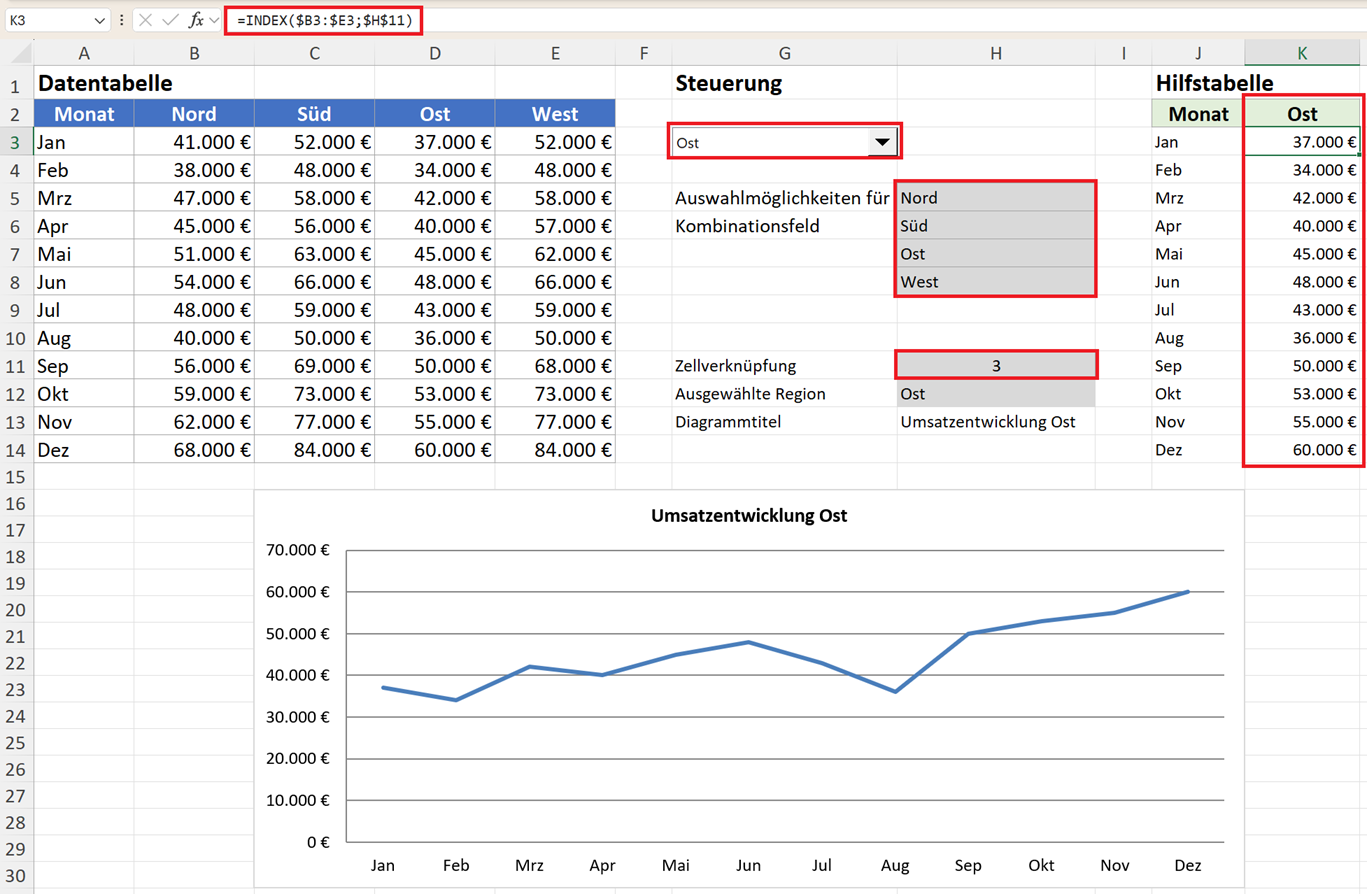
Angenommen, im Zellbereich H5:H8 stehen: Nord, Süd, Ost und West. Öffnen Sie Steuerelement formatieren und definieren Sie:
- Eingabebereich: $H$5:$H$8
- Zellverknüpfung: $H$11
Nun schreibt das Kombinationsfeld nicht den Text der gewählten Region nach H11, sondern deren Position: Nord = 1, Süd = 2, Ost = 3, West = 4.
Unter Steuerelement formatieren lässt sich außerdem die Anzahl der Dropdownzeilen festlegen. Dieser Wert bestimmt, wie viele Einträge sichtbar sind, bevor in der Liste gescrollt werden muss.
Kombinationsfeld mit INDEX verbinden
Mit =INDEX($J$2:$J$5;$H$2) kann aus der Positionsnummer wieder der tatsächliche Regionsname ermittelt werden. Wenn H11 = 3 ist, lautet das Ergebnis „Ost“. Damit können Sie einen Hilfsbereich oder Diagrammtitel steuern.
Startzustand absichern
Solange im Kombinationsfeld noch nichts ausgewählt wurde, enthält die Steuerzelle keine gültige Positionsnummer. INDEX und WAHL liefern dann einen Fehlerwert, und das Dashboard begrüßt den Anwender mit einer Fehlermeldung.
Füllen Sie die Steuerzelle deshalb beim Erstellen oder Starten einmalig mit einem sinnvollen Startwert, oder fangen Sie den Fall ab. Zum Beispiel in Zelle H12 mit:
=WENNFEHLER(INDEX($H$5:$H$8; $H$11); "Bitte Region wählen").
Dasselbe gilt für Listenfelder.
Hinweis: Eine vergleichbare Auswahlliste kann auch über die Funktion Daten > Datenüberprüfung > Gültigkeitsbereich Liste erstellt werden. Das ist meist einfach und genügt für einfache Tabellen. Allerdings sind die Gestaltungsmöglichkeiten für Dashboards damit eingeschränkt.
Mit dem Listenfeld alle Auswahlmöglichkeiten anzeigen
Ein Listenfeld zeigt mehrere Auswahlmöglichkeiten gleichzeitig sichtbar an. Beispielsweise:
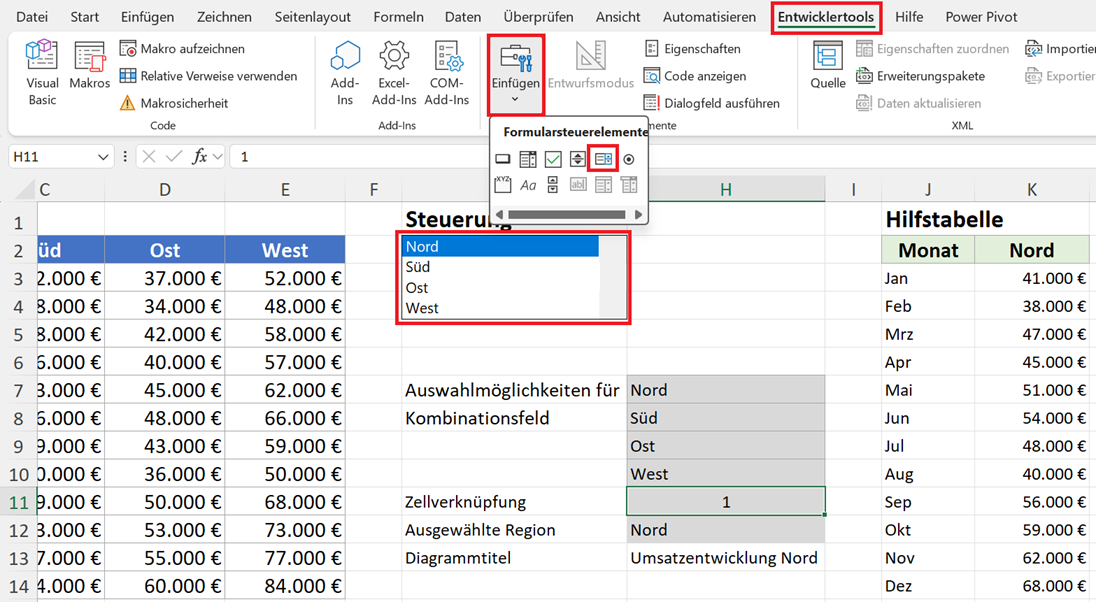
Der Anwender muss das Feld nicht zuerst aufklappen. Ein Listenfeld eignet sich besonders, wenn
- nur wenige Auswahlmöglichkeiten existieren,
- diese ständig sichtbar sein sollen und
- genügend Platz im Dashboard vorhanden ist.
Beim Formular-Listenfeld sollte als Auswahlart Einzelauswahl verwendet werden.
Drehfeld
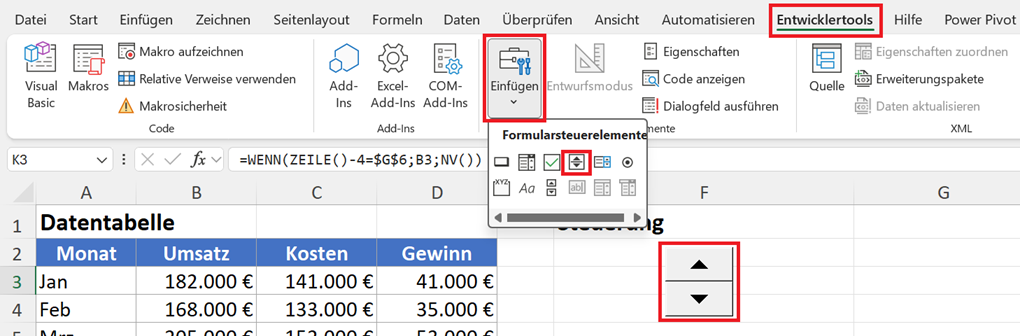
Ein Drehfeld – englisch Spin Button – besitzt zwei Pfeile. Damit kann ein Zahlenwert schrittweise erhöht oder reduziert werden. Drehfelder sind Steuerelemente, mit denen Zahlen, Zeiten oder Datumswerte bequem schrittweise verändert werden können.
Typische Anwendungen sind: Monat auswählen, Jahr verändern, Anzahl anzeigen, Prozentsatz ändern oder einen Szenario-Wert erhöhen und reduzieren.
Drehfeld einfügen
Wählen Sie: Entwicklertools > Einfügen > Drehfeld. Platzieren Sie das Steuerelement auf dem Arbeitsblatt und öffnen Sie anschließend Steuerelement formatieren.
Dort können beispielsweise eingestellt werden:
- Minimalwert: 1
- Maximalwert: 12
- Schrittweite: 1
- Zellverknüpfung: H2
Damit kann der Benutzer Werte zwischen 1 und 12 auswählen. Am Minimal- beziehungsweise Maximalwert bleibt das Drehfeld stehen.
Formular-Drehfelder schreiben ganze Zahlen in die Verknüpfungszelle. Dezimalwerte oder Prozentangaben mit Nachkommastellen müssen daher per Formel umgerechnet werden.
Anwendungsmöglichkeiten für das Drehfeld
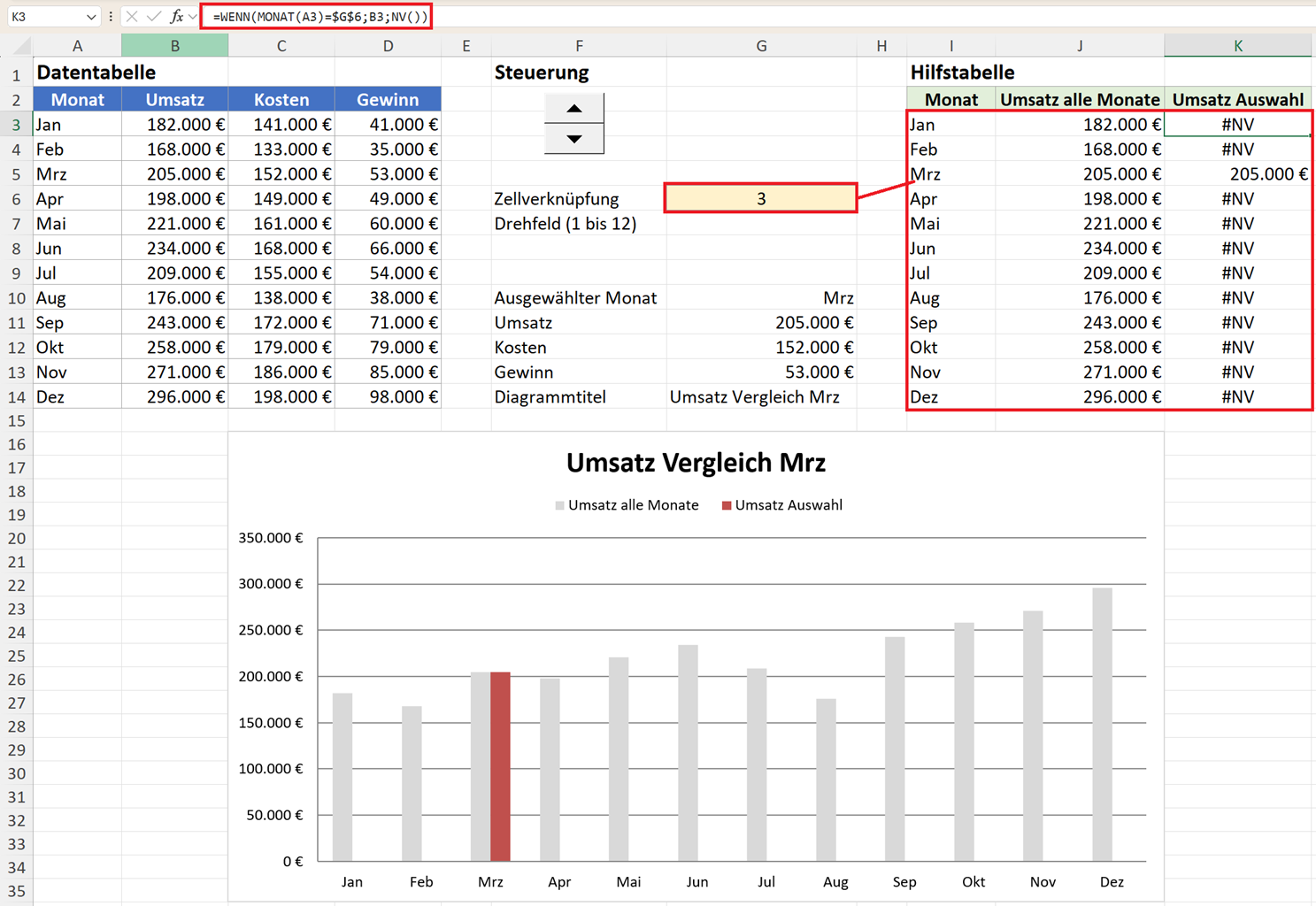
Mit der Steuerung über ein Drehfeld können Sie aus einer Liste mit Daten eine gewünschte Zeile auswählen und in einer Hilfstabelle darstellen.
Durch entsprechende Formeln und einen entsprechenden Aufbau Ihrer Hilfstabelle sind damit unterschiedliche Darstellungsmöglichkeiten in einem Diagramm steuerbar.
In der folgenden Abbildung wird aus der Datentabelle über das Drehfeld ein Monat ausgewählt. Eine Spalte in der Hilfstabelle gibt für den ausgewählten Monat den Umsatz aus, der dann im Diagramm als rote Säule abgebildet wird.
Scrollleiste
Eine Scrollleiste verfolgt ein ähnliches Prinzip wie ein Drehfeld. Sie eignet sich jedoch besonders für größere Wertebereiche. Allerdings lassen sich die Einstellungen der einzelnen Werte mit der Scrollleiste meist nicht so exakt steuern. Auch die Scrollleiste liefert ganze Zahlen in die Verknüpfungszelle.
Die Scrollleiste erstellen Sie ebenfalls über Entwicklertools > Einfügen > Scrollleiste.
Einstellungen der Scrollleiste
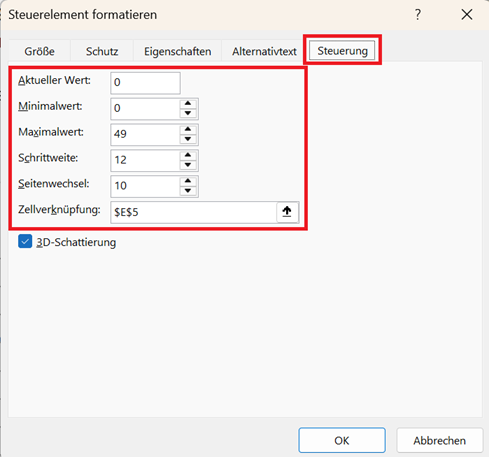
Auch die Scrollleiste wird über Steuerelement formatieren eingerichtet. Neben Minimalwert, Maximalwert und Zellverknüpfung besitzt sie zwei Bewegungseinstellungen, die den Bedienkomfort maßgeblich bestimmen:
- Schrittweite: Um diesen Betrag ändert sich der Wert, wenn der Schieberegler um eine Einheit verschoben wird.
- Seitenwechsel: Um diesen Betrag ändert sich der Wert, wenn auf den Bereich ober- oder unterhalb des Schiebereglers geklickt wird.
Mit diesen Angaben und über eine entsprechend gestaltete Hilfstabelle können Sie dann wieder die Anzeige im Diagramm steuern.
Drehfeld oder Scrollleiste?
- Drehfeld für: kleine Wertebereiche, Schritt-für-Schritt-Auswahl und genaue Positionierung.
- Scrollleiste für: große Bereiche, schnelles Navigieren, rollierende Zeitfenster.
Drehfelder und -Scrollleisten arbeiten nur mit positiven ganzen Zahlen innerhalb eines begrenzten Wertebereichs. Negative Werte lassen sich nicht direkt einstellen.
Wertebereiche begrenzen
Formularsteuerelemente wie Drehfeld und Scrollleiste arbeiten mit definierten Grenzen. Dabei sollte darauf geachtet werden, dass der Steuerwert niemals einen ungültigen Bereich erzeugt.
Angenommen, es gibt 60 Monatswerte und das Diagramm zeigt zwölf Monate. Dann darf der Startwert höchstens 49 betragen, denn 49 + 11 = 60. Ein Startwert von 55 würde dagegen zwölf Werte verlangen, obwohl nur noch sechs vorhanden sind.
Datenschnitt
Ein besonders komfortables modernes Steuerelement ist der Datenschnitt, häufig auch Slicer genannt. Datenschnitte enthalten anklickbare Schaltflächen, über die Tabellen gefiltert werden können.
Die Vorteile sind: schnelle Filterung und der aktuelle Filterstatus bleibt direkt sichtbar.
Datenschnitt für eine Tabelle erstellen
Klicken Sie in die Excel-Tabelle. Wählen Sie: Einfügen > Filter > Datenschnitt. Markieren Sie, für welches Datenmerkmal Sie den Datenschnitt nutzen wollen, und bestätigen Sie mit OK.
Excel erzeugt einen entsprechenden Datenschnitt. Beim Klick auf eine Schaltfläche wird die Tabelle entsprechend gefiltert.
Mehrere Einträge lassen sich auswählen, indem Sie die Strg-Taste gedrückt halten.
Datenschnitte gestalten
Ein Datenschnitt ist ein Objekt und lässt sich in vielfältiger Weise anpassen. Markieren Sie den Datenschnitt und nutzen Sie die eingeblendete Registerkarte Datenschnitt:
- Spalten: Anzahl der nebeneinander angeordneten Schaltflächen. Vier Regionen wirken als eine Reihe mit vier Spalten deutlich kompakter als eine lange Liste untereinander.
- Schaltflächen- und Datenschnittgröße: Höhe und Breite exakt festlegen, damit mehrere Datenschnitte im Dashboard bündig ausgerichtet sind.
- Datenschnittformatvorlagen: farbliche Anpassung an das übrige Dashboard-Layout.
Über Datenschnitteinstellungen steuern Sie zusätzlich, ob die Kopfzeile angezeigt wird, in welcher Reihenfolge die Einträge sortiert werden und ob Elemente ohne Daten ausgeblendet werden sollen.
Tipp: Hier finden Sie eine Anleitung zum Datenschnitt.
Datenschnitt und Diagrammsteuerung
Mit dem Datenschnitt legen Sie fest, welche Daten in der Datentabelle ausgewählt oder gefiltert werden. Diagramme, die auf dieser dynamischen und gefilterten Tabelle basieren, lassen sich entsprechend steuern.
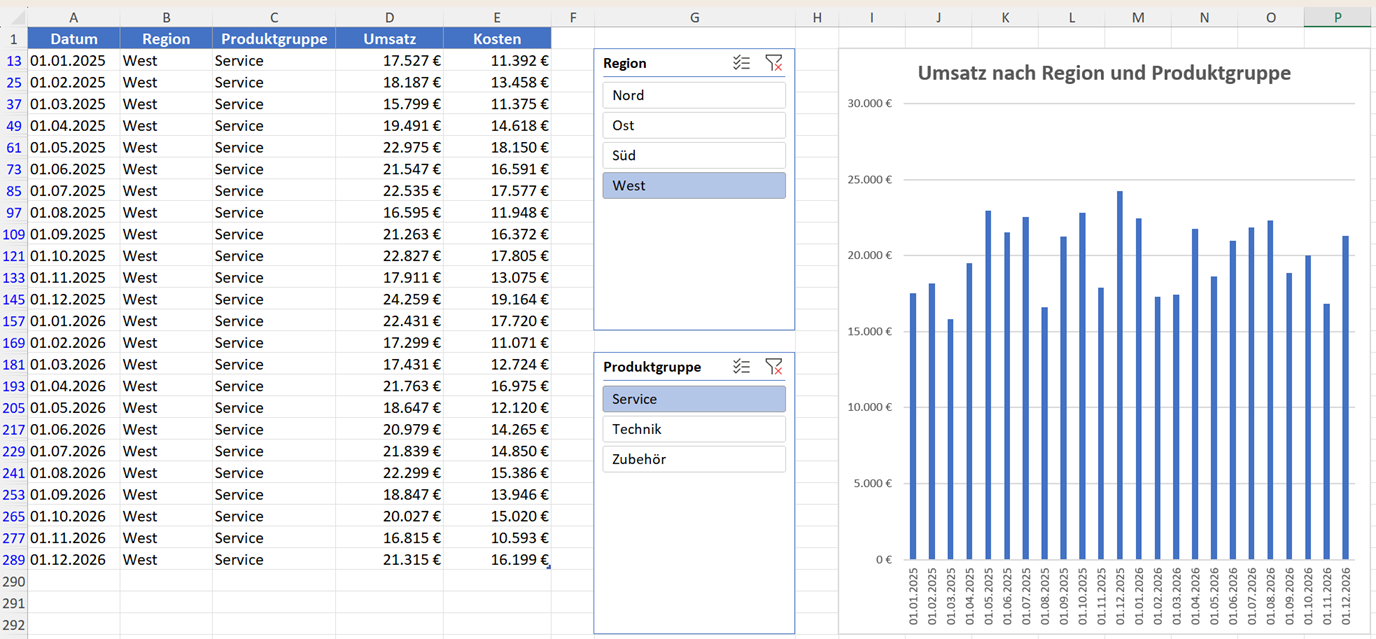
Noch komfortabler und mit weiteren Steuerungsmöglichkeiten ist es, wenn Sie aus Ihrer Datentabelle eine Pivot-Tabelle erstellen.
Beispiele für die Anwendung von Steuerelementen zur Diagrammgestaltung
Szenarioanalyse
Interaktive Steuerelemente steuern zunächst eine Berechnung. Beispiel: Auswirkungen einer Preissteigerung. Mit der Scrollleiste variieren Sie einen Prozentwert.
Dazu schreibt die Scrollleiste eine ganze Zahl in eine Zelle. Mit dieser Zahl berechnen Sie den eigentlichen Prozentwert, indem Sie den Wert der Scrollleiste durch 100 dividieren.
Eine Umsatzprognose könnte anschließend lauten:
=Basisumsatz*(1+(Wert Scrollleiste/100))
Das aus den Umsatzdaten erzeugte Diagramm verändert sich bei jeder Bewegung des Steuerelements. Damit entsteht eine einfache What-if-Analyse.
Interaktive Zielwerte
Auch Ziel- oder Grenzwerte können mit Steuerelementen angepasst werden. Beispiel: Zielmarge ist 15 %. Eine Scrollleiste verändert die Zielmarge. Das Diagramm zeigt gleichzeitig tatsächliche Marge und Zielwert. Der Anwender kann damit Szenarien ausprobieren.
Diese Technik eignet sich beispielsweise für Budgetplanung, Break-even-Analysen, Preisberechnungen und Kapazitätsplanung.
Steuerelemente und bedingte Formatierung
Auch bedingte Formatierungen können durch Steuerelemente beeinflusst werden. Beispielsweise können Sie mit einem Kontrollkästchen ein- und ausschalten, ob Abweichungen hervorgehoben werden. Der Wert des Kontrollkästchens steht in Zelle H2.
Die bedingte Formatierungsregel könnte eine Formel verwenden, die zusätzlich prüft:
=$H$2=WAHR
Nur wenn das Kontrollkästchen aktiv ist, wird die Hervorhebung angewendet. Damit lassen sich Analyseebenen gezielt ein- und ausschalten.
Steuerelemente mit Sparklines kombinieren
Ein Dashboard könnte beispielsweise die Kennzahlen Umsatz, Kosten und Gewinn mit je einem Kontrollkästchen anbieten. Darunter befindet sich eine Tabelle mit Sparklines.
Die Hilfstabelle liefert abhängig von den Kontrollkästchen Daten oder #NV. Damit kann der Anwender steuern, welche Daten sichtbar sind.
Steuerelemente mit Forecasts kombinieren
Auch Forecast-Charts 14164 können interaktiv werden. Ein Drehfeld könnte beispielsweise den Prognosehorizont bestimmen (6, 12, 18, 24 Monate) oder ein Optionsfeld wählt konservativ, realistisch oder optimistisch.
Die zugrunde liegenden Formeln passen anschließend die Szenario-Werte an.
Steuerelemente mit Pareto-Diagrammen kombinieren
Über einen Datenschnitt können Sie beispielsweise den Umsatz für eine Region auswählen (Nord, Süd, Ost, West). Die Tabelle zeigt anschließend nur den Umsatz mit den einzelnen Produktgruppen dieses Standorts.
Das Pareto-Diagramm aktualisiert sich automatisch. Damit kann der Anwender untersuchen, welche Produktgruppen in welcher Region den meisten Umsatz erzeugen.
Entscheidungshilfe zur Auswahl der Steuerelemente
| Fragestellung | Geeignetes Steuerelement |
|---|---|
| Soll etwas ein- oder ausgeschaltet werden? | Kontrollkästchen |
| Sollen mehrere Datenreihen gleichzeitig ein- und ausgeblendet werden? | mehrere Kontrollkästchen |
| Soll eine einfache WAHR/FALSCH-Auswahl in einer Zelle erfolgen? | modernes Zell-Kontrollkästchen |
| Soll genau eine von mehreren Optionen gewählt werden? | Optionsfeld |
| Soll eine Auswahl platzsparend erfolgen? | Dropdown (Datenüberprüfung) |
| Soll die Auswahl als gestaltbares Objekt vorliegen? | Kombinationsfeld |
| Soll eine Liste dauerhaft sichtbar sein? | Listenfeld |
| Soll ein kleiner Zahlenbereich schrittweise verändert werden? | Drehfeld |
| Soll durch einen großen Wertebereich navigiert werden? | Scrollleiste |
| Soll eine Tabelle oder PivotTable gefiltert werden? | Datenschnitt |
| Sollen mehrere PivotCharts gleichzeitig gefiltert werden? | gemeinsamer Datenschnitt mit Berichtsverbindungen |
| Soll ein Datumsfeld einer PivotTable gefiltert werden? | Zeitachse |
Worauf Sie bei Dashboards mit Formularsteuerelementen achten sollten
Eingabewert und tatsächlichen Wert trennen
Formularsteuerelemente arbeiten häufig nur mit ganzen Zahlen. Soll ein Prozentsatz von 0 % bis 20 % in Schritten von 0,5 % eingestellt werden, kann das Steuerelement intern Werte von 0 bis 40 verwenden. Der tatsächliche Wert lautet dann:
=Wert Steuerelement/200
Dadurch können auch feinere Abstufungen erzeugt werden.
Auf demselben Weg lassen sich negative Werte abbilden, die ein Formularsteuerelement selbst nicht liefern kann: Ein Steuerelement mit dem Bereich 0 bis 100 ergibt über Wert Steuerelement - 50 einen tatsächlichen Wert zwischen -50 und +50.
Genau diese Trennung von Eingabewert und Anzeigewert macht Formularsteuerelemente flexibel.
Benutzerführung
Ein gutes Dashboard macht sofort sichtbar, welche Elemente bedienbar sind. Geeignet sind klare Beschriftungen wie „Region auswählen“ oder „Anzeigen“.
Steuerelemente sollten räumlich gruppiert werden. Ein kleiner Bereich wie Auswahl oder Dashboard-Steuerung kann die Bedienung erheblich verbessern.
Sobald mehrere Objekte auf einem Blatt liegen, hilft der Auswahlbereich unter Start > Suchen und Auswählen > Auswahlbereich.
Dort lassen sich alle Steuerelemente, Diagramme und Datenschnitte auflisten, sprechend benennen, einzeln ein- und ausblenden und in ihrer Reihenfolge sortieren.
Gerade wenn Steuerelemente dicht nebeneinander liegen, ist das deutlich komfortabler als der Versuch, das richtige Objekt mit der Maus zu treffen.
Zum sauberen Ausrichten nutzen Sie anschließend Seitenlayout > Ausrichten.
Verknüpfungszellen ausblenden
Formularsteuerelemente benötigen häufig Steuerzellen. Diese müssen nicht im sichtbaren Dashboard liegen. Eine übersichtliche Excel-Datei für Ihr Dashboard kann beispielsweise folgende Struktur besitzen:
- Daten: Rohdaten
- Berechnung: Steuerzellen, Hilfsbereiche, Formeln
- Dashboard: Steuerelemente, KPIs, Diagramme
Dadurch bleibt die technische Logik vom eigentlichen Bericht getrennt. Nach dem Aufbau empfiehlt es sich, das Dashboard-Blatt zu schützen. Anwender können Steuerelemente dann weiter bedienen, überschreiben aber nicht versehentlich Formeln oder Hilfsbereiche.
Blattschutz und Zellverknüpfung
Beim Blattschutz gibt es allerdings eine typische Stolperfalle: Die verknüpfte Steuerzelle darf nicht gesperrt sein. Andernfalls kann das Steuerelement seinen Wert nicht mehr in die Zelle schreiben, und der Anwender erhält beim Klick eine Fehlermeldung. Das Steuerelement sieht funktionsfähig aus, reagiert aber nicht mehr.
Heben Sie deshalb vor dem Aktivieren des Blattschutzes über Start > Zellen > Format > Zellen formatieren > Schutz die Sperrung aller Steuerzellen auf.
Das Steuerelement selbst darf dagegen gesperrt bleiben. Es lässt sich dann weiterhin bedienen, kann aber nicht mehr versehentlich verschoben, verändert oder gelöscht werden.
Kompatibilität beachten
Nicht jedes Steuerelement funktioniert überall gleich. Formularsteuerelemente funktionieren im Allgemeinen auf Windows und Mac, lassen sich in Excel für das Web jedoch nicht immer einfügen oder nutzen.
Typische Fehler bei interaktiven Steuerelementen
- Das falsche Steuerelement wählen: Mehrfachauswahl mit Optionsfeldern führt zu unnötig komplizierter Bedienung.
- Zellverknüpfung vergessen: Ein Formularsteuerelement ohne Steuerzelle kann von normalen Formeln kaum ausgewertet werden.
- Steuerzelle manuell überschreiben: Wird die verknüpfte Zelle verändert, kann das Steuerelement unerwartet reagieren.
- Die verknüpfte Steuerzelle beim Blattschutz gesperrt lassen: Das Steuerelement reagiert dann nicht mehr.
- Steuerwert mit angezeigtem Wert verwechseln: Ein Kombinationsfeld liefert die Position 3 und nicht direkt Ost.
- Den Startzustand nicht absichern: Ohne Auswahl liefern INDEX und WAHL einen Fehlerwert.
- NV() und Null verwechseln: NV() ist zum Ausblenden von Diagrammreihen oft geeigneter als 0.
- Steuerelemente von Zellposition und -größe abhängig lassen: Beim Filtern oder Ausblenden von Zeilen verrutscht das Layout.
- Achsenskalierung verändert sich unbemerkt: Bei wechselnden Diagrammdaten können scheinbar gleich starke Bewegungen völlig unterschiedliche Größenordnungen besitzen.
- Zu viele Steuerelemente verwenden: Das Dashboard wird zur Bedienoberfläche statt zum Analysewerkzeug.
- ActiveX unnötig einsetzen: Verschlechtert Sicherheit und Kompatibilität.
- Verknüpfungszellen mitten im Dashboard platzieren: Wirkt unprofessionell.
- Keine Benutzerführung: Wenn nicht erkennbar ist, was klickbar ist, verliert die Interaktivität ihren Nutzen.