Lokales MarketingGoogle-Unternehmensprofil Schritt für Schritt prüfen
Worum geht es beim Google-Unternehmensprofil?
Bei Google stehen noch die alten Öffnungszeiten. Der Website-Link führt auf eine nicht mehr vorhandene Seite. Kunden erkennen nicht, welche Arbeiten der Betrieb übernimmt.
Solche Fehler kosten potenzielle Kunden, lassen sich aber mit einem gezielten Profilcheck Ihres Google-Unternehmensprofils finden. Das Google-Unternehmensprofil ist der Eintrag Ihres Betriebs in der Google-Suche und in Google Maps.
Die folgende Anleitung setzt voraus, dass ein Eintrag bereits besteht. Legen Sie für den Check Ihre gültigen Unternehmensdaten bereit:
- Betriebsname
- Telefonnummer
- Website
- Geschäftszeiten
- tatsächlich bediente Orte
Notieren Sie offene Punkte mit der nötigen Änderung, einer zuständigen Person und einem Kontrolltermin.
Schritt 1: Das richtige Profil öffnen
Melden Sie sich mit dem Google-Konto an, über das Sie Ihren Betrieb verwalten. Suchen Sie in der Google-Suche nach Ihrem Unternehmensnamen und dem Ort, an dem Ihr Betrieb liegt. Bei vorhandenem Zugriff sehen Sie die Verwaltungsfunktionen.
Wählen Sie dort „Profil bearbeiten“. Je nach Gerät und Profil kann die Darstellung abweichen.
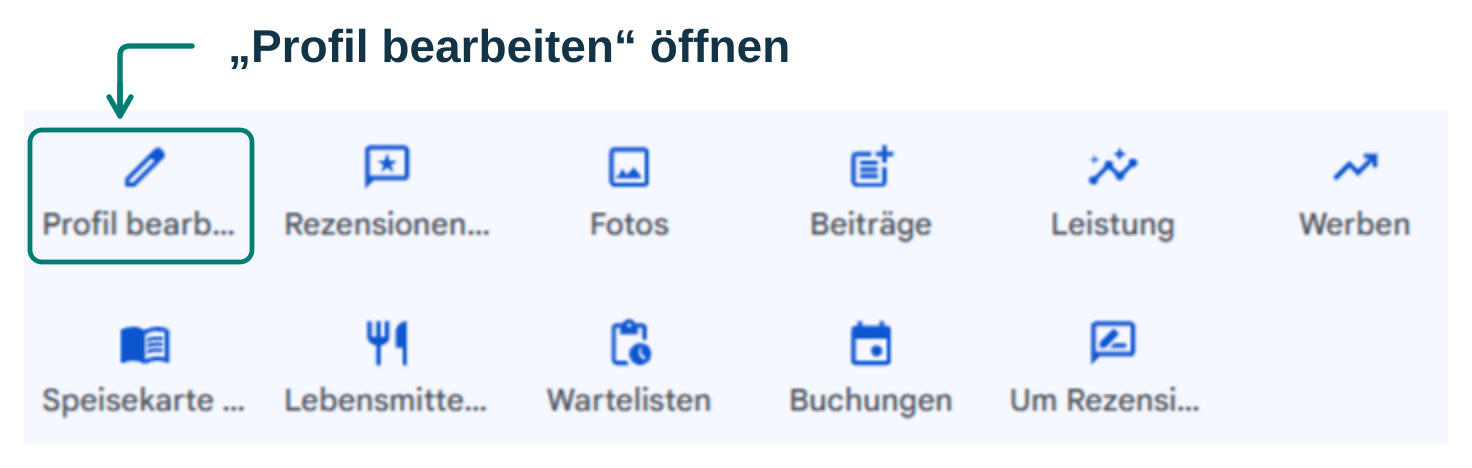
Fehlen die Bearbeitungsfunktionen in der Verwaltungsansicht, prüfen Sie zuerst das angemeldete Konto. Wurde das Profil bisher von einer Agentur oder einer anderen Person betreut, klären Sie den Zugriff.
Erstellen Sie deshalb keinen zweiten Eintrag. Google sieht grundsätzlich ein Profil je Unternehmen vor, für bestimmte Fälle wie mehrere Standorte gelten Ausnahmen.
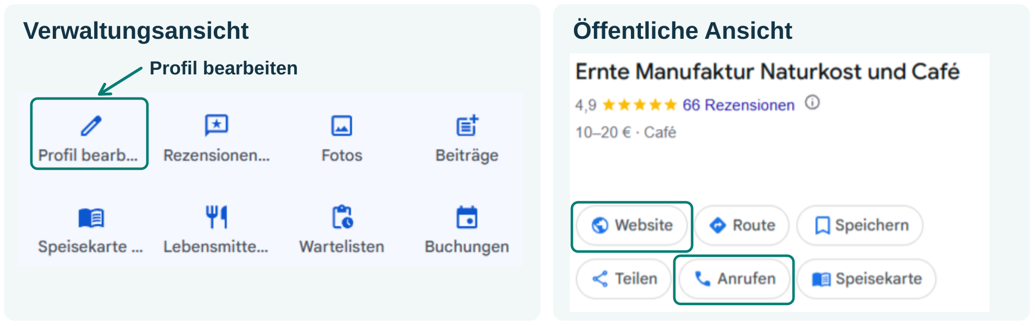
Öffnen Sie Ihren Betrieb zusätzlich ohne Verwaltungsansicht, etwa in einem privaten Browserfenster. Vergleichen Sie Name, Ort und Telefonnummer, damit Sie den richtigen Eintrag prüfen.
Die Bearbeitung zeigt, was hinterlegt ist. In der öffentlichen Ansicht sehen Sie, welche Angaben Interessenten tatsächlich vorfinden.
Schritt 2: Name und Kontaktangaben abgleichen
Kontrollieren Sie unter „Profil bearbeiten“ den Unternehmensnamen. Er sollte dem Namen entsprechen, den Sie auch auf Ihrer Website, auf Schildern oder auf Geschäftspapieren verwenden.
Ergänzen Sie keine Suchbegriffe oder Ortslisten, nur um damit gefunden zu werden. Eine Leistung gehört in die dafür vorgesehenen Formulare.
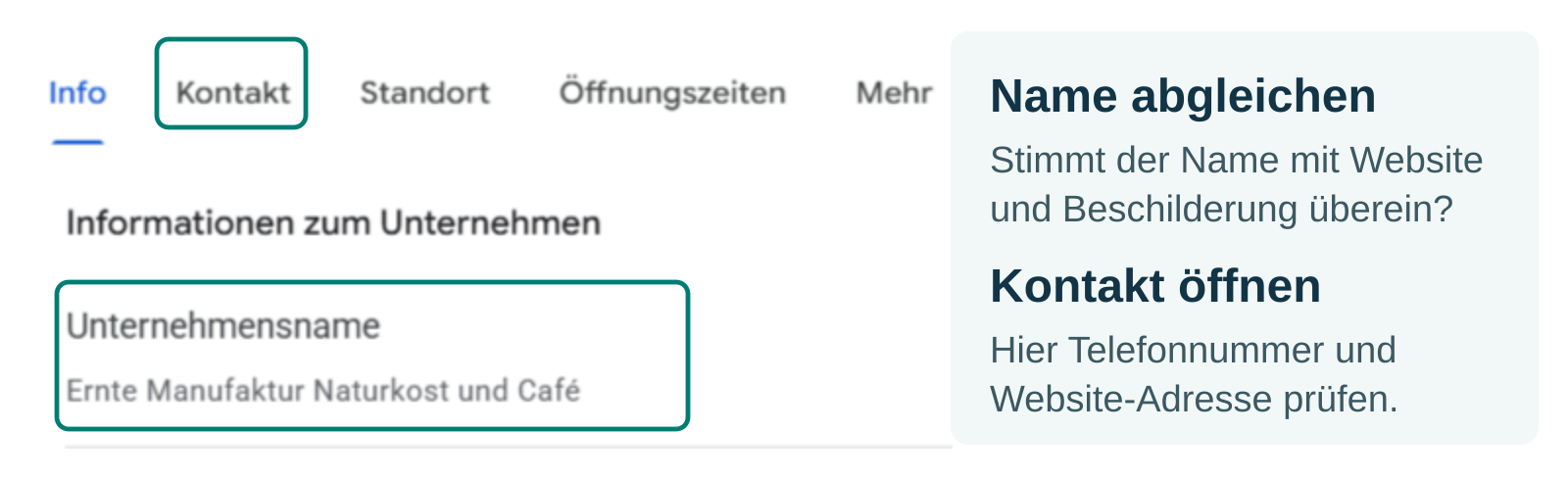
Prüfen Sie anschließend Telefonnummer und Website-Adresse. Öffnen Sie den hinterlegten Link und machen Sie einen Testanruf.
Ein Link kann sich zwar öffnen, aber auf einer veralteten oder unpassenden Seite landen. Kontrollieren Sie deshalb auch, ob auf der Website alles korrekt ist und funktioniert.
Wenn Sie eine Angabe korrigieren, speichern Sie die Änderung. Notieren Sie den bisherigen Fehler im Prüfblatt. So können Sie später gezielt nachsehen, ob beispielsweise die neue Nummer auch öffentlich angezeigt wird und der Anruf tatsächlich im Betrieb ankommt.
Schritt 3: Standort und Einzugsgebiet prüfen
Öffnen Sie in „Profil bearbeiten“ den Bereich „Standort“. Prüfen Sie zuerst, ob Kunden Ihre angegebene Adresse tatsächlich besuchen können.
Bei einem besuchbaren Geschäftsstandort müssen Adresse und Kartenpunkt stimmen. Wer seine Leistungen ausschließlich bei Kunden erbringt und an der Geschäftsadresse keine Kunden empfängt, sollte diese Adresse nicht öffentlich als Kundenstandort anzeigen, kann es aber.
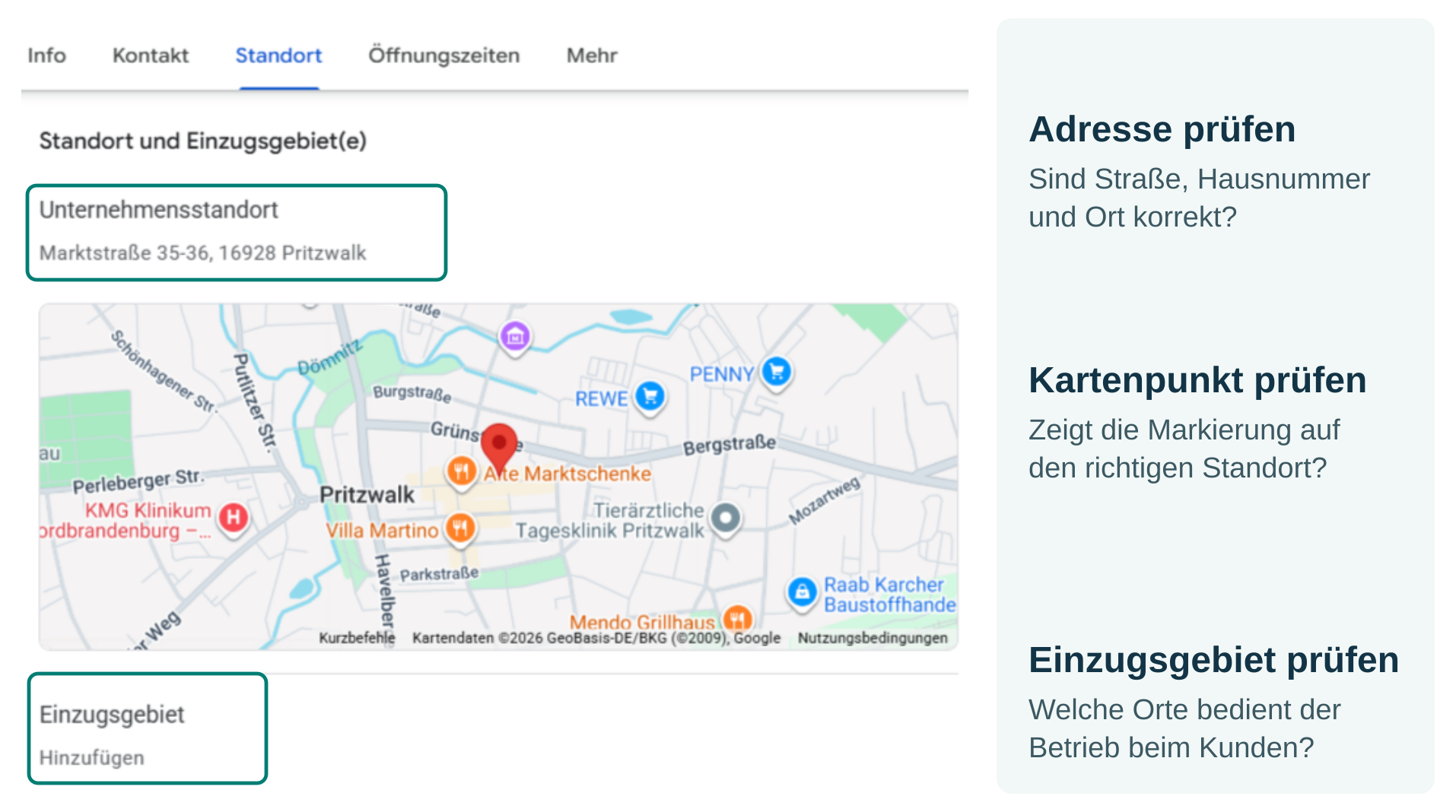
Prüfen Sie danach das Einzugsgebiet, sofern Ihr Betrieb Kunden vor Ort besucht oder beliefert:
- Wählen Sie neben „Einzugsgebiet“ die Bearbeitungsfunktion,
- gleichen Sie die hinterlegten Orte mit Ihrem tatsächlichen Arbeitsgebiet ab und
- speichern Sie nötige Änderungen.
Tragen Sie Gebiete ein, in denen Sie Aufträge übernehmen. Ein Malerbetrieb aus Pritzwalk könnte beispielsweise auch in Perleberg und Putlitz arbeiten. Das Beispiel beschreibt ein Arbeitsgebiet und keine zusätzlichen Niederlassungen.
Vergleichen Sie diese Angaben mit Ihrer Website. Wenn dort ein deutlich kleineres Gebiet genannt wird, bleibt für Interessenten unklar, ob sie anfragen können. Halten Sie beide Darstellungen so, dass sie Ihren tatsächlichen Betrieb verständlich beschreiben.
Schritt 4: Öffnungszeiten kontrollieren
Wechseln Sie in „Profil bearbeiten“ zu „Öffnungszeiten“. Vergleichen Sie die regulären Zeiten mit Ihrem tatsächlichen Geschäftsbetrieb.
Prüfen Sie zusätzlich die Darstellung in der öffentlichen Ansicht. Wenn Sie ausschließlich nach Terminvereinbarung arbeiten, sollte die gewählte Angabe dazu passen. Ein telefonisch erreichbarer Bereitschaftsdienst ist nicht automatisch ein rund um die Uhr geöffnetes Ladengeschäft.
Beachten Sie: Wenn man während der genannten Öffnungszeiten telefonisch nicht erreichbar ist, wird man von Google bestraft und ist in der Google-Suche weniger sichtbar.
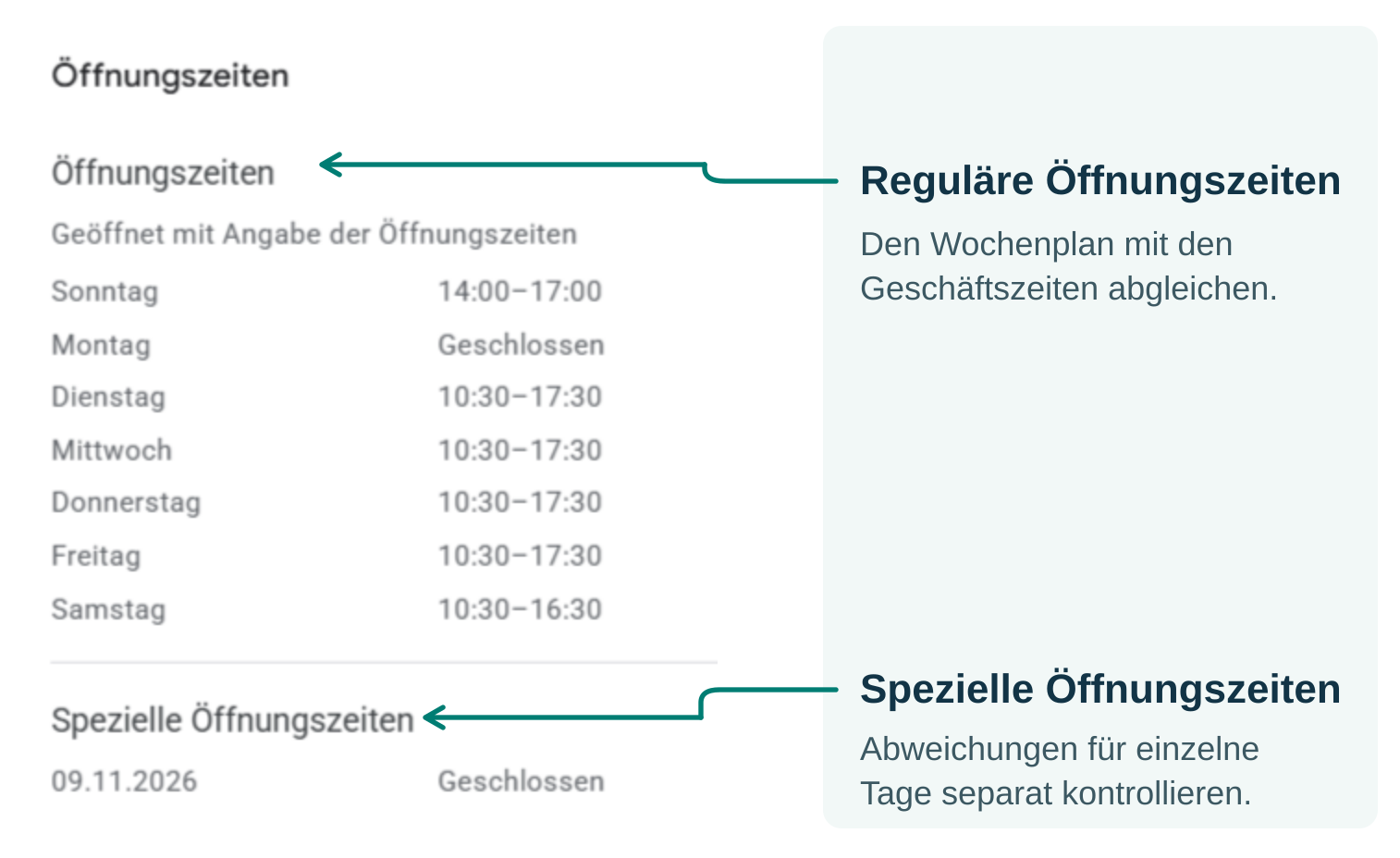
Für abweichende Zeiten an Feiertagen oder einzelnen besonderen Tagen öffnen Sie „Spezielle Öffnungszeiten“:
- Wählen Sie das betreffende Datum,
- tragen Sie die geltenden Zeiten ein oder
- kennzeichnen Sie den Tag als geschlossen und
- speichern Sie.
Google empfiehlt, Feiertagszeiten auch dann zu bestätigen, wenn sie den normalen Zeiten entsprechen. Bei längeren Schließungen prüfen Sie die dafür vorgesehene Einstellung, statt einzelne Ausnahmetage beliebig fortzuschreiben.
Schritt 5: Kategorie und Leistungen prüfen
Die Hauptkategorie beschreibt, welche Art von Unternehmen Sie führen. Öffnen Sie „Profil bearbeiten“ und die Bearbeitung neben „Unternehmenskategorie“. Prüfen Sie, ob die primäre Kategorie Ihr Kerngeschäft möglichst genau beschreibt.
Wählen Sie eine vorhandene Bezeichnung aus der Vorschlagsliste. Weitere Kategorien sollten zusätzliche Tätigkeiten Ihres Betriebs abbilden. Für eine einzelne Dienstleistung ist nicht automatisch eine weitere Kategorie nötig.
Prüfen Sie danach die tatsächlich angebotenen Arbeiten. Wenn die Funktion in Ihrem Profil verfügbar ist, öffnen Sie „Dienstleistungen bearbeiten“:
- Kontrollieren Sie die vorhandenen Einträge,
- ergänzen Sie passende Leistungen und
- entfernen Sie Angebote, die Sie nicht mehr übernehmen.
Zu einer ausgewählten Leistung können Sie je nach Funktion eine Beschreibung oder einen Preis ergänzen.
Beschreiben Sie die Arbeit so, dass ein Kunde ihren Umfang einschätzen kann. Ein Malerbetrieb könnte etwa erläutern, ob zur Innenraumrenovierung auch das Entfernen alter Tapeten und die Vorbereitung der Wände gehören.
Tipp: Verwenden Sie nur Angaben, die für Ihren Betrieb zutreffen. Ein klares Beispiel hilft mehr als eine allgemeine Aussage wie „Wir bieten höchste Qualität“.
Lesen Sie auch die Unternehmensbeschreibung: Wird darin verständlich, was Sie anbieten und für wen Sie arbeiten? Korrigieren Sie veraltete Aussagen. In dieses Feld gehören keine Website-Links oder Werbeaktionen.

Schritt 6: Fotos und Bewertungen ansehen
Öffnen Sie die öffentlich sichtbaren Fotos. Helfen die Bilder dabei, Ihren Betrieb und seine Arbeit einzuschätzen?
- Bei einem Geschäft kann eine aktuelle Außenaufnahme den Eingang zeigen.
- Bei einem Handwerksbetrieb sind Aufnahmen eigener Arbeiten oder des Teams bei der Arbeit hilfreich.
Wichtig: Achten Sie auf scharfe, realistische Bilder und verwenden Sie nur Aufnahmen, die Sie veröffentlichen dürfen.
Lesen Sie anschließend die Kundenbewertungen. Welche Erfahrungen werden wiederholt genannt? Lob für Zuverlässigkeit oder Kritik an Terminabsprachen kann zeigen, was Kunden wichtig ist.
Antworten Sie auf offene Anliegen sachlich und bieten Sie bei Bedarf eine direkte Klärung an. Vertrauliche Kunden- oder Auftragsdaten gehören nicht in eine öffentliche Antwort.
Wenn Sie um neue Bewertungen bitten, sollte die Anfrage offen und freiwillig sein. Geben Sie keine Sternezahl oder fertige Formulierung vor und bieten Sie keine Vergütung an. Interessenten helfen besonders Erfahrungen, die eine tatsächlich ausgeführte Arbeit und die Zusammenarbeit beschreiben.
Schritt 7: Den Weg bis zur Anfrage testen
Rufen Sie Ihr Profil am Smartphone auf und folgen Sie dem Website-Link. Prüfen Sie, ob Besucher dort die gesuchte Leistung, das Einsatzgebiet und eine Kontaktmöglichkeit schnell finden.
Die Angaben sollten zum Google-Profil passen. Wenn dort Innenraumrenovierungen angeboten werden, sollten diese Arbeiten auch auf der verlinkten Website leicht zu finden sein.
Tippen Sie die Telefonnummer an und testen Sie ein vorhandenes Kontaktformular bis zum Eingang der Nachricht. Eine Erfolgsmeldung auf der Website bestätigt noch nicht, dass die Anfrage im Betrieb angekommen ist.
Fragen Sie mit dem Kontaktformular zunächst nur Angaben ab, die Sie zur Einordnung der Kundenanfrage brauchen. Bei einem Malerauftrag können das der Ort, die gewünschte Arbeit und eine Kontaktmöglichkeit sein. Einzelheiten lassen sich im Gespräch klären.
Legen Sie fest, wer die Kundenanfragen liest und bearbeitet. Legen Sie auch fest, wie eine Vertretung funktioniert. Falls auf der Website eine Rückmeldung innerhalb eines bestimmten Zeitraums versprochen wird, muss der Betrieb diesen Ablauf zuverlässig leisten können.
Der Check endet mit einem tatsächlich funktionierenden Kontaktweg:
- Vom Klick auf Ihren Link im Google-Profil,
- über die Eingabe im Kontaktformular auf Ihrer Website
- bis hin zum rechtzeitigen Rückruf beim Kunden.
Schritt 8: Fehler beheben und öffentlich nachprüfen
Beheben Sie zuerst Fehler, die einen Kontakt verhindern oder Kunden an den falschen Ort führen. Danach folgen unklare Angaben zum Angebot. Zusätzliche Fotos können Sie ergänzen, sobald die wichtigsten Informationen stimmen.
Die folgende Tabelle zeigt eine mögliche Reihenfolge. Sie ist eine praktische Empfehlung für die Bearbeitung.
| Priorität | Typischer Fehler | Nächste Aufgabe |
|---|---|---|
| Sofort | Falsche Nummer, defekter Website-Link oder irreführende Adresse | Angabe berichtigen und Kontaktweg erneut testen. |
| Danach | Unklare Leistungen oder widersprüchliches Arbeitsgebiet | Profil und Website verständlich aufeinander abstimmen. |
| Ergänzend | Aktuelle Bilder oder hilfreiche Beschreibungen fehlen | Passende eigene Inhalte auswählen und ergänzen. |
Die Checkliste für den nächsten Durchgang
- Der Betrieb kann auf das richtige Profil zugreifen und Änderungen bearbeiten.
- Name, Telefonnummer, Website und Standortangaben stimmen.
- Reguläre und spezielle Öffnungszeiten sind aktuell.
- Kategorie und Leistungen beschreiben das tatsächliche Angebot.
- Fotos zeigen den Betrieb nachvollziehbar.
- Kundenanliegen werden zuverlässig betreut.
- Die Anfrage funktioniert am Smartphone bis zum Eingang im Betrieb.
Beginnen Sie mit dem öffentlichen Profil und notieren Sie die erste Stelle, an der ein Kunde eine falsche oder unklare Information erhält. Beheben Sie diesen Punkt und prüfen Sie das Ergebnis.
Nutzen Sie Ihr Prüfblatt anschließend weiter, etwa nach einem Umzug, neuen Geschäftszeiten oder einer Änderung des Angebots.
Außerdem ist zu empfehlen, alle drei Monate diesen Check zu machen, um zu prüfen, ob man vielleicht mal eine Änderung vergessen hat.
Ein vollständiges Profil garantiert keine bestimmte Platzierung bei Google. Es hilft aber dabei, dass Interessenten Ihren Betrieb richtig einschätzen und erreichen können.