Excel-Diagramme gestalten und steuernPivot-Charts und Slicer in Excel – interaktive Diagramme erstellen
- Pivot-Charts und Slicer – worum es geht
- Was ist ein Datenschnitt (Slicer)?
- Ein Praxisbeispiel
- Quelldaten überprüfen
- Pivot-Tabelle erstellen
- Pivot-Chart erstellen
- Datenschnitte (Slicer) einfügen und bedienen
- Zeitachsen – der spezielle Datenschnitt für Datumswerte
- Typische Fehler bei Pivot-Charts und Datenschnitten
Pivot-Charts und Slicer – worum es geht
Pivot-Tabellen gehören zu den leistungsfähigsten Analysewerkzeugen in Excel. Noch interessanter werden sie, wenn die zusammengefassten Daten nicht nur als Tabelle, sondern als interaktives Diagramm dargestellt werden.
Genau dafür gibt es Pivot-Charts. Kombiniert mit Datenschnitten – häufig auch Slicer genannt – und Zeitachsen entstehen mit wenigen Schritten interaktive Dashboards, die sich ohne komplizierte Formeln bedienen lassen.
Das Pivot-Chart ist direkt mit den Daten einer Pivot-Tabelle verbunden. Die Struktur der Auswertung kann jederzeit über die Pivot-Felder verändert werden. Ein Feld kann beispielsweise verwendet werden
- auf der Achse,
- in der Legende,
- als Wert oder
- als Filter.
Damit kann sich nicht nur der dargestellte Datenbereich ändern, sondern die gesamte analytische Perspektive.
Ein gewöhnliches Excel-Diagramm basiert typischerweise auf einem festgelegten Datenbereich. Ändert sich die gewünschte Auswertung, müssen Datenquelle, Filter oder Hilfsbereiche entsprechend angepasst werden.
Pivot-Charts verfolgen einen anderen Ansatz. Sie basieren auf einer Pivot-Auswertung und können deshalb sehr flexibel nach unterschiedlichen Dimensionen analysiert werden.
Beispiel: Eine Tabelle enthält Spalten mit Werten für Datum, Region, Produktgruppe, Produkt, Umsatz. Dann kann im Handumdrehen ein Diagramm entstehen, das zunächst den Umsatz nach Monaten zeigt. Anschließend kann dieselbe Auswertung beispielsweise nach Region, Produktgruppe oder Jahr gefiltert werden.
Besonders komfortabel wird die Bedienung durch Datenschnitte: Statt klassische Filterlisten zu öffnen, klickt der Anwender einfach auf Schaltflächen wie „Nord“ oder „Produktgruppe A“, woraufhin Pivot-Tabelle und Pivot-Chart sofort reagieren.
Damit werden Pivot-Charts zu einer wichtigen Grundlage für interaktive Excel-Dashboards.
Grenzen von Pivot-Charts
Obwohl Pivot-Charts sehr leistungsfähig sind, gibt es Einschränkungen:
- Nicht unterstützte Diagrammtypen: Pivot-Charts können zwar in die meisten Diagrammtypen geändert werden, aber nicht in alle. Ausgenommen sind: Punkt-/XY-Diagramme, Kursdiagramme, Blasendiagramme, Flächenkartogramm, Treemap, Sunburst, Histogramm, Kastengrafik, Wasserfalldiagramm und Trichterdiagramm.
- Strukturgebundene Layouts: Komplexe Kombinationen aus unterschiedlichen Diagrammtypen oder spezielle Hilfsdatenreihen lassen sich in normalen Diagrammen oft flexibler umsetzen.
Was ist ein Datenschnitt (Slicer)?
Der englische Begriff Slicer wird in der deutschen Excel-Oberfläche als Datenschnitt bezeichnet. Ein Datenschnitt ist ein grafischer Filter.
Statt eine Dropdown-Filterliste zu öffnen, sieht der Anwender direkt interaktive Schaltflächen. Durch einen Klick wird die entsprechende Auswahl gefiltert.
Ein großer Vorteil besteht darin, dass auf einen Blick sichtbar bleibt, welche Filter aktuell aktiv sind. Der Anwender muss weder Formeln verändern, Datenbereiche anpassen noch komplexe Filterdialoge öffnen. Er klickt einfach auf die gewünschte Kategorie.
Dadurch eignen sich Pivot-Charts mit Datenschnitten besonders für Dashboards, die auch von Personen verwendet werden sollen, die die technische Struktur der Arbeitsmappe nicht kennen.
Ein Praxisbeispiel
Eine Datentabelle enthält im Beispiel unterschiedliche Vertriebsdaten. Die Datenstruktur sieht wie folgt aus:
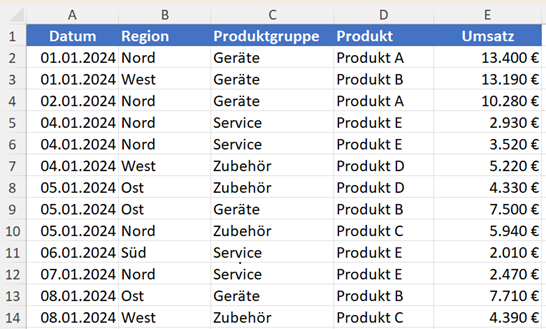
Eine Auswertung soll folgende Fragen beantworten:
- Wie entwickelt sich der Umsatz im Zeitverlauf?
- Wie unterscheidet er sich nach Region und Produktgruppe?
Der Benutzer soll Region und Produktgruppe über Datenschnitte frei auswählen können.
Quelldaten überprüfen
Pivot-Tabellen und Pivot-Charts funktionieren am zuverlässigsten, wenn die Quelldaten sauber strukturiert sind. Die Daten sollten:
- eindeutige Spaltenüberschriften besitzen,
- zeilenweise Datensätze enthalten,
- keine leeren Zeilen oder Spalten aufweisen,
- einheitliche Datentypen je Spalte verwenden.
Besonders empfehlenswert ist es, den Datenbereich als dynamische Excel-Tabelle anzulegen.
Markieren Sie dazu eine Zelle im Datenbereich und drücken Sie Strg + T. Bestätigen Sie „Tabelle hat Überschriften“ und vergeben Sie den Namen tblVertrieb. Bei neuen Datensätzen erweitert sich die Quelle automatisch.
Pivot-Tabelle erstellen
Klicken Sie in die Ausgangstabelle tblVertrieb. Wählen Sie im Menüband: Einfügen > Pivot-Tabelle.
Wählen Sie als Zielort: Neues Arbeitsblatt.
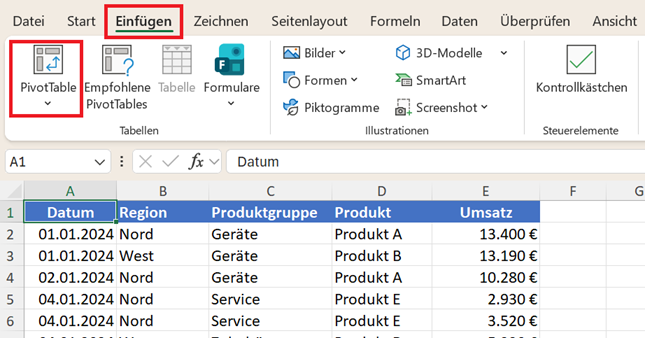
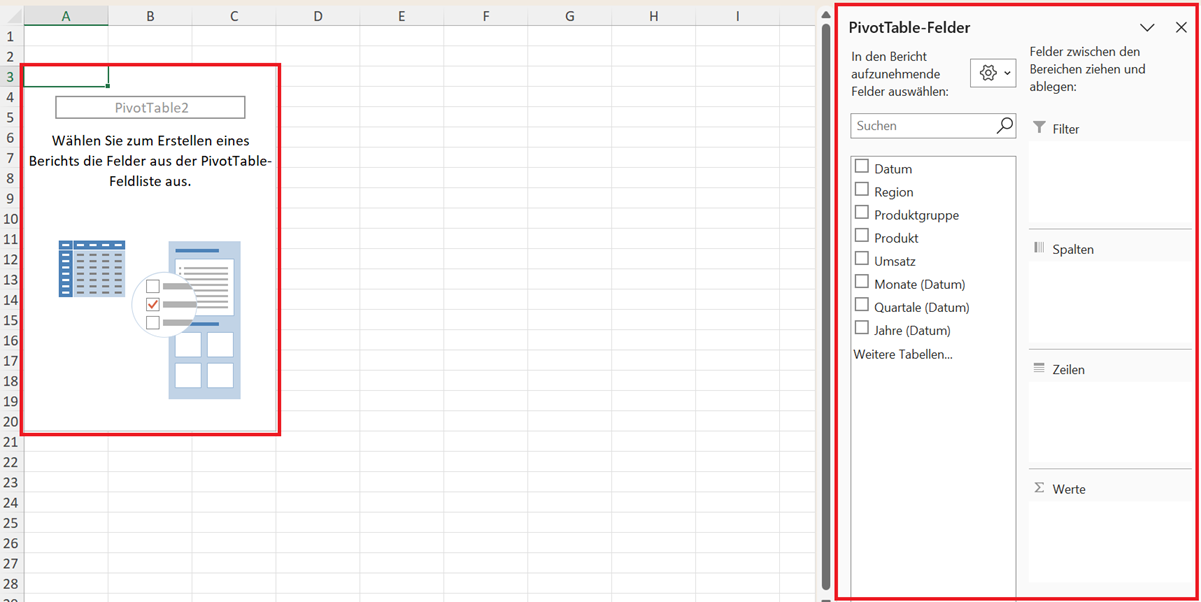
Nach dem Bestätigen erscheint die leere Pivot-Tabelle zusammen mit der Pivot-Tabelle-Feldliste, die aus den Spalten der Datentabelle erstellt ist: Datum, Region, Produktgruppe, Produkt, Umsatz.
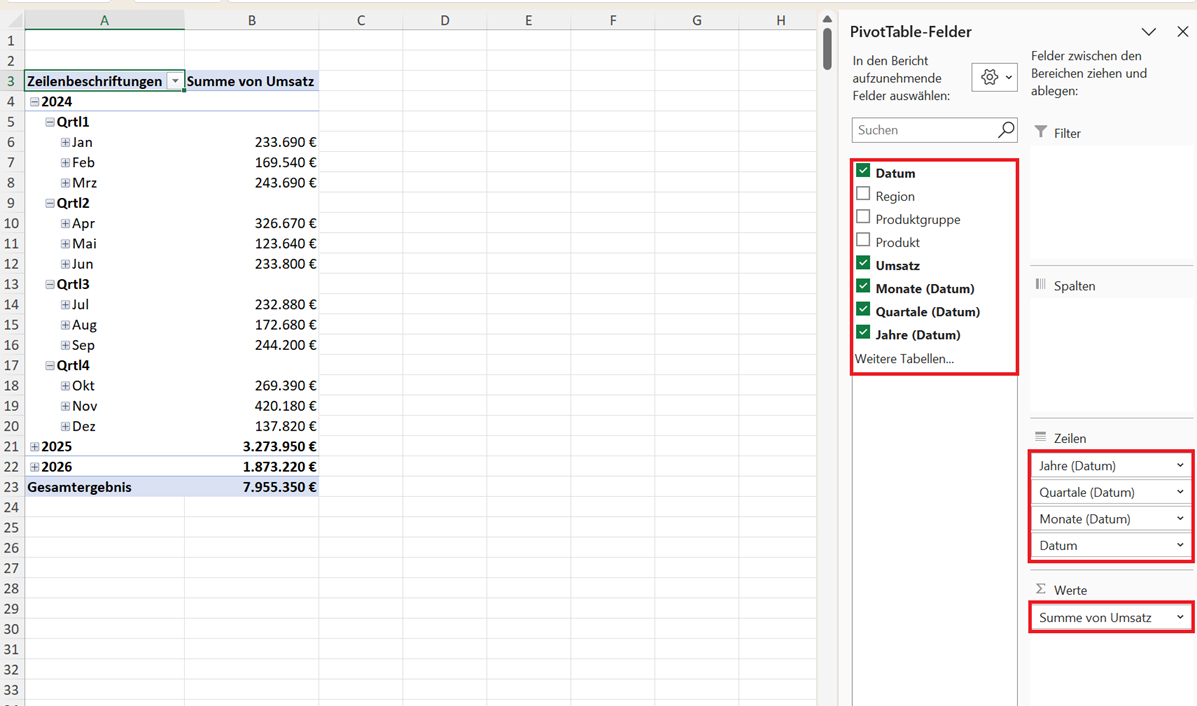
Beachten Sie: Excel erkennt, dass die Datentabelle eine Spalte mit Datumswerten enthält. Deshalb werden automatisch drei weitere Felder für die Zeitreihenanalyse ergänzt: Monate (Datum), Quartale (Datum) und Jahr (Datum). Diese werden aus der Datumsangabe extrahiert.
Die vier Bereiche einer Pivot-Tabelle
In der Feldliste können die Felder (Spalten der Datentabelle) in vier Bereiche gezogen werden:
- Filter: Filtert die komplette Pivot-Auswertung.
- Spalten: Erzeugt Kategorien beziehungsweise Datenreihen in Spaltenrichtung.
- Zeilen: Bestimmt die Struktur der Zeilen (wird meist die x-Achse des Diagramms).
- Werte: Enthält die zu berechnenden Kennzahlen (zum Beispiel Summe von Umsatz).
Summe oder Anzahl? Ein häufiger Stolperstein
Steht im Wertebereich plötzlich „Anzahl von Umsatz“ statt „Summe von Umsatz“, liegt das fast immer an den Quelldaten.
Excel wählt die Anzahl automatisch, sobald die Spalte leere Zellen oder als Text gespeicherte Zahlen enthält. Das Diagramm zeigt dann Stückzahlen statt Euro-Beträge – ein Fehler, der optisch leicht übersehen wird.
Prüfen Sie in diesem Fall die Umsatzspalte und stellen Sie die Berechnung anschließend über Wertfeldeinstellungen > Summe um.
Zahlenformat im Wertfeldeinstellung festlegen
Das Zahlenformat der Kennzahl gehört nicht in die Zellformatierung der Pivot-Tabelle, sondern in die Wertfeldeinstellungen.
Klicken Sie mit der rechten Maustaste auf eine Wertzelle, wählen Sie Wertfeldeinstellungen und dort die Schaltfläche Zahlenformat. Mehr dazu lesen Sie in der Anleitung zur Formateinstellung in Pivot-Tabellen.
Nur auf diesem Weg wird das Format zuverlässig an die Achsenbeschriftung und die Datenbeschriftungen des Pivot-Charts weitergereicht und übersteht auch einen Umbau der Feldliste.
Datumswerte gruppieren
Gib es in der Datentabelle für jeden Tag (Datum) einen Eintrag, ist eine Darstellung jedes einzelnen Datums zu unübersichtlich. Für die Datenanalyse ist eine Monatsbetrachtung meist hilfreicher. Excel gruppiert Datumswerte deshalb automatisch nach Monat, Quartal und Jahr.
Pivot-Chart erstellen
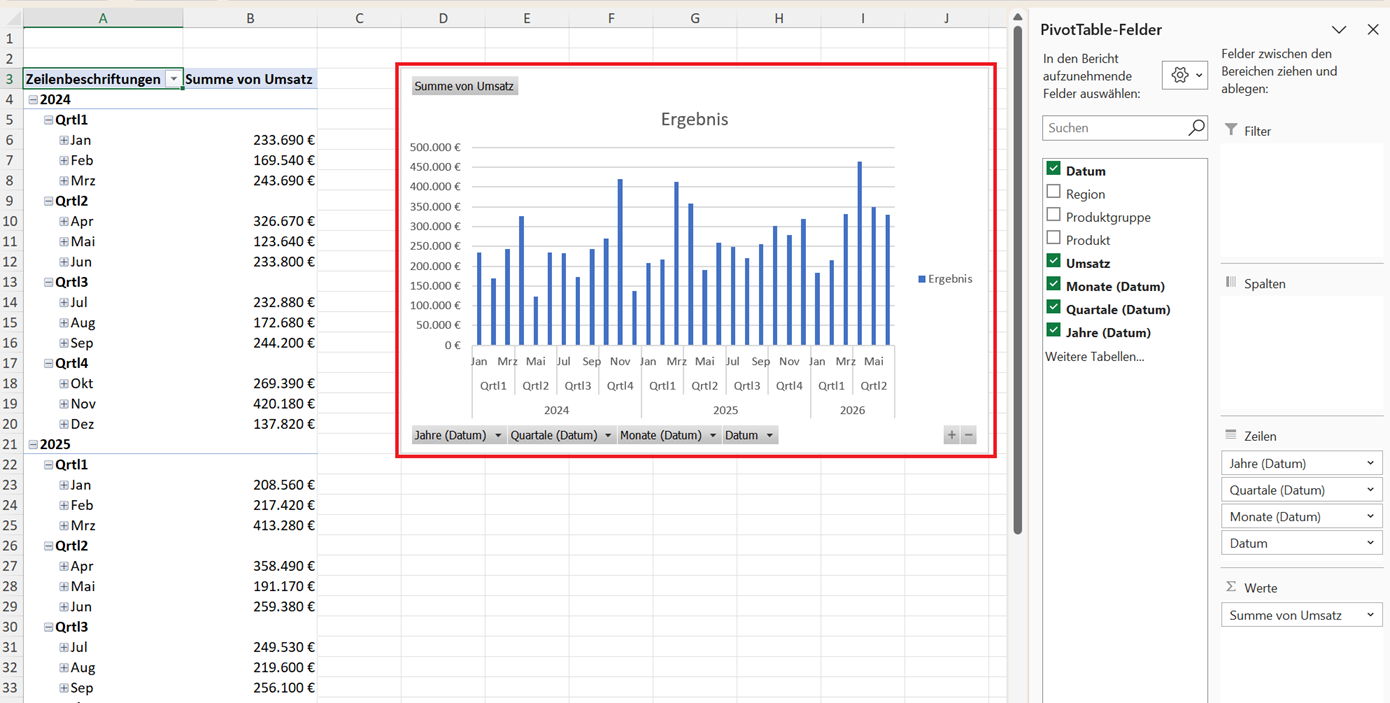
Klicken Sie in die Pivot-Tabelle und wählen Sie: Einfügen > Pivot-Chart. Für eine Umsatzentwicklung über Monate eignet sich besonders ein Säulendiagramm.
Excel erstellt nun ein Diagramm, das direkt an die Pivot-Tabelle gekoppelt ist.
Pivot-Chart direkt aus den Ausgangsdaten erstellen
Alternativ können Sie ein Pivot-Chart auch direkt über Einfügen > Pivot-Chart aus den Rohdaten heraus erstellen. Excel erzeugt dabei die erforderliche Pivot-Tabelle im Hintergrund automatisch.
Für Einsteiger ist der transparente Weg über das vorherige Aufbauen der Pivot-Tabelle jedoch meist nachvollziehbarer.
Die Pivot-Chart-Feldliste
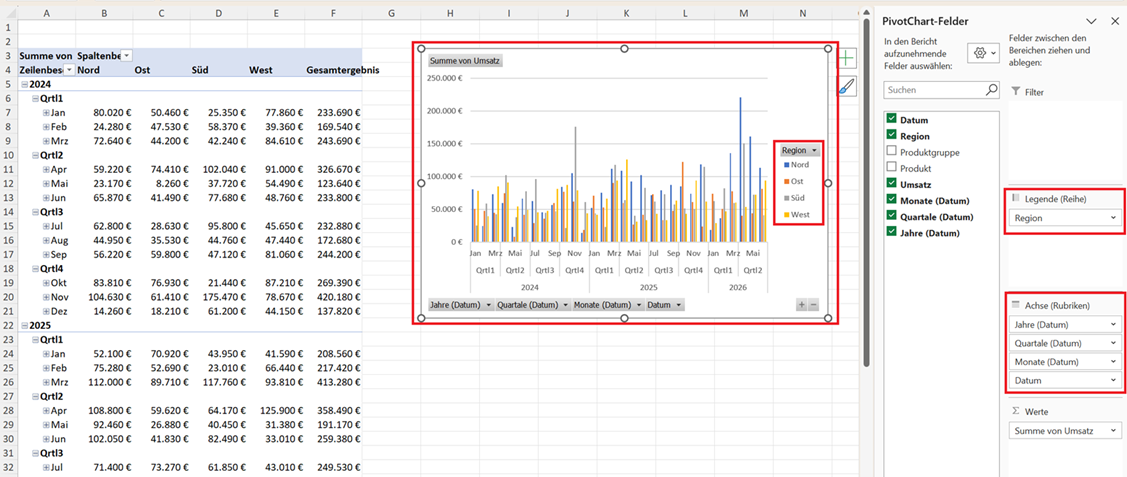
Wird das Pivot-Chart markiert, öffnet sich die Pivot-Chart-Feldliste. Die Bereiche entsprechen im Wesentlichen denen der Pivot-Tabelle-Feldliste.
Ergänzen Sie hier beispielsweise das Feld Region im Bereich Legende (Serie), zeigt das Diagramm statt einer Gesamtsumme nun vier separate Linien für Nord, Süd, Ost und West. Sie sehen:
- Die Spalten der Pivot-Tabelle entsprechen der Legende.
- Die Zeilen der Pivot-Tabelle entsprechen der x-Achse.
Pivotieren statt Diagramm neu bauen
Möchten Sie statt der Regionen lieber die Produktgruppen vergleichen, ziehen Sie einfach das Feld Region heraus und legen das Feld Produktgruppe in die Legende. Das Diagramm baut sich sofort neu auf.
Tipp: Die eigentliche Stärke eines Pivot-Charts liegt in der Pivot-Logik dahinter: Die Auswertungsperspektive lässt sich sekundenschnell verändern, ohne eine einzige Formel oder Hilfstabelle anzupassen.
Feldschaltflächen ein- und ausblenden
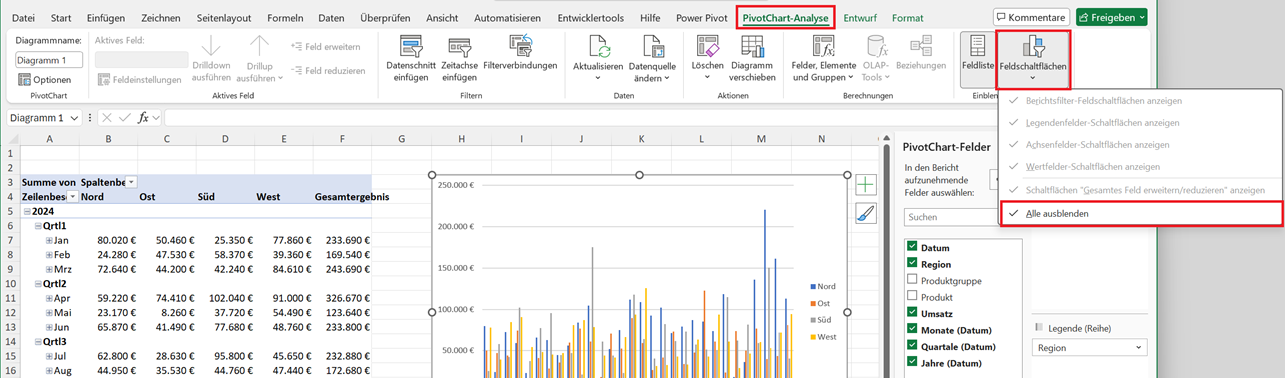
Standardmäßig zeigt das Pivot-Chart kleine graue Schaltflächen direkt im Diagrammfenster (zum Beispiel Summe von Umsatz oder Region). Diese Feldschaltflächen erlauben das Filtern direkt im Chart. Während der Analyse sind sie nützlich; in einem fertigen Dashboard wirken sie jedoch unruhig – zumal die Filterung dort über Datenschnitte erfolgt.
Über die Registerkarte Pivot-Chart-Analyse > Feldschaltflächen > Alle ausblenden lassen sie sich einfach entfernen. Sobald Datenschnitte vorhanden sind, sollten Sie alle internen Feldschaltflächen ausblenden. Das verleiht dem Dashboard ein aufgeräumtes, professionelles Erscheinungsbild.
Datenschnitte (Slicer) einfügen und bedienen
Klicken Sie in die Pivot-Tabelle und wählen Sie: Pivot-Tabelle-Analyse > Datenschnitt einfügen. Ist stattdessen das Pivot-Chart markiert, heißt die Registerkarte Pivot-Chart-Analyse.
Alternativ funktioniert in beiden Fällen der Weg über Einfügen > Datenschnitt. Aktivieren Sie im Auswahldialog das Feld Region und bestätigen Sie mit OK.
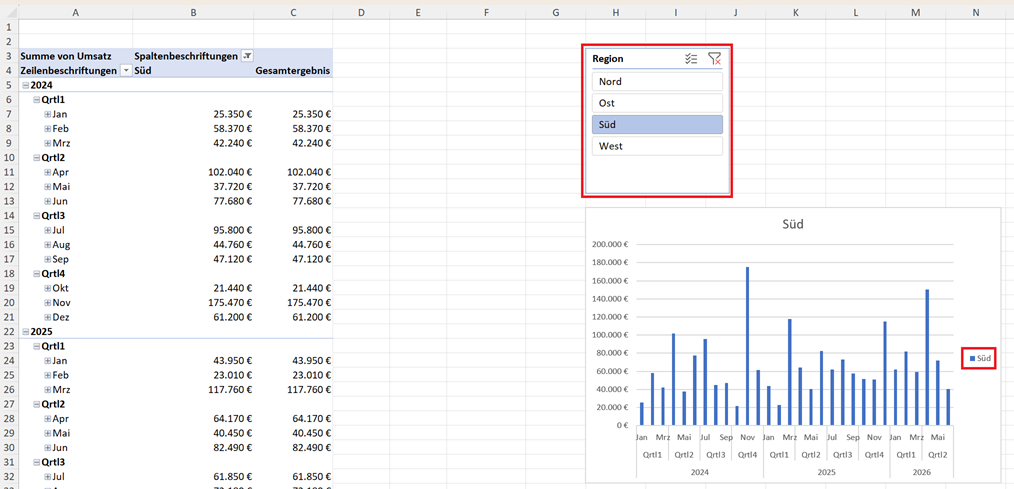
Der neu erzeugte Datenschnitt listet alle Ausprägungen des Feldes Region (Nord, Süd, Ost, West) als Schaltflächen auf. Klickt der Benutzer auf Süd, wird die Pivot-Tabelle gefiltert und das Pivot-Chart aktualisiert sich augenblicklich.
Im Vergleich zu normalen Filtern bieten Datenschnitte zwei entscheidende Vorteile:
- Sofortige Transparenz: Es ist jederzeit auf einen Blick erkennbar, welche Filter aktiv gesetzt sind.
- Einfache Bedienung: Der Anwender muss keine Dropdown-Menüs suchen oder öffnen, sondern wählt Werte per einfachem Klick aus.
Nutzen Sie nur so viele Datenschnitte wie nötig, um das Dashboard nicht zu überladen. Bedenken Sie auch, dass Slicer sehr viel Platz auf dem Arbeitsblatt einnehmen.
Datenschnitte gestalten, sortieren und anordnen
Wird ein Datenschnitt markiert, erscheint die Registerkarte Datenschnitt. Hier können Sie:
- Farbstile anpassen,
- die Anzahl der Spalten erhöhen (zum Beispiel 2-spaltig nebeneinander statt untereinander),
- Höhe und Breite exakt einstellen.
Die feineren Einstellungen verstecken sich im Kontextmenü. Klicken Sie mit der rechten Maustaste auf den Datenschnitt und wählen Sie Datenschnitteinstellungen. Dort legen Sie unter anderem fest:
- ob die Kopfzeile angezeigt wird und welche Beschriftung sie trägt,
- die Sortierreihenfolge der Elemente,
- ob Elemente ohne Daten ausgeblendet oder ausgegraut am Ende angezeigt werden,
- ob aus der Datenquelle gelöschte Elemente weiterhin erscheinen.
Führen Filterkombinationen zu Ergebnissen ohne Daten, verblassen die entsprechenden Schaltflächen standardmäßig. Für ein aufgeräumtes Dashboard ist das Ausblenden meist die bessere Wahl.
Standardmäßig sortiert Excel die Einträge im Datenschnitt alphabetisch. Soll eine abweichende Sortierreihenfolge angewendet werden, lässt sich dies in den Excel-Optionen unter Erweitert > Benutzerdefinierte Listen festlegen.
Platzieren Sie zusammengehörige Datenschnitte am besten in einer gemeinsamen Filterleiste oben oder am linken Rand des Arbeitsblatts. Eine klare Strukturierung (oben filtern, unten analysieren) erhöht die Benutzerfreundlichkeit enorm.
Achten Sie dabei auf identische Höhen, einheitliche Schriftgrößen und eine exakte Ausrichtung an den Gitternetzlinien.
Ein Datenschnitt für mehrere Pivot-Charts
Ein einziger Datenschnitt kann bei Bedarf mehrere Pivot-Tabellen und Pivot-Charts gleichzeitig steuern. Dadurch entsteht eine zentral gesteuerte Dashboard-Landschaft.
Markieren Sie den Datenschnitt und wählen Sie in der Registerkarte Datenschnitt den Punkt Berichtsverbindungen. In der Liste aktivieren Sie alle Pivot-Tabellen, die auf diesen Datenschnitt reagieren sollen. Die mit diesen Pivot-Tabellen verknüpften Pivot-Charts werden dann ebenfalls darüber gesteuert.
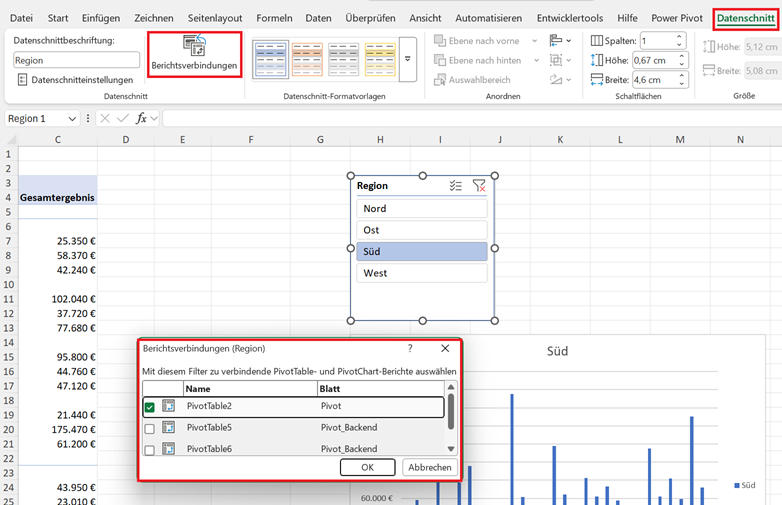
Beachten Sie: Damit Berichtsverbindungen funktionieren, müssen die Pivot-Tabellen auf derselben Datenquelle basieren.
Klickt der Anwender nun auf die Region Süd, aktualisieren sich alle verknüpften Visualisierungen (zum Beispiel Umsatzverlauf, Produktverteilung, Regionenvergleich) synchron. Für den Anwender fühlt sich das Dashboard wie eine geschlossene Applikation an.
Zeitachsen – der spezielle Datenschnitt für Datumswerte
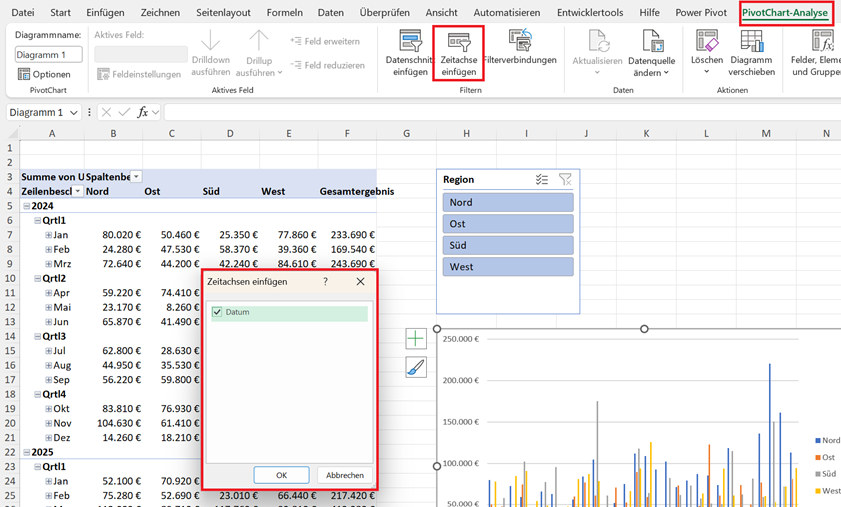
Für Datumsfelder bietet Excel eine spezialisierte Variante des Datenschnitts: die Zeitachse (Timeline). Statt einzelner Tage ermöglicht sie das Auswählen von Zeiträumen über eine grafische Zeitleiste.
Klicken Sie auf das Pivot-Chart und wählen Sie PivotChart-Analyse > Zeitachse einfügen. Wählen Sie das Feld Datum aus. Auf dem Tabellenblatt erscheint nun eine interaktive Zeitleiste, die sich zwischen Jahren, Quartalen, Monaten und Tagen umschalten lässt.
Eine Zeitachse lässt sich wie ein Datenschnitt über Berichtsverbindungen mit mehreren Pivot-Tabellen und Pivot-Charts verbinden, sofern diese dieselbe Datenquelle nutzen. Den gesetzten Filter heben Sie über die Schaltfläche Filter löschen oder mit der Tastenkombination Alt + C wieder auf.
Formatierung nach Aktualisierung prüfen
Ein bekannter Fallstrick: Beim Aktualisieren von Daten oder Ändern der Filterstruktur setzen sich benutzerspezifische Diagrammformatierungen manchmal zurück.
Lösung: Klicken Sie mit der rechten Maustaste in die zugrundeliegende Pivot-Tabelle, wählen Sie Pivot-Table-Optionen und stellen Sie im Reiter Layout & Format sicher, dass das Häkchen bei Zellformatierung bei Aktualisierung beibehalten gesetzt ist. Diese Option wirkt sich auch auf die Pivot-Chart-Formatierung aus.
Typische Fehler bei Pivot-Charts und Datenschnitten
- Unverarbeitete Quelldaten: Fehlende Spaltenüberschriften oder gemischte Datentypen.
- Anzahl statt Summe: Leere oder als Text gespeicherte Werte in der Kennzahlenspalte.
- Vergessene Aktualisierung: Verlass auf veraltete Daten; Verwechslung von Alt + F5 (diese Pivot-Tabelle) und Strg + Alt + F5 (gesamte Arbeitsmappe).
- Überladene Diagramme: Zu viele Felder im Pivot-Chart führen zu Unleserlichkeit.
- Slicer-Wildwuchs: Zu viele Datenschnitte überfordern den Benutzer.
- Fehlende Berichtsverbindungen: Ein Datenschnitt filtert nur ein einzelnes von mehreren Diagrammen.
- Sichtbare Feldschaltflächen: Diagramme wirken technisch überfrachtet.
- Formatierungsverlust: Fehlender Haken bei „Zellformatierung beibehalten“;
- Datenschnitte nach Blattschutz nicht bedienbar: Das Dashboard wirkt eingefroren.
- Fehlender Filter-Hinweis: Anwender übersehen, dass Daten gefiltert sind.
- Einsatz für den falschen Zweck: Pivot-Chart wird genutzt, obwohl ein festes Standard-Diagramm besser geeignet wäre.