Spezielle Excel-DiagrammeTreemap-Diagramme in Excel erstellen und nutzen
- Was ist eine Treemap?
- Wofür werden Treemaps verwendet?
- Wie funktioniert eine Treemap?
- Warum sind Treemaps so beliebt?
- Wann eignet sich eine Treemap?
- Daten für eine Treemap vorbereiten
- Wie Sie eine Treemap in Excel erstellen
- Treemap professionell gestalten
- Wie liest man eine Treemap richtig?
- Treemap oder ein anderer Diagrammtyp?
- Die Einschränkungen von Treemap-Diagrammen in Excel
- Treemaps in Dashboards
- Checkliste für professionelle Treemaps
Was ist eine Treemap?
Eine Treemap ist ein Diagramm zur Darstellung hierarchischer Daten. Anstatt Werte als Säulen oder Linien darzustellen, verwendet eine Treemap unterschiedlich große Rechtecke.
Die Fläche jedes Rechtecks entspricht dem jeweiligen Wert. Je größer ein Wert ist, desto größer erscheint auch das entsprechende Rechteck.
Darüber hinaus werden zusammengehörige Werte verschachtelt dargestellt. Dadurch entsteht eine Hierarchie aus einer Hauptgruppe und einer Untergruppe.
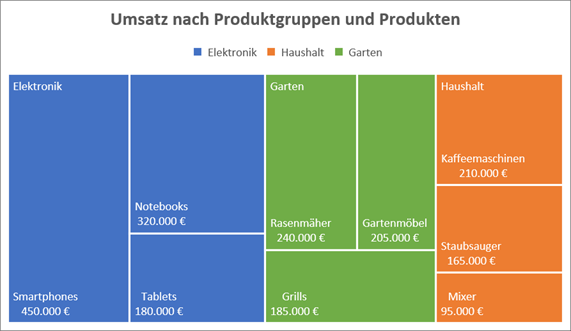
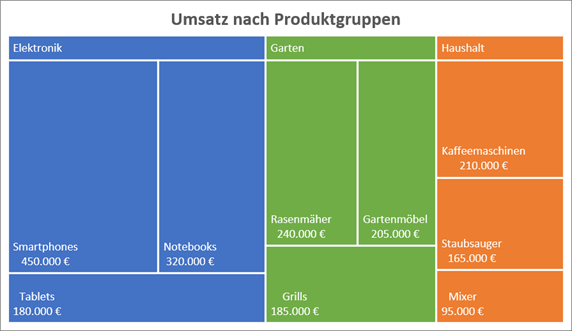
Das einfache Beispiel der folgenden Abbildung verdeutlicht dieses Prinzip.

Eine Treemap zeigt diese Struktur nicht als Baum, sondern als verschachtelte Rechtecke. Die größten Produktgruppen erhalten die größte Fläche. Innerhalb dieser Fläche werden wiederum die Untergruppen entsprechend ihrer Größe dargestellt.
Dadurch erkennt der Betrachter innerhalb weniger Sekunden,
- welche Hauptgruppe dominiert,
- welche Untergruppen besonders wichtig sind,
- und wie sich die Werte innerhalb der Hierarchie verteilen.
Warum heißt das Diagramm Treemap?
Der Name setzt sich aus zwei englischen Begriffen zusammen:
- Tree = Baum oder Baumstruktur
- Map = Karte oder Landkarte
Eine Treemap bildet also einen hierarchischen Baum als flächenfüllende Karte ab.
Dieses Visualisierungskonzept wurde Anfang der 1990er-Jahre vom Informatiker Ben Shneiderman an der University of Maryland entwickelt. Ziel war es, sehr große hierarchische Datenmengen möglichst platzsparend auf einem Computerbildschirm darzustellen. Der erste Anwendungsfall war die Analyse von Festplattenbelegung.
Während klassische Baumdiagramme mit zunehmender Datenmenge schnell unübersichtlich werden, nutzt eine Treemap nahezu den gesamten verfügbaren Platz. Jeder Pixel wird sinnvoll verwendet.
Wofür werden Treemaps verwendet?
Nicht jede Datenauswertung lässt sich mit einem Säulen- oder Balkendiagramm optimal darstellen. Besonders dann, wenn Daten aus mehreren Ebenen bestehen, stoßen klassische Diagrammtypen schnell an ihre Grenzen.
Stellen Sie sich beispielsweise vor, Sie möchten den Umsatz eines Handelsunternehmens analysieren:
- Die Umsätze sollen zunächst nach Produktgruppen wie Elektronik, Haushalt und Garten ausgewertet werden.
- Innerhalb jeder Produktgruppe gibt es wiederum Untergruppen wie Smartphones, Notebooks oder Kaffeemaschinen.
Ein Balkendiagramm könnte zwar alle einzelnen Umsätze darstellen, die hierarchische Struktur würde jedoch verloren gehen. Ein Kreisdiagramm wäre bei einer größeren Anzahl von Kategorien schnell unübersichtlich.
Genau für solche Fragestellungen wurde die Treemap entwickelt. Diese Diagrammart
- stellt hierarchische Daten platzsparend dar und
- ermöglicht es, Größenverhältnisse und Zusammenhänge auf einen Blick zu erkennen.
Deshalb gehört sie heute zu den wichtigsten Visualisierungstechniken moderner Business-Intelligence-Werkzeuge.
Seit Excel 2016 steht die Treemap auch als eigener Diagrammtyp zur Verfügung und eröffnet damit neue Möglichkeiten für Dashboards und Managementberichte.
Wie funktioniert eine Treemap?
Das Prinzip der Treemap ist einfach: Jedes Rechteck repräsentiert einen Wert. Die Fläche des Rechtecks ist proportional zu diesem Wert. Entsprechend ist die Fläche, die den Umsatz für Smartphones repräsentiert, größer als die Fläche für den Umsatz der Notebooks (siehe Abbildung oben).
Anders als bei einem Balkendiagramm erfolgt der Vergleich nicht über die Länge einer Säule, sondern über die Fläche der Rechtecke.
Das menschliche Auge kann Größenunterschiede zwar etwas schlechter über Flächen als über Längen beurteilen, dafür ermöglicht die Treemap eine wesentlich kompaktere Darstellung vieler Kategorien. Gerade bei mehreren Hierarchieebenen spielt sie ihre Stärken aus.
Treemaps können keine negativen Werte darstellen, da Flächen nicht negativ sein können. Daher sollten Sie Treemaps nur für absolute Werte wie Umsätze, Kosten oder Bestände verwenden.
Nullwerte erscheinen als winzige, kaum sichtbare Rechtecke oder werden von Excel automatisch ausgeblendet.
Warum sind Treemaps so beliebt?
Mit zunehmender Digitalisierung wachsen auch die Datenmengen. Unternehmen möchten heute nicht mehr nur einzelne Kennzahlen sehen, sondern komplette Strukturen analysieren.
Typische Fragen lauten:
- Welche Produktgruppe erwirtschaftet den höchsten Umsatz?
- Welche Abteilungen verursachen die höchsten Kosten?
- Welche Kunden verursachen den größten Serviceaufwand?
- Welche Dateitypen belegen den meisten Speicherplatz?
- Welche Projekte binden die meisten Ressourcen?
Bei solchen Fragestellungen bietet die Treemap einen entscheidenden Vorteil: Sie kombiniert Hierarchie und Größenvergleich in einem einzigen Diagramm. Dadurch ersetzt sie häufig mehrere Tabellen oder Diagramme gleichzeitig.
Treemaps besitzen gegenüber klassischen Diagrammtypen mehrere Vorteile:
Sehr platzsparend: Der verfügbare Platz wird nahezu vollständig genutzt. Dadurch können selbst viele Kategorien gleichzeitig dargestellt werden.
Hierarchien bleiben erhalten: Im Gegensatz zu Säulen- oder Balkendiagrammen bleibt die Struktur der Daten sichtbar. Hauptgruppen und Untergruppen lassen sich gleichzeitig darstellen.
Große Datenmengen übersichtlich darstellen: Während ein Kreisdiagramm bereits bei zehn bis fünfzehn Kategorien unübersichtlich wird, kann eine Treemap problemlos mehrere Dutzend Kategorien darstellen.
Gute Übersicht: Der Betrachter erkennt sofort, welche Bereiche dominieren.
Wann eignet sich eine Treemap?
Treemaps eignen sich immer dann, wenn Daten aus mehreren Ebenen bestehen. Typische Einsatzgebiete sind:
Umsatzanalysen
Ein Handelsunternehmen möchte den Umsatz nach Produktgruppen und einzelnen Produkten auswerten. Die Treemap zeigt sofort, welche die stärksten Bereiche sind.
Kostenanalysen
Auch Kosten besitzen häufig eine Hierarchie (zum Beispiel Personalkosten, Materialkosten, Verwaltungskosten). Innerhalb dieser Hauptgruppen existieren wiederum zahlreiche Unterkostenarten. Eine Treemap macht sichtbar, welche Kostenblöcke besonders ins Gewicht fallen.
Budgetplanung
Budgets werden häufig nach Unternehmensbereichen aufgeteilt. Innerhalb jeder Abteilung existieren wiederum einzelne Kostenstellen. Eine Treemap vermittelt einen schnellen Überblick über die Budgetverteilung.
Lagerbestände
Auch Lagerbestände lassen sich hervorragend visualisieren. Große Produktgruppen werden automatisch hervorgehoben. Innerhalb der Gruppen werden die einzelnen Artikel dargestellt.
Dateigrößen
Ein klassisches Einsatzgebiet außerhalb von Excel sind Speicheranalysen. Manche Programme verwenden Treemaps, um den belegten Speicherplatz grafisch darzustellen. Große Dateien erscheinen als große Rechtecke.
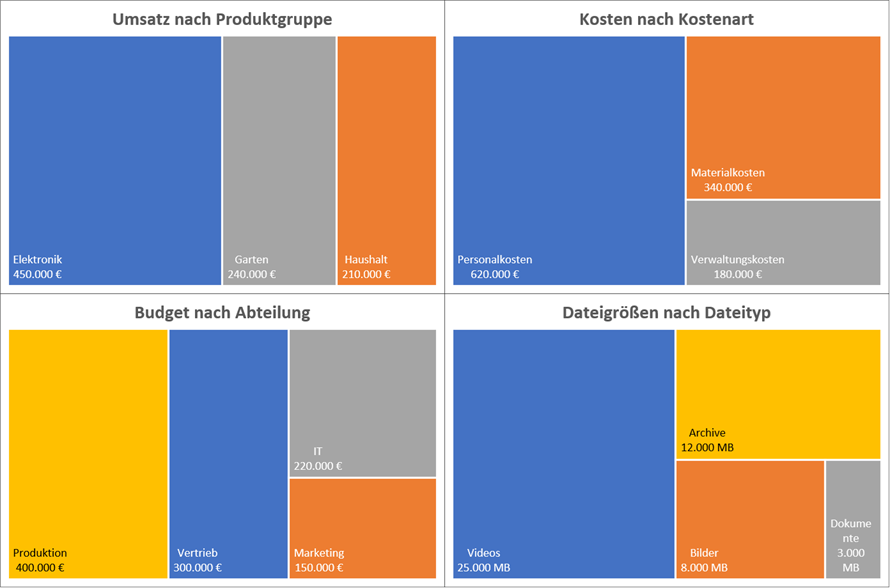
Treemaps eignen sich besonders gut für Management-Dashboards. Sie liefern in sehr kompakter Form einen Überblick über komplexe hierarchische Daten und helfen dabei, Schwerpunkte sowie Ungleichgewichte schnell zu erkennen.
Daten für eine Treemap vorbereiten
Wie bei nahezu allen Diagrammen entscheidet die Qualität der Daten darüber, wie aussagekräftig das fertige Diagramm wird. Eine Treemap stellt dabei besondere Anforderungen, denn sie arbeitet mit hierarchischen Daten.
Die Daten sollten deshalb nicht nur Werte enthalten, sondern auch die Struktur der Hierarchie beschreiben. Ein typischer Datensatz sollte flach und ohne Leerzeilen aufgebaut sein.
Wenn Sie mehr als zwei Hierarchieebenen haben, dann sollten Sie kein Treemap-Diagramm, sondern ein Sunburst-Diagramm verwenden.
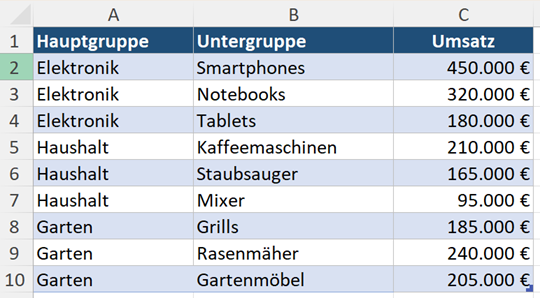
Die erste Spalte beschreibt die Obergruppe, die zweite Spalte die Untergruppe und die dritte Spalte enthält den darzustellenden Wert. Excel erkennt diese Struktur automatisch und erstellt daraus eine Hierarchie.
Wichtig: Achten Sie darauf, dass keine Lücken in der Hierarchie entstehen: Jede Zeile muss von links nach rechts lückenlos ausgefüllt sein, da Excel leere Zellen in den Strukturspalten nicht korrekt verarbeiten kann.
Formatieren Sie Ihre Datentabelle vor dem Einfügen des Diagramms immer als intelligente Tabelle (Tastenkombination Strg + T). Wenn Sie später neue Zeilen hinzufügen oder Werte ändern, wächst Ihre Treemap vollautomatisch mit und aktualisiert sich sofort.
Gruppierung ist zwingend erforderlich
Alle Zeilen derselben Kategorie müssen direkt untereinander stehen (zusammenhängender Block).
Sind Zeilen derselben Hauptgruppe in der Tabelle verstreut (zum Beispiel „Elektronik“ in Zeile 3 und erneut in Zeile 9, dazwischen andere Gruppen), erstellt Excel daraus zwei getrennte Segmente statt eines gemeinsamen.
Eine Sortierung nach Wert ist dagegen nicht nötig
Excel sortiert die Segmente innerhalb jeder Ebene automatisch nach Größe (vom größten zum kleinsten), unabhängig von der Reihenfolge in Ihrer Tabelle. Sie müssen die Zeilen also nicht selbst nach Umsatz sortieren – das übernimmt Excel.
Eine eigene, zum Beispiel chronologische oder alphabetische Sortierung lässt sich im Diagramm allerdings nicht erzwingen; Excel bleibt bei der Sortierung nach Wert.
Tipp: Sortieren Sie Ihre Daten vorab nach der Hauptgruppen-Spalte, damit alle zusammengehörigen Zeilen garantiert direkt aufeinanderfolgen.
Bauen Sie Ihre Tabelle entsprechend der logischen Hierarchie auf. Der Zahlenwert gehört immer in die letzte Spalte rechts. Und sorgen Sie vorab für eine gründliche Datenbereinigung.
Wie Sie eine Treemap in Excel erstellen
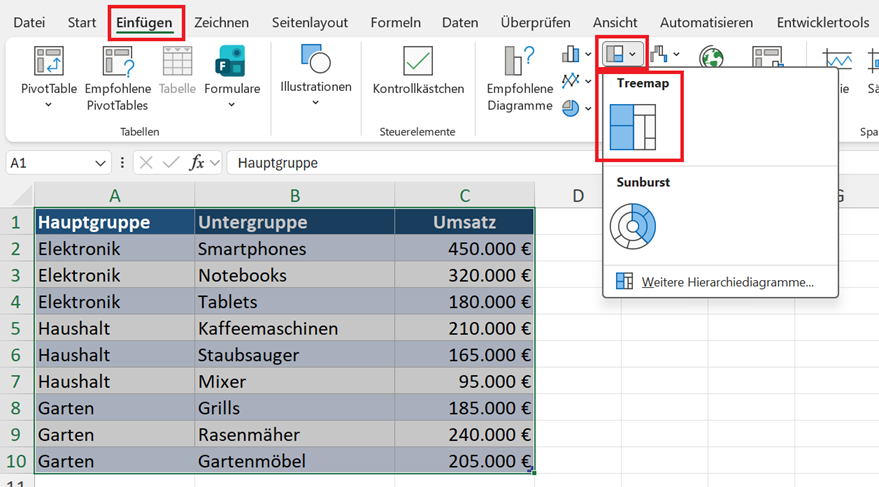
Schritt 1: Daten markieren
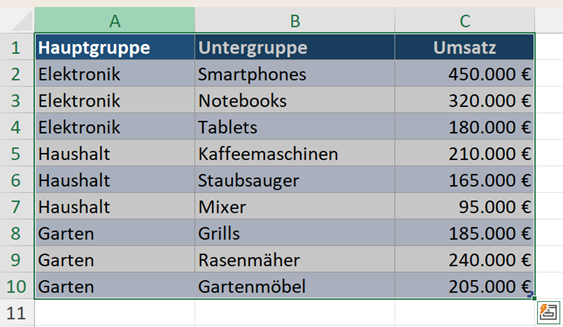
Markieren Sie die gesamte Datentabelle einschließlich der Überschriften.
Schritt 2: Diagramm einfügen
Wählen Sie im Menüband: Einfügen > Hierarchiediagramm > Treemap.
Schritt 3: Diagramm überprüfen und verfeinern
Excel erstellt eine erste Version des Diagramms.
Kontrollieren Sie anschließend:
- Wurden alle Ebenen erkannt?
- Stimmen die Größenverhältnisse?
- Sind alle Beschriftungen lesbar?
- Wie lautet der Diagrammtitel? Vergeben Sie einen aussagekräftigen Diagrammtitel.
Standardmäßig quetscht Excel die Namen der Hauptgruppen direkt in die Kacheln der Untergruppen („überlappend“). Das wirkt schnell unruhig.
Klicken Sie stattdessen mit der rechten Maustaste auf die Datenreihen im Diagramm, wählen Sie Datenreihen formatieren und stellen Sie bei den Reihenoptionen das Layout von Überlappend auf Banner um.
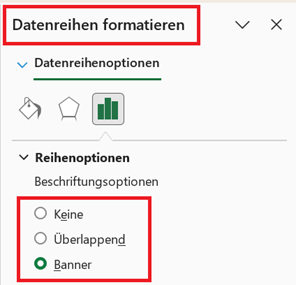
Nun erhalten die Obergruppen eine eigene, saubere Überschriftenzeile über den Kacheln – das sieht meist professioneller aus.
Treemap professionell gestalten
Wie jedes Diagramm profitiert auch eine Treemap von einer sauberen Gestaltung. Einige einfache Regeln verbessern die Lesbarkeit erheblich:
Verwenden Sie möglichst wenige Hierarchieebenen: Zwei Ebenen reichen in den meisten Fällen völlig aus. Bei mehr als zwei Hierarchieebenen verwenden Sie Sunburst-Diagramme.
Nutzen Sie klare Bezeichnungen: Kurze Produktnamen oder Abteilungsbezeichnungen sind besser lesbar als lange Texte.
Farben sparsam einsetzen: Verwenden Sie Farben ausschließlich zur Kennzeichnung der Obergruppen. Zu viele unterschiedliche Farben lenken vom eigentlichen Inhalt ab.
Farben anpassen: Achten Sie dabei auf guten Kontrast und barrierefreie Farbkombinationen (zum Beispiel Vermeidung von problematischen Rot-Grün-Kontrasten).
Kleine Kategorien zusammenfassen: Sehr kleine Rechtecke lassen sich kaum noch beschriften. Prüfen Sie daher, ob sich unwichtige Kategorien (zum Beispiel über eine Pivot-Tabelle oder eine WENN-Formel) unter einer Sammelbezeichnung wie „Sonstige“ zusammenfassen lassen.
Datenbeschriftungen gezielt nutzen: Klicken Sie mit der rechten Maustaste auf das Diagramm und wählen Sie Datenbeschriftungen hinzufügen. Im Formatbereich können Sie dann festlegen, ob der Kategorienname, der Wert oder beide angezeigt werden sollen. Das erhöht die Aussagekraft deutlich.
Wie liest man eine Treemap richtig?
Viele Anwender sehen eine Treemap zum ersten Mal und wissen zunächst nicht, worauf sie achten sollen. Dabei folgt jede Treemap denselben Grundregeln.
Die Größe der Rechtecke
Das wichtigste Merkmal ist die Fläche. Je größer ein Rechteck ist, desto größer ist auch der dargestellte Wert.
Die Farben
Excel verwendet standardmäßig unterschiedliche Farben für die Obergruppen. Alle Untergruppen einer Obergruppe erhalten dabei ähnliche Farbtöne (oder Helligkeitsstufen). Dadurch erkennt der Betrachter sofort, welche Produkte zusammengehören.
Farben dienen also in erster Linie der Orientierung und nicht der Darstellung des eigentlichen Wertes.
Die Hierarchie
Die verschachtelten Rechtecke bilden die eigentliche Hierarchie ab.
Treemap oder ein anderer Diagrammtyp?
Zunächst eine schnelle Entscheidungshilfe für Ihren Excel-Alltag:
| Fragestellung | Geeigneter Diagrammtyp |
|---|---|
| Einzelne Werte exakt vergleichen | Balkendiagramm oder Säulendiagramm |
| Entwicklungen über die Zeit darstellen | Liniendiagramm oder Flächendiagramm |
| Anteile eines Ganzen mit wenigen Kategorien zeigen | Kreis- oder Donut-Diagramm |
| Veränderungen zwischen Start- und Endwert erklären | Wasserfalldiagramm |
| Häufigkeitsverteilungen analysieren | Histogramm |
| Hierarchische Daten übersichtlich und strukturiert darstellen | Treemap |
Treemap oder Kreisdiagramm?
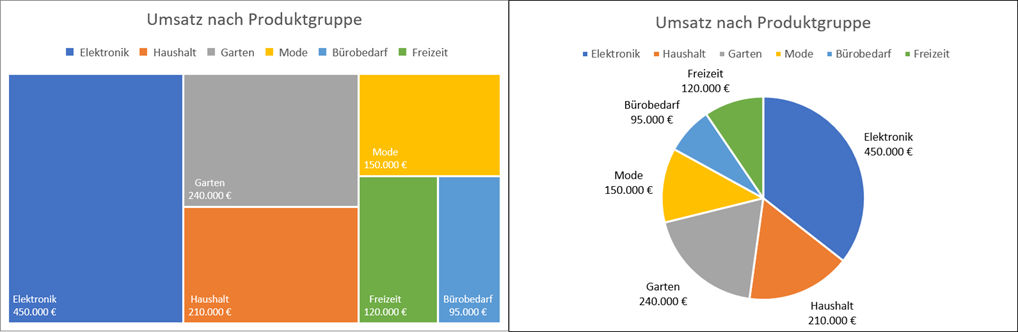
Viele Anwender verwenden Kreisdiagramme, obwohl eine Treemap deutlich besser geeignet wäre. Beide Diagrammtypen zeigen Anteile eines Ganzen. Dennoch unterscheiden sie sich erheblich:
| Kriterium | Kreisdiagramm | Treemap |
|---|---|---|
| Anzahl Kategorien | Wenige Kategorien (maximal 5 bis 7) | Viele Kategorien problemlos möglich |
| Hierarchieebenen | Nur eine einzige Ebene | Zwei Hierarchieebenen gleichzeitig |
| Vergleichsart | Winkel vergleichen | Flächen vergleichen |
| Lesbarkeit | Wird schnell unübersichtlich | Bleibt auch bei vielen Daten kompakt |
Besonders wenn mehr als acht bis zehn Kategorien vorhanden sind, stößt ein Kreisdiagramm schnell an seine Grenzen. Die einzelnen Segmente werden immer kleiner und Beschriftungen lassen sich kaum noch sinnvoll unterbringen. Eine Treemap nutzt den vorhandenen Platz deutlich effizienter.
Treemap oder Säulen- oder Balkendiagramm?
Auch Säulen- oder Balkendiagramme eignen sich häufig zur Darstellung vieler Kategorien. Der Unterschied liegt jedoch im Analyseziel.
Ein Säulen-/Balkendiagramm ist ideal, wenn Werte möglichst exakt miteinander verglichen werden sollen. Die Höhe oder Länge der Balken lässt sich vom menschlichen Auge sehr präzise beurteilen.
Bei einer Treemap erfolgt der Vergleich dagegen über die Fläche. Flächen lassen sich grundsätzlich etwas schwieriger vergleichen als Längen.
Deshalb gilt:
- Exakte Vergleiche → Säulen-/Balkendiagramm
- Hierarchische Übersichten → Treemap
Die Einschränkungen von Treemap-Diagrammen in Excel
So leistungsfähig Treemaps auch sind – sie sind nicht für jede Fragestellung die beste Wahl. Wie bei jedem Diagrammtyp kommt es darauf an, die Stärken und Schwächen zu kennen.
Der häufigste Fehler ist die Auswahl des falschen Diagrammtyps. Fragen Sie sich immer zuerst: Möchte ich Hierarchien darstellen oder Werte vergleichen?
Neben den rein visuellen Grenzen gibt es in Excel auch ein paar technische Besonderheiten, die man kennen muss.
Excel-Einschränkungen
Keine Formelverknüpfung im Diagrammtitel: Im Gegensatz zu Standarddiagrammen können Sie den Titel einer Treemap in Excel nicht dynamisch mit einer Zelle verknüpfen. Der Titel muss zwingend manuell eingetippt werden.
Eingeschränkte Formatierung: Datenbeschriftungen und einzelne Datenpunkte lassen sich bei der Treemap nicht so flexibel und individuell anpassen wie bei klassischen Säulen- oder Balkendiagrammen.
Vorgegebene Sortierung: Excel sortiert standardmäßig absteigend nach Größe.
Visuelle Ausschlusskriterien
Zeitliche Entwicklungen: Eine Treemap besitzt keine Zeitachse. Wenn Sie beispielsweise den Umsatz der letzten zwölf Monate darstellen möchten, eignet sich ein Liniendiagramm deutlich besser.
Exakte Werte vergleichen: Möchten Sie beispielsweise genau feststellen, ob Produkt A einen Umsatz von 480.000 EUR und Produkt B einen Umsatz von 490.000 EUR erzielt hat, gelingt dies in einem Balkendiagramm oder Säulendiagramm wesentlich besser.
Ranglisten darstellen: Soll die Reihenfolge der größten oder kleinsten Werte sofort als klare Liste erkennbar sein, empfiehlt sich ebenfalls das Balkendiagramm.
Zeitreihen innerhalb mehrerer Gruppen: Ein häufiger Fehler besteht darin, Umsätze verschiedener Jahre in einer Treemap abbilden zu wollen. Hier wäre ein gruppiertes Säulen- oder Liniendiagramm wesentlich geeigneter.
Treemaps in Dashboards
Treemaps werden besonders häufig in Dashboards eingesetzt, da sie wenig Platz benötigen und dennoch einen guten Überblick über große Datenmengen vermitteln.
Gerade in Kombination mit Filtern oder Datenschnitten werden Treemaps besonders leistungsfähig. So kann das Controlling beispielsweise per Mausklick zwischen verschiedenen Regionen wechseln und erhält sofort eine aktualisierte Darstellung der gesamten Hierarchie.
Verwenden Sie Treemaps vor allem in Dashboards, wenn der Betrachter schnell erkennen soll, welche Bereiche dominieren. Für Detailanalysen können Sie ergänzend Balken- oder Säulendiagramme einsetzen.
Checkliste für professionelle Treemaps
Bevor Sie Ihr Diagramm veröffentlichen, sollten Sie folgende Punkte überprüfen:
- Liegt eine echte Hierarchie vor und sind die Daten lückenlos gepflegt?
- Besteht die Hierarchie aus höchstens zwei Ebenen?
- Ist die Datenquelle als intelligente Tabelle (Strg + T) formuliert, um die Erweiterung des Datenbereichs zu vereinfachen?
- Wurde das Layout für eine bessere Lesbarkeit auf „Banner“ umgestellt?
- Verwenden Sie Farben ausschließlich zur Kennzeichnung der Obergruppen?
- Sind alle wichtigen Rechtecke ausreichend groß und lesbar beschriftet?
- Wurden unwichtige Kleinstkategorien unter „Sonstige“ zusammengefasst?
- Ist der Diagrammtitel manuell und aussagekräftig eingetippt worden?
- Sind die Farbkontraste ausreichend (mindestens 3:1) für barrierefreie Lesbarkeit?