Excel-Diagramme gestalten und steuernDaten mit der Excel-Farbskala hervorheben
Was ist eine Farbskala?
Lange Zahlenkolonnen in einer Tabelle sind oft schwer lesbar. Mit Farbskalen lässt sich aus einer gewöhnlichen Excel-Tabelle eine visuelle Analysefläche machen. Hohe und niedrige Werte, Ausreißer, saisonale Muster und Trends werden sichtbar, ohne dass ein eigenes Diagramm notwendig ist.
Excel analysiert die Werte innerhalb eines markierten Bereichs und ordnet jedem Wert automatisch eine Farbe zu. Dabei entsteht eine Farbabstufung mit einem kontinuierlichen Verlauf. Eine Farbskala ist dann eine Form der bedingten Formatierung.
Die Farbe eines Wertes hängt dabei nicht zwangsläufig vom absoluten Zahlenwert ab, sondern von seiner Position innerhalb des markierten Datenbereichs.
Das bedeutet: Der Wert 100 kann in einer Tabelle sehr hoch und in einer anderen Tabelle sehr niedrig erscheinen. Die Interpretation hängt also vom jeweiligen Vergleichsbereich ab.
Statt Zahlen mühsam Zeile für Zeile miteinander zu vergleichen, färbt Excel die Zellen automatisch abhängig von ihrer Größe ein:
- Hohe Werte erhalten beispielsweise einen dunkleren Farbton,
- niedrige Werte einen helleren.
- Bei einer dreifarbigen Skala kann zusätzlich ein Mittelpunkt definiert werden.
Dadurch entsteht eine Art Heatmap direkt innerhalb der Tabelle.
Welche Daten werden mit der Farbskala markiert?
Farbskalen wirken ausschließlich auf numerische Werte. Text und Wahrheitswerte werden von der Skala ignoriert und bleiben unformatiert.
Datums- und Zeitangaben speichert Excel dagegen intern als Zahlen – sie werden deshalb ebenfalls eingefärbt.
Das können Sie nutzen, um zeitliche Abstände zu visualisieren – etwa die Dauer von Bearbeitungszeiten oder die Anzahl von Tagen zwischen zwei Ereignissen.
Achten Sie aber darauf, dass die Skala nicht auf das zugrunde liegende Datum angewendet wird. Ein Bereich mit Kalenderdaten färbt schlicht die Chronologie ein.
Warum Farbe Zahlen schneller verständlich macht
Farbskalen sind weit mehr als eine dekorative Formatierung. Richtig eingesetzt helfen sie dabei,
- hohe und niedrige Werte zu erkennen,
- Entwicklungen über Zeiträume sichtbar zu machen,
- saisonale Muster aufzuspüren,
- ungewöhnliche Werte zu identifizieren,
- Abteilungen, Produkte oder Regionen miteinander zu vergleichen,
- Trends in großen Tabellen schneller zu erfassen.
Menschen erkennen visuelle Unterschiede oft schneller als numerische Unterschiede. Betrachten Sie beispielsweise folgende Daten:
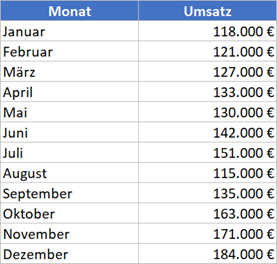
Die Entwicklung ist grundsätzlich erkennbar. Dennoch muss der Leser mehrere Werte bewusst vergleichen.
Mit einer Farbskala entsteht sofort ein visuelles Muster: Niedrigere Werte erscheinen heller, höhere Werte dunkler, besonders hohe Werte fallen unmittelbar auf.
Das Auge erkennt dadurch einen Trend, noch bevor die einzelnen Zahlen gelesen wurden. Genau darin liegt die Stärke bedingter Formatierung.
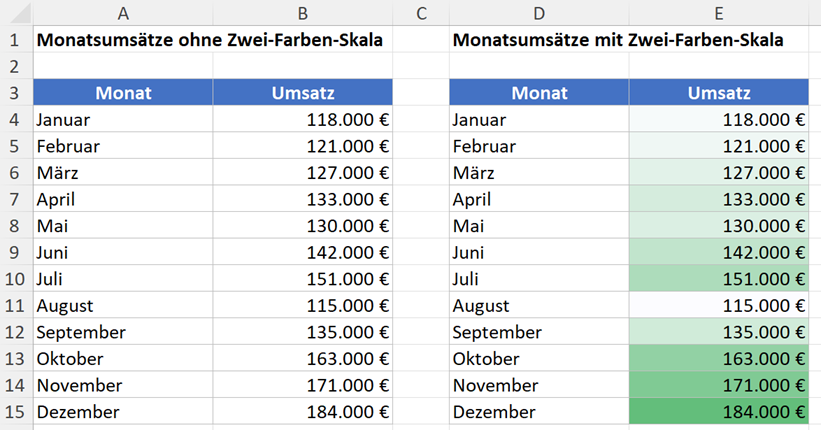
Bedingte Formatierung gehört zu den vielseitigsten Visualisierungswerkzeugen in Excel. Besonders Farbskalen ermöglichen es, große Zahlenbereiche innerhalb weniger Sekunden visuell zu strukturieren.
Zwei-Farben-Skalen
Bei einer Zwei-Farben-Skala definiert Excel zwei Bezugspunkte: Minimum und Maximum. Zwischen beiden Werten wird automatisch interpoliert und die entsprechenden Werte werden abgestuft eingefärbt.
Zwei-Farben-Skalen sind also Farbverläufe, bei denen die Schattierung den höheren oder niedrigeren Wert innerhalb des Bereichs repräsentiert. Beispiel:
- niedrigster Umsatz heller Farbton,
- höchster Umsatz dunkler Farbton.
Eine solche Skala eignet sich besonders für:
- Rangfolgen
- Umsätze
- Mengen
- Bearbeitungszeiten
- Besucherzahlen
- Lagerbestände
Drei-Farben-Skalen
Bei einer Drei-Farben-Skala ist der Mittelpunkt ein weiterer Bezugspunkt. Damit gibt es drei Bezugspunkte: Minimum, Mittelpunkt und Maximum.
Damit werden niedrige, mittlere und hohe Werte durch drei verschiedene Farbstufen markiert. Diese Farbskala eignet sich besonders zur Hervorhebung von Abweichungen. Ein typisches Beispiel ist:
- negative Abweichung: dunkle Farbe
- neutral: helle Farbe
- positive Abweichung: dunkle Farbe
Dabei lassen sich negative und positive Abweichungen auch unterschiedlich einfärben.
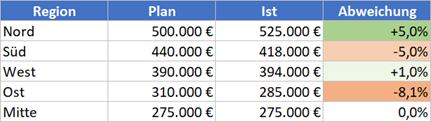
Bei diesem Beispiel wird der Mittelpunkt auf 0 % gesetzt. Damit entsteht eine klare Logik: Werte unter 0, Werte um 0, Werte über 0.
Eine solche dreistufige Einfärbung kann auch für die Darstellung von Veränderungen, zum Beispiel prozentualen Wachstumszahlen, sinnvoll und hilfreich sein.
Wie Sie Farbskalen in Excel erstellen
Schritt 1: Daten markieren
Markieren Sie den Bereich, den Sie visualisieren möchten. Beispielsweise die Zellen B2:B13 für zwölf Monatswerte.
Schritt 2: Bedingte Formatierung öffnen
Wählen Sie im Excel-Menü die Befehlsfolge: Start > Bedingte Formatierung > Farbskalen.
Excel zeigt verschiedene vordefinierte Farbverläufe.
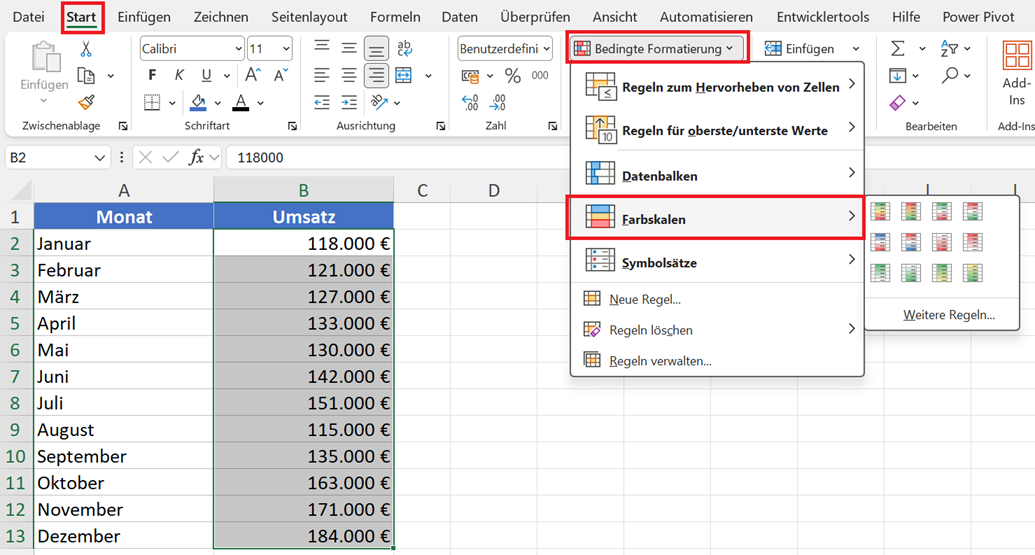
Schritt 3: Farbskala auswählen
Wählen Sie aus der angezeigten Auswahl eine geeignete Zwei- oder Drei-Farben-Skala.
Microsoft stellt in Excel mehrere vordefinierte Varianten zur Verfügung. Durch den Maus-Over-Effekt erkennen Sie sofort, wie Ihre Zahlen eingefärbt werden, wenn Sie die entsprechende Formatierung wählen.
Bei dynamischen oder intelligenten Excel-Tabellen erweitern sich die Regeln häufig automatisch mit neuen Zeilen.
Beachten Sie: Die Farblogik muss zur Kennzahl passen. Wählen Sie für unerwünschte Werte beispielsweise die Farbe Rot und für erwünschte Werte Grün.
Bewährte, barrierearme Kombinationen sind:
- Zwei-Farben-Skala: Hellblau zu Dunkelblau oder Weiß zu Dunkelgrün
- Drei-Farben-Skala: Blau – Weiß – Rot oder Orange – Weiß – Lila
Diese Varianten sind in der Regel besser lesbar als reine Rot-Grün-Skalen und bleiben auch bei eingeschränkter Farbwahrnehmung unterscheidbar.
Eine Farbskala mit sehr vielen stark gesättigten Farben kann anstrengend wirken. Professionelle Tabellen verwenden häufig wenige Farben, ruhige Farbabstufungen und klaren Kontrast. Die Farbe sollte unterstützen, nicht dominieren.
Neben der Farbintensität spielt die Lesbarkeit des Zellinhalts eine entscheidende Rolle. Excel passt die Schriftfarbe bei Farbskalen nicht automatisch an – auch nicht bei den vordefinierten Varianten. Die Schrift bleibt schwarz, unabhängig davon, wie dunkel der Hintergrund wird.
Wählen Sie den dunkelsten Farbton deshalb bewusst so, dass die Zahlen darauf noch lesbar bleiben. Alternativ können Sie für die Extremwerte eine zusätzliche Regel mit weißer Schriftfarbe anlegen und diese im Regel-Manager oberhalb der Farbskala einsortieren.
Schnellformatierung oder eigene Regel?
Die vordefinierten Farbskalen eignen sich hervorragend für schnelle Analysen. Für professionelle Berichte sollte man jedoch häufig eine eigene Regel definieren.
Wählen Sie im Excel-Menü die Befehlsfolge: Start > Bedingte Formatierung > Regeln verwalten > Neue Regel…
Wählen Sie als Regeltyp „Alle Zellen basierend auf Ihren Werten formatieren“. In der Regelbeschreibung können Sie dann die Art der Farbskala (Zwei- oder Drei-Farb-Skala) festlegen und dann:
- Typ, Wert und Farbe des Minimums,
- Typ, Wert und Farbe des Mittelpunkts,
- Typ, Wert und Farbe des Maximums.
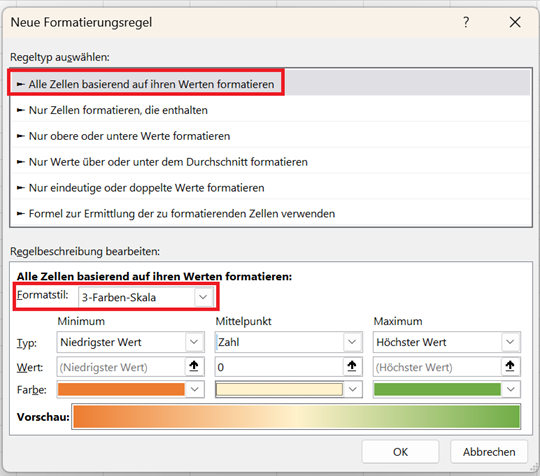
Minimum, Mittelpunkt und Maximum selbst definieren
Die vordefinierte Darstellung kann täuschen, wenn die Bezugspunkte automatisch bestimmt werden.
Wenn Excel den niedrigsten Wert als Minimum und den höchsten als Maximum verwendet, können eigentlich geringe Abstände zwischen den Werten optisch sehr unterschiedlich erscheinen. Die Farbskala kann Unterschiede visuell stärker erscheinen lassen, als sie fachlich tatsächlich sind.
Deshalb: Feste Grenzen verwenden.
Wenn fachliche Grenzwerte bekannt sind, sollten diese häufig statt automatischer Minimum- und Maximum-Werte eingesetzt werden. Sie wählen dann als Typ nicht „Niedrigster Wert“, sondern eine von Ihnen fachlich als sinnvoll angesehene Zahl. Entsprechendes dann auch für Mittelpunkt und Maximum.
Dann bleibt die Farbskala stabil, auch wenn sich Datenwerte ändern. Das ist besonders wichtig für Dashboards, die regelmäßig aktualisiert werden.
Wie werden Minimum, Mittelpunkt und Maximum festgelegt?
Beim Erstellen einer eigenen Farbskala können Sie für den niedrigsten Wert, den Mittelpunkt und den höchsten Wert unterschiedliche Typen auswählen. Abhängig von der gewählten Farbskala stehen zur Verfügung:
- Niedrigster oder höchster Wert: Excel verwendet automatisch den kleinsten beziehungsweise größten Wert des formatierten Bereichs. Ändern sich die zugrunde liegenden Daten, werden auch die Grenzen der Farbskala automatisch neu bestimmt.
- Zahl: Mit diesem Typ legen Sie einen festen absoluten Grenzwert fest. Beispielsweise können Sie das Minimum auf 0, den Mittelpunkt auf 100 und das Maximum auf 200 setzen. Diese Grenzen bleiben unverändert, auch wenn sich die Werte im formatierten Bereich ändern.
- Prozent: Die angegebene Prozentzahl beschreibt eine Position innerhalb der Spannweite zwischen dem niedrigsten und dem höchsten Wert. Bei einem Minimum von 0 und einem Maximum von 200 entspricht eine Einstellung von 50 % beispielsweise dem Wert 100.
- Formel: Sie können einen Grenzwert anhand einer eigenen Berechnung festlegen.
- Quantil: Ein Quantil beschreibt die Position eines Wertes innerhalb der sortierten Datenverteilung. Als Quantil geben Sie einen Wert zwischen 0 und 100 ein.
Im Unterschied zum Typ „Prozent“ betrachtet Excel beim „Quantil“ nicht nur die Spannweite zwischen dem kleinsten und dem größten Wert, sondern die Verteilung aller Werte. Quantile können daher sinnvoll sein, wenn einzelne Extremwerte die Farbverteilung stark verzerren.
Wann Sie den Typ „Formel“ verwenden
Mit dem Typ „Formel“ als Mittelpunkt lässt sich beispielsweise folgende Berechnung für Ihre Daten verwenden:
=MITTELWERT($B$2:$B$13)
Der Mittelpunkt der Farbskala passt sich dadurch automatisch an, wenn sich die Werte im angegebenen Bereich ändern.
Die Formel kann auch auf eine Zelle verweisen, in der der gewünschte Grenzwert berechnet wird. Auf diese Weise lassen sich beispielsweise Zielwerte, Durchschnittswerte oder andere fachlich relevante Grenzen dynamisch in die Farbskala einbeziehen. Die verwendete Formel muss als Ergebnis einen gültigen Zahlenwert liefern.
Ausreißer mit der Farbskala erkennen und beachten
Angenommen, folgende Umsätze liegen vor: 95, 100, 102, 105, 107, 110, 950.
Der Wert 950 ist extrem hoch. Wird er automatisch als Maximum verwendet, liegen alle übrigen Werte sehr nah am unteren Ende der Farbskala. Die Unterschiede zwischen 95, 100, 105 und 110 werden optisch kaum noch sichtbar. Das Problem liegt nicht an Excel, sondern am gewählten Skalierungsverfahren.
Mögliche Lösungen: Je nach Analyse können Sie
- feste Grenzwerte verwenden,
- Quantile verwenden,
- den Ausreißer separat untersuchen,
- unterschiedliche Teilgruppen bilden.
Ausreißer sollten jedoch nicht einfach entfernt werden, nur damit die Formatierung besser aussieht.
Gefilterte und ausgeblendete Zeilen beachten
Ein häufig übersehenes Detail betrifft Autofilter oder manuell ausgeblendete Zeilen. Excel bezieht verborgene Zellen bei der automatischen Berechnung von Minimum und Maximum standardmäßig mit ein.
Ein ausgeblendeter Ausreißer beeinflusst daher weiterhin die Farbverteilung der sichtbaren Daten. Prüfen Sie bei unerklärlichen Farbsprüngen in gefilterten Tabellen immer den gesamten Bereich.
Tipp: Wenn eine Farbskala scheinbar keine Unterschiede mehr zeigt, prüfen Sie zuerst, ob einzelne Extremwerte oder ausgeblendete Zeilen die Skalierung dominieren.
Farbskalen als Heatmap
Eine besonders interessante Anwendung entsteht, wenn nicht nur eine Spalte, sondern eine komplette Matrix formatiert wird. Beispiel: Sie haben eine Tabelle mit verkauften Stückzahlen für unterschiedliche Produkte im Verlauf des ersten Halbjahrs.
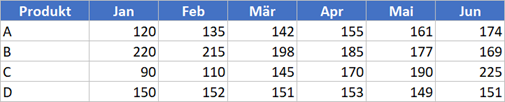
Wird die Farbskala auf den kompletten Zahlenbereich angewendet, entsteht eine Heatmap. Das Auge erkennt sofort steigende Produktreihen, fallende Reihen, stabile Werte, einzelne Spitzen und Perioden mit besonders hohen Werten.
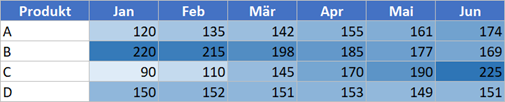
Heatmap ohne Zahlenwerte
In kompakten Dashboards können viele Zahlenwerte innerhalb einer Heatmap optisch überfordern. Sie können die Zahlenwerte in den Zellen unsichtbar machen, ohne die Farbe zu verlieren.
Markieren Sie dazu den Bereich, drücken Sie Strg + 1 (Zellen formatieren), wählen Sie die Kategorie Benutzerdefiniert und geben Sie als Typ drei Semikolons ein: ;;;
Die Zahlen werden im Tabellenblatt ausgeblendet, während der Farbverlauf vollständig erhalten bleibt. Der exakte Wert bleibt weiterhin in der Bearbeitungsleiste sichtbar.
Trendanalyse mit Farbskalen
Farbskalen eignen sich nicht nur für statische Rangfolgen. In einer zeitlich geordneten Matrix können sie Trends sichtbar machen.
Betrachten Sie Produkt A: 120 → 135 → 142 → 155 → 161 → 174. Die Farben werden von links nach rechts zunehmend intensiver. Damit erkennt der Betrachter: steigender Trend.
Produkt B zeigt dagegen: 220 → 215 → 198 → 185 → 177 → 169. Hier schwächt sich die Farbintensität kontinuierlich ab. Das signalisiert: fallender Trend.
Produkt D besitzt dagegen fast identische Werte. Die Farbdarstellung bleibt weitgehend gleich. Damit wird ein stabiler Verlauf sichtbar.
Aber beachten Sie: Farbskalen analysieren Muster, nicht automatisch Trends. Dieser Unterschied ist wichtig.
Eine Farbskala berechnet keinen statistischen Trend. Sie färbt Werte lediglich entsprechend einer Regel. Der Leser erkennt daraus visuelle Muster und Entwicklungen.
Eine Trendanalyse mit Farbskalen bedeutet daher: Sie müssen die Farbverteilungen über einen geordneten Zeitraum selbst interpretieren.
Wenn eine mathematische Trendberechnung benötigt wird, sind andere Werkzeuge geeigneter: Trendlinie, Forecast oder gleitender Durchschnitt.
Zeilenweise oder über die gesamte Tabelle skalieren?
Dies ist eine der wichtigsten Entscheidungen bei Heatmaps. Angenommen, Sie besitzen vier Produkte mit sehr unterschiedlichen Absatzzahlen.
Variante 1: Eine Farbskala über den gesamten Bereich
Dann werden alle Produkte miteinander verglichen. Ein Produkt mit hohen Absatzzahlen dominiert möglicherweise die Farbskala. Diese Variante beantwortet: Wo befinden sich die höchsten Werte insgesamt?
Variante 2: Jede Zeile separat formatieren
Dann besitzt jedes Produkt seine eigene Minimum-Maximum-Skala. Diese Variante beantwortet: Wie entwickelt sich jedes Produkt relativ zu seiner eigenen Historie?
Ein Produkt mit geringen Absatzzahlen kann dadurch genauso intensive Farben erhalten wie ein Produkt mit hohem Absatz. Das ist korrekt, wenn der Trend innerhalb der Reihe untersucht werden soll. Für einen Größenvergleich zwischen den Produkten ist die Darstellung dagegen ungeeignet.
Farbskalen und saisonale Muster
Eine Heatmap ist besonders geeignet, um Saisonalität sichtbar zu machen. Angenommen, Sie haben eine Tabelle mit den Absatzzahlen für ein Produkt mit den Werten für die Jahre in den Zeilen und für die jeweiligen Monate in den Spalten.
Wenn November und Dezember in jedem Jahr besonders intensiv eingefärbt sind, deutet dies auf ein wiederkehrendes saisonales Muster hin. Genau solche Muster können in einer Tabelle wesentlich schneller auffallen als in einer reinen Zahlenansicht.

Daten über mehrere Dimensionen analysieren
Heatmaps eignen sich besonders gut, wenn zwei Dimensionen gleichzeitig untersucht werden.
- Produkte × Monate: Welche Produkte entwickeln sich wann besonders stark?
- Filialen × Monate: Welche Standorte besitzen saisonale Schwankungen?
- Wochentage × Stunden: Wann treten die meisten Kundenkontakte auf?
- Mitarbeiter × Monate: Wo entstehen regelmäßig hohe Überstunden?
- Maschinen × Schichten: Welche Kombinationen weisen besonders viele Fehler auf?
Das ist einer der großen Vorteile gegenüber klassischen Diagrammen. Eine Heatmap kann sehr viele Werte kompakt darstellen.
Farbskalen in Pivot-Tabellen
Auch in Pivot-Tabellen lassen sich Farbskalen wirkungsvoll einsetzen. Besonders hilfreich ist dies, wenn umfangreiche Kennzahlen – beispielsweise Umsätze, Kosten oder Absatzmengen – nach Regionen, Produkten und Monaten ausgewertet werden.
Hohe und niedrige Werte lassen sich dadurch schneller erkennen, ohne jede Zahl einzeln vergleichen zu müssen.
Beim Erstellen der bedingten Formatierung stehen für Pivot-Tabellen spezielle Optionen zur Verfügung. Die Farbskala kann sich beispielsweise
- nur auf die aktuell markierten Zellen beziehen oder
- automatisch auf alle Zellen angewendet werden, die dasselbe Wertefeld darstellen.
Dazu gehören etwa sämtliche Zellen mit der Kennzahl „Summe von Umsatz“, unabhängig davon, welche Regionen, Produkte oder Monate gerade sichtbar sind.
Die zweite Variante ist in der Regel sinnvoller, weil sich Pivot-Tabellen durch Filtern, Aktualisieren sowie das Ein- und Ausblenden von Gliederungsebenen verändern können. Neu angezeigte oder hinzugefügte Werte werden dann automatisch in die Formatierung einbezogen.
Eine Regel, die lediglich auf einen markierten Zellbereich angewendet wird, kann dagegen nach einem Filter- oder Drilldown-Vorgang unvollständig sein.
Achten Sie daher beim Anlegen der Regel besonders auf den ausgewählten Anwendungsbereich. Eine passend definierte Farbskala folgt der Struktur der Pivot-Tabellen und bleibt auch dann erhalten, wenn Sie die Auswertung filtern, erweitern oder aktualisieren.
Dadurch vermeiden Sie, dass einzelne Werte plötzlich nicht mehr formatiert werden oder sich die Aussage der Farbskala unerwartet verändert.
So erstellen Sie eine Farbskala für Pivot-Tabellen
Die speziellen Einstellungen erscheinen nur, wenn Sie die bedingte Formatierung ausgehend von einer Zelle im Wertebereich der PivotTable erstellen. So gehen Sie vor:
Klicken Sie in der Pivot-Tabelle auf eine Zahlenzelle, beispielsweise einen Umsatzwert.
Wählen Sie Start > Bedingte Formatierung > Farbskalen. Wenden Sie eine Farbskala an.
Direkt neben dem markierten Bereich erscheint anschließend das kleine Symbol Formatierungsoptionen.
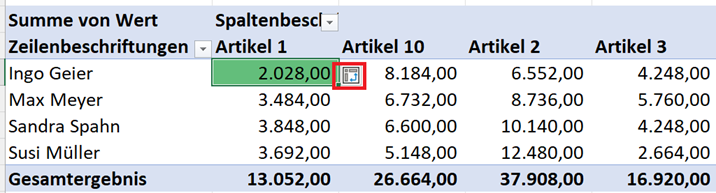
Klicken Sie auf das Symbol. Je nach Aufbau der Pivot-Tabelle werden beispielsweise diese Optionen (für das hier gewählte Beispiel) angeboten:
- Nur ausgewählte Zellen
- Alle Zellen mit „Summe von Wert“-Werten
- Alle Zellen mit „Summe von Wert“-Werten für „Verkäufer“ und „Artikel“
Dauerhaft bearbeiten können Sie die Einstellung über: Start > Bedingte Formatierung > Regeln verwalten.
Wählen Sie bei Formatierungsregeln anzeigen für den Eintrag Diese PivotTable.
Markieren Sie anschließend die Regel und klicken Sie auf Regel bearbeiten.
Im Dialog finden Sie den Bereich Regel anwenden auf mit den PivotTable-spezifischen Auswahlmöglichkeiten.
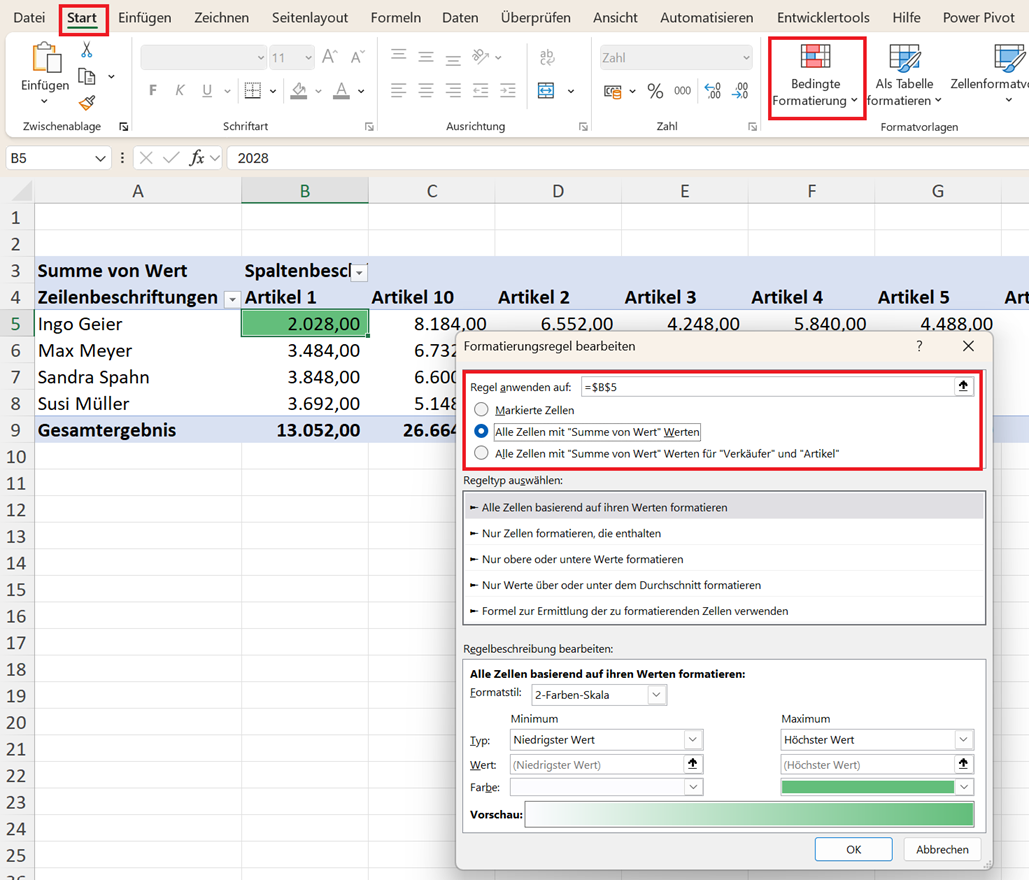
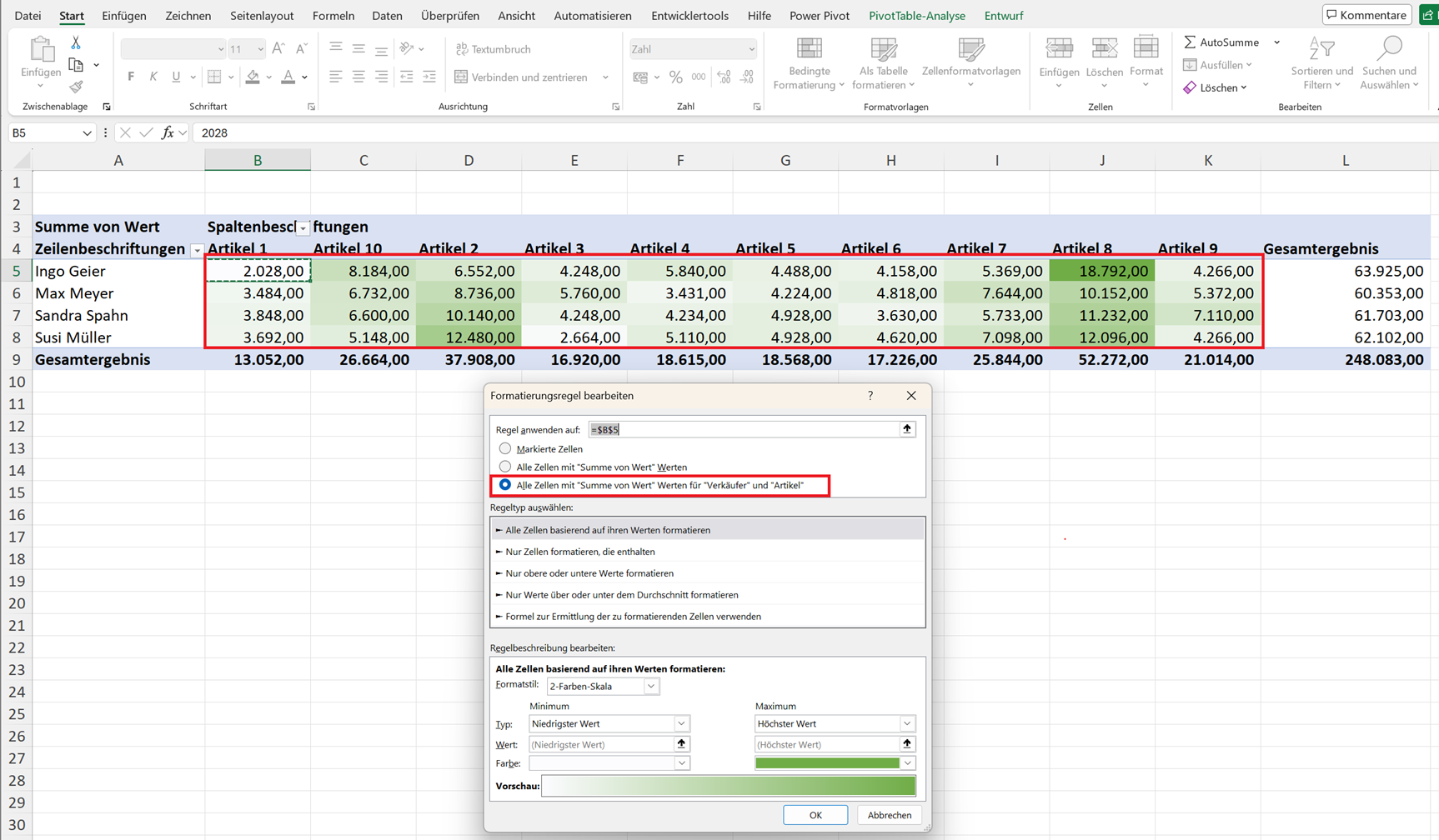
Für eine dynamische Pivot-Tabelle ist meistens Alle Zellen mit „Summe von …“-Werten für „…“ und „…“ die beste Wahl. Dann wird die Farbskala automatisch auf neue oder nach dem Aufklappen sichtbare Datenzeilen erweitert.
Wichtig: Der Anwendungsbereich bleibt dadurch dynamisch. Die Farben können sich beim Filtern trotzdem verändern, weil Excel Minimum und Maximum der Farbskala anhand der jeweils einbezogenen Werte neu bestimmt. Feste Grenzwerte können Sie unter Regel bearbeiten als Zahl definieren.
Was Sie bei der Farbskala außerdem beachten sollten
Eine Farbskala ist eine Anzeige, keine Eigenschaft der Zelle. Das hat praktische Folgen, die regelmäßig für Überraschungen sorgen.
Farben lassen sich nicht auswerten
Bedingte Formatierung erzeugt keine echte Zellfüllung. Weder ZÄHLENWENN noch ZELLE noch eine VBA-Abfrage der Hintergrundfarbe erkennen sie.
Die häufige Frage „Wie zähle ich die roten Zellen?" hat deshalb nur eine Antwort: Gezählt wird immer über das zugrunde liegende Kriterium, nicht über die Farbe.
=ZÄHLENWENN(B2:B13;">150000")
Sortieren und Filtern nach Farbe
Excel kann grundsätzlich nach Zellfarbe sortieren und filtern, auch nach Farben aus bedingter Formatierung. Bei einer Farbskala mit stufenlosem Verlauf ist das jedoch kaum praktikabel, weil dutzende leicht unterschiedliche Farbtöne entstehen.
Wenn Sie nach der Formatierung filtern möchten, sind Symbolsätze oder eine klassische Regel mit fester Füllfarbe die bessere Wahl.
Dynamische Arrays werden nicht unterstützt
Im Feld „Wird angewendet auf“ akzeptiert Excel keinen Bezug auf einen Überlaufbereich in der Form B2#. Wenn Ihre Daten aus FILTER, SORTIEREN oder EINDEUTIG stammen, müssen Sie den Bereich großzügig überdimensionieren. Leere Zellen bleiben ohnehin unformatiert, sodass ein Puffer optisch nicht stört.
Typische Fehler bei Farbskalen
- Automatische Grenzen ungeprüft übernehmen: Minimum und Maximum können sich bei jeder Datenänderung verschieben. Dadurch verändert sich möglicherweise die Bedeutung der Farben.
- Unterschiedliche Datenbereiche vergleichen: Zwei Tabellen mit jeweils eigener automatischer Skala können gleich aussehen, obwohl ihre Werte völlig unterschiedliche Größenordnungen besitzen.
- Farbe mit Bewertung verwechseln: Ein hoher Wert ist nicht automatisch gut oder schlecht.
- Ausreißer dominieren die Skala: Ein Extremwert kann fast alle übrigen Werte optisch angleichen.
- Ausgeblendete Zeilen ignorieren: Ausreißer in gefilterten oder verborgenen Zeilen verzerren die Farbskala der sichtbaren Werte.
- Zeilenweise Skalierung für Größenvergleiche: Separate Skalen eignen sich für Trends innerhalb einer Zeile, aber nicht für absolute Vergleiche zwischen Zeilen.
- Zu viele kräftige Farben: Die Tabelle wird unruhig und schwer lesbar.
- Rot-Grün als einzige Information: Das erschwert die Barrierefreiheit.
- Fehlende Werte als Null interpretieren: Dadurch können falsche Muster entstehen.
- Zeitreihen unsortiert darstellen: Eine Trendanalyse funktioniert nur, wenn die zeitliche Reihenfolge korrekt ist.
- Regel-Wildwuchs durch ungeprüftes Kopieren: Viele doppelte Regeln verlangsamen die Excel-Datei.
- Daten über formatierte Bereiche kopieren: Dabei werden fremde Regeln importiert und der Anwendungsbereich zerfällt in Fragmente.
- Farben auswerten wollen: Bedingte Formatierung lässt sich weder mit ZÄHLENWENN noch mit VBA über die Farbe abfragen.
- Farbskala als statistische Trendanalyse interpretieren: Farbskalen visualisieren Werte. Sie berechnen keine Trendstärke und keine statistische Signifikanz.