Power Pivot für die DatenanalyseDatumsfunktionen in Power Pivot
Worum geht es bei Datumsfunktionen in Power Pivot?
Datumswerte sind in der Analyse oft der Schlüssel zu wertvollen Erkenntnissen – ob es um Jahresvergleiche, Quartalsberichte oder saisonale Muster geht.
In Power Pivot können Sie Datumsfelder flexibel auswerten und dabei nicht nur die automatisch erstellten Gruppierungen nutzen, sondern diese auch individuell anpassen und erweitern. So können Sie beispielsweise:
- Jahr-, Quartals- und Monatsauswertungen in Power Pivot einrichten,
- automatisch erzeugte Spalten anpassen (Formatierungen ändern),
- eigene Datumsfelder wie Wochentag oder Kalenderwoche hinzufügen und
- Pivot-Tabellen korrekt sortieren, damit Tage und Wochen in logischer Reihenfolge erscheinen.
Grundlage für die folgende Anleitung ist eine Excel-Datei mit mehreren Datentabellen im Power-Pivot-Datenmodell:
- t_Bestellungen als Liste der Bestellungen zu einem bestimmten Bestelldatum
- t_Kunden als Liste der Kunden, die etwas bestellen können
- t_Produkte mit den Merkmalen und Ergänzungen zu den einzelnen Produkten
Nun soll im Power-Pivot-Modell das Bestelldatum als Ausgangspunkt für die weiteren Auswertungen dienen.
1. Gruppierung nach Jahr, Quartal und Monat
Anders als in einer normalen Pivot-Tabelle erstellt Power Pivot keine automatische Gruppierung bei Datumsfeldern. Sie müssen die Gruppierung manuell vornehmen.
Pivot-Tabelle aus dem Power-Pivot-Datenmodell erstellen
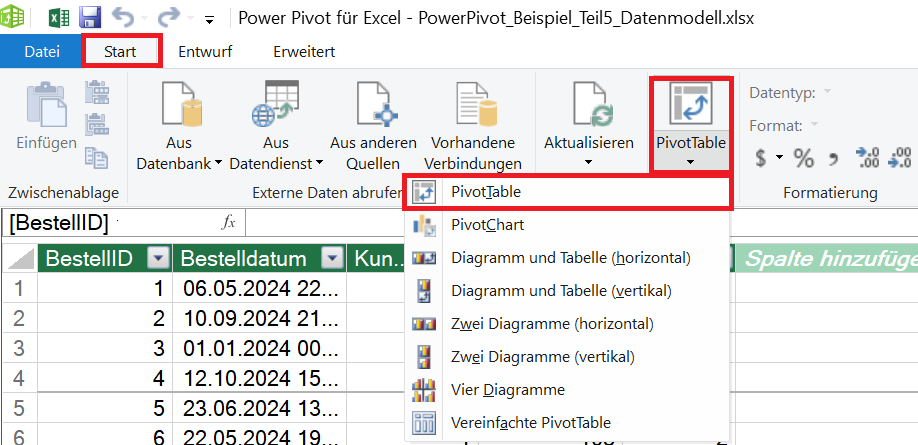
Erstellen Sie aus dem Datenmodell eine Pivot-Tabelle über das Power-Pivot-Menü: Start > PivotTable.
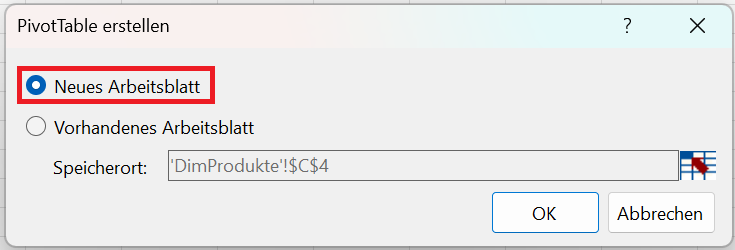
Es öffnet sich das Dialogfeld PivotTable erstellen. Wählen Sie hier das Optionsfeld Neues Arbeitsblatt oder Vorhandenes Arbeitsblatt aus und bestätigen Sie Ihre Einstellungen, indem Sie das Dialogfeld mit Klick auf OK schließen.
Es wird ein neues Tabellenblatt erstellt, in dem Sie Ihre Pivot-Tabelle gestalten können.
Datumsfeld in die Pivot-Tabelle übernehmen
Ziehen Sie hier das gewünschte Datumsfeld (zum Beispiel Bestelldatum) in die Zeilen.
Sie bekommen daraufhin das Datum gruppiert nach Jahr, Quartal und Monat in der Pivot-Tabelle dargestellt. Wenn Sie sich die PivotTable-Felder in der Feldliste etwas genauer ansehen, werden Sie sehen, dass Excel automatisch eine entsprechende Gruppierung zusätzlich erstellt hat.
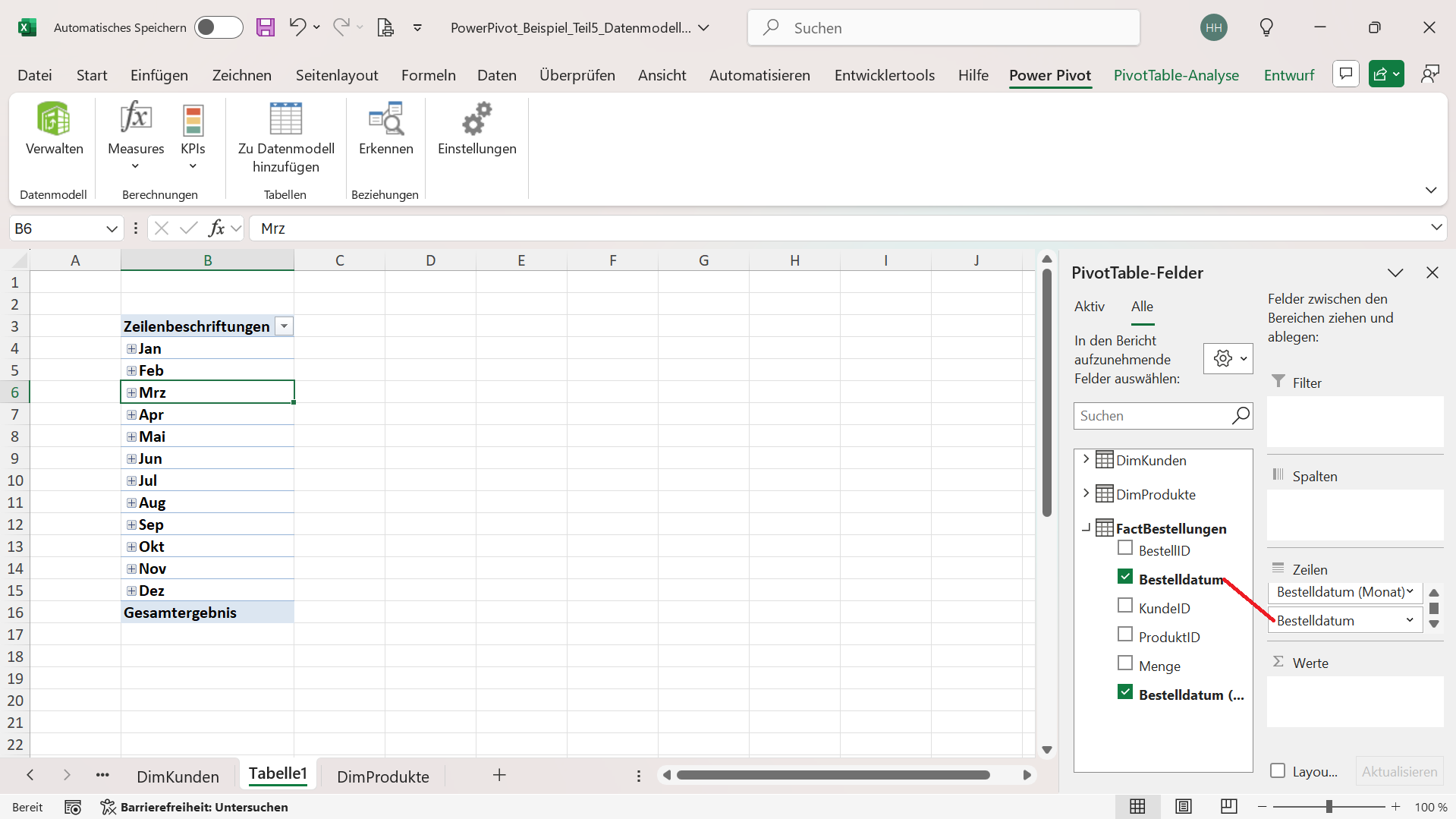
Aktivieren Sie jetzt wieder das Datenmodell, indem Sie im Menüband die Befehlsfolge Registerkarte Power Pivot > Befehlsgruppe Datenmodell > Befehl Verwalten.

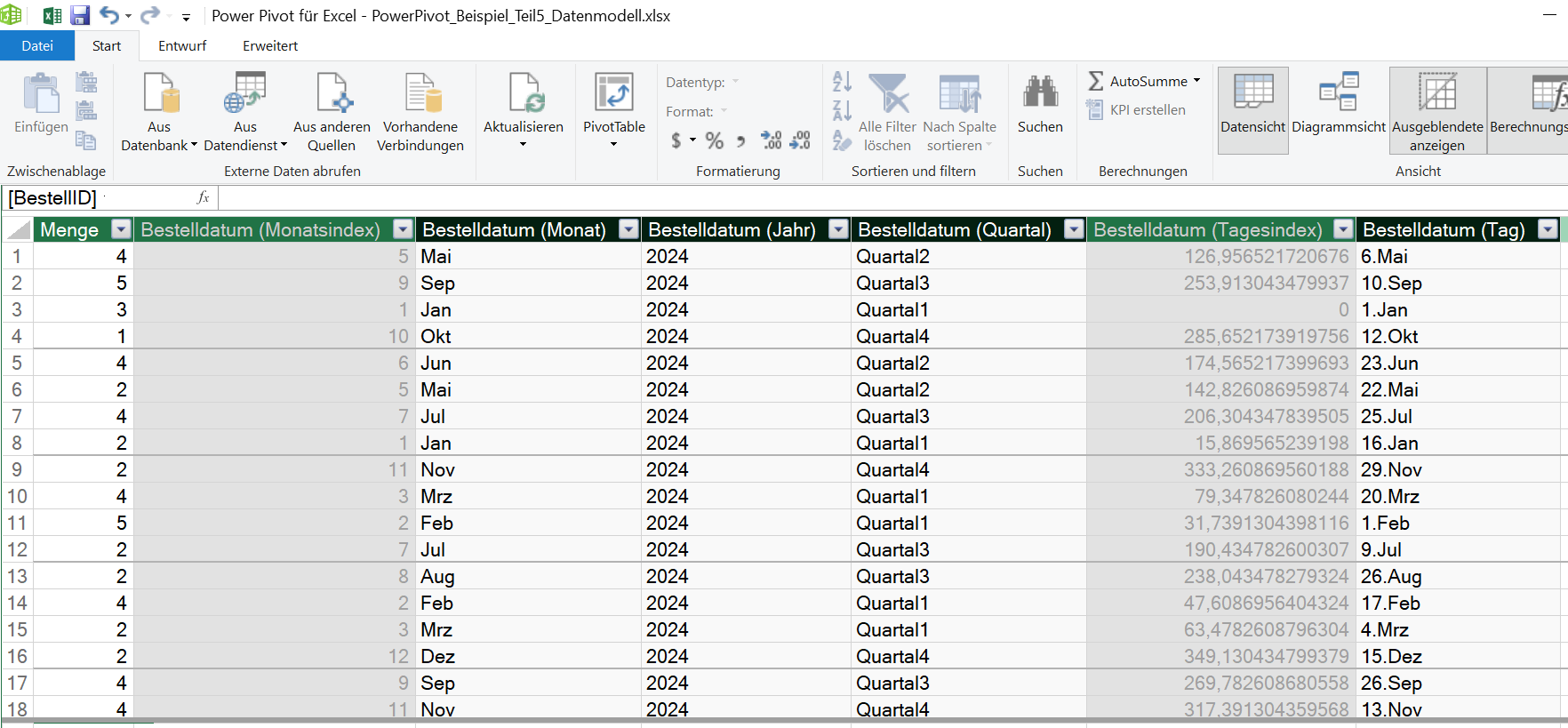
Power Pivot erstellt nun automatisch mehrere berechnete Spalten im Datenmodell, die Jahr, Quartal, Monat etc. enthalten. Diese sind sofort in der Feldliste verfügbar.
2. Automatisch erzeugte Felder anpassen
Die Gruppierung nutzt intern DAX-Funktionen wie FORMAT oder CONCATENATE, um Datumsbestandteile zu extrahieren. Sie können diese Formeln nachträglich anpassen. Zum Beispiel könnten Sie die Bezeichnung „Quartal“ kürzen.
Statt „Quartal 2“ nur „Q2“ anzeigen:
=CONCATENATE("Q"; INT((MONTH([Bestelldatum]) + 2) / 3))
Monatsnamen ausschreiben:
= FORMAT([Bestelldatum]; "MMMM")
(viermal „M“ ergibt den vollen Monatsnamen)
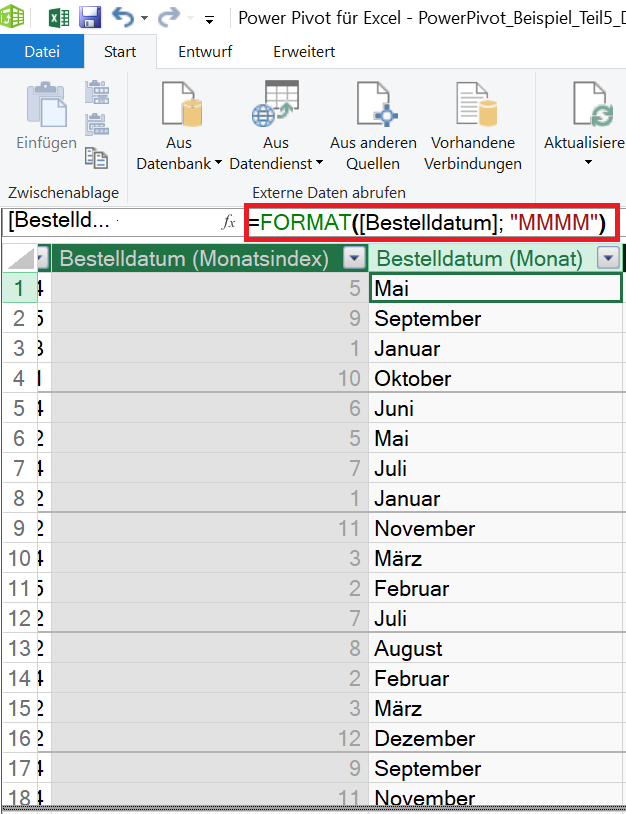
Wollen Sie Leerzeichen oder Punkte ergänzen? Diese Anpassungen können Sie direkt in der FORMAT-Funktion vornehmen.
Beachten Sie: Die Änderungen, die Sie im Datenmodell vornehmen, wirken sich sofort in allen Pivot-Tabellen aus, die das jeweilige Feld (Spalte) verwenden.
3. Eigene Datumsfelder erstellen – Beispiel Wochentag
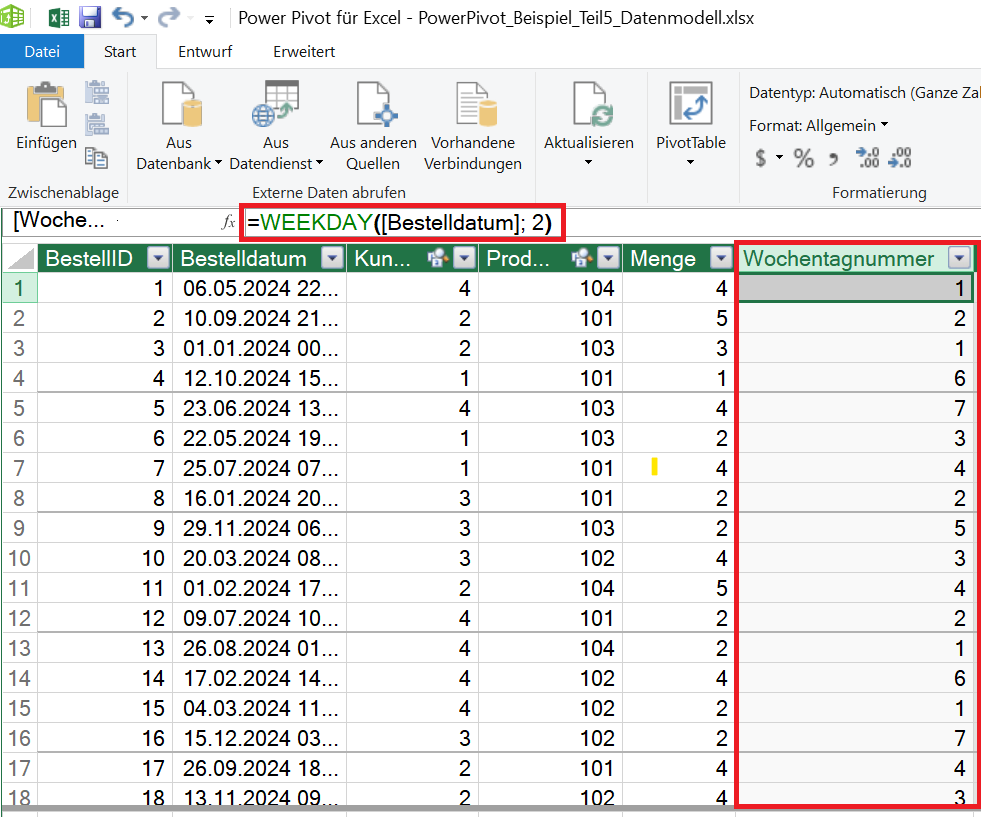
Neben den automatisch erzeugten Spalten können Sie auch eine eigene Datumslogik hinzufügen – zum Beispiel für Wochentage und ihre Nummer (für die korrekte Zählung und Sortierung).
TagNummer := WEEKDAY([Bestelldatum]; 2)
Der zweite Parameter 2 sorgt dafür, dass Montag den Wert 1 bekommt (ISO-Norm).
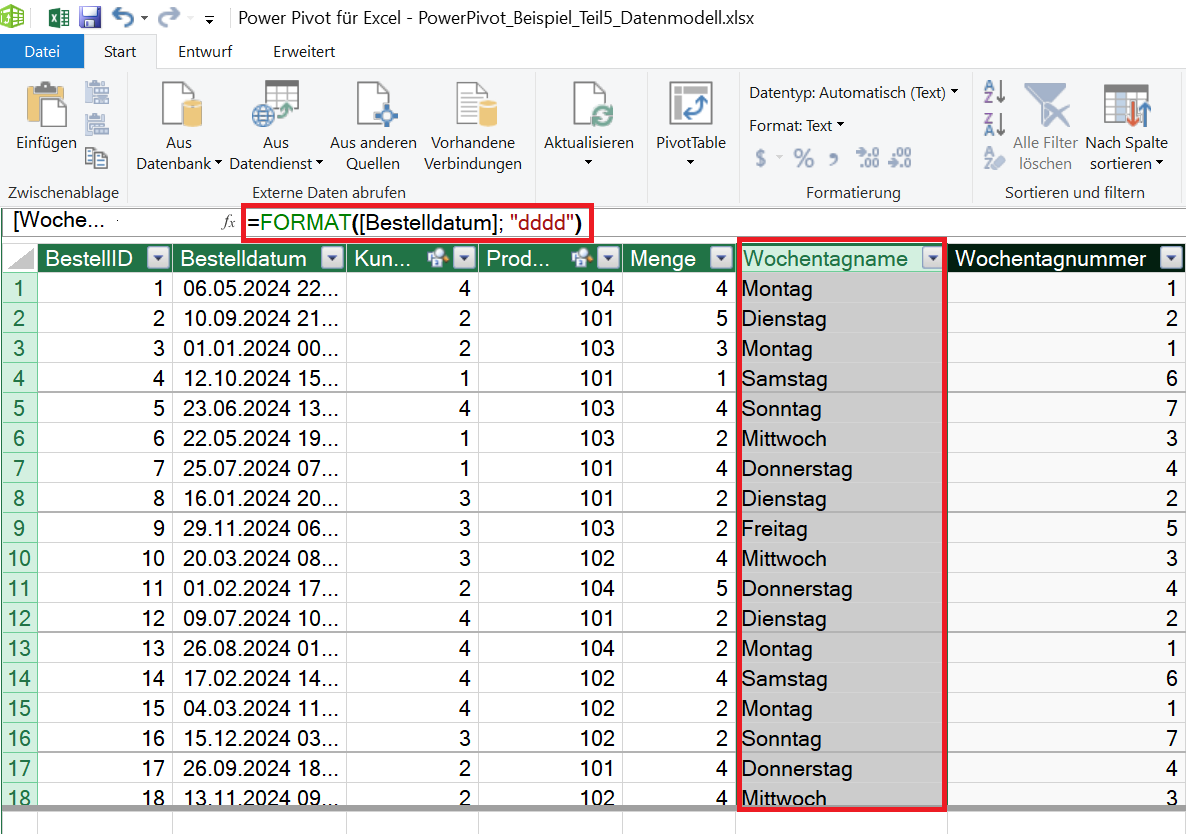
TagName := FORMAT([Bestelldatum]; "dddd")
Zeigt den Wochentag ausgeschrieben an (zum Beispiel „Montag“).
4. Richtig sortieren mit Power Pivot
Standardmäßig sortiert Power Pivot Textspalten alphabetisch – was bei Wochentagen zu unsinnigen Reihenfolgen führt (Freitag vor Montag etc.).
Um die korrekte Reihenfolge zu erhalten, markieren Sie im Power-Pivot-Fenster die Textspalte TagName und aktivieren im Menüband die Befehlsfolge Registerkarte Start > Befehlsgruppe Sortieren und filtern > Befehl Nach Spalte sortieren.
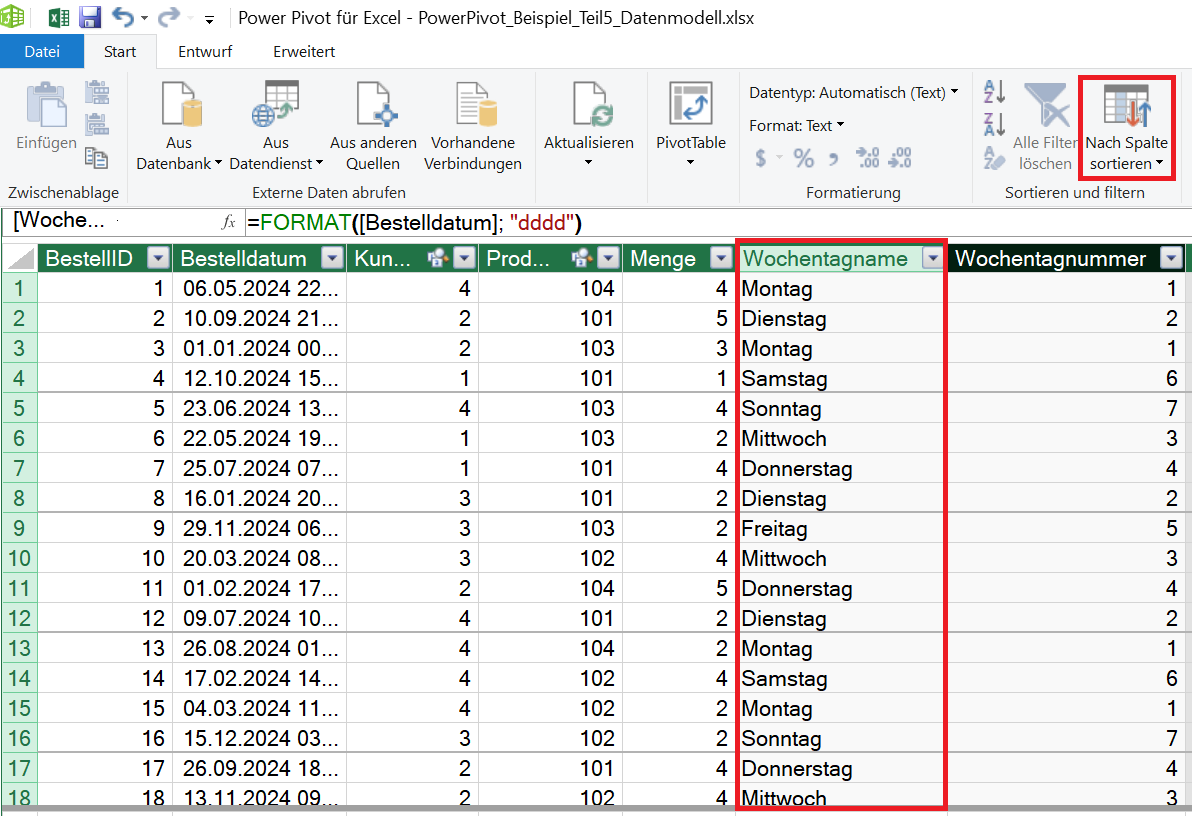
Es öffnet sich das Dialogfeld Nach Spalte sortieren.
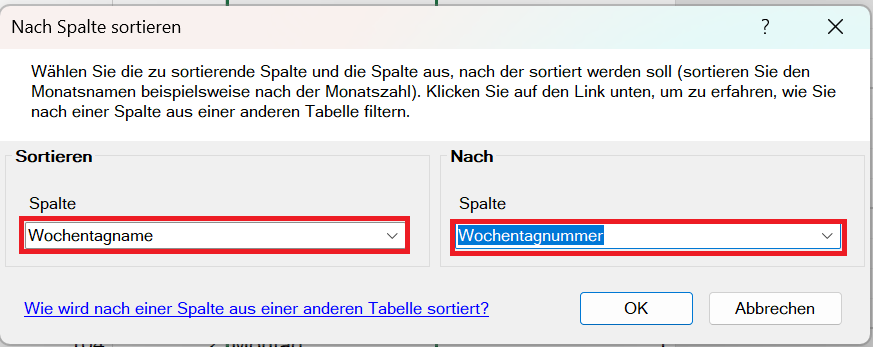
- Links bekommen Sie bei Sortieren die Spalte dargestellt, die sortiert werden soll.
- Rechts können Sie auswählen, nach welcher Spalte sie sortiert werden soll.
Hier wählen Sie die Spalte TagNummer aus. Dies bedeutet, dass die Wochentage nicht nach ihrem Namen, sondern nach ihrer Wochentagnummer (1 für Montag etc.) sortiert werden.
Bestätigen Sie Ihre Einstellungen, indem Sie das Dialogfeld mit Klick auf OK schließen.
Jetzt erscheinen Wochentage in der Pivot-Tabelle richtig sortiert: Montag → Dienstag → … → Sonntag.
Der besondere Vorteil: Diese korrekte Sortierung nutzen Sie nun automatisch in den damit erstellten Pivot-Tabellen.
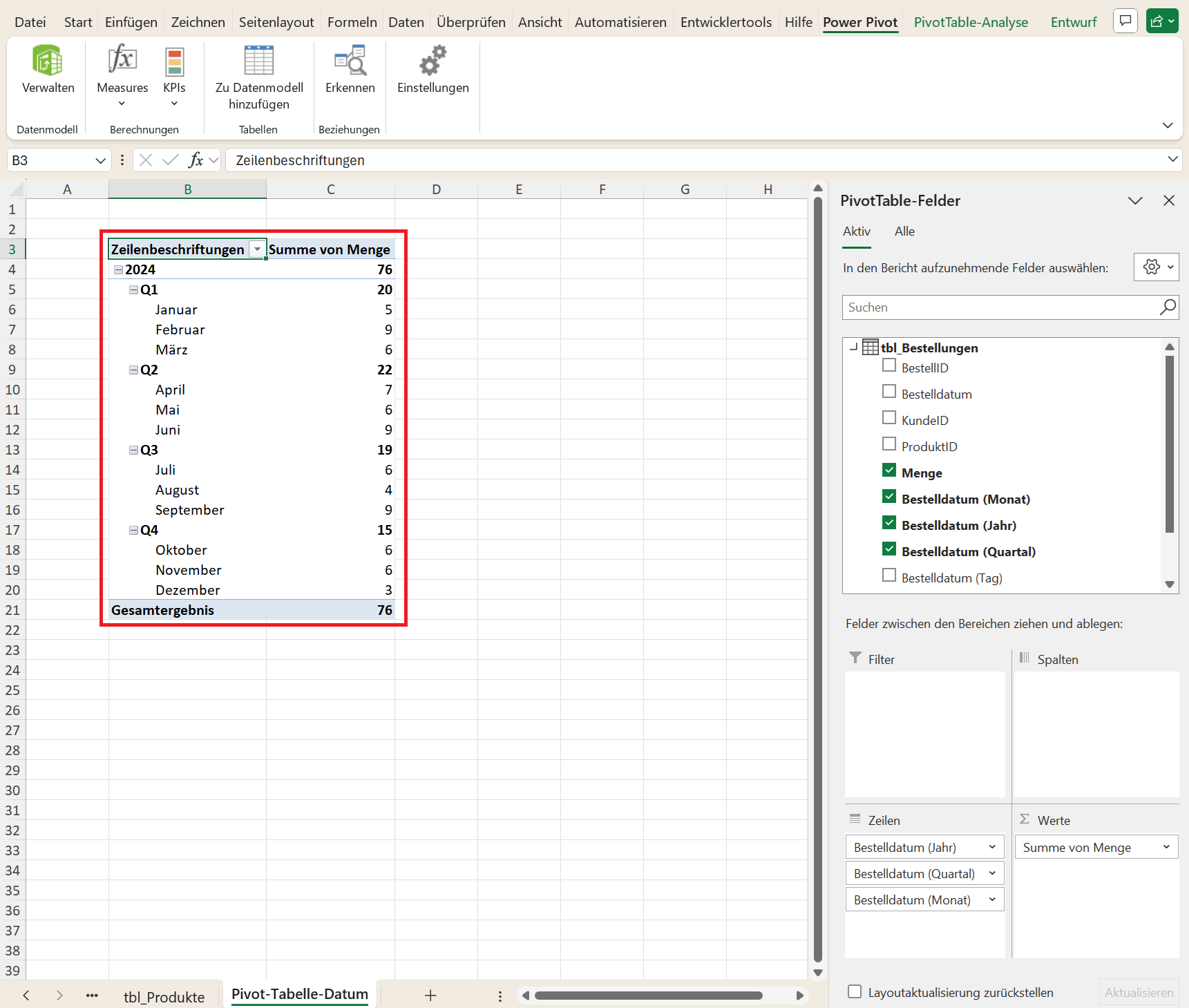
Die Auswertung der Verkaufsmengen pro Monat und Quartal lässt sich dann sehr schnell mit einer Pivot-Tabelle durchführen, wie die folgende Abbildung zeigt. Dabei sind die Monatsnamen in Power Pivot nach dem Monatsindex sortiert und damit automatisch in der richtigen Reihenfolge.
Best Practices für Datumsfelder in Power Pivot
Am besten arbeiten Sie mit einer eigenen Datumstabelle mit allen benötigten Zeitdimensionen (Jahr, Quartal, Monat, KW, Wochentag) und verknüpfen diese in Ihrem Datenmodell. Dann können Sie diese Spalten direkt aus der Datumstabelle ableiten.
Fazit
Mit den Datumsfunktionen in Power Pivot können Sie nicht nur Standardauswertungen nach Jahr, Quartal oder Monat erstellen, sondern Ihre Zeitachsen exakt so gestalten, wie Sie es für Ihre Analysen brauchen.
Die Möglichkeit, eigene Felder hinzuzufügen, sorgt für maximale Flexibilität – und mit der richtigen Sortierung bleiben Ihre Auswertungen übersichtlich und logisch.
Demo-Daten für Power Pivot und DAX-Measures
In der folgenden Excel-Vorlage sind alle vorgestellten DAX-Measures eingerichtet. Sie finden dazu in der Vorlage:
- die Übersicht (Menü) mit Links zu den jeweiligen Musteranalysen und DAX-Measures sowie
- einer Verlinkung auf die Anleitungen zu den jeweiligen DAX-Measures,
- Musterdaten für Kunden, Produkte und Bestellungen,
- eine Kalendertabelle für die Zeitanalyse und die Time-Intelligence-Funktionen,
- alle definierten DAX-Measures in einer gesonderten Tabelle des Datenmodells: t_Measures
- eine Auswahl von Pivot-Tabellen als Grundlage für das Beispiel-Dashboard und
- ein Dashboard, in dem beispielhaft ausgewählte Pivot-Tabellen und die hinterlegten DAX-Measures als Chart oder KPI-Karte aufbereitet sind.
Nutzen Sie diese Vorlage, um sich mit den DAX-Measures und den Excel-Funktionen vertraut zu machen. Sie können diese Funktionsvorlagen nutzen und für Ihre Daten leicht anpassen.
Mit den Anleitungen und Beschreibungen auf business-wissen.de erarbeiten Sie Schritt für Schritt Ihr eigenes Datenmodell und die für Sie passenden DAX-Measures.
So machen Sie sich schnell mit den umfassenden Möglichkeiten von Power Pivot vertraut.