Excel-Diagramme – GrundlagenDynamische Dashboards in Excel – interaktive Berichte professionell aufbauen
- Was ist ein Dashboard?
- Was macht ein Dashboard dynamisch?
- Ein Praxisbeispiel
- Die Datenbasis als dynamische Excel-Tabelle
- Welche Fragen soll das Dashboard beantworten?
- KPI-Karten als Einstieg
- Zwei Wege zum dynamischen Dashboard
- Die Dashboard-Oberfläche planen
- Dropdown-gesteuerte Dashboards
- Weitere Möglichkeiten zur Steuerung und Visualisierung in Dashboards
- Den Filterzustand jederzeit sichtbar halten
- Weniger Diagramme, mehr Aussage
- Eine saubere Arbeitsmappenstruktur
- Aktualisierung mitdenken
- Bedienlogik und Oberflächengestaltung
- Typische Fehler bei dynamischen Dashboards
- Mit Vorlage im Praxisteil
Was ist ein Dashboard?
Ein Dashboard ist eine kompakte visuelle Oberfläche, auf der die wichtigsten Informationen zu einem bestimmten Thema zusammengeführt werden. Zum Beispiel als:
- Vertriebsdashboard
- Finanzdashboard
- Produktionsdashboard
- Personaldashboard
- Projektdashboard
Der Anwender soll innerhalb weniger Sekunden erkennen:
- Wo stehen wir?
- Wie entwickeln wir uns?
- Wo gibt es Abweichungen?
- Welche Bereiche sind besonders relevant?
Ein gutes Excel-Dashboard zeigt nicht einfach möglichst viele Kennzahlen und Diagramme. Es verdichtet Informationen, hebt wichtige Entwicklungen hervor und ermöglicht dem Anwender, gezielt in die Daten einzutauchen.
Besonders leistungsfähig werden Dashboards, wenn sie dynamisch auf neue Daten und Benutzerauswahlen reagieren.
Was macht ein Dashboard dynamisch?
Ein Dashboard wird nicht allein dadurch dynamisch, dass sich ein Diagramm automatisch erweitert. Dynamik kann auf mehreren Ebenen entstehen:
- Dynamische Datenbasis: Neue Datensätze werden automatisch berücksichtigt.
- Dynamische Berechnungen: Kennzahlen reagieren auf neue Daten oder Filter.
- Dynamische Visualisierung: Diagramme passen sich automatisch an.
- Interaktive Auswahl: Der Benutzer kann beispielsweise Region, Produkt oder Zeitraum auswählen.
- Dynamische Beschriftungen: Titel und Texte reagieren auf die aktuelle Auswahl.
Ein vollständig dynamisches Dashboard verbindet mehrere dieser Ebenen.
Ein Praxisbeispiel
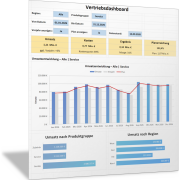
Mit dem folgenden Beispiel und der Anleitung soll ein Vertriebsdashboard erstellt werden. Die Ausgangsdaten besitzen folgende Struktur und sind in der dynamischen Tabelle tblVertrieb aufgelistet.
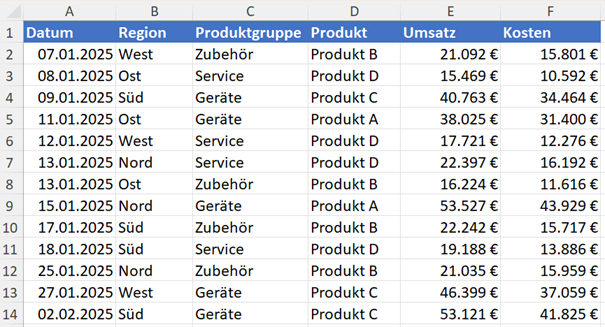
Wichtig für die Vergleichs-Kennzahlen: Die Daten umfassen mindestens zwei Jahre. Ohne Vorjahreszeilen lassen sich weder ein Vorjahresvergleich noch eine zusätzliche Diagramm-Datenreihe „Vorjahr“ bilden. Wer ausschließlich das laufende Jahr erfasst, kann später keine Veränderungsraten ausweisen.
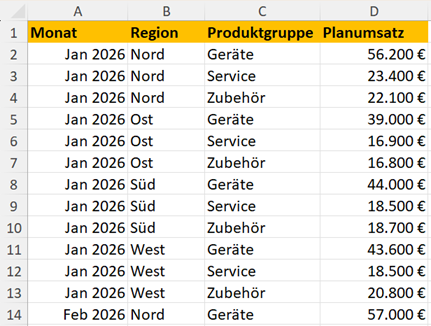
Für die Kennzahl Planerreichung wird zusätzlich eine zweite Tabelle mit den Planzahlen benötigt. Darin ist angegeben, welchen Umsatz jede Region mit einer Produktgruppe pro Monat erzielen soll.
Diese zweite Tabelle wird als tblPlan bezeichnet und später über SUMMEWENNS oder XVERWEIS angebunden.
Das Dashboard soll unter anderem zeigen:
- Gesamtumsatz
- Gesamtkosten
- Ergebnis
- Umsatzentwicklung
- Umsatz nach Produktgruppe
- Umsatz nach Region
Zusätzlich soll der Benutzer nach Region, Produktgruppe und Zeitraum filtern können.
Die Datenbasis als dynamische Excel-Tabelle
Der erste Schritt eines dynamischen Dashboards beginnt nicht beim Diagramm. Er beginnt bei den Daten. Formatieren Sie die Ausgangsdaten möglichst als dynamische Excel-Tabelle.
Markieren Sie eine Zelle innerhalb des Datenbereichs und wählen Sie Strg + T. Bestätigen Sie: Tabelle hat Überschriften.
Vergeben Sie anschließend unter der Registerkarte Tabellenentwurf > Eigenschaften > Tabellenname beispielsweise den Tabellennamen: tblVertrieb. Die Spalten können nun über strukturierte Verweise angesprochen werden.
Ein wesentlicher Vorteil besteht darin, dass die Tabelle mit neuen Datensätzen wachsen kann. Damit schaffen Sie eine wichtige Voraussetzung für ein Dashboard, das regelmäßig aktualisiert werden soll.
Verwenden Sie diesen Tabellennamen auch als Datenquelle für Pivot-Tabellen und Pivot-Charts – also tblVertrieb statt eines festen Bereichs wie A1:F500. Sonst wächst die Tabelle, die Auswertungen bleiben aber an den alten Bereich gebunden.
Warum die Datenstruktur wichtiger ist als das Design
Beim Dashboard-Bau ist die Versuchung groß, sofort mit Farben, Diagrammen, Formen und Symbolen zu beginnen. Das ist meistens zu früh. Wenn die Datenstruktur nicht sauber aufgebaut ist, wird die spätere Dashboard-Logik unnötig kompliziert.
Eine gute Datenbasis besitzt typischerweise:
- eine Zeile pro Datensatz
- eine Spalte pro Merkmal
- eindeutige Überschriften
- keine unnötigen Leerzeilen
- keine Zwischensummen innerhalb der Rohdaten
- keine verbundenen Zellen
- einheitliche Datentypen (Datum als Datum, Zahlen als Zahlen)
Verbundene Zellen und uneinheitliche Datentypen führen zu Fehlern bei Pivot-Tabellen und machen Filter unzuverlässig. Das Dashboard ist letztlich nur die sichtbare Oberfläche einer Datenstruktur.
Beginnen Sie ein Dashboard nie mit der Frage „Wie soll es aussehen?". Beginnen Sie mit der Frage „Welche Daten und Entscheidungen soll es unterstützen?“
Welche Fragen soll das Dashboard beantworten?
Bevor Diagramme erstellt werden, sollten die wichtigsten Analysefragen feststehen. Für das Vertriebsdashboard könnten diese lauten:
- Wie hoch ist der aktuelle Umsatz?
- Wie hoch ist das Ergebnis?
- Wie entwickelt sich der Umsatz?
- Welche Produktgruppen tragen besonders zum Umsatz bei?
- Wie unterscheiden sich die Regionen?
- Welche Daten möchte der Benutzer selbst auswählen?
Erst aus diesen Fragen ergeben sich die Dashboard-Struktur und die Art der Diagramme und Datenschnitte.
KPI-Karten als Einstieg
Viele Dashboards beginnen mit einigen zentralen Kennzahlen. Beispielsweise:
- Gesamtumsatz
- Gesamtkosten
- Ergebnis (Gewinn)
- Marge
Sogenannte KPI-Karten geben dem Benutzer einen schnellen Überblick, indem sie groß und sichtbar den aktuellen Wert anzeigen.
Ein häufiger Dashboard-Fehler besteht darin, jede verfügbare Kennzahl als KPI hervorzuheben. Wenn zwölf Kennzahlen gleichzeitig besonders wichtig erscheinen sollen, ist letztlich keine davon besonders wichtig.
Für das Beispiel reichen zunächst Umsatz, Kosten, Ergebnis und Marge. Zusätzliche Informationen können in Diagrammen oder Detailtabellen dargestellt werden.
KPI-Werte berechnen
In der Grundform (ohne eingestellte Filter) lässt sich der Gesamtumsatzwert direkt über die Tabellenspalten berechnen:
Gesamtumsatz:
=SUMME(tblVertrieb[Umsatz])
Gesamtkosten:
=SUMME(tblVertrieb[Kosten])
Ergebnis:
=SUMME(tblVertrieb[Umsatz])-SUMME(tblVertrieb[Kosten])
Marge:
=WENNFEHLER(Ergebnis/Umsatz; "–")
Die Marge greift hier auf zwei definierte Namen zu. Vergeben Sie diese über Formeln > Namen definieren für die Zellen mit dem Umsatz- und dem Ergebniswert.
Definierte Namen machen KPI-Formeln lesbar und verhindern, dass beim Verschieben von Zellen Bezüge verrutschen.
Warum WENNFEHLER() hier keine Kosmetik ist: Sobald Benutzerfilter im Spiel sind, kann eine Auswahlkombination auftreten, zu der es keine Datensätze gibt. Der Umsatz ist dann 0, und die Marge liefert #DIV/0!. In einem Dashboard ist das besonders unangenehm, weil der Fehlerwert auf alle abhängigen Zellen, Diagrammbeschriftungen und verketteten Titel durchschlägt.
Zeitraum und Vorjahresvergleich berechnen
Eine KPI-Karte kann auch einen Wert für den Vorjahresvergleich anzeigen. Dafür benötigen Sie zwei Eingabezellen für den Analysezeitraum – beispielsweise das Von-Datum in Zelle C5 und das Bis-Datum in Zelle F5.
Der Umsatz des gewählten Zeitraums ergibt sich mit:
=SUMMEWENNS(tblVertrieb[Umsatz]; tblVertrieb[Datum]; ">="&C5; tblVertrieb[Datum]; "<="&F5)
Hinweis: Vergleichsoperatoren müssen in SUMMEWENNS als Text vorliegen und mit dem kaufmännischen Und-Zeichen an den Zellbezug gehängt werden. ">="&C5 ist deshalb korrekt.
Der Vorjahreswert nutzt dieselbe Formel mit einem um zwölf Monate verschobenen Zeitfenster. EDATUM() verschiebt ein Datum monatsweise und berücksichtigt dabei unterschiedliche Monatslängen. Entsprechend lautet die Berechnung für den Vorjahreswert:
=SUMMEWENNS(tblVertrieb[Umsatz]; tblVertrieb[Datum]; ">="&EDATUM(C5;-12); tblVertrieb[Datum]; "<="&EDATUM(F5;-12))
Die prozentuale Veränderung für die in der KPI-Karte ist anschließend eine einfache Division:
=WENNFEHLER(UmsatzAkt/UmsatzVor; "–")
Dabei werden dem Umsatz des gewählten Zeitraums und dem Vorjahresumsatz über den Namensmanager die Namen UmsatzAkt und UmsatzVor zugewiesen.
Große Zahlen lesbar darstellen
Die KPI-Karte soll 4,82 Mio. € zeigen und nicht 4.823.417 €. Dafür ist keine Hilfsrechnung nötig, sondern ein benutzerdefiniertes Zahlenformat. Markieren Sie die Zelle, drücken Sie Strg + 1 und wählen Sie unter Benutzerdefiniert: 0,00.. " Mio. €".
So funktioniert es: Jeder Punkt, der im Formatcode hinter der letzten Ziffernstelle steht, teilt den angezeigten Wert durch 1.000. Zwei Punkte ergeben also Millionen. Der eigentliche Zellwert bleibt dabei unverändert, sodass alle nachfolgenden Berechnungen und Diagramme weiterhin mit dem vollen Betrag arbeiten.
Zwei Wege zum dynamischen Dashboard
Grundsätzlich lassen sich zwei häufige Ansätze unterscheiden:
- Formelbasierter Ansatz: Dabei werden beispielsweise Excel-Tabellen, XVERWEIS, FILTER, SUMMEWENNS, EINDEUTIG, Dropdownlisten und Hilfsbereiche verwendet.
- Pivot-basierter Ansatz: Dabei kommen insbesondere Pivot-Tabellen, Pivot-Charts, Datenschnitte und Zeitachsen zum Einsatz.
Beide Ansätze können sehr leistungsfähig sein und schließen sich nicht gegenseitig aus. In professionellen Arbeitsmappen werden beide Ansätze häufig kombiniert.
Wann ist ein formelbasiertes Dashboard sinnvoll?
Ein formelbasiertes Dashboard bietet maximale Kontrolle über Layout und Logik. Es eignet sich besonders, wenn:
- die Berechnungslogik sehr individuell ist,
- das Layout exakt zellgenau gesteuert werden soll,
- spezielle Diagrammtypen (Treemap, Blasendiagramm) benötigt werden,
- nur wenige gezielte Auswahlparameter vorhanden sind.
Wann ist ein Pivot-Dashboard sinnvoll?
Ein Pivot-basiertes Dashboard eignet sich besonders, wenn:
- viele Datensätze aggregiert werden,
- mehrere Dimensionen gleichzeitig gefiltert werden,
- Benutzer selbst unterschiedliche Kategorien flexibel auswerten möchten,
- mehrere Diagramme gemeinsam über ein einziges Element gefiltert werden sollen.
Hier können Datenschnitte (zum Beispiel für Region und Produktgruppe) und Zeitachsen (für Zeiträume) die Interaktion übernehmen.
Welche Architektur wählen?
Eine einfache Entscheidungshilfe:
| Anforderung | Häufig geeigneter Ansatz |
|---|---|
| wenige Auswahlparameter | Formeln |
| viele Kategorien | Pivot |
| sehr individuelles Layout | Formeln |
| mehrere Diagramme gemeinsam filtern | Pivot + Datenschnitte |
| komplexe Spezialberechnungen | Formeln |
| schnelle interaktive Analyse | Pivot |
| relationale Daten | Datenmodell / Power Pivot |
| sehr große Datenmengen | Pivot / Power Query statt vieler SUMMEWENNS über die Rohdaten |
Die Dashboard-Oberfläche planen
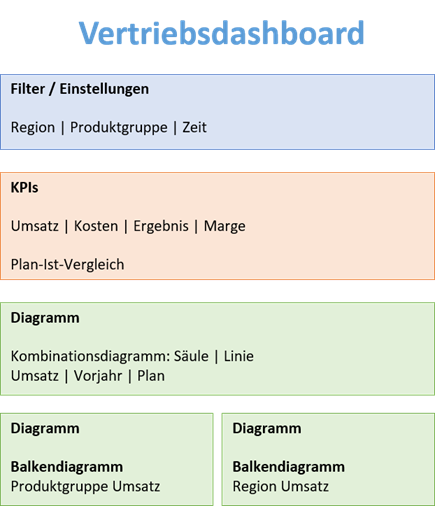
Bevor einzelne Elemente erstellt werden, lohnt sich eine grobe Skizze. Wie sollte das Dashboard für Ihre Nutzer im Wesentlichen aussehen?
Eine Skizze verhindert, dass das Dashboard während der Erstellung unkontrolliert wächst.
Überfordern Sie den Benutzer nicht mit unzähligen Filtern. Jedes Steuerelement muss einen echten Mehrwert für die Analyse bieten.
Ein Dashboard ist nicht besser, weil der Benutzer mehr einstellen kann. Es ist besser, wenn er schneller zur richtigen Erkenntnis gelangt.
Ordnen Sie die Elemente von oben nach unten in natürlicher Leserichtung an:
- Filterbereich (Dropdowns, Datenschnitte) ganz oben.
- KPI-Karten direkt darunter für den schnellen Überblick.
- Diagramme und Detailanalysen im unteren Hauptbereich.
Die Kernanalyse sollte dabei ohne lästiges Scrollen erfassbar bleiben. Wächst der Inhalt zu stark an, teilen Sie die Themen auf mehrere spezialisierte Dashboards auf.
Das wichtigste Diagramm zuerst
Nicht alle Diagramme sollten dieselbe visuelle Bedeutung besitzen. Für das Vertriebsdashboard ist die Umsatzentwicklung im Zeitverlauf wahrscheinlich die wichtigste Visualisierung.
Sie erhält deshalb den größten Diagrammbereich (Kombination aus Säulendiagramm für die Istwerte und Linie für die Planwerte).
Die Kategorien Produktgruppe und Region können in kleineren Balkendiagrammen dargestellt werden. Dadurch entsteht eine klare visuelle Hierarchie.
Dynamische Diagramme nutzen
Ein Dashboard sollte nicht bei jeder Aktualisierung manuell angepasst werden müssen. Deshalb nutzen Sie:
- Hilfstabellen oder
- Pivot-Tabellen
Damit reagieren die Diagramme automatisch auf Veränderungen der Daten beziehungsweise der Filter.
Werden die Berechnungen in der Hilfstabelle über eine dynamische Arrayformel durchgeführt, lässt sich der Überlaufbezug nicht direkt in die Datenreihe eines Diagramms eintragen.
Der zuverlässige Weg führt über einen definierten Namen für die dynamischen Bereiche der Hilfstabelle:
- Formeln > Namen definieren wählen.
- Einen sprechenden Namen vergeben, beispielsweise dynUmsatz.
- Als Bezug die Zelle mit der Arrayformel und dem Überlaufbezug eintragen: =Berechnung!$B$2#
- Im Diagramm wählen Sie: Datenreihe bearbeiten und den Namen mit vorangestelltem Dateinamen: =Mappe.xlsx!dynUmsatz
Das Diagramm folgt nun automatisch jeder Änderung der Ergebnismenge, ohne dass ein fester Bereich gepflegt werden muss.
Hinweis zum Überlauf-Operator: Um in Formeln oder Bereichsangaben dynamisch auf die gesamte erzeugte Liste zu verweisen, wird der Überlauf-Referenzoperator # (Spill-Operator) an die Startzelle angehängt – beispielsweise =A2#. Ändert sich die Anzahl der erzeugten Einträge, passt sich die Auswahlliste oder Berechnung automatisch an, ohne dass feste Bereichsgrenzen angegeben werden müssen.
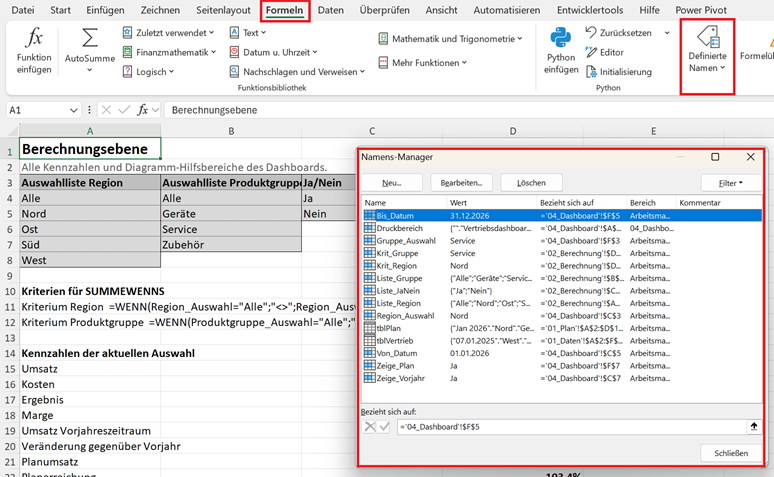
Diagramme gegen Verschieben sichern
Auf einem Dashboard bestimmen Zeilenhöhen und Spaltenbreiten das Layout. Werden sie angepasst, wandern Diagramme standardmäßig mit und verändern ihre Größe. Das zerstört die sorgfältig geplante Anordnung.
Klicken Sie deshalb mit der rechten Maustaste auf den Diagrammbereich, wählen Sie Diagrammbereich formatieren > Eigenschaften und aktivieren Sie die Option Von Zellposition und -größe unabhängig.
Dropdown-gesteuerte Dashboards
Für kleinere Dashboards stellen Dropdownlisten oder Auswahllisten eine sehr elegante Steuerung dar. Beispielsweise steht die ausgewählte Region in Zelle C3 des Dashboards: Eine Umsatzberechnung erfolgt dann mit:
=SUMMEWENNS(tblVertrieb[Umsatz]; tblVertrieb[Region]; C3)
Wählt der Benutzer „Nord“, berechnen sich die Kennzahlen sofort neu; wählt er „Süd“, passt sich das Dashboard an.
Mehrere Auswahlkriterien kombinieren
Enthält das Dashboard zwei Dropdownlisten (Region in Zelle C3 und Produktgruppe in Zelle F3), lassen sich beide Kriterien in der Formel kombinieren:
=SUMMEWENNS(tblVertrieb[Umsatz]; tblVertrieb[Region]; C3; tblVertrieb[Produktgruppe]; F3)
Damit zeigt die KPI nur noch Umsätze, die beide Bedingungen gleichzeitig erfüllen.
Die gleiche Auswahllogik kann auch die Daten des zugrunde liegenden Diagramm-Hilfsbereichs steuern. Zeitraumkriterien lassen sich nach demselben Muster ergänzen, indem die Von-/Bis-Bedingungen als weitere Kriterienpaare angehängt werden.
Die Auswahl „Alle“ richtig behandeln
Soll zusätzlich die Option „Alle“ als Kriterium ausgewählt werden können, darf SUMMEWENNS() nicht unverändert auf C3 oder F3 zugreifen. Sucht die Formel nach dem Text „Alle“, liefert sie 0, weil diese Region in den Rohdaten nicht vorkommt.
Die Auswahl „Alle“ muss deshalb gesondert behandelt werden mit dieser Formel:
=WENN(C3=„Alle“; SUMME(tblVertrieb[Umsatz]); SUMMEWENNS(tblVertrieb[Umsatz]; tblVertrieb[Region]; C3))
Bei zwei Dropdowns werden beide Kriterien analog mit WENN abgefangen: Ist ein Feld „Alle“, entfällt dieses Kriterium; gelten beide Filter, bleiben beide Bedingungen aktiv.
Weitere Möglichkeiten zur Steuerung und Visualisierung in Dashboards
Datenschnitte als Dashboard-Steuerung
Bei Pivot-basierten Dashboards sind Datenschnitte (Slicer) besonders komfortabel. Statt einer Dropdownliste sieht der Benutzer interaktive Schaltflächen.
Die aktive Auswahl ist unmittelbar sichtbar. Das ist einer der größten Vorteile gegenüber klassischen Dropdownlisten.
Mehr dazu erfahren Sie unter: Pivot-Charts und Slicer in Excel – interaktive Diagramme erstellen.
Steuerelemente für Zeitfenster und Datenreihen
Bei langen Zeitreihen (zum Beispiel 60 Monate) kann eine Scrollleiste (Scrollbar) als Fenster-Funktion eingesetzt werden, die beispielsweise immer genau 12 Monate anzeigt. So bleibt das Diagramm übersichtlich, während die komplette Historie im Hintergrund verfügbar bleibt.
Kontrollkästchen ermöglichen das Ein- und Ausblenden zusätzlicher Datenreihen, beispielsweise für Umsatz, Vorjahr und Budget. Ist eine Datenreihe deaktiviert, gibt die Steuerformel =NV() zurück, wodurch die Linie im Diagramm ausgeblendet wird.
Mehr zum Einsatz von Steuerelementen für Diagramme erfahren Sie hier: Interaktive Steuerelemente in Excel für Diagramme nutzen und Scrollbare Diagramme in Excel – große Zeitreihen interaktiv darstellen.
Sparklines als Mikrovisualisierung
Nicht jede Kennzahl benötigt ein großes Diagramm. Eine KPI-Karte lässt sich perfekt durch eine Sparkline (Miniaturdiagramm in einer Zelle) ergänzen.
Sparklines zeigen den Trend auf kleinstem Raum und beantworten gleichzeitig „Wo stehen wir?“ und „Wie war der Verlauf?“.
Wie Sie Sparklines erstellen, lesen Sie unter: Sparklines in Excel nutzen.
Bedingte Formatierung gezielt einsetzen
Bedingte Formatierungen (Farbskalen oder Symbolsets) heben Abweichungen in Tabellen sofort hervor. Wichtig dabei: Bedingte Formatierung sollte Informationen unterstützen und nicht lediglich Farbe um der Farbe willen hinzufügen.
Auch hierzu erfahren Sie mehr unter: Daten mit der Excel-Farbskala hervorheben.
Den Filterzustand jederzeit sichtbar halten
Einer der gefährlichsten Fehler ist ein übersehener Filter. Erkennt der Anwender nicht, dass aktuell nur die „Region Süd“ angezeigt wird, interpretiert er Teilergebnisse womöglich falsch. Datenschnitte heben aktive Filter optisch hervor; bei Dropdowns sichern dynamische Überschriften die Eindeutigkeit.
Ein statischer Diagrammtitel ist bei interaktiven Auswahlen unvollständig. Bei der Auswahl Region = Süd und Produktgruppe = Geräte sollte der Diagrammtitel dynamisch verknüpft werden:
="Umsatzentwicklung – “&C3&” | "&F3
Diese Formel steht in einer Hilfszelle. Um sie mit dem Diagramm zu verbinden, klicken Sie den Diagrammtitel einmal an, tippen in die Bearbeitungsleiste ein Gleichheitszeichen und klicken anschließend die Hilfszelle an. Damit ist der aktuelle Kontext für den Anwender jederzeit klar ablesbar.
Leere Auswahlergebnisse abfangen
Wählt der Anwender eine Kombination, zu der es keine Datensätze gibt, zeigen die KPI-Karten „0“ und die Diagramme eine leere Fläche. Ohne Hinweis wirkt das wie ein Fehler in der Arbeitsmappe. Eine kleine Statuszelle unterhalb des Filterbereichs schafft Klarheit:
=WENN(ZÄHLENWENNS(tblVertrieb[Region]; H2; tblVertrieb[Produktgruppe]; H3)=0; “Für diese Auswahl liegen keine Daten vor.”; “”)
Farben mit Funktion verwenden
Verwenden Sie Farben konsequent und zurückhaltend:
- Neutrale Grundfarbe: für Standard-Datenreihen.
- Hervorhebungsfarbe: für zentrale Kennzahlen oder aktive Elemente.
- Warnfarbe (Rot): für kritische Zielunterschreitungen.
- Positive Farbe (Grün): für Zielübererfüllungen.
Da viele Menschen eine Rot-Grün-Sehschwäche haben, sollten Farben nie das einzige Signal sein. Nutzen Sie zusätzlich Vorzeichen (+/-), Pfeile oder verständliche Textzusätze.
Weniger Diagramme, mehr Aussage
Vier aussagekräftige Visualisierungen sind besser als zwölf überladene Grafiken. Jedes Element muss eine konkrete Frage beantworten:
| Element | Frage |
|---|---|
| Umsatz-KPI | Wo stehen wir? |
| Säulen- oder Liniendiagramm | Wie entwickeln wir uns? |
| Produkt-Balkendiagramm | Was treibt den Umsatz? |
| Regionen-Balkendiagramm | Wo entsteht der Umsatz? |
| Abweichungstabelle | Wo besteht Handlungsbedarf? |
| Sparklines | Wie entwickelt sich die Kennzahl (grob)? |
| Kreis- oder Ringdiagramm | Welchen Anteil haben Produktgruppen, Regionen, Wettbewerber … |
Achten Sie beim Vergleich mehrerer Diagramme außerdem auf abgestimmte Achsenskalierungen. Automatisch skalierende Achsen können kleine Unterschiede dramatisch verzerrt darstellen.
Eine saubere Arbeitsmappenstruktur
Ein Dashboard ist eine Verdichtungsoberfläche. Detaillierte Transaktionen gehören deshalb nicht auf das Dashboard, sondern auf ein separates Arbeitsblatt. Für nachhaltige Lösungen empfiehlt sich eine vierstufige Blattstruktur:
- 01_Daten: Rohdaten und Importe.
- 02_Berechnung: Formeln, Hilfsbereiche und Steuertabellen.
- 03_Pivot: Zwischengeschaltete Pivot-Tabellen.
- 04_Dashboard: Die reine Präsentationsoberfläche.
Bei umfangreichen Daten übernimmt Power-Query den Datenimport, die Bereinigung und die Transformation. Das Dashboard greift auf die aufbereitete Abfrage zu, sodass neue Monatsdaten nicht manuell kopiert werden müssen.
Bei komplexen Datenstrukturen (getrennte Tabellen für Umsätze, Kunden, Budget und Kalender) werden die Tabellen im Excel-Datenmodell verknüpft. Mithilfe von DAX-Measures lassen sich leistungsfähige Kennzahlen erstellen.
Aktualisierung mitdenken
Ein dynamisches Dashboard benötigt einen klaren Aktualisierungsprozess:
- Woher kommen neue Daten?
- Werden Pivot-Tabellen und Formelbereiche automatisch erweitert?
Bei Pivot- und Power-Query-Lösungen aktualisiert Daten > Alle aktualisieren das gesamte Modell.
Damit der Kontext auch nach dem Refresh eindeutig bleibt, gehört auf das Dashboard eine sichtbare Zelle zum Datenstand, beispielsweise „Stand: 14.09.2026“. Sie zeigt, auf welchen Import- oder Berechnungszeitpunkt sich die Kennzahlen beziehen.
Bedienlogik und Oberflächengestaltung
Blendet man Gitternetzlinien und Zeilen-/Spaltenköpfe aus, wirkt die Arbeitsmappe wie eine eigenständige Anwendung.
Wichtig beim Einrichten des Blattschutzes (Überprüfen > Blatt schützen): Damit Anwender das Dashboard bedienen können, ohne Formeln oder Layout zu beschädigen, müssen Interaktionselemente vor dem Schützen entsperrt werden:
- Eingabezellen entsperren: Zelle für Dropdowns markieren > Strg + 1 > Registerkarte Schutz > Häkchen bei Gesperrt entfernen.
- Datenschnitte entsperren: Rechtsklick auf den Datenschnitt > Größe und Eigenschaften > Registerkarte Eigenschaften > Häkchen bei Gesperrt entfernen.
- Formularsteuerelemente ebenfalls entsperren, sofern Scrollleisten oder Kontrollkästchen bedienbar bleiben sollen.
- Beim Aktivieren des Blattschutzes die Optionen „Objekte bearbeiten“ und „PivotTable und PivotChart verwenden“ zulassen.
Hilfsblätter mit PivotTables, Power-Query-Ergebnissen und Berechnungen sollten außerdem nicht so geschützt werden, dass Daten > Alle aktualisieren blockiert wird. Sonst wirkt das Dashboard nach dem Öffnen veraltet, obwohl die Schutzlogik nur das Layout sichern sollte.
Welche Technik für welche Aufgabe?
| Aufgabe | Geeignete Technik |
|---|---|
| automatisch wachsende Datenquelle | Excel-Tabelle |
| Daten importieren und bereinigen | Power-Query |
| flexible Aggregation | Pivot-Tabelle |
| Pivot-Auswertung visualisieren | Pivot-Chart |
| Kategorie auswählen | Dropdown oder Datenschnitt |
| mehrere PivotCharts gleichzeitig filtern | Datenschnitt mit Berichtsverbindungen |
| Zeitraum in Pivot-Auswertung wählen | Zeitachse |
| Zeitraum in Formellösung wählen | SUMMEWENNS mit Von-/Bis-Datum |
| Vorjahreswert berechnen | SUMMEWENNS mit EDATUM |
| Kennzahl dem Tabellenfilter folgen lassen | TEILERGEBNIS oder AGGREGAT |
| Datenreihe ein-/ausblenden | Kontrollkästchen |
| lange Zeitreihe verschieben | Scrollleiste (Formularsteuerelement) |
| kompakte Trends darstellen | Sparkline |
| Abweichungen hervorheben | bedingte Formatierung |
| dynamische Auswahlbereiche | FILTER |
| eindeutige Auswahllisten | EINDEUTIG mit Überlauf-Operator (#) |
| Auswahlliste um „Alle“ ergänzen | VSTAPELN |
| Überlaufbereich im Diagramm nutzen | definierter Name auf den Überlauf-Bezug |
| komplexe Datenmodelle | Power Pivot |
Typische Fehler bei dynamischen Dashboards
- Zu viele Informationen: Das Dashboard wird zur unübersichtlichen Datentabelle.
- Fehlende Analysefrage: Visualisierungen werden ohne klaren Zweck erstellt.
- Mangelhafte Datenbasis: Unsaubere Rohdaten führen zu instabilen Formeln.
- Farb- und Interaktions-Overkill: Zu viele Farben und Steuerelemente überfordern den Anwender.
- Verdeckter Filterzustand: Gefilterte Teilergebnisse werden fälschlicherweise als Gesamtwert interpretiert.
- Unpassende Diagrammtypen: Falsche Charts oder verzerrte Achsen verfälschen die Aussage.
- Unbehandelte Fehlerwerte: Eine leere Filterkombination erzeugt #DIV/0! und verbreitet den Fehler über alle abhängigen Zellen.
- Vernachlässigte Aktualisierung: Neue Daten werden im Modell nicht automatisch berücksichtigt.
Die in diesem Beitrag vorgestellten Techniken sind in der folgenden Excel-Vorlage umgesetzt. Das Ergebnis sehen Sie im Tabellenblatt 04_DASHBOARD.
Nutzen Sie die Vorlage als Muster für Ihre Dashboards.
Beachten Sie: Die Vorlage hat keinen Blattschutz. Achten Sie auf Änderungen bei Formeln und Diagrammen.