Werte suchen in ExcelExcel-Funktion SVERWEIS() bei Groß- und Kleinschreibung
SVERWEIS() ist eine der wichtigsten Funktionen in Excel überhaupt. Mit ihm können Sie Werte aus einer Liste gezielt zurückgeben, wenn das Suchkriterium mit dem Listeneintrag übereinstimmt.
Aber: Die Funktion SVERWEIS() kann bei Texten im Suchkriterium nicht zwischen Groß- und Kleinschreibung unterscheiden.
Die Standardanwendung von SVERWEIS()
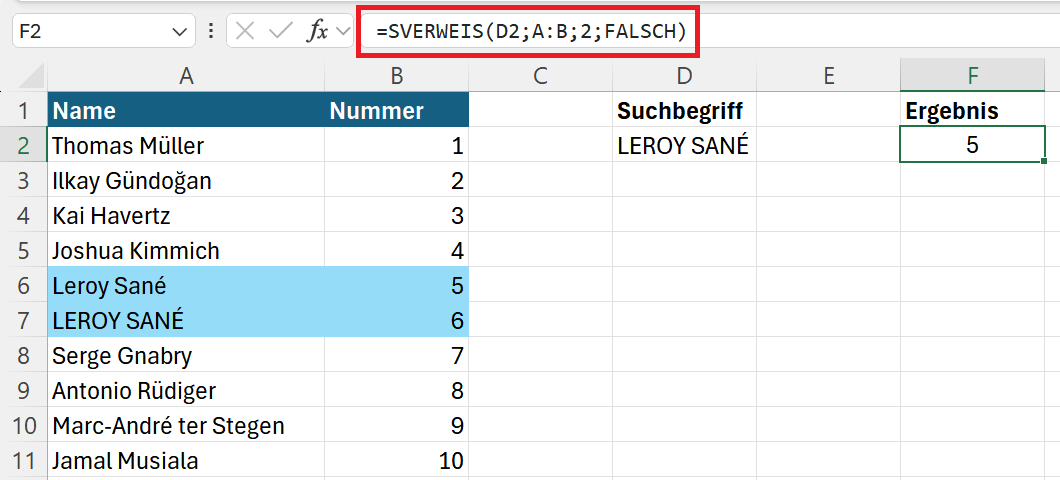
In der folgenden Abbildung sehen Sie ein Beispiel, in welchem der Name LEROY SANÉ gesucht wird.
Da SVERWEIS() nicht zwischen Groß- und Kleinschreibung unterscheidet, wird als Ergebnis der Wert 5 zurückgegeben. Richtig wäre der Wert 6, da der großgeschriebene Name erst eine Zeile tiefer in der Liste vorkommt.
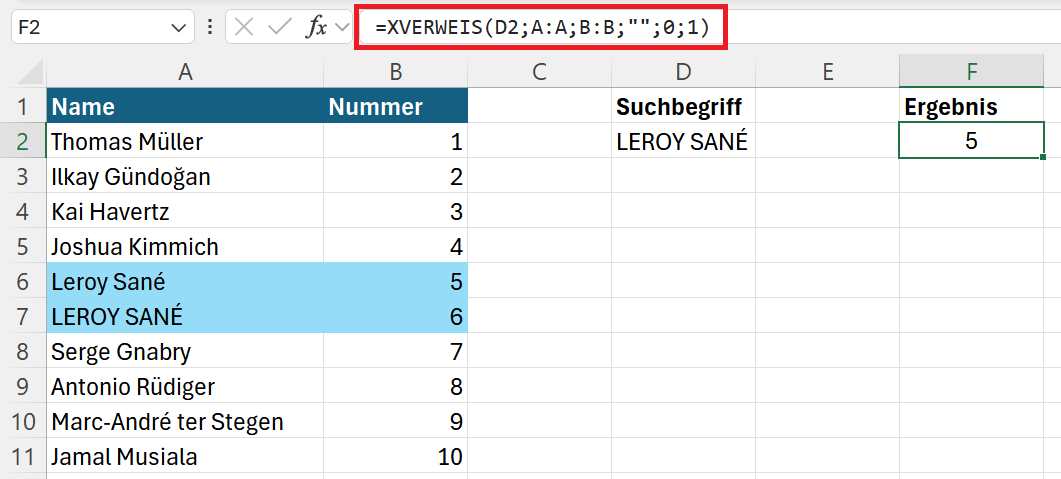
Das gleiche Ergebnis erhalten Sie bei der Funktion XVERWEIS(). Auch hier wird nicht zwischen Groß- und Kleinschreibung unterschieden.
Die Alternative für SVERWEIS() bei Groß- und Kleinschreibung
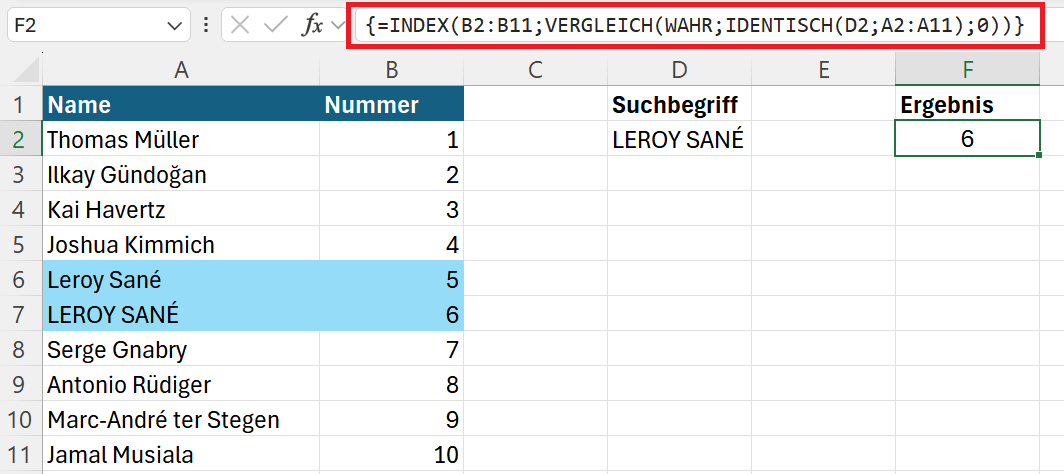
Mit der folgenden Matrixformel können Sie die Funktion SVERWEIS() „simulieren“ und die Groß- und Kleinschreibung im Suchkriterium berücksichtigen:
{=INDEX(B2:B11; VERGLEICH(WAHR; IDENTISCH(D2; A2:A11); 0))}
Die Formel geht von den folgenden Annahmen aus:
- Suchbegriff: der gesucht werden soll: D2
- Suchspalte: Liste, in der nach dem Suchbegriff gesucht wird: A2:A11
- Wertspalte: Liste, aus welcher der passende Wert zurückgegeben werden soll: B2:B11
Erfassen Sie die Formel ohne die geschweiften Klammern. Bestätigen Sie die Formel dann aber nicht mit Enter, sondern mit der Tastenkombination Strg + Umschalttaste + Enter, da es sich um eine Matrixformel handelt. Durch die Tastenkombination werden automatisch die geschweiften Klammern am Anfang und am Ende eingefügt.
So funktioniert der „SVERWEIS()“ bei Groß- und Kleinschreibung
Zunächst wird der Suchbegriff in der Zelle D2 mit den Namen im Bereich A2:A11 mit der Funktion IDENTISCH() verglichen, ob diese Werte mit dem Suchbegriff identisch sind. Hierbei wird auch die Groß- und Kleinschreibung beachtet.
{=INDEX(B2:B11; VERGLEICH(WAHR; IDENTISCH(D2; A2:A11); 0))}
Durch diesen Vergleich ergibt sich eine Liste aus WAHR- und FALSCH-Werten. Stimmen die Namen unter Beachtung der Groß- und Kleinschreibung überein, dann wird der Wert WAHR, sonst der Wert FALSCH zurückgegeben.
Im Beispiel oben würde die Liste wie folgt aussehen: FALSCH, FALSCH, FALSCH, FALSCH, FALSCH, WAHR, FALSCH, FALSCH, FALSCH, FALSCH. Der sechste Eintrag ist WAHR, da hier der Name unter Beachtung der Groß- und Kleinschreibung übereinstimmt.
Diese Liste wird nun an die Funktion VERGLEICH() weitergeleitet. Hier wird jeder einzelne Wert der Liste mit dem Wert WAHR verglichen.
{=INDEX(B2:B11; VERGLEICH(WAHR; IDENTISCH(D2; A2:A11); 0))}
Es wird die Nummer des Listeneintrags zurückgegeben, bei welchem der Vergleich übereinstimmt. Im Beispiel stimmt der sechste Eintrag in der Liste mit dem Wert WAHR überein.
Der Parameter 0 in der Funktion VERGLEICH() gibt an, dass nach identischen Einträgen gesucht werden soll.
Somit wird der Wert 6 als Ergebnis an die Funktion INDEX() als zweites Argument weitergegeben.
{=INDEX(B2:B11; VERGLEICH(WAHR; IDENTISCH(D2; A2:A11); 0))}
Die Funktion INDEX() sucht in der Liste B2:B11 den sechsten Eintrag und liefert den Wert dieser Zelle als Ergebnis zurück. Dies ist im Beispiel der gesuchte Wert 6, der in der Spalte B neben dem Namen LEROY SANÉ steht.