Power Pivot – DAX-Measures erstellen und anwendenKPI in Power Pivot erstellen und nutzen
- KPI-Funktionen in Power Pivot
- Controlling braucht mehr als Zahlen
- Kennzahl oder KPI – ein fundamentaler Unterschied
- Ihre Ausgangsbasis im Datenmodell
- DAX-Measures für den KPI in Power Pivot definieren
- KPI in Power Pivot definieren
- Fachliche Bedeutung der Schwellenwerte
- KPI in der Pivot-Tabelle einsetzen
- Mögliche Fehler bei der KPI-Definition
- Strategische Einordnung
- Vorteile der KPI-Definition
- Mit Vorlage im Praxisteil
KPI-Funktionen in Power Pivot
Viele Excel-Anwender arbeiten mit Pivot-Tabellen und berechnen Kennzahlen wie Umsatz, Kosten oder Deckungsbeitrag. Spätestens wenn Zielwerte ins Spiel kommen, taucht eine zentrale Frage auf:
Wie mache ich aus einer Kennzahl einen echten Key Performance Indicator (KPI)?
Auch dafür können Sie Power Pivot nutzen. Mit dem Datenmodell, den Measures und der integrierten KPI-Funktion bietet Excel eine professionelle Möglichkeit, steuerungsrelevante Kennzahlen strukturiert aufzubauen.
In diesem Beitrag betrachten wir ein praxisnahes Controlling-Beispiel auf Basis Ihrer bereits vorbereiteten Datei – Tabellen im Datenmodell, Measures erstellt – und entwickeln daraus Schritt für Schritt ein KPI-Modell.
Controlling braucht mehr als Zahlen
Im Controlling geht es nicht darum, Zahlen darzustellen. Es geht darum, Entscheidungen vorzubereiten. Ein Monatsbericht mit diesen Zahlen ist informativ:
- Bestellungen: 950 Stück
- Umsatz: 50.000 EUR
Aber entscheidend ist:
- Ist das gut oder schlecht?
- Liegen Sie damit im Plan?
- Müssen Maßnahmen ergriffen werden?
Eine Zahl ohne Bezugspunkt ist keine Steuerungsgröße. Erst durch einen Vergleich mit einem Ziel entsteht ein KPI.
Kennzahl oder KPI – ein fundamentaler Unterschied
Zunächst ist die fachliche Trennung wichtig.
Kennzahl
Eine Kennzahl ist eine berechnete Größe. Zum Beispiel:
Umsatz = Bestellmenge × Einzelpreis
Sie beantwortet die Frage: Wie hoch ist der Wert des Umsatzes? Sie enthält aber keine Bewertung.
KPI (Key Performance Indicator)
Ein KPI besteht aus mehreren Komponenten:
- Basiswert (Measure)
- Zielwert
- Bewertung (zum Beispiel Ampel)
- (optional) Trend
Ein KPI beantwortet: Wie gut ist der erreichte Istwert im Vergleich zum Ziel?
Der Unterschied ist entscheidend:
- Kennzahl = Information
- KPI = Steuerungsinstrument
Ihre Ausgangsbasis im Datenmodell
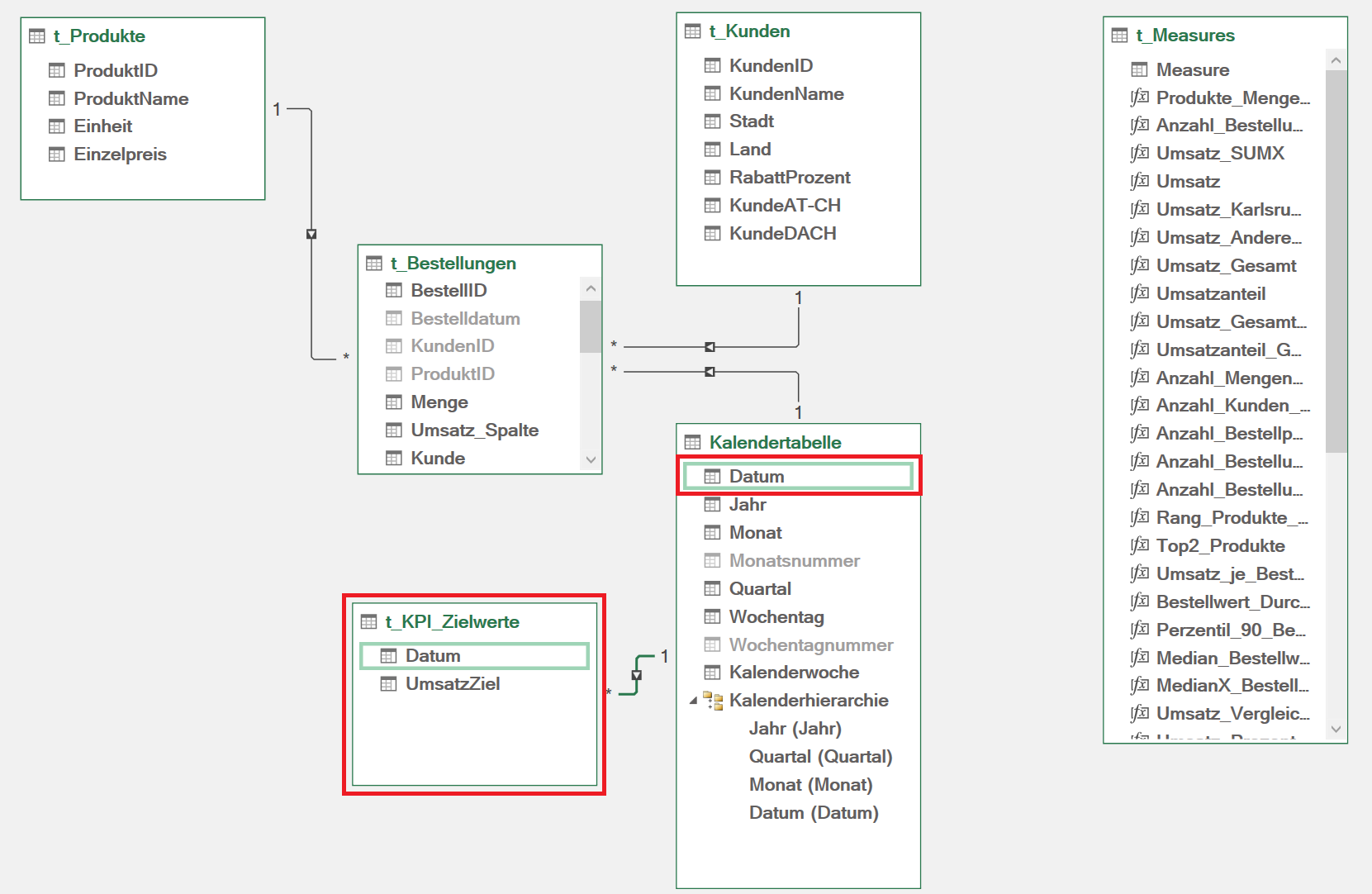
Sie haben bereits in Ihrer Excel-Datei (siehe Praxisteil) die folgenden Datengrundlagen:
- Tabelle t_Bestellungen (Istwerte)
- Tabelle t_KPI_Zielwerte (Zielwerte)
- Beziehung mit der Kalendertabelle über das Datum
- Measures wie: Umsatz, KPI_ZielUmsatzMonat, KPI_ZielUmsatzMonat%
Damit ist die Grundlage im Datenmodell geschaffen.
Ein KPI in Power Pivot basiert auf einem Measure. Er ergänzt:
- die Zielvorgabe,
- Schwellenwerte und
- eine Statusanzeige.
Ein KPI beantwortet damit die Frage: Wie gut ist das Ziel erreicht? Technisch gesehen ist ein KPI also eine Bewertungsebene über einem Measure.
DAX-Measures für den KPI in Power Pivot definieren
Nun wird aus dieser Ausgangsbasis ein KPI. Dazu erläutern wir die Vorgehensweise am Beispiel des Werts für den Umsatz.
Basiswert festlegen
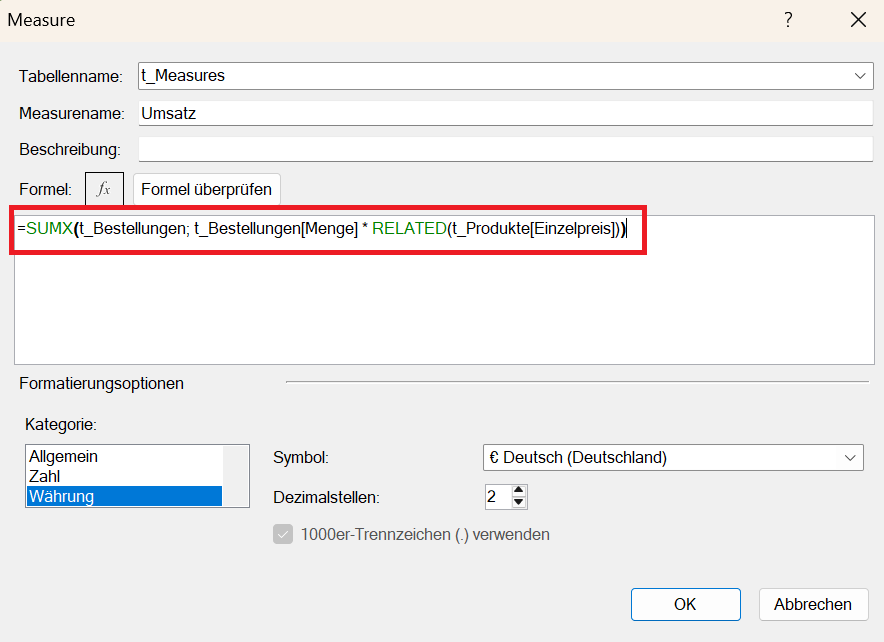
Measure: Umsatz
Der Umsatz entspricht der Summe aus Bestellmenge multipliziert mit dem Einzelpreis. Die Formel lautet:
Umsatz = Bestellmenge × Einzelpreis
Zielwert festlegen
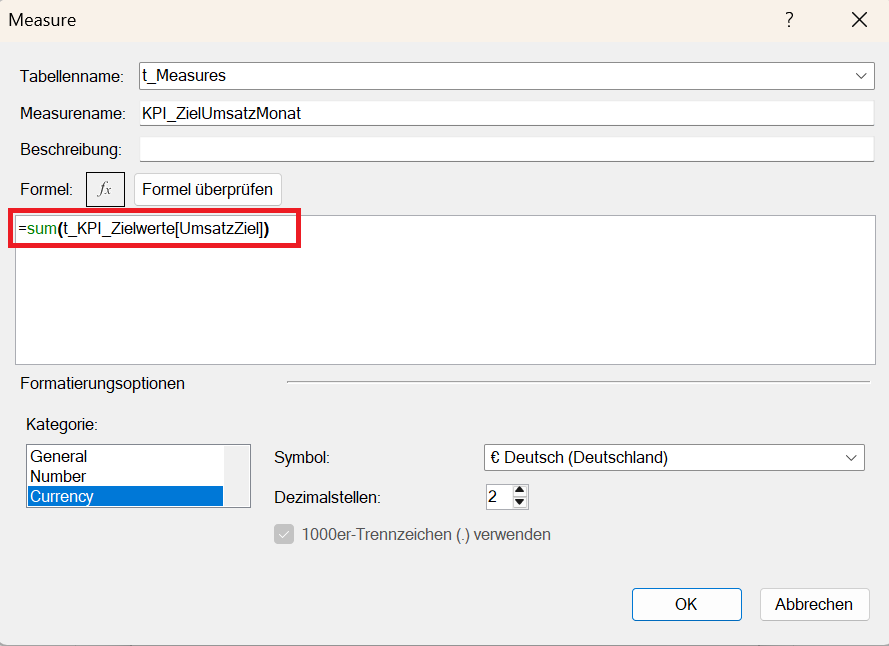
Measure: KPI_ZielUmsatzMonat
Das ist die geplante Zielgröße des Umsatzes.
Zielerreichung in Prozent
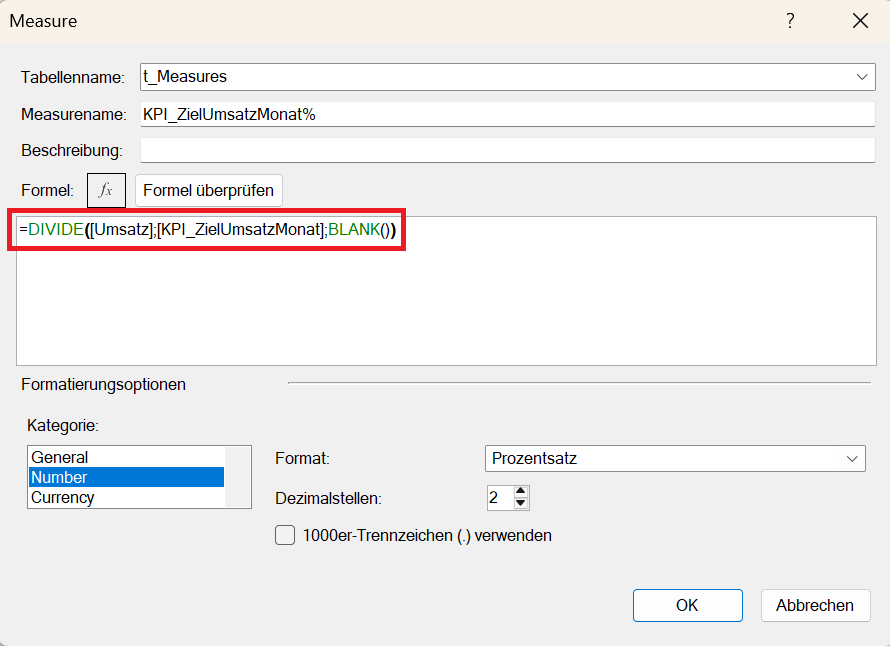
Measure: KPI_ZielUmsatzMonat%
Das ist der Quotient aus dem Istwert für den Umsatz und der Zielvorgabe.
KPI in Power Pivot definieren
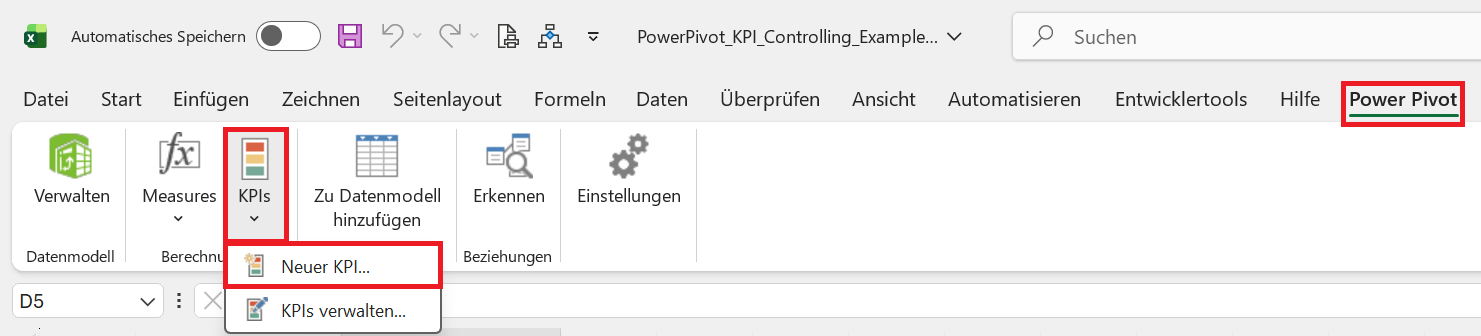
Um eine KPI zu definieren, aktivieren Sie im Menüband die Befehlsfolge Registerkarte Power Pivot > Befehlsgruppe Berechnungen > Befehl KPI > Befehl Neuer KPI.
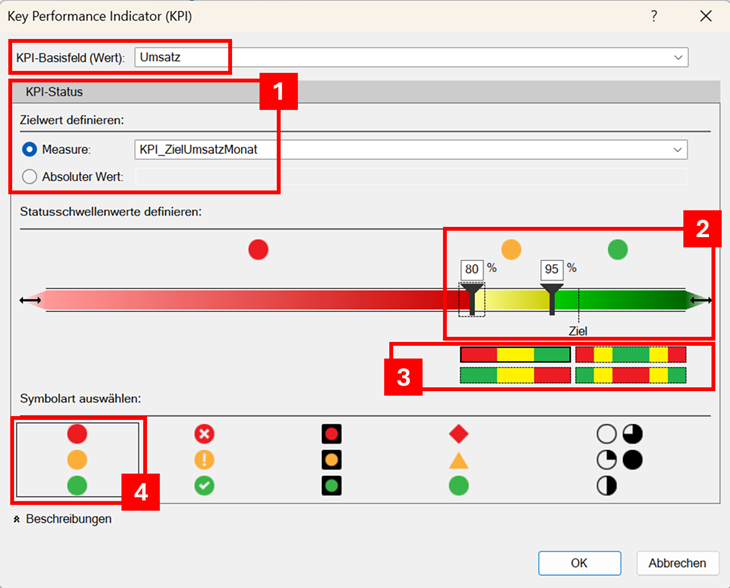
Es öffnet sich das Dialogfeld Key Performance Indicator. Hier definieren Sie jetzt die KPI:
- Basiswert Umsatz: Das ist das Measure, das Basis für den KPI ist. Im Beispiel ist dies der Umsatz pro Monat.
- Zielwert KPI_ZielUmsatzMonat: Das ist der gewünschte Zielwert des Umsatzes pro Monat.
- Schwellenwert: Diese Werte markieren den Toleranzbereich mit der Unterscheidung: Rot = Zielwert nicht erreicht; Gelb = Zielwert nicht erreicht, aber Istwert innerhalb der Toleranz; Grün = Zielwert erreicht.
Ergänzend geben Sie im Dialogfeld an:
- ob Sie die Schwellenwerte in Prozent oder als absolute Werte eintragen,
- was Schwellenwerte sind als Grenzen zwischen Rot und Gelb sowie zwischen Gelb und Grün,
- ob kleine oder große Werte besser sind oder ob der Zielbereich in der Mitte oder am Rand liegt,
- wie das Ergebnis visualisiert werden soll; als Ampel, mit Symbolen oder als Harvey-Balls.
Damit entsteht ein Steuerungsinstrument.
Fachliche Bedeutung der Schwellenwerte
Die Schwellenwerte sind keine rein technische Einstellung. Sie ergeben sich aus Ihren Plänen und Vorgaben.
Ein Beispiel: Warum nicht 90 % als Schwellenwert zwischen Rot und Gelb? Weil jede Organisation anders entscheidet, wann eine Abweichung kritisch ist. Ein KPI zwingt dazu, diese Definition explizit zu machen. Das ist ein wesentlicher Mehrwert.
KPI in der Pivot-Tabelle einsetzen
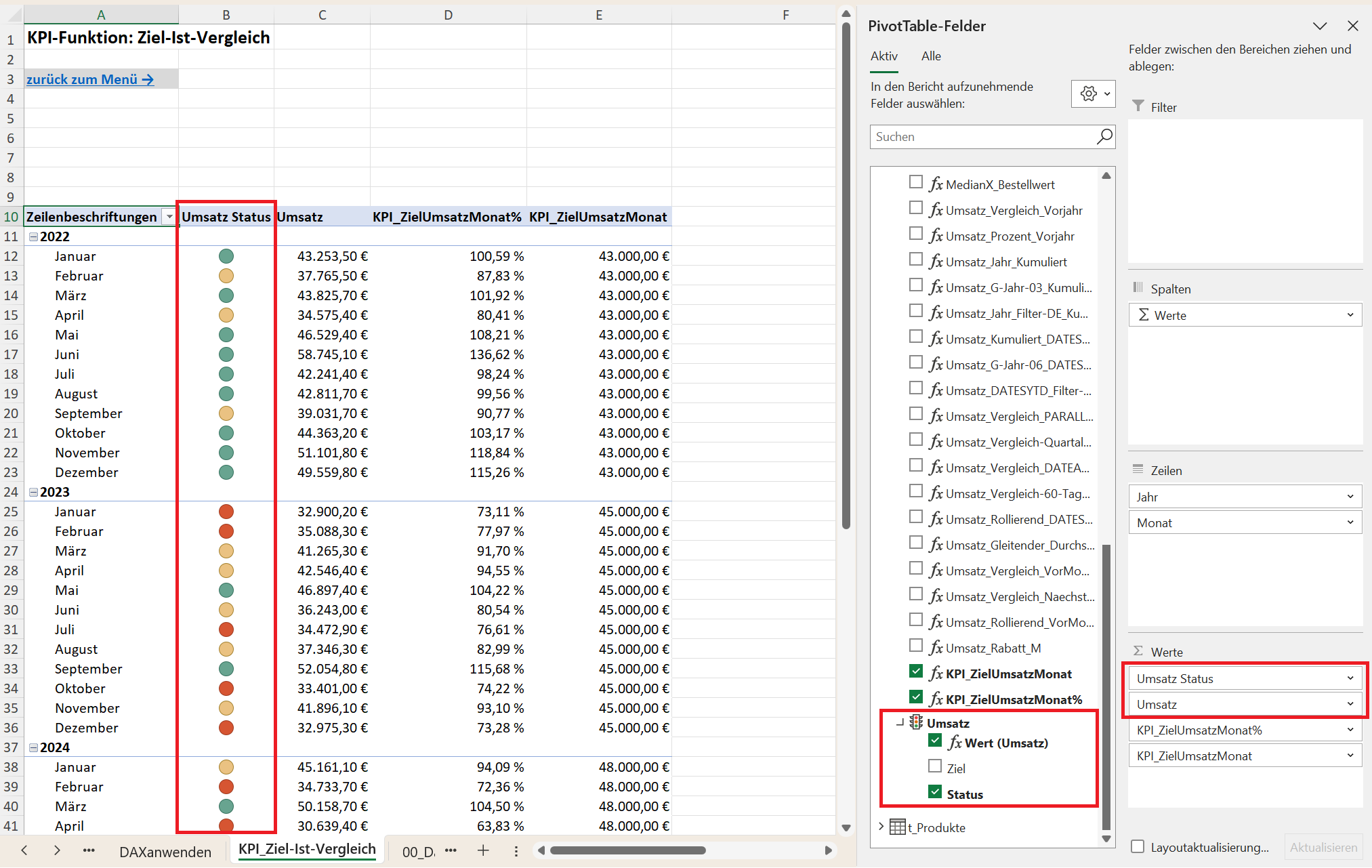
Eine KPI-Pivot-Tabelle enthält:
- Jahr
- Monat
- KPI-Status = Umsatz-Status
- Istwert = Umsatz
- Zielerreichung in % = KPI_ZielUmsatzMonat%
- Zielwert = KPI_ZielUmsatzMonat
Die Ampel zeigt schnell den Status. Die Zahlen liefern die genauen Zahlen und Details. Ohne Zahlen kann eine Ampel irreführend sein.
Mögliche Fehler bei der KPI-Definition
Fehler 1: Zielwert als normale Spalte
Zielwerte sollten als Measure definiert sein, nicht als einfache Zellformel außerhalb des Modells.
Fehler 2: Fehlende Beziehung
Ohne Beziehung zwischen Ist- und Ziel-Tabelle funktioniert der Kontext nicht.
Fehler 3: KPI inflationär einsetzen
Nicht jede Kennzahl ist ein KPI. Ein KPI ist nur dann sinnvoll, wenn:
- ein Ziel existiert,
- eine Steuerungsrelevanz besteht und
- Maßnahmen folgen können.
Strategische Einordnung
Mit diesem Modell arbeiten Sie bereits nach BI-Prinzipien:
- Datenmodell = Struktur
- Measures = zentrale Berechnungslogik
- KPI = Bewertungsebene
- Pivot-Tabelle = Darstellung
Diese Denkweise ist identisch mit professionellen BI-Tools. Power Pivot ist damit nicht „nur Excel“, sondern ein Einstieg in datenmodellbasiertes Reporting.
Vorteile der KPI-Definition
Ein korrekt modellierter KPI bietet Wiederverwendbarkeit, Skalierbarkeit, Transparenz und Wartbarkeit. Sie können damit jederzeit Regionen hinzufügen, Produktgruppen ergänzen oder weitere Monate betrachten. Das Modell funktioniert ohne neue Formeln.
Damit haben Sie den Schritt vom Zahlenbericht zur Steuerungslogik vollzogen.
In der folgenden Excel-Vorlage mit allen Beispielen für die Power-Pivot- und DAX-Funktionen finden Sie die definierten KPIs und die Pivot-Tabelle mit der KPI-Übersicht (Status).