Spezielle Excel-DiagrammeSunburst-Diagramme in Excel erstellen und nutzen
- Was ist ein Sunburst-Diagramm?
- Wofür werden Sunburst-Diagramme eingesetzt?
- Wie liest man ein Sunburst-Diagramm?
- Wann eignet sich ein Sunburst-Diagramm?
- Wann sollten Sie kein Sunburst-Diagramm verwenden?
- Daten für ein Sunburst-Diagramm vorbereiten
- Sunburst-Diagramm in Excel erstellen
- Sunburst-Diagramm professionell gestalten
- Welcher Diagrammtyp für welche Fragestellung?
- Typische Fehler bei Sunburst-Diagrammen
- Sunburst-Diagramme in Dashboards
- Checkliste für professionelle Sunburst-Diagramme
Was ist ein Sunburst-Diagramm?
Ein Sunburst-Diagramm ist ein Diagramm zur Visualisierung hierarchischer Daten. Die Hierarchie wird kreisförmig von innen nach außen dargestellt:
- Der innere Ring enthält die oberste sichtbare Hierarchieebene.
- Der nächste Ring zeigt die dazugehörigen Untergruppen.
- Weitere äußere Ringe bilden zusätzliche Detailebenen ab.
Die Größe eines Segments richtet sich nach dem zugehörigen Wert. Ein einfaches Beispiel ist die Umsatzstruktur eines Handelsunternehmens.
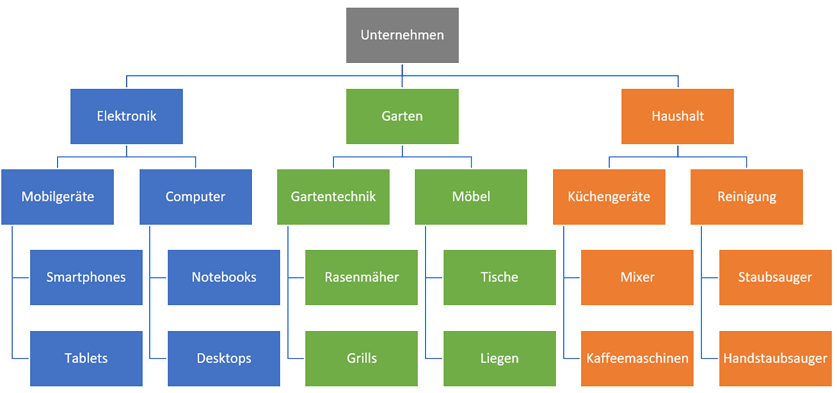
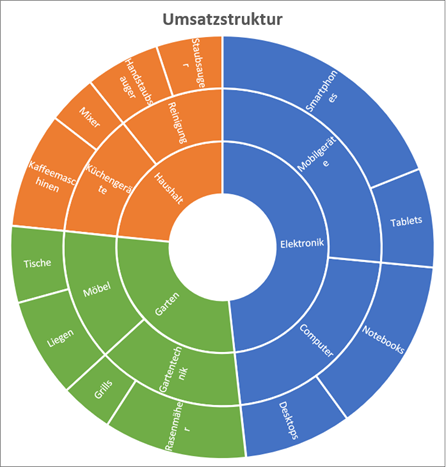
Im Sunburst-Diagramm bilden Elektronik, Haushalt und Garten den inneren Ring. Die einzelnen Produkte erscheinen im äußeren Ring innerhalb ihrer jeweiligen Produktgruppe (mittlerer Ring). Je größer der Umsatz eines Bereichs oder Produkts ist, desto größer fällt sein Kreissegment aus.
Warum heißt das Diagramm „Sunburst“?
Der englische Begriff Sunburst lässt sich sinngemäß mit „Sonnenstrahlen“ oder „Strahlenkranz“ übersetzen. Die konzentrischen Ringe und die nach außen laufenden Segmente erinnern optisch an eine Sonne mit ihren Strahlen. Gleichzeitig entsteht durch die Aufteilung der Ebenen eine radiale Baumstruktur.
Fachlich gehört das Sunburst-Diagramm daher zu den radialen Hierarchiediagrammen. Ein klassischer Baum wird nicht von oben nach unten, sondern kreisförmig von innen nach außen dargestellt.
Die Kreisform ist dabei nicht nur dekorativ. Sie ermöglicht es, mehrere Hierarchieebenen kompakt auf einer begrenzten Fläche unterzubringen.
Wofür werden Sunburst-Diagramme eingesetzt?
Viele Daten besitzen nicht nur eine einfache Liste von Kategorien, sondern eine hierarchische Struktur.
- Ein Unternehmen gliedert sich beispielsweise in Regionen, Geschäftsbereiche und Abteilungen.
- Ein Produktsortiment besteht aus Produktgruppen, Untergruppen und einzelnen Artikeln.
- Kosten können nach Bereichen, Kostenstellen und Kostenarten strukturiert sein.
Solche Hierarchien lassen sich in einer Tabelle zwar vollständig darstellen, ihre Struktur ist jedoch nicht immer auf Anhieb verständlich. Klassische Säulen- oder Balkendiagramme zeigen einzelne Werte sehr präzise, bilden aber mehrere Hierarchieebenen nur eingeschränkt ab.
Für solche Aufgaben bietet Excel das Sunburst-Diagramm an. Es stellt hierarchische Daten in mehreren konzentrischen Ringen dar: Die inneren Ringe zeigen die oberen Ebenen der Hierarchie, während sich die äußeren Ringe immer weiter in die Details verzweigen.
Dadurch wird auf einen Blick sichtbar:
- welche Kategorien existieren,
- wie sich diese in Unterbereiche aufteilen,
- welche Kategorien besonders groß sind,
- welchen Anteil einzelne Elemente an ihrer übergeordneten Gruppe besitzen.
Wie liest man ein Sunburst-Diagramm?
Beim ersten Blick kann ein Sunburst-Diagramm komplex wirken. Die Grundlogik ist jedoch einfach.
Von innen nach außen lesen
Die Mitte beziehungsweise der innerste Ring bildet den Ausgangspunkt der Hierarchie. Mit jedem weiteren Ring steigt der Detaillierungsgrad. Beispiel:
- Innerer Ring: Produktkategorie
- Zweiter Ring: Produktgruppe
- Äußerer Ring: einzelnes Produkt
Der Leser bewegt sich also vom Allgemeinen zum Spezifischen.
Die Segmentgröße zeigt den Wert
Je breiter ein Segment ist, desto größer ist sein Anteil am Gesamtwert.
Zusammengehörige Segmente liegen nebeneinander
Alle Untergruppen eines Bereichs werden innerhalb des Kreissegments ihrer übergeordneten Kategorie angeordnet.
Farben unterstützen die Gruppierung
Excel verwendet in der Regel ähnliche Farbtöne für zusammengehörige Bereiche.
Wann eignet sich ein Sunburst-Diagramm?
Ein Sunburst-Diagramm ist immer dann interessant, wenn Daten aus mehreren logisch aufeinander aufbauenden Ebenen bestehen.
- Produkt- und Sortimentsstrukturen
- Regionale Analysen
- Organisationsstrukturen
- Kosten- und Budgetstrukturen
- Dateistrukturen und Speicherbelegung
Wann sollten Sie kein Sunburst-Diagramm verwenden?
Ein Sunburst-Diagramm ist kein Universaldiagramm. Seine Stärke liegt in der Darstellung von Hierarchien, nicht in präzisen Einzelvergleichen.
Keine echte Hierarchie vorhanden
Wenn Ihre Kategorien nicht in einer echten Über- und Unterordnung zueinanderstehen, sondern gleichrangig nebeneinanderstehen, bringt ein Sunburst-Diagramm keinen Mehrwert.
In diesem Fall eignet sich ein einfaches Kreis-, Balken- oder Säulendiagramm besser, da es die Daten ohne eine künstlich konstruierte Hierarchie klarer darstellt.
Exakte Werte vergleichen
Sollen einzelne Werte möglichst genau miteinander verglichen werden, ist ein Sunburst-Diagramm die falsche Wahl. Da die Segmente unterschiedlich groß und unterschiedlich weit vom Zentrum entfernt sind, fällt ein exakter visueller Vergleich schwer.
Für Vergleiche dieser Art eignen sich Balken- oder Säulendiagramme deutlich besser, da alle Werte auf einer gemeinsamen Achse abgebildet werden.
Zeitliche Entwicklungen darstellen
Ein Sunburst-Diagramm zeigt einen Zustand zu einem bestimmten Zeitpunkt, jedoch keine Entwicklung über die Zeit.
Möchten Sie Veränderungen, Trends oder Verläufe darstellen, sind Linien- oder Säulendiagramme deutlich besser geeignet, da sie den zeitlichen Verlauf auf einer Achse abbilden.
Ranglisten zeigen
Auch wenn größere Segmente auf höhere Werte hindeuten, lässt sich aus einem Sunburst-Diagramm keine klare Rangfolge ablesen, da die Segmente kreisförmig angeordnet sind und nicht linear sortiert werden.
Für Ranglisten oder Top-Auswertungen ist ein sortiertes Balkendiagramm die bessere Wahl.
Zu viele Kategorien
Bei sehr vielen Kategorien wird das Diagramm schnell unübersichtlich.
Daten für ein Sunburst-Diagramm vorbereiten
Die Qualität des Diagramms hängt wesentlich von der Struktur und Sauberkeit der Datentabelle ab. Jede Hierarchieebene benötigt eine eigene Spalte. In der letzten Spalte steht der numerische Wert.
Ein geeigneter Datensatz sieht beispielsweise so aus:
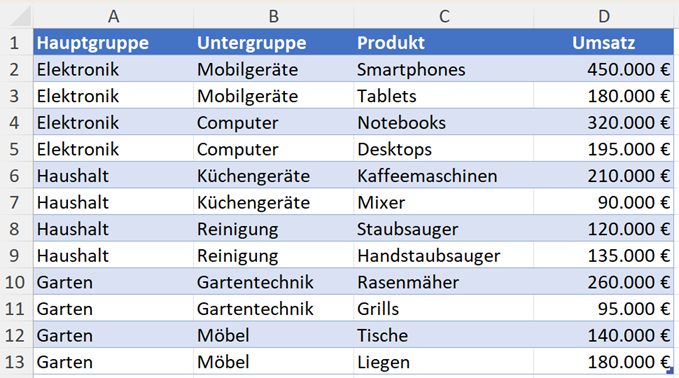
Excel interpretiert die Spalten von links nach rechts: Hauptgruppe → Untergruppe → Produkt → numerischer Wert.
Gruppierung ist zwingend erforderlich
Alle Zeilen derselben Kategorie müssen direkt untereinanderstehen (zusammenhängender Block). Sind Zeilen derselben Hauptgruppe in der Tabelle verstreut (zum Beispiel „Elektronik“ in Zeile 3 und erneut in Zeile 9, dazwischen andere Gruppen), erstellt Excel daraus zwei getrennte Segmente statt eines gemeinsamen.
Eine Sortierung nach Wert ist dagegen nicht nötig
Excel sortiert die Segmente innerhalb jeder Ebene automatisch nach Größe (vom größten zum kleinsten), unabhängig von der Reihenfolge in Ihrer Tabelle. Sie müssen die Zeilen also nicht selbst nach Umsatz sortieren – das übernimmt Excel.
Eine eigene, zum Beispiel chronologische oder alphabetische Sortierung lässt sich im Diagramm allerdings nicht erzwingen; Excel bleibt bei der Sortierung nach Wert.
Praktische Konsequenz für Ihre Datentabelle: Sortieren Sie Ihre Rohdaten vorab nach der Hauptgruppen-Spalte, damit alle zusammengehörigen Zeilen garantiert direkt aufeinanderfolgen.
Bauen Sie Ihre Tabelle immer von der allgemeinsten zur detailliertesten Ebene auf. Der Zahlenwert gehört ausnahmslos in die letzte Spalte rechts. Sorgen Sie vorab für eine gründliche Datenbereinigung.
Vorsicht bei Tippfehlern
Excel unterscheidet bei Textwerten strikt nach exakter Schreibweise. Wird eine Hauptgruppe einmal als „Elektronik“ und ein anderes Mal als „elektronik“ oder mit einem Leerzeichen am Ende geschrieben, erzeugt Excel daraus zwei getrennte Segmente, obwohl inhaltlich dieselbe Gruppe gemeint ist.
Prüfen Sie Ihre Tabelle daher vor der Diagrammerstellung sorgfältig auf einheitliche Schreibweisen, zum Beispiel mithilfe einer Duplikatsprüfung oder einer probeweise erstellten Pivot-Tabelle als Kontrollschritt.
Das Problem mit leeren Zellen
Füllen Sie unbedingt jede Zeile vollständig aus: Eine leere Zelle wird von Excel nicht automatisch der Zeile darüber zugeordnet, sondern als eigene, unbenannte Kategorie interpretiert.
Wiederholen Sie den Wert daher in jeder Zeile, auch wenn er sich gegenüber der Zeile darüber nicht ändert.
Zwischensummen
Fügen Sie in Ihrer Datentabelle keine Zwischensummen oder Gesamtsummen ein. Excel benötigt ausschließlich die Werte auf der untersten Hierarchieebene.
Die Summen der übergeordneten Ebenen werden automatisch durch Addition der untergeordneten Werte berechnet. Zwischensummen würden zu falschen oder doppelten Werten im Diagramm führen.
Verbundene Zellen
Vermeiden Sie es, in Ihrer Datentabelle Zellen über mehrere Zeilen hinweg zu verbinden. Schreiben Sie den Namen der Hauptgruppe (zum Beispiel „Elektronik“) in jede einzelne Zeile. Ein Sunburst-Diagramm funktioniert nur mit einer „flachen“ Tabelle, in der jede Zeile einen vollständigen Datensatz (von der Haupt- bis zur Unterebene) enthält.
Eine Tabelle mit verbundenen Zellen für die Hauptgruppe wird von Excel nicht korrekt als Hierarchie interpretiert.
Sunburst-Diagramm in Excel erstellen
Das Sunburst-Diagramm steht ab Excel 2016 sowie in Microsoft 365 zur Verfügung. Excel erlaubt es standardmäßig nicht, ein Sunburst-Diagramm direkt auf Basis einer Pivot-Tabelle zu erstellen.
Kopieren Sie die Ergebnisse Ihrer Pivot-Tabelle als normale Werte in einen neuen Bereich oder verlinken Sie die Zellen per einfacher Formel, um eine Standard-Tabelle zu erhalten. Daraus lässt sich das Diagramm problemlos erstellen.
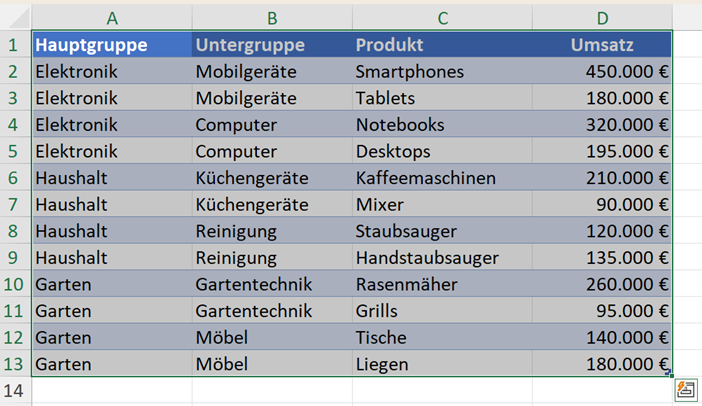
Schritt 1: Daten markieren
Markieren Sie die gesamte Datentabelle einschließlich der Überschriften.
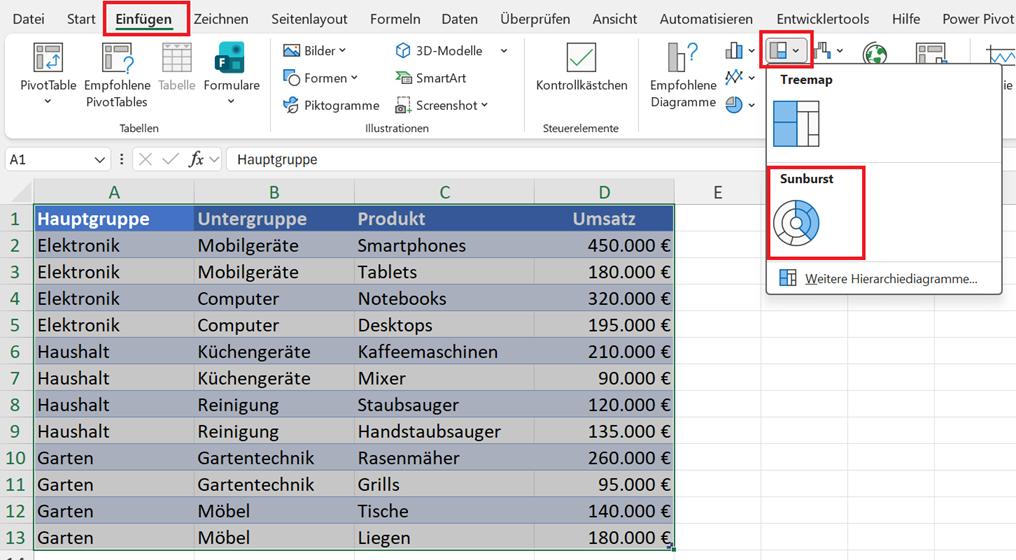
Schritt 2: Diagramm einfügen
Wählen Sie im Excel-Menüband: Einfügen > Hierarchiediagramm einfügen > Sunburst.
Schritt 3: Hierarchie überprüfen
Nachdem das Diagramm erstellt ist, sollten Sie prüfen, ob Excel die Ebenen richtig erkannt hat. Ein sicheres Zeichen ist, wenn die Segmente im inneren Ring die Hauptgruppen sind.
Schritt 4: Datenbeschriftungen überprüfen
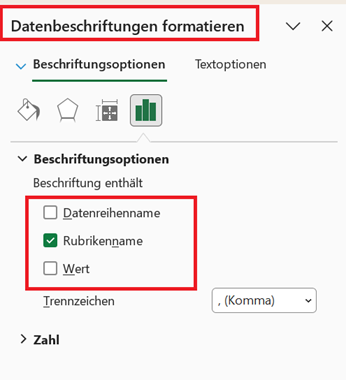
Für eine bessere Lesbarkeit sollten Sie nur die Namen der einzelnen Elemente anzeigen lassen, was bei vielen Segmenten übersichtlicher ist.
Klicken Sie hierzu auf eine Datenbeschriftung im Diagramm und drücken Sie die Tastenkombination Strg + 1.
Es öffnet sich der Aufgabenbereich Datenbeschriftungen formatieren. Hier können Sie einstellen, dass nur der Rubrikenname in der Datenbeschriftung angezeigt wird.
Schritt 5: Diagrammtitel anpassen
Klicken Sie doppelt auf den Standard-Titel („Diagrammtitel“) und überschreiben Sie ihn mit einem aussagekräftigen Titel.
Hinweis: Im Gegensatz zu Standarddiagrammen können Sie den Titel eines Sunburst-Diagramms nicht dynamisch mit einer Zelle verknüpfen. Der Titel muss zwingend manuell eingetippt werden.
Sunburst-Diagramm professionell gestalten
Die Standarddarstellung von Excel ist technisch korrekt, aber optisch und funktional selten optimal. Zudem ist das Sunburst-Diagramm in Excel recht starr – Beschriftungen lassen sich im Gegensatz zu Säulendiagrammen kaum manuell verschieben. Umso wichtiger ist die richtige Gestaltung.
Anzahl der Ebenen begrenzen
Beschränken Sie sich nach Möglichkeit auf zwei, maximal drei Hierarchieebenen. Je mehr Ringe ein Sunburst-Diagramm enthält, desto kleiner und schwerer lesbar werden die äußeren Segmente.
Fassen Sie bei Bedarf kleinere Kategorien zu einer Gruppe „Sonstige“ zusammen, um die Übersichtlichkeit zu erhalten.
Farben nach Hauptgruppen vergeben
Vergeben Sie für jede Hauptgruppe eine eigene Farbe und färben Sie die zugehörigen Unterkategorien in abgestuften Schattierungen derselben Farbe ein.
So erkennt der Betrachter auf einen Blick, welche Segmente zusammengehören, ohne den Hierarchiepfad erst nachverfolgen zu müssen.
Datenlabels und Farben gezielt anpassen
Über das +-Symbol (Diagrammelemente) können Sie Datenbeschriftungen einblenden und festlegen, ob Datenreihenname, Rubrikenname oder Wert angezeigt werden.
Excel blendet bei zu kleinen Segmenten automatisch die Beschriftung aus. Vergrößern Sie in diesem Fall das Diagramm oder reduzieren Sie die Anzahl der Ebenen.
Einzelne Segmente lassen sich farblich individuell gestalten: Klicken Sie auf ein Segment und wählen Sie dann Datenpunkt formatieren. So können Sie zum Beispiel alle Untersegmente einer Hauptgruppe einheitlich einfärben.
Ein großer Vorteil des Sunburst-Diagramms: Beim Mouseover über ein Segment zeigt Excel automatisch den exakten Wert an.
Kurze Bezeichnungen verwenden
Verwenden Sie möglichst kurze, prägnante Kategorienamen. Lange Bezeichnungen passen häufig nicht in die schmalen äußeren Segmente und werden von Excel automatisch abgeschnitten oder ganz ausgeblendet.
Kürzen Sie Bezeichnungen, zum Beispiel „Notebooks“ statt „Notebooks und Laptop-Computer“.
Beschriftungen gezielt einsetzen
Blenden Sie Datenbeschriftungen nur dort ein, wo sie tatsächlich lesbar bleiben. Bei sehr kleinen Segmenten führt eine erzwungene Beschriftung häufig zu unleserlichem, überlappendem Text.
Verzichten Sie in solchen Fällen lieber auf die Beschriftung und verweisen Sie stattdessen auf eine erklärende Tabelle.
Werte ergänzend bereitstellen
Da sich exakte Werte im Sunburst-Diagramm selbst nur schwer ablesen lassen, sollten Sie die konkreten Zahlen ergänzend in einer Tabelle oder einem zweiten Diagramm darstellen. So verbinden Sie die visuelle Struktur des Sunburst-Diagramms mit der Genauigkeit klassischer Darstellungsformen.
Welcher Diagrammtyp für welche Fragestellung?
Die folgende Übersicht zeigt, welche Diagrammart für welchen Zweck geeignet ist.
| Fragestellung | Geeigneter Diagrammtyp |
|---|---|
| Einzelne Werte exakt vergleichen | Balkendiagramm oder Säulendiagramm |
| Entwicklung im Zeitverlauf darstellen | Liniendiagramm oder Säulendiagramm |
| Wenige Anteile eines Ganzen zeigen (ohne Hierarchie) | Kreis- oder Ringdiagramm |
| Viele hierarchische Kategorien platzsparend darstellen | Treemap |
| Hierarchie kreisförmig von innen nach außen zeigen | Sunburst |
| Veränderungen zwischen Start- und Endwert erklären | Wasserfalldiagramm |
| Verteilung numerischer Werte analysieren | Histogramm |
Sunburst oder Treemap?
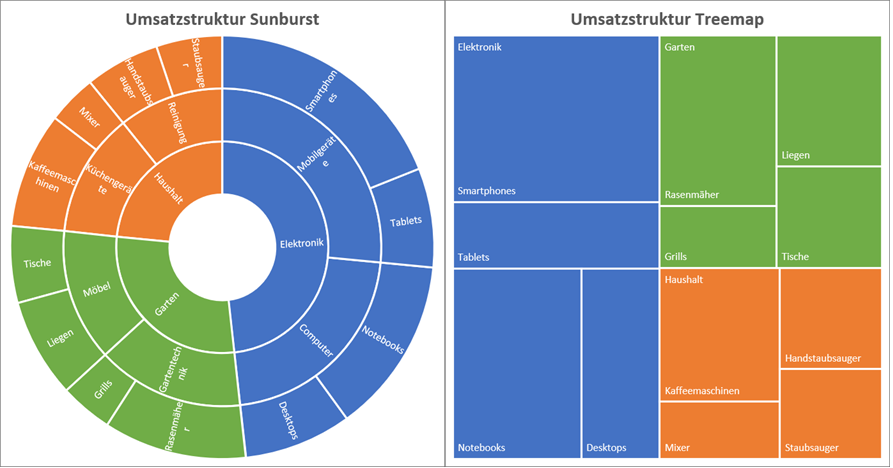
Sunburst und Treemap verwenden dieselbe Art von Daten. Beide stellen hierarchische Strukturen dar und codieren Werte über Flächen. Der wesentliche Unterschied liegt im Layout.
| Eigenschaft | Sunburst | Treemap |
|---|---|---|
| Darstellung | Kreisförmig (radial) | Rechteckig (verschachtelt) |
| Hierarchierichtung | Von innen nach außen | Durch verschachtelte Rechtecke |
| Lesbarkeit | Hierarchiepfade oft sehr gut nachvollziehbar | Nutzen den verfügbaren Platz effizienter aus |
| Optik | Wirkt häufig dynamischer und dekorativer | Wirkt strukturierter und mathematischer |
| Skalierung | Schmale äußere Segmente werden schnell zum Problem | Eignet sich besser für viele Kategorien und kleine Werte |
Wählen Sie ein Sunburst-Diagramm, wenn
- die hierarchische Beziehung und die Verzweigung der Ebenen im Vordergrund stehen soll,
- es mehr als zwei Hierarchieebenen gibt,
- eine kompakte, visuell auffällige Darstellung gewünscht ist.
Wählen Sie eine Treemap, wenn
- sehr viele Kategorien und Unterordnungen gleichzeitig dargestellt werden müssen,
- maximal zwei Hierarchieebenen vorhanden sind,
- der vorhandene Platz auf einem Dashboard effizient genutzt werden soll,
- die radiale Anordnung keinen visuellen Mehrwert bringt.
Sunburst oder Kreisdiagramm?
Sunburst-Diagramme werden wegen ihrer Kreisform manchmal mit klassischen Kreis- oder Ringdiagrammen verwechselt. Der Unterschied ist jedoch fundamental:
- Kreisdiagramm: Zeigt nur eine einzige Datenebene, stellt wenige Anteile eines Ganzen dar und besitzt keine Hierarchie.
- Sunburst-Diagramm: Zeigt mehrere Hierarchieebenen gleichzeitig, stellt über- und untergeordnete Kategorien dar und wird von innen nach außen gelesen.
Typische Fehler bei Sunburst-Diagrammen
Zu viele Ebenen
Werden mehr als drei Hierarchieebenen abgebildet, wird das Diagramm unübersichtlich und die äußeren Segmente sind kaum noch lesbar. Prüfen Sie in diesem Fall, ob sich Ebenen zusammenfassen oder auf mehrere, separate Diagramme aufteilen lassen.
Zu viele kleine Kategorien
Viele sehr kleine Kategorien erzeugen im äußeren Ring eine Vielzahl winziger, kaum sichtbarer Segmente. Fassen Sie kleinere Kategorien zu einer Sammelgruppe „Sonstige“ zusammen, um die Lesbarkeit zu verbessern.
Unklare Farblogik
Werden Farben zufällig statt nach Hierarchie vergeben, ist die Zusammengehörigkeit von Haupt- und Untergruppen nicht mehr erkennbar. Achten Sie darauf, dass alle Segmente einer Hauptgruppe in verwandten Farbtönen erscheinen.
Zeitreihen im Sunburst
Manche Anwender versuchen, zeitliche Verläufe als zusätzliche Hierarchieebene in ein Sunburst-Diagramm zu pressen, etwa Jahr → Quartal → Monat. Das Ergebnis ist in der Regel schwer lesbar, da Zeit besser auf einer linearen Achse dargestellt wird. Nutzen Sie für Zeitreihen Säulen-, Linien- oder Flächendiagramme.
Sunburst-Diagramme in Dashboards
In Management-Dashboards liefern Sunburst-Diagramme einen schnellen Überblick über komplexe Strukturen. Allerdings sollten sie nie das einzige Analysewerkzeug sein.
Eine ideale Dashboard-Kombination besteht aus:
- Sunburst-Diagramm für den visuellen Überblick
- sortiertem Balkendiagramm für den präzisen Vergleich der Top-Kategorien
- KPI-Karten für die wichtigen Kennzahlen
- ergänzender Tabelle für die exakten Detailwerte bei Bedarf
Tipp: Nutzen Sie das Sunburst-Diagramm für das „große Ganze“ und ein Balkendiagramm für den präzisen Vergleich. Diese Kombination ist verständlicher, als zu versuchen, alle Informationen in ein einziges Diagramm zu quetschen.
Checkliste für professionelle Sunburst-Diagramme
Prüfen Sie vor der Veröffentlichung:
- Liegt eine echte Hierarchie vor?
- Sind die Ebenen logisch von allgemein nach detailliert angeordnet?
- Ist die Datenquelle eine Standardtabelle (keine Pivot-Tabelle)?
- Sind alle Zellen sauber gepflegt (keine versehentlichen Leerzeichen in leeren Zellen)?
- Wurden verbundene Zellen vermieden?
- Enthält das Diagramm höchstens zwei bis drei Ebenen?
- Ist der Diagrammtitel als aussagekräftiger „Action Title“ formuliert?