ChatGPT und Excel-Formeln optimierenWie ChatGPT aus Ihren Angaben die passende Excel-Formel erstellt
Das Praxisproblem
In der Realität läuft es oft so: Sie bekommen eine Excel-Liste mit Daten. Sie wissen: „Da steckt irgendeine Logik dahinter …“. Aber: Die Regel wurde nie sauber dokumentiert. Oder: Sie haben eine Regel im Kopf, können sie aber nicht in eine Excel-Formel übersetzen.
Typische Situationen dazu sind:
- Produktcodes folgen einer bestimmten Struktur (zum Beispiel „AB-2024-X“); Sie wollen diese auswerten.
- Texte sollen in Kategorien eingeteilt werden („Positiv“, „Negativ“, „Rückfrage“).
- In einer Zelle stehen mehrere Informationen, die aufgeteilt werden sollen (zum Beispiel Artikelnummer, Lagerort, Version)
- Es gibt schon eine Zielspalte mit einem Ergebniswert – aber keine Formel, wie dieser berechnet wurde.
Viele Anwender fühlen sich hier schnell überfordert: „Ich sehe das Muster – aber ich bekomme es nicht in eine Formel gegossen.“ Genau hier hilft ChatGPT als Muster-Analyst.
Beispiel 1: Produktcodes zerlegen (Struktur aus Beispielen erkennen)
Stellen Sie sich folgende Daten in Spalte A vor:
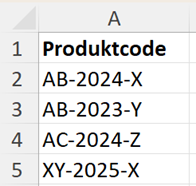
Aus diesen Codes sollen einzelne Informationen herausgezogen werden:
- Spalte B: Präfix (Buchstaben vor dem ersten -)
- Spalte C: Jahr (Zahl in der Mitte)
- Spalte D: Suffix (Buchstabe nach dem letzten -)
Sie sehen das Muster sofort. Viele Excel-Anwender wissen aber nicht: Nutze ich TEXTTEILEN? Oder LINKS/RECHTS/TEIL? Wie gehe ich mit variablen Längen um? Was, wenn ein Code mal anders aussieht?
Wie Sie mit ChatGPT dieses Problem lösen
Sie geben ChatGPT zum Beispiel folgenden Prompt:
„Ich habe in Excel folgende Codes in A2:A5:
AB-2024-X
AB-2023-Y
AC-2024-Z
XY-2025-X
Bitte erkenne das Muster und erstelle mir drei Formeln (für B, C, D):
– B: Buchstaben vor dem ersten ‚-‘
– C: Zahl in der Mitte (Jahr)
– D: Buchstabe nach dem letzten ‚-‘
Nutze moderne Excel-365-Funktionen (TEXTTEILEN) und nenne mir eine Alternative mit klassischen Funktionen (LINKS/RECHTS/TEIL).“
ChatGPT liefert dann typischerweise:
Variante A – modern mit TEXTTEILEN (Excel 365)
In B2 (Präfix): =INDEX(TEXTTEILEN(A2;"-");1)
In C2 (Jahr): =INDEX(TEXTTEILEN(A2;"-");2)
In D2 (Suffix): =INDEX(TEXTTEILEN(A2;"-");3)
Dazu erklärt ChatGPT:
- TEXTTEILEN(A2;"-") erzeugt ein dynamisches Array mit { "AB"; "2024"; "X" }
- INDEX(...;1/2/3) greift gezielt auf die Teile zu
Variante B – klassisch mit LINKS/TEIL/RECHTS (für ältere Excel-Versionen)
B2 (Präfix): =LINKS(A2;FINDEN("-";A2)-1)
C2 (Jahr): =TEIL(A2;FINDEN("-";A2)+1;4); unter der Annahme, dass das Jahr immer 4-stellig ist
D2 (Suffix): =RECHTS(A2;1)
ChatGPT erklärt dazu:
- FINDEN("-";A2) liefert die Position des ersten Bindestrichs
- LINKS(...; FINDEN(…)-1) nimmt alles links davon
- TEIL(…) startet direkt nach dem Bindestrich und nimmt 4 Zeichen
- RECHTS(A2;1) nimmt den letzten Buchstaben
Beispiel 2: Texte automatisch kategorisieren
Ein mögliches Szenario mit Beispieldaten könnte so aussehen:
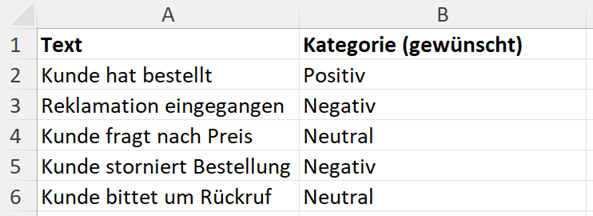
Sie möchten aus kurzen Texten Kategorien ableiten:
- Positiv → enthält Wörter wie „bestellt“, „Zusage“, „Auftrag“
- Negativ → enthält Wörter wie „Reklamation“, „Storno“, „Beschwerde“
- Neutral → sonstige Anfragen, Rückfragen, Infos
Sie müssten nun eine verschachtelte WENN-/ODER-Formel bauen, für jede Kategorie Wörter definieren, auf die richtige Reihenfolge achten und bei Erweiterungen alles wieder anpassen.
ChatGPT-Ansatz: „Hier sind Beispiele – erkenne die Regel“
Sie geben ChatGPT den Prompt:
„Hier sind Beispieltexte in Spalte A und gewünschte Kategorien in Spalte B.
Bitte erkenne die Regel, erkläre mir die Logik und erstelle eine Excel-Formel (WENNS oder WENN), die in B automatisch die Kategorie ermittelt. Nutze deutsche Funktionsnamen.“
ChatGPT leitet daraus eine logische Struktur ab; zum Beispiel:
- Wenn Text bestimmte Schlüsselwörter enthält → Kategorie X
- Andernfalls → Neutral
Eine mögliche Lösung von ChatGPT wäre:
=WENNS(
ODER(ISTZAHL(SUCHEN("bestellt";A2)); ISTZAHL(SUCHEN("auftrag";A2)));"Positiv";
ODER(ISTZAHL(SUCHEN("reklamation";A2)); ISTZAHL(SUCHEN("storniert";A2)); ISTZAHL(SUCHEN("beschwerde";A2)));"Negativ";
WAHR;"Neutral"
)
ChatGPT erklärt dazu:
- SUCHEN("...";A2) → findet die Position eines Wortes im Text (oder Fehler, wenn nicht gefunden)
- ISTZAHL(SUCHEN(…)) → ergibt WAHR, wenn das Wort enthalten ist
- ODER(…) → mehrere Schlüsselwörter möglich
- WENNS(…) → deutlich leichter zu lesen als verschachtelte WENN-Ketten
Damit haben Sie in einem Schritt eine Regel-Engine auf Textebene – ohne selbst stundenlang zu tüfteln.
Beispiel 3: Datum aus chaotischem Text extrahieren
Ihre Rohdaten in der Excel-Datei sehen so aus:
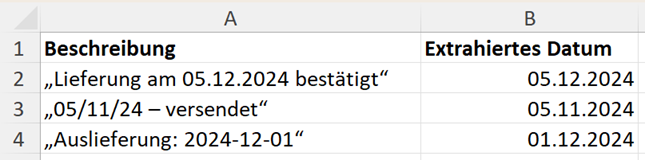
Hier gibt es gleich mehrere Probleme:
- unterschiedliche Datumsformate
- Position des Datums variiert
- Text enthält sonstige Wörter
Ohne Power Query oder reguläre Ausdrücke wird das mit reinen Excel-Formeln schnell sehr schwierig.
Wie ChatGPT diese Excel-Aufgabe löst
ChatGPT kann dennoch aus Beispielen eine Lösung entwickeln; zum Beispiel:
- Wenn klar ist, dass das Datum immer 10-stellig ist (etwa TT.MM.JJJJ)
- oder: bei einheitlichem Format pro Datenquelle
Beispiel (vereinfachter Fall: immer „am TT.MM.JJJJ“):
=DATWERT(TEIL(A2;SUCHEN("am ";A2)+3;10))
ChatGPT erkennt:
- SUCHEN("am ";A2) → Position von „am “
- +3 → direkt hinter „am “ starten
- TEIL(…;…;10) → 10 Zeichen für TT.MM.JJJJ
- DATWERT(…) → Umwandlung in echtes Excel-Datum
Mit ChatGPT können Sie solche Muster viel schneller in Formeln gießen, auch wenn die Texte unterschiedlich aussehen.
ChatGPT als „Regel-Dolmetscher“
Der große Mehrwert hier ist: Sie müssen die Regel nicht perfekt in Formelsprache formulieren. Es reicht:
- Beispiele (Eingabe → gewünschte Ausgabe)
- eine ungefähre Beschreibung („Wenn im Text ‚Reklamation‘ vorkommt, dann …“)
ChatGPT macht den „Übersetzungsschritt“ von natürlicher Sprache plus Beispieldaten hin zu einer sauberen Excel-Formel und erklärt die Lösung. Es kann zudem Varianten anbieten:
- moderne vs. klassische Funktionen
- mit/ohne WENNS
- mit/ohne Hilfsspalten
- mit/ohne dynamische Arrays
Fazit
ChatGPT kann nicht nur Formeln schreiben – es kann Regeln aus Beispieldaten erkennen. Das ist im Alltag hilfreich, wenn:
- Dateien von Kollegen übernommen werden,
- Regeln „im Kopf“ existieren, aber nicht dokumentiert sind,
- Geschäftslogiken kompliziert sind oder
- Texte, Codes und gemischte Inhalte verarbeitet werden müssen.